Файл: «Разработка и реализация конфигурации для книжного издательства на платформе 1C предприятия».pdf
Добавлен: 27.06.2023
Просмотров: 1190
Скачиваний: 18
Идея IDEF0 лежит в том, что бизнес-процесс отображается в виде прямоугольника, в которой входят и выходят стрелки.
Рис. 4 Схема процесса IDEF0
Для IDEF0 имеет значение сторона процесса и связанная с ней стрелка:
- слева входящая стрелка – вход бизнес-процесса – информация (документ) или Товарно-материальные ценности(ТМЦ), который будет преобразован в ходе выполнения процесса;
- справа исходящая стрелка – выход бизнес-процесса – преобразованная информация (документ) или ТМЦ;
- сверху входящая стрелка – управление бизнес-процесса – информация или документ, который определяет как должен выполняться бизнес-процесс, как должно происходить преобразование входа в выход;
- снизу входящая стрелка – механизм бизнес-процесса – то, что преобразовывает вход в выход: сотрудники или техника. Считается, что за один цикл процесса не происходит изменения механизма.
- Разработка диаграммы IDEF0
Рис. 5. Диаграмма IDEF0
Рис. 6. Декомпозиция IDEF0
-
- ER диаграмма
Рис. 7. ER диаграмма
Глава 3 Проектная часть
Разрабатываемая конфигурация должна быть интуитивно понятна и разработана под пользователя. Специально для этого будут разработаны 2 подсистемы: «Управление» и «Производство» (рис. 8).
Рис. 8. Панель “Главное”
«Управление» - на данной вкладке будут отображаться имеющиеся в базе справочники с возможностью добавления в них данных. Так, например, менеджер сможет без проблем добавить нового клиента в базу данных.
«Производство» - панель на которой будут отображаться документы об отправке на производство и с производства на склад.
Следующим этапом идёт создание справочников. Для данного бизнес-процесса необходимо 4 справочника (рис. 2.):
- Клиенты – справочник с информацией и контактными данными о клиенте.
- Сотрудники – справочник с информацией и контактными данными о сотрудниках.
- Номенклатура – справочник с информацией о предоставляемых услугах.
- Банковские счета – справочник с информацией о банковских счетах клиентов.
- Изделия – справочник с информацией об изготовленных изделиях.
- Склады – справочник с информацией об имеющихся складах.
- Договор-заказ – справочник с информацией о заказе клиента, общей стоимости и параметрах печати для дальнейшей отправки на производство.
Рис. 9. Панель “Управление”
Для каждого справочника необходимо создать подходящую ему форму.
Справочник Клиенты содержит в себе информацию о клиентах, такую как Имя, Дату рождения, Адрес, Номер паспорта.
Рис. 10. Справочник “Клиенты”
Рис. 11. Форма записи справочника “Клиенты”
В справочнике “Сотрудники” записывается вся необходимая информация о сотрудниках компании, участвующих в данном бизнес-процессе. Реквизиты: Имя, Должность, Email, Адрес, Номер паспорта.
Рис. 12. Справочник “Сотрудники”
Рис. 13. Форма записи справочника “Сотрудники”
Справочник “Банковские счета” хранит в себе список счетов, привязанных к клиентам. Реквизиты: Номер счета, Владелец, Банк.
Рис. 14. Справочник “Банковские счета”
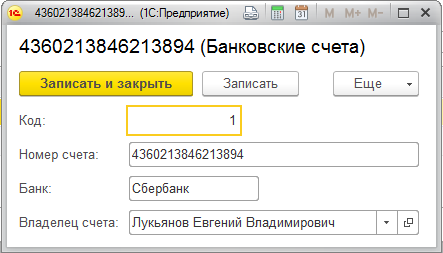
Рис. 15. Форма записи справочника “Банковские счета”
Справочник “Номенклатура” хранит в себе перечисление всех услуг предоставляемых издательством, имеет иерархическую структуру для удобства сортировки услуг. Из реквизитов тут требуется только Наименование услуги.
Рис. 16. Справочник “Номенклатура”
Рис. 17. Форма записи справочника “Номенклатура”
Справочник “Изделия” содержит в себе список изделий со всеми их параметрами, взятыми из справочника “Договор-заказ” при заполнении.
Рис. 18. Справочник “Номенклатура”
Рис. 19. Форма записи справочника “Номенклатура”
Регистры сведений “Цены изделия” и “Цены номенклатура” содержат сведения о стоимости зарегистрированных изделий и предоставляемых услуг соответственно.
Рис. 20. Регистр сведений “Цены номенклатура”
Рис. 21. Форма записи регистра сведений “Цены номенклатура”
Рис. 22. Регистр сведений “Цены изделия”
Рис. 23. Форма записи регистра сведений “Цены изделия”
Справочник “Договор-заказ” является самым ёмким и включает в себя информацию из всех выше перечисленных справочников, а так же в нем заполняются все необходимые условия и параметры печати для дальнейшего использования на производстве и для заполнения других справочников, для этого я сделал возможность “Заполнить на основании”.
Рис. 24. Справочник “Договор-заказ”
Рис. 25. Форма записи справочника “Договор-заказ”
Рис. 26. Табличная часть “Перевод” формы записи справочника “Договор-заказ”
Рис. 27. Табличная часть “Тираж” формы записи справочника “Договор-заказ”
В подсистеме “Производство” проходит процесс отправки изделий на производство и перемещение готовых экземпляров на склад.
Рис. 28. Панель “Производство”
Документ “Перемещение на производство” заполняется на основании справочника “Договор-заказ” и включает в себя требуемое изделие, параметры перевода и печати, тираж а так же ответственных за редактирование и печать.
Рис. 29. Документ “Перемещение на производство”
Рис. 30. Форма записи документа “Перемещение на производство”
Справочник “Склад” содержит информацию о имеющемся складе предприятия и его адрес.
Рис. 31. Справочник “Склад”
Документ “Перемещение с производства” заполняется на основании документа “Перемещение на производство” и включает в себя изготовленное изделие, склад, тираж и ответственного за складирование.
Рис. 32. Документ “Перемещение с производства”
Рис. 33. Форма записи документа “ Перемещение с производства ”
Регистр накопления “Количество изделий” отслеживает движение готовых изделий с производства на склад
Рис. 34. Регистр накопления ”Количество изделий”
Документ “Акт выполненных работ” проводится тогда, когда условия заказа выполнен и изделия отправлены на склад. Реквизиты: Клиент, Договор, Статус, Ответственный.
Рис. 35. Документ “Акт выполненных работ”
Рис. 36. Форма записи документа “Акт выполненных работ”
Рис. 37. Табличная часть “Печать” формы записи документа “Акт выполненных работ”
Вывод:
Разработанная конфигурация решает поставленную задачу и облегчает работу сотрудников. Также сама конфигурация является понятной и простой в использовании.
Заключение
Таким образом, была разработана конфигурация 1С на платформе «1С: Предприятие» для автоматизации бизнес-процесса «Перевод, издание, отгрузка».
Цель «автоматизировать процесс приема заявки, издания и отгрузки.» и задача «разработка и внедрение конфигурации на платформе 1С Предприятие для автоматизации бизнес-процесса производства» были достигнуты.
Были созданы базы данных со всей необходимой информацией в справочниках. В результате, занесение параметров заказа занимает гораздо меньше времени и возможность допустить ошибку при заполнении значительно снижается. Были созданы печатные формы документов, для удобства их окончательного оформления.
В результате работа издательства достаточно автоматизирована и новая конфигурация позволит быстрее выполнять данный процесс.
СПИСОК ИСПОЛЬЗУЕМОЙ ЛИТЕРАТУРЫ
- Гражданский кодекс Российской Федерации. Часть I от 30.11.1994 № 51-ФЗ (действующая редакция от 14.11.2013)
- Налоговый кодекс Российской Федерации (часть вторая) от 05.08.2000 № 117-ФЗ (ред. от 01.01.2014)
- Федеральный закон «О бухгалтерском учете» от 06.12.2011г. № 402-ФЗ
- План счетов бухгалтерского учета финансово-хозяйственной деятельности организаций и инструкция по его применению. Утверждены приказом Минфина РФ от 31.10.2008 г. № 94-н.
- Закон РФ от 07.02.1992 N 2300-1 (ред. от 01.05.2017) "О защите прав потребителей"
- 1C:Зарплата и управление персоналом 8.1. - М.: КноРус, 2017. - 368 c.
- Кашаев, С. 1С:Предприятие 8.1. Учимся программировать на примерах / С. Кашаев. - М.: БХВ-Петербург, 2015. - 400 c.
- Кашаев, Сергей 1С:Предприятие 8.2. Программирование и визуальная разработка на примерах / Сергей Кашаев. - М.: БХВ-Петербург, 2016. - 939 c.
- Корнева, Л. В. 1С:Торговля + Склад за 5 занятий / Л.В. Корнева. - М.: Феникс, 2015. - 208 c.
- Печерских, Владимир Внедрение ERP-решений на платформе "1С:Предприятие 8" / Владимир Печерских , Григорий Бельцев. - М.: БХВ-Петербург, 2015. - 160 c.
- Радченко, М. Г. Инструменты для создания тиражируемых приложений "1С: Предприятия 8.2" / М.Г. Радченко, Е.Ю. Хрусталева. - М.: 1С-Паблишинг, 2016. - 194 c.
- Радченко М.Г. 1С- Предприятие 8.3. Практическое пособие разработчика. Примеры и типовые приемы / М.Г. Радченко, Е.Ю. Хрусталева. - М.: 1С-Паблишинг, 2015. - 194 c.
- Селищев, Николай 1C. Управление небольшой фирмой 8.2. Автоматизация малого бизнеса / Николай Селищев. - Москва: ИЛ, 2016. - 304 c.
- 1С:Предприятие - Сервис и методические материалы URL: http://1c.ru/rus/support/predpr-service.htm (дата обращения: 10.12.2017).
Приложение
Печать документа “Перемещение на производство”
Процедура Печать(ТабДок, Ссылка) Экспорт
//{{_КОНСТРУКТОР_ПЕЧАТИ(Печать)
Макет = Документы.ПеремещениеНаПроизводство.ПолучитьМакет("Печать");
Запрос = Новый Запрос;
Запрос.Текст =
"ВЫБРАТЬ
| ПеремещениеНаПроизводство.Дата,
| ПеремещениеНаПроизводство.Номер,
| ПеремещениеНаПроизводство.Ответственный1,
| ПеремещениеНаПроизводство.Ответственный2,
| ПеремещениеНаПроизводство.Тираж,
| ПеремещениеНаПроизводство.ТребуемоеИзделие,
| ПеремещениеНаПроизводство.ПараметрыПроизводства.(
| НомерСтроки,
| Параметр,
| Количество
| ),
| ПеремещениеНаПроизводство.ПараметрыПеревода.(
| НомерСтроки,
| Вид,
| КоличествоСтраниц
| )
|ИЗ
| Документ.ПеремещениеНаПроизводство КАК ПеремещениеНаПроизводство
|ГДЕ
| ПеремещениеНаПроизводство.Ссылка В (&Ссылка)";
Запрос.Параметры.Вставить("Ссылка", Ссылка);
Выборка = Запрос.Выполнить().Выбрать();
ОбластьЗаголовок = Макет.ПолучитьОбласть("Заголовок");
Шапка = Макет.ПолучитьОбласть("Шапка");
ОбластьПараметрыПроизводстваШапка = Макет.ПолучитьОбласть("ПараметрыПроизводстваШапка");
ОбластьПараметрыПроизводства = Макет.ПолучитьОбласть("ПараметрыПроизводства");
ОбластьПараметрыПереводаШапка = Макет.ПолучитьОбласть("ПараметрыПереводаШапка");
ОбластьПараметрыПеревода = Макет.ПолучитьОбласть("ПараметрыПеревода");
ТабДок.Очистить();
ВставлятьРазделительСтраниц = Ложь;
Пока Выборка.Следующий() Цикл
Если ВставлятьРазделительСтраниц Тогда
ТабДок.ВывестиГоризонтальныйРазделительСтраниц();
КонецЕсли;
ТабДок.Вывести(ОбластьЗаголовок);
Шапка.Параметры.Заполнить(Выборка);
ТабДок.Вывести(Шапка, Выборка.Уровень());
ТабДок.Вывести(ОбластьПараметрыПроизводстваШапка);
ВыборкаПараметрыПроизводства = Выборка.ПараметрыПроизводства.Выбрать();
Пока ВыборкаПараметрыПроизводства.Следующий() Цикл
ОбластьПараметрыПроизводства.Параметры.Заполнить(ВыборкаПараметрыПроизводства);
ТабДок.Вывести(ОбластьПараметрыПроизводства, ВыборкаПараметрыПроизводства.Уровень());
КонецЦикла;
ТабДок.Вывести(ОбластьПараметрыПереводаШапка);
ВыборкаПараметрыПеревода = Выборка.ПараметрыПеревода.Выбрать();
Пока ВыборкаПараметрыПеревода.Следующий() Цикл
ОбластьПараметрыПеревода.Параметры.Заполнить(ВыборкаПараметрыПеревода);
ТабДок.Вывести(ОбластьПараметрыПеревода, ВыборкаПараметрыПеревода.Уровень());