ВУЗ: Не указан
Категория: Не указан
Дисциплина: Не указана
Добавлен: 21.10.2020
Просмотров: 317
Скачиваний: 2
-На
панели инструментов команда Открыть
зависимую
-
На паллете История
2.2
Печать, сохранение и закрытие файлов
детали
2.2.1
Печать изображений в Unigraphics NX4
Распечатать изображение с экрана Вы можете следующими способами:
- Файл -> Печать
- На панели инструментов команда Печать
Запускается
стандартное диалоговое окно печати,
где Вы можете выбрать
принтер и
количество копий, а также задать белый
фон.
2.2.2 Сохранение файла детали
Постарайтесь
сохранять свою работу в текущей сессии
как можно чаще, так как
Unigraphics при
выходе не сохраняет файл детали, в
результате вся Ваша работа
с момента
последнего сохранения может быть
потеряна.
Чтобы сохранить файл детали
Вы можете использовать следующие методы:
- Файл -> Сохранить
- На
панели инструментов Сохранить
-
Горячими клавишами Ctrl
+ S;
-Файл -> Сохранить только рабочую деталь - для сохранения активного
файла
детали;
- Файл
-> Сохранить как [Ctrl
+ Shift + A] - для сохранения активного
файла
детали под другим именем;
- Файл
-> Сохранить все -
для сохранения всех открытых файлов
деталей
под их собственными именами.
Для
того чтобы система автоматически
напоминала Вам, сколько времени
прошло
с момента последнего сохранения файла
детали, можно воспользоваться
новой
функциональностью.
Файл
-> Утилиты -> Настройки по умолчанию
далее
как показано на рисунке:
Выставляете
интервал времени напоминания в минутах
и по истечению
указанного времени
получаете следующее сообщение:
Если интервал времени установлен в 0, то окно напоминания не отображается.
2.2.3 Закрытие файла детали
Закрыть сессию работы с файлом детали Вы можете следующим образом:
- Файл -> Закрыть -> Все детали - закрываются все файлы деталей
открытых
в текущей сессии;
- Файл
-> Закрыть -> Выбранные детали -
закрываются только те
детали, которые вы указываете из списка;
- В верхнем правом углу нажимаете
При
закрытии файла детали происходит
следующее – файл освобождает
память,
используемую системой, и
результаты текущей работы не сохраняются.
Если вы
хотите закрывать файл детали
с сохранением, тогда надо поступать
следующим
образом:
-Файл -> Закрыть -> Сохранить и закрыть - сохраняется только
текущий
файл детали;
- Файл
-> Закрыть -> Сохранить все и закрыть
-
сохраняются все
файлы
деталей, открытые в текущей сессии.
-
Файл
-> Закрыть -> Сохранить все и выйти -
сохраняются все файлы
деталей, открытые в текущей сессии, после чего закрывается и NX4.
2.2.4 Завершение работы в Unigraphics NX4
Для завершения работы в системе Unigraphics NX4 выберете:
- Файл -> Выход
- Горячие клавиши Alt + F4
-В
верхнем правом углу нажмите
Появиться
следующее диалоговое окно:
Если
у Вас имеются открытые файлы детали с
несохраненными изменениями,
тогда
Вам лучше нажать кнопку Нет
и
произвести сохранение одним из
вышеуказанных
способов в п.
2.2.2 и 2.2.3
2.2.5
Одновременное сохранение всех файлов
детали и завершение
работы в Unigraphics
NX4
Другой
способ выйти из Unigraphics и при этом сохранить
изменения во всех
отрытых файлах
деталей:
Файл
-> Закрыть -> Сохранить все и
выйти
Появляется
следующее диалоговое окно, где необходимо
выбрать Да.
2.3 Интерфейс Unigraphics NX4
Компания
UGS проделала большую работу для повышения
эргономичности
системы. Мощные
навигаторы организуют все данные в
удобные древовидные
структуры,
которые облегчают понимание и повторное
использование моделей.
Общие принципы
создания инструментов Unigraphics обеспечивают
для
пользователя логичность команд.
Уменьшенные и лучше организованные
диалоговые
окна оставляют больше места на экране
для работы с моделью.
Версия NX4 получила
новый, упрощенный интерфейс,
специально
разработанный с учетом
технологии работы пользователя. Для
того чтобы
программа стала действительно
удобной, её интерфейс должен быть
достаточно
гибким и для опытных
пользователей и, в то же время, достаточно
простым для
тех, кто использует
программу нерегулярно. Цель нововведений
состояла в том,
чтобы ускорить решение
простых задач моделирования, а также
дать
возможность легко настраивать
среду пользователя для
увеличения
производительности.
2.3.1 Функциональность мыши
Для
работы с системой Unigraphics NX4 рекомендуется
использовать
трехкнопочную мышь или
мышь с колесом прокрутки.
Принятые
обозначения кнопок мыши в Unigraphics,
справочных файлах и учебных
примерах:
- Левая кнопка – МВ1 (от англ. Mouse Button);
- Средняя кнопка или колесо прокрутки – МВ2;
- Правая кнопка – МВ3.
2.3.1.1 Левая кнопка мышки
Левая
кнопка мышки (или МВ1 в дальнейшем)
используется для выбора иконок на
панели
инструментов, выбора команд и объектов
моделирования в графическом
окне
программы. Двойное нажатие кнопки над
объектом моделирования
автоматически
открывает диалоговое окно редактирования
выбранного объекта.
2.3.1.2 Средняя кнопка мышки
Средняя
кнопка мышки, или МВ2, или колесо прокрутки
используется для
вращения объектов
в графическом окне. Для этого необходимо
нажать на кнопку
и перемещать мышь
– происходит вращение вокруг центра
экрана. Если Вы
хотите осуществлять
вращение вокруг произвольной точки,
тогда нажмите и
удерживайте МВ2 до
появления точки вращения, а затем
перемещайте мышь для
задания вращения.
Однократное
нажатие на МВ2 равносильно выполнению
действия клавишей ОК
во
всех всплывающих меню и диалоговых
окнах.
Простая
прокрутка колеса мышки приводит к
увеличению/уменьшению масштаба
объектов
в точке расположения курсора.
2.3.1.3 Правая кнопка мышки
Правая
кнопка мышки или МВ3 используется для
вызова контекстного меню. Если
Вы
однократно нажимаете на МВ3, то выводится
следующее диалоговое окно:
Если нажимать и удерживать МВ3, то появляется радиальное диалоговое окно.
Содержание
команд в контекстном меню зависит от
того, в каком приложении Вы
работаете,
и где находится курсор мыши (над объектом
моделирования или в
пустой части
графической области).

2.3.1.4 Функции клавиш мыши
Ниже
показаны различные способы использования
клавиш мыши для вращения,
перемещения
и масштабирования объектов в графической
части экрана.
Вращение:
-Нажмите
МВ2 и перемещайте мышь в нужном Вам
направлении. Для
вращения вокруг
горизонтальной оси - переместите мышь
к правому краю
экрана и нажмите МВ2.
Для вращения вокруг вертикальной оси
или оси
перпендикулярной виду экрана
- переместите мышь к нижнему или
верхнему
краю экрана и нажмите МВ2;
-Нажмите
и удерживайте несколько секунд МВ2 для
задания точки
вращения там где это
необходимо.
Масштабирование:
- Нажмите и удерживайте одновременно МВ1 и МВ2 и перемещайте мышку
в
нужном направлении;
- Нажмите и
удерживайте клавишу Ctrl на клавиатуре,
а затем нажмите МВ2
и
перемесите мышку;
- Вращайте колесо
прокрутки вверх/вниз для масштабирования
изображения в точке расположения курсора.
Перемещение:
- Нажмите и удерживайте одновременно МВ2 и МВ3 и перемещайте мышку
в
нужном направлении;
- Нажмите и
удерживайте клавишу Shift на клавиатуре,
а затем нажмите
МВ2 и перемесите мышку;
2.3.2 Базовый модуль
Базовый
модуль [Gateway] предоставляет Вам
интерактивную среду для
взаимодействия
с остальными модулями NX4, такими как
Моделирование,
Чертеж, Обработка и
др. Он обеспечивает выполнение следующих
операций:
- открытие существующего файла части,
- создание нового файла части,
- сохранение файла части,
- вывод на плоттер чертежей и компоновок экрана,
- импорт и экспорт файлов различных типов,
- управление видами и компоновками,
- разделение объектов по слоям,
- манипуляции с РСК, анализ объектов,
- выдача информации об объекте,
- оперативная помощь (доступ к встроенному Help [Справочнику])
-другие
общесистемные операции.
Базовый
модуль [Gateway] является обязательным для
работы всех остальных
интерактивных
модулей. Это первое, что Вы видите, когда
входите в NX. Вы
всегда можете вернуться
в Базовый модуль [Gateway] из любого модуля
NX с
помощью выпадающего меню Начало
-> Базовый модуль (или
применив
горячие клавиши Ctrl
+W).
|
|
|||||||||||||||
|
|
|
|
|||||||||||||
|
|
|||||||||||||||
|
|
2.3.2.1 Функции областей Базового модуля Панель заголовка: Позволяет отображать следующую информацию об открытом файле детали: |
|
|||||||||||||
|
|
|||||||||||||||
|
|
|
|
|||||||||||||
|
|
|||||||||||||||
|
|
- Имя текущей отображаемой детали; - Если деталь открыта с атрибутом Только для чтения; - Измененное состояние детали. |
|
|||||||||||||
|
|
|||||||||||||||
|
|
Главное меню: |
||||||||||||||
|
|
|||||||||||||||
|
|
|
||||||||||||||
|
|
|||||||||||||||
|
|
Главное
меню представляет собой заголовки
объединенных по назначению |
||||||||||||||
|
|
|||||||||||||||
|
|
Панели инструментов: |
||||||||||||||
|
|
|||||||||||||||
|
|
|
|
|||||||||||||
|
|
|||||||||||||||
|
|
Панель
инструментов это строки иконок,
использующиеся для вызова |
|
|||||||||||||
|
|
|||||||||||||||
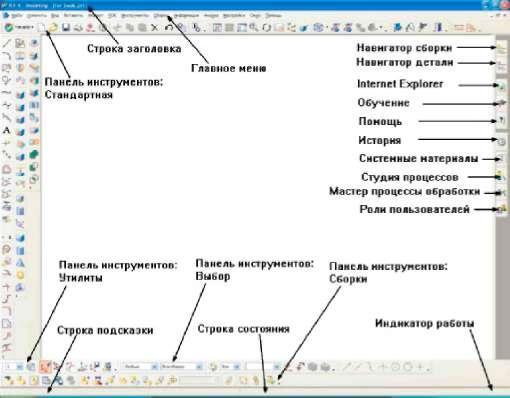



панелей,
которые Вы можете самостоятельно
настраивать отображение тех или
иных
панелей.
Панель ресурсов:
Панель
ресурсов объединяет ряд страниц в одном
общем месте и при этом
занимает очень
небольшое пространство интерфейса
пользователя. NX
размещает все окна
навигаторов в панели ресурсов, также
там размещается
паллета истории,
страница обучения и Web-браузер. По
умолчанию, система
располагает панель
ресурсов справа от графического окна
NX. Вы можете
располагать ее на левой
стороне, используя опцию Настройки
- > Интерфейс
пользователя.
Для
того чтобы закрепить необходимую для
работы закладку Панели ресурсов
на
экране, используйте кнопку
Строка подсказки:
Строка
подсказки отображается в верхней или
в нижней части главного окна NX.
В
строке подсказки выводятся сообщения
о том, какое действие необходимо
выполнить
в данный момент.
Строка состояния:
Строка
состояния, расположенная справа от
строки подсказки, отображает
информационные
сообщения о текущей опции или о недавно
выполненной
команде. Эти сообщения
являются информационными и не требуют
реакции на
них.
Индикатор работы:
Индикатор
работы показывает процент до окончания
выполнения операции и
появляется в
случае, когда система выполняет длительную
операцию, например,
загрузку большой
сборки.
2.3.2.2 Навигатор Детали
Навигатор
детали является средством визуального
представления структуры
модели. Вы
можете использовать Навигатор детали
для выбора элементов,
управления их
видимостью, прямого доступа к параметрам
построения, лучшего
понимания истории
построения модели и ее логических
связей. Кроме данных о
модели Навигатор
детали содержит информацию о чертежах
и видах.
Навигатор детали разделен
на несколько частей: основную панель,
панель
зависимостей, панель подробностей
и панель предварительного изображения.
По
мере построения модели и создания
чертежа эти данные отражаются в
Навигаторе
детали.
|
Основная панель: Основная
панель дает самый общий восстанавливать
элемент. Вы можете отображения
на панели только той Панель
зависимостей: Панель подробностей: Панель подробностей показывает параметры выбранного элемента и в некоторых случаях дает возможность их прямого редактирования в этом окне. Панель
предварительного просмотра: |
Навигатор
детали является очень удобным средством
для навигации по модели и
ее управлению.
2.3.2.3 Паллета Истории
Паллета
истории [History Palette] обеспечивает быстрый
доступ к недавно
открытым файлам или
другим элементам паллеты. Вы можете
использовать ее,
чтобы быстро загрузить
детали, над которыми Вы недавно работали
или
добавить к детали небольшие
наборы элементов паллеты.
Паллета
истории [History Palette] хранит последние
использованные параметры и
режим
сеанса, когда Вы закрывали все детали
или выходили из системы. NX4
сохраняет
паллеты, которые были загружены в сеансе
и восстанавливает их в
следующем
сеансе. Система не очищает паллету
истории, когда Вы перемещаете
детали
и т.д. Для очистки паллеты истории
используйте Настройки
-> Паллеты
-> Очистить историю.
Чтобы открыть файл детали откройте паллету истории, выберите нужную деталь
и переместите значок детали в пустое графическое окно или можно просто
нажать на значок детали.
Для повторного использования детали переместите ее из паллеты истории в
графическое окно.
NX добавляет элементы в паллету истории если Вы:
- выходите из сессии работы NX4;
-
открываете файл детали.
Для отображения
детали в пределах заданного периода,
нажмите MB1 на
названии группы, например
«Сегодня».
2.3.3 Выбор геометрии
NX4 поддерживает выбор объектов тремя основными методами:
-
Выбор в графическом окне, располагая
курсор на отображаемом объекте;
-
Выбор в Навигаторе детали или сборки;
-Выбор
по имени в инструментальной панели
Выбор
(или
в некоторых
случаях в текущем активном
меню).
В графическом окне, выбор
объектов производится нажатием правой
клавиши
мышки на объекте. Выбор
нескольких объектов происходит
поочередным
нажатием на MB1. Для отмены
выбранных объектов, нажмите Shift-MB1
на
объекте, который вы хотите исключить
из выбора. Когда меню не активно,
отказаться
от выбранных объектов можно простым
нажатием на клавишу
ESCape.
Когда
меню активно, Вы можете выбрать типы
объектов, которые необходимы
для
операции. Большинство операций позволяют
Вам, выбирать объекты которые
будут
использоваться до начала работы операции.
Эта методика упоминается как
выбор
Действия над объектом,
так как объекты были выбраны перед
вызовом
действия.
Когда
объекты выбираются перед операцией,
система Unigraphics сама
определяет, какой
из выбранных объектов допустим для
данного действия. Для
тех объектов,
которые не допустимы для операции,
связанный объект может быть
получен
из выбранного объекта. Например, Вы
можете выбрать элемент и
выполнить
операцию Погасить
или
Изменить
отображения
объекта. Эти
операции естественно
относятся к телу, которому принадлежит
этот элемент.
Удобство методики выбор
Действия над объектом заключается
в возможности
вызова операции над
выбранным объектом из всплывающего
меню. Нажатие на
MB3 на объекте, выводит
на экран всплывающее меню с самыми
общими
операциями для того объекта.
Вы можете выводить всплывающее меню
для
одного или нескольких выбранных
объектов, или для подсвеченного под
курсором
объекта.