ВУЗ: Не указан
Категория: Не указан
Дисциплина: Не указана
Добавлен: 21.10.2020
Просмотров: 1700
Скачиваний: 3
зн
па
мо
па
го
Бр
Центр
Поиск р
Коман
начения
в
араметров
Поиск
ожно изме
араметры
Проце
цель к
миним
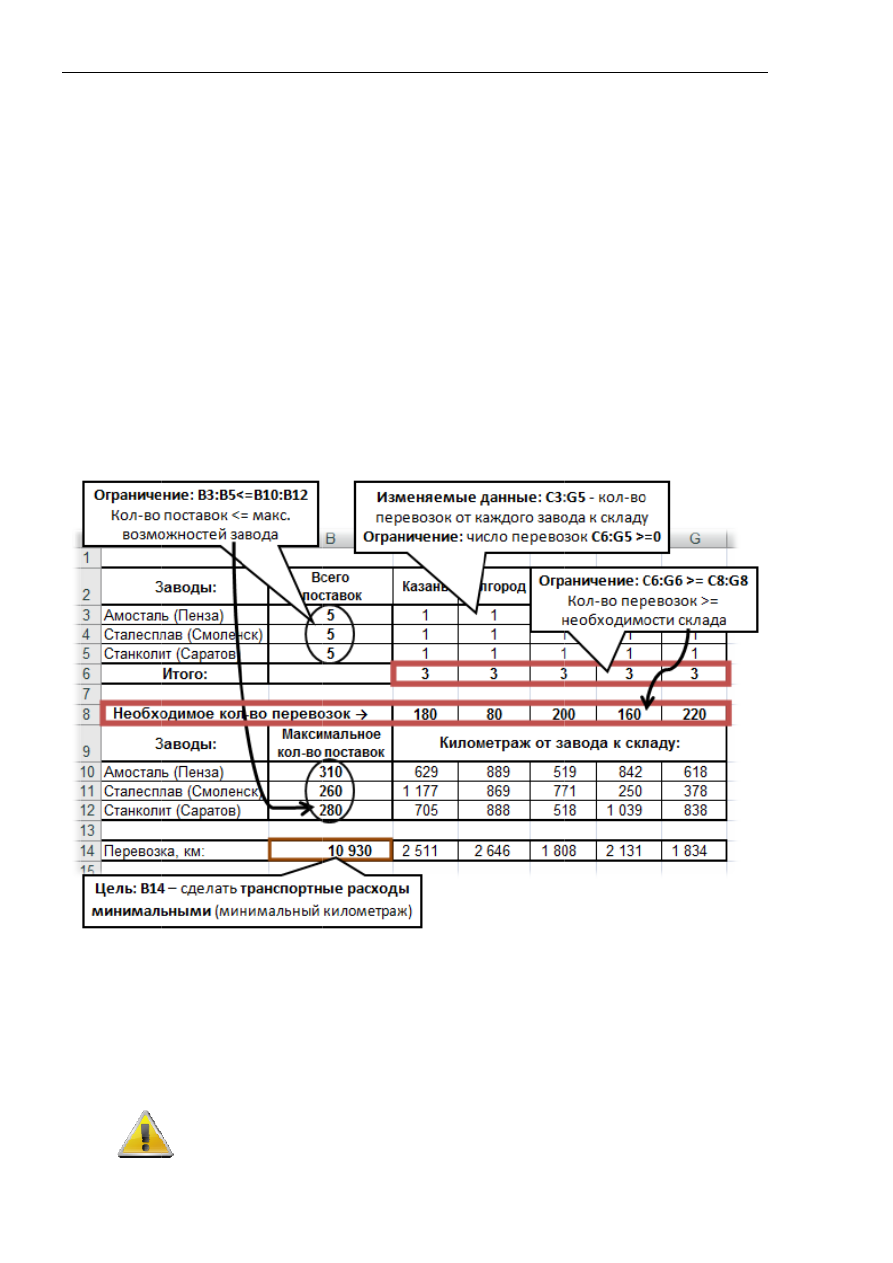
Задач
родов Пен
рянск).
Це
Соста
Цель
C3:G5
поста
У каж
Кажд
колич
Компьютерн
решения
нда
Подб
одной яче
в несколь
к решени
енять
неск
.
едура
поис
которой
у
мальное
,
и
ча
.
Найти
нза, Смоле
ель
–
мини
авим табли
–
В
14
–
об
5
–
пара
авок на каж
ждого завод
дый склад
чеством п
Для ра
Поиск р
ного Обучен
я
(Solver
бор парам
ейке
– од
ьких ячей
я
позволя
колько пар
ска решен
установит
или конкрет
оптимал
нск и Сара
имизиров
ицу данны
бщий
кило
аметры
,
ждый скла
да есть
пр
д должен
поставок
аботы с
П
решения
(
ния «Специал
r)
метра
(Go
ин параме
йках
испол
яет решить
раметров
ния
позвол
ть в неко
тное знач
льный спо
атов на 5 с
ать затра
ых, введем
ометраж
значения
ад с каждо
редел по к
н быть
к
(
ячейки
C
Поиском
(Solver)
–
до
лист»
56
oal Seek) р
етр. Для п
льзуют
По
ь более сло
в
, с возмож
ляет найт
оторой яч
ение
.
особ
пере
кладов (М
ты на пер
формулы
ж
перевозок
которых
ого завода
)
количеств
обеспечен
C8:G8
).
решения
ополнител
работает т
одбора оп
оиск реше
ожную зад
жностью за
ти
оптима
чейке
(
цел
евозки гру
Москва, Каз
ревозку
.
их зависим
к
,
сделать
х
можно
).
ву постав
необход
надо
под
льный мод
только пр
птимально
ения
.
дачу оптим
адавать
ог
альное ре
левой
)
мак
узов от 3
зань, Белго
мостей:
минимал
менять
вок
(
ячейк
димым
(
м
дключить
дуль програ
www.specia
ри измен
ой комбин
мизации, к
граничени
ешение
зад
симальное
3‐х заводо
ород, Воро
льным
.
ь
(
количе
и
В
10:
В
12
)
минимальн
ь надстр
аммы
Exce
alist.ru
ении
ации
когда
ия на
дачи
,
е или
ов из
онеж,
ство
2
).
ным
)
ойку
el.
Расширенные возможности Microsoft Excel 2007
57
Подключение надстройки Поиск решения
:
1.
Кнопка
Офис
–
Параметры
Excel
(Excel Options);
2.
Перейти в раздел
Надстройки
(Add‐Ins);
3.
В списке
Управление
(Manage)
выбрать
Надстройки
Excel
(Excel
Add‐ins)
, нажать кнопку
Перейти
(Go);
4.
В окне
Надстройки
(Add‐Ins)
включить
опцию
Поиск решения
(Solver Add‐in)
;
5.
Нажать
OK
.
Работа с командой Поиск решения
:
1.
На вкладке
Данные
(Data), в
группе
Анализ
(Analysis) нажать кнопку
Поиск
решения
(Solver);
2.
В диалоговом окне
Поиск решения
:
1)
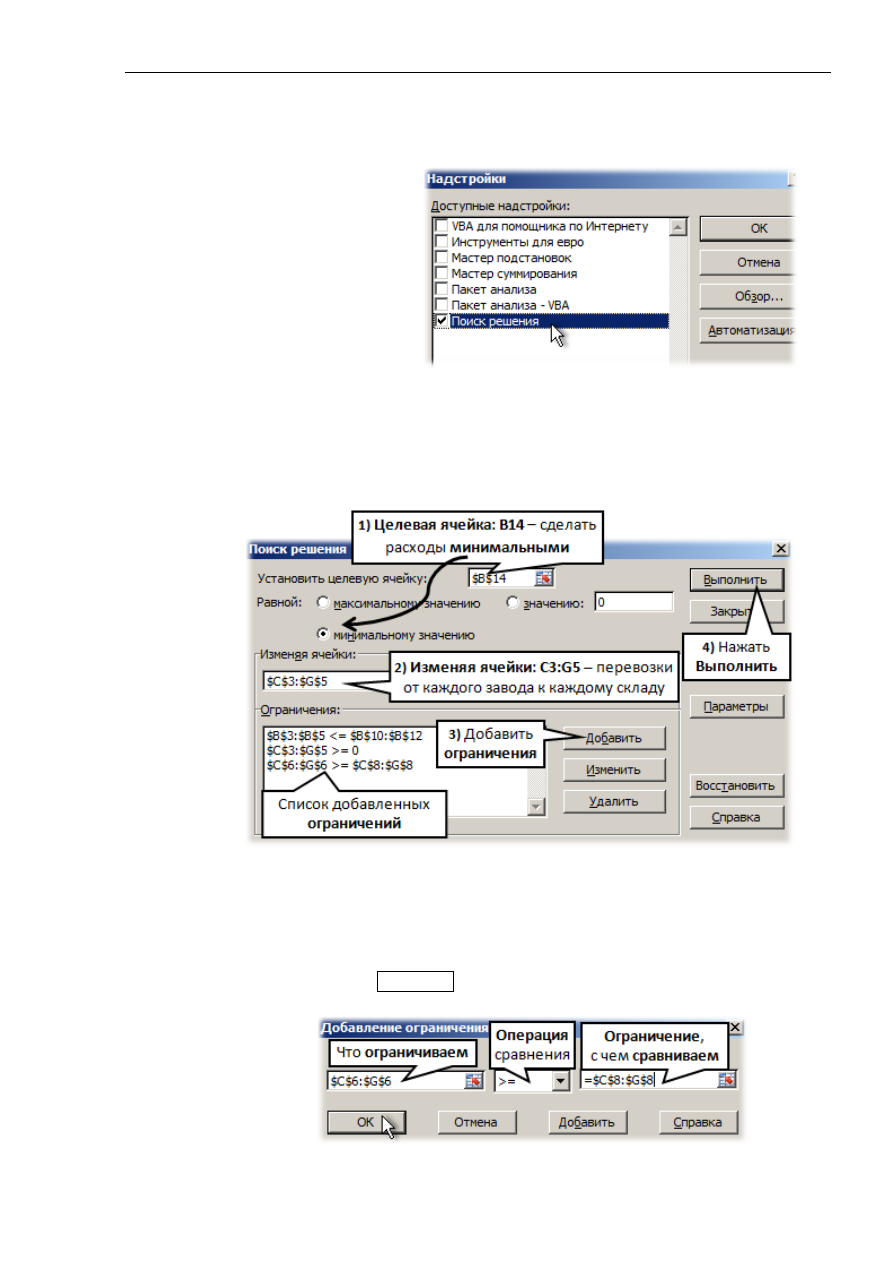
Установить целевую ячейку
равной
максимальному
или
минимальному или определенному значению
(
в нашей задаче это
ячейка
B14,
равная минимальному значению
)
;
2)
Указать
Изменяемые ячейки
,
эти ячейки
не должны содержать
формулы
(
в нашей задаче это диапазон
C3:G5)
;
3) Нажать кнопку
Добавить
(Add), внести первое
ограничение
, нажать
OK.
Для ввода
нескольких ограничений
–
повторить
,
нажав кнопку
Добавить
4) Нажать кнопку
Выполнить
(Solve).
Центр Компьютерного Обучения «Специалист»
www.specialist.ru
58
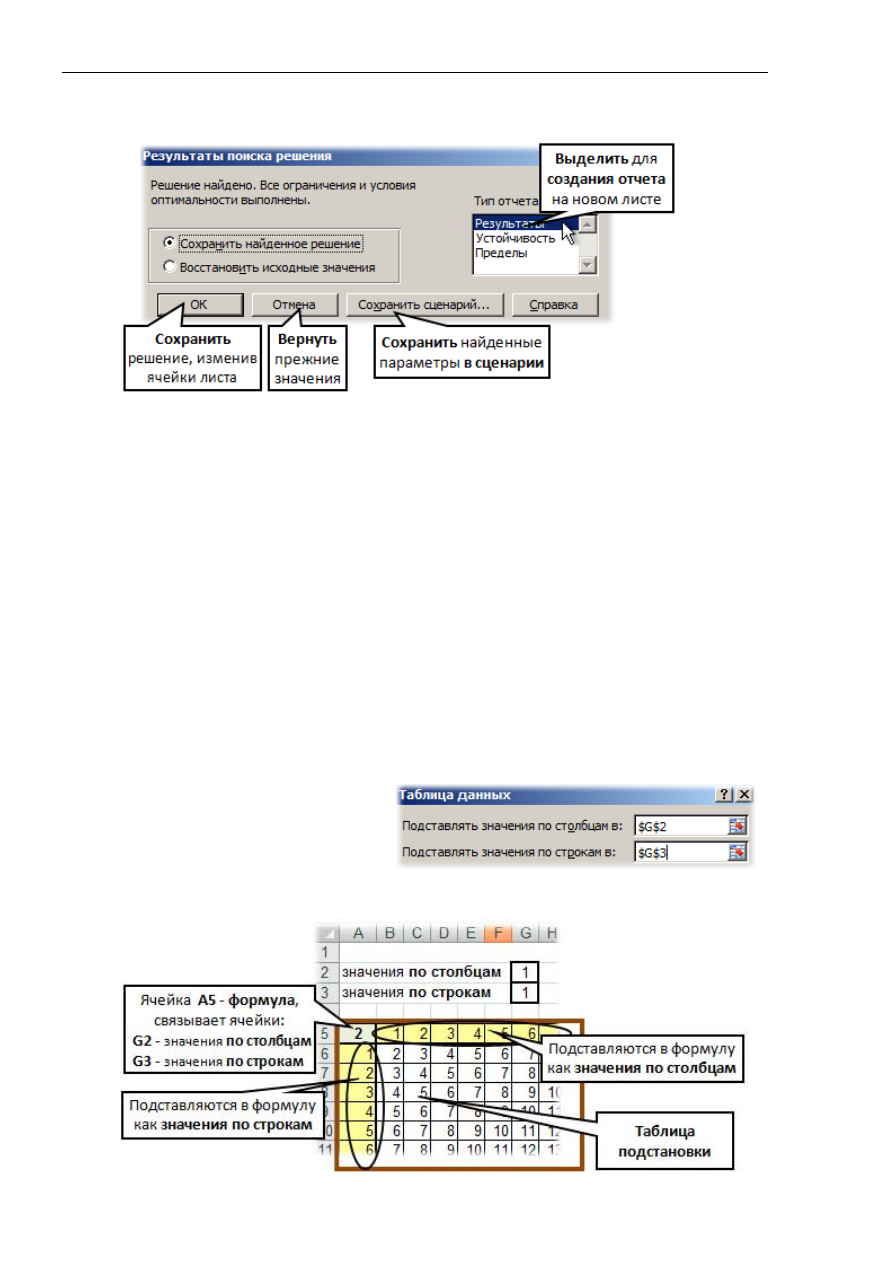
В таблице появятся вычисленные данные
,
а в диалоговом окне результат
поиска
–
Решение найдено
или
Решение не найдено
.
Таблица данных
Таблицы данных
(Data
Table)
позволяют одновременно
просматривать
в
виде таблицы
результаты ввода в формулу
различных значений
.
Для создания
Таблицы данных
надо:
1.
Выполнить
вспомогательные построения
:
1)
в
крайнюю левую ячейку
будущей таблицы (
например
,
A5)
ввести
формулу
, ссылающуюся на ячейки вне области будущей таблицы
(
например
,
ячейки
G2 и G3). Пусть формула имеет вид:
A5
=
G2+G3
вместо
G2
будут подставляться
значения по столбцам
,
вместо
G3
–
значения по строкам
будущей таблицы данных;
2)
в ячейки
справа от формулы
(A5)
ввести числа –
значения по столбцам
;
3)
в ячейки
ниже формулы
(A5)
ввести числа ‐
значения по строкам
;
2.
Выделить
всю
область таблицы
, начиная с формулы (A5:K15);
3.
Вкладка
Данные
(Data),
из кнопки
Анализ
«
что
–
если
»
(What–If Analysis)
выбрать
Таблица данных
(Data Table); в появившемся
окне
ввести
адреса ячеек
,
участвующих в формуле
(G2,
G3);
нажать
OK
.
Вид
таблицы данных
на листе
:

Ма
С
кросы
Макрос
может
для
ав
(
одноти
Макрос
програм
Существ
1
й
спосо
Прост
Работ
магнит
запись
повто
2
й
спосо
Сложн
позвол
такого
начат
способ
Для р
Если
в
1
2
Показ
оздание
За
Продум
В дейс
сочет
исполь
Для зап
1.
Нача
Вкла
макр
Такж
кноп
част
окна
с
–
это
за
выполнит
втомати
ипные расч
с
представ
ммировани
вует
два с
об
.
Записа
той способ
та макро
тофона
,
о
ь макроса
,
орить макр
об
.
Написа
ный спосо
ляет соз
о макроса
ть писать
б требует
аботы с ма
вкладки не
1.
Кнопк
2.
В разд
зывать вкл
е макрос
апись ма
умайте всю
ствиях ис
ания клав
ьзовать ег
писи макр
ать запис
адка
Разр
роса
(Reco
же можно
пкой
Запис
ти строки
а программ
аписанная
ть по ком
изации
к
четы
,
тип
вляет соб
ия
V
isual
B
a
способа со
ать свои д
б
создания
орекордера
осуществл
пользоват
рос
,
а макр
ать
макрос
об
написан
давать б
а надо запу
программ
предварит
акросами
н
ет на ленте
а
Офис
,
Па
еле
Основ
ладку Раз
са
акроса
(
и
ю последо
спользуйте
виш
.
Все
го для друг
роса надо
:
ь
–
запуст
работчик
rd
Macro).
о воспольз
сь макрос
и Состояни
мы
)
я последо
манде поль
каких
–
либо
повые опер
бой набор к
asic
for
A
pp
оздания м
ействия
с
макроса
,
н
а во мн
ляющего за
тель выпо
рорекордер
с,
использ
ния макрос
более мощ
устить ср
му
–
макрос
тельной по
нужна
вкл
е
, выполнит
араметры
вные
(Gene
зработчик
использо
овательнос
е команды
это позво
гих таблиц
:
тить макр
(Develope
зоваться
са
в левой
ия
(
внизу
Расширен
59
овательно
ьзователя
.
о однооб
рации форм
команд
,
–
plications).
акроса
:
с помощью
не требует
ногом на
апись и во
олняет дей
р создает т
уя
VBA
(яз
са
,
требуе
ные и гиб
реду прогр
«
с чистог
одготовки
ладка
Разр
ть:
ы
Excel
(Exc
eral)
включ
к на ленте
ование м
сть дейст
ы на лент
олит сдел
ц
.
орекорде
er)
, группа
нные возмож
ость дейс
.
Макросы
бразных
,
матирован
программ
ю
макроре
т знание п
апоминает
оспроизвед
йствия
,
ко
текст про
зык прогр
ет знание
бкие прогр
раммирова
го листа
».
и в области
работчик
cel
Options)
;
чить
опци
е
(Show
Dev
макрорек
твий
,
кото
те и панел
лать мак
ер
:
а
Код
(C
жности Micro
ствий
,
ко
ы удобно и
рутинных
ния и т
.
п
.)
му на язык
екордера
программи
т работу
дение звук
оторые по
ограммы н
раммирова
программ
раммы
.
Д
ания
(
реда
Очевидно
и программ
(
Developer
;
ию:
eloper
tab
in
кордера
)
орую нужн
ли быстро
крос униве
Code),
кно
osoft Excel 20
оторую
Ex
спользова
х операц
)
ке
VBA
(
яз
ирования
.
у обычно
ка
.
Запуст
том долж
на
VBA.
ания)
мирования
,
Для создан
ктор
VBA)
о
,
что так
мирования
r
)
n
the
Ribbon
)
но записат
ого досту
ерсальным
пка
Запи
007
xcel
ть
ций
зык
ого
тив
жен
но
ния
)
и
кой
я
.
n)
.
ть
.
упа
,
м и
ись
Центр
2.
За
3.
Вы
4.
Ос
Вк
за
Та
кн
ле
(
вн
Компьютерн
аполнить
д
3)
В списк
–
Нова
буд
–
Эта
Дл
–
Личн
до
ма
Pe
C
:\
4)
в поле
(
не обя
ыполнить
Если м
перед в
ссылки
Если м
«
Относ
была н
становить
кладка
Раз
апись
(Stop
акже можн
нопкой
Ост
евой части
низу окна п
ного Обучен
диалогово
ке
Сохран
ая книга
дет сохран
книга
(Th
ля доступа к
ная книга
ступен
в
акрос записы
rsonal.xlsb
\Users\имя
Если необ
книги в др
тем
,
что
Описание
язательно к
ь набор де
макрос дел
выполнени
и
»
макрос
буд
сительные
ажата ра
ь
запись
:
зработчик
p
Recording)
но восполь
тановить
и строки С
программы
ния «Специал
ое окно
Зап
нить в
выб
(New
Work
нен и макр
This
Workbo
к макросу
и
а макросо
любой к
ывается в с
b
в Window
_пользоват
бходимо ав
ругой книге
обы при зап
е
ввести т
к заполнени
ействий
, к
ается
для
ием дейст
дет приме
е ссылки
»
анее
).
(Developer)
.
ьзоваться
ь запись
в
Состояния
ы
)
лист»
60
пись макр
1)
в
пер
(по
бук
не
Им
или
2)
С
запу
соч
Наз
буд
ст
пок
брать книг
kbook)
–
со
рос
.
Для до
ok)
–
макр
из
других к
ов
(Persona
книге
,
на э
скрытую ли
ws Vista хра
теля\Applic
втоматиче
е
,
надо так
пуске прогр
текст –
ком
ию
)
,
нажать
оторые на
я разных
вия надо
н
(
вкладк
еняться к
нажимат
),
группа
К
роса
(Recor
в поле
Имя
рвый
симв
дчеркивани
квы
,
цифр
допускаю
мя
не може
и адресом
Сочетание
пуска мак
четании с
C
значенное
дет заме
андартно
ка открыт
гу – место с
здается к
ступа к ма
рос сохран
книг
надо
от
al
Macro
W
этом ком
ичную книгу
анится в п
cation Data\
еское выпол
кже сохран
раммы
Exce
мментари
ь
OK
.
адо записа
таблиц
,
р
нажать
к
ка Разработ
к одним и
ть не над
Код
(Code),
rd
Macro)
:
я макроса
в
вол
–
букв
е)
,
последу
ры
,
подче
ются проб
ет совпада
ячейки.
клавиш
кроса
)
–
CTRL
любу
сочета
енять пр
е сочетан
та книга с
сохранени
книга
,
вмес
акросу
–
от
няется в т
ткрыть
кн
Workbook)
–
мпьютере
.
у макросов
апке:
\Microsoft\E
лнение мак
нить эту к
el
открыва
ий к дейст
ать.
разных ди
кнопку
«
От
тчик
,
групп
и тем же
до
(
отжат
кнопка
www.specia
ввести имя
ва
или
__
ующие симв
ркивание
белы
!
ать
с имен
(
для быст
назначить
ую
букву
.
ание
кла
ри совпад
ние до тех
макросом
.
ия макроса
сте с кот
ткрыть кн
текущей к
нигу с макр
макрос бу
В этом сл
Personal.x
Excel\
XLSta
кроса из ли
книгу в
XLSt
ались обе к
твиям
мак
иапазонов
тносител
па Код
)
е ячейкам
ть
,
если кн
Останов
alist.ru
я:
волы
е
;
нем
трого
ь
в
авиш
дении
х пор
,
.
а:
торой
нигу
.
книге
.
осом
.
будет
лучае
xlsb
.
art
.
ичной
tart,
с
книги
.
кроса
в
,
то
ьные
м
,
то
нопка
вить