ВУЗ: Не указан
Категория: Не указан
Дисциплина: Не указана
Добавлен: 21.10.2020
Просмотров: 1688
Скачиваний: 3
Создан
1
спосо
1.
Выд
2.
В по
форм
3.
Наж
Длина
далее
Запрещ
2
спосо
1.
Выд
2.
На в
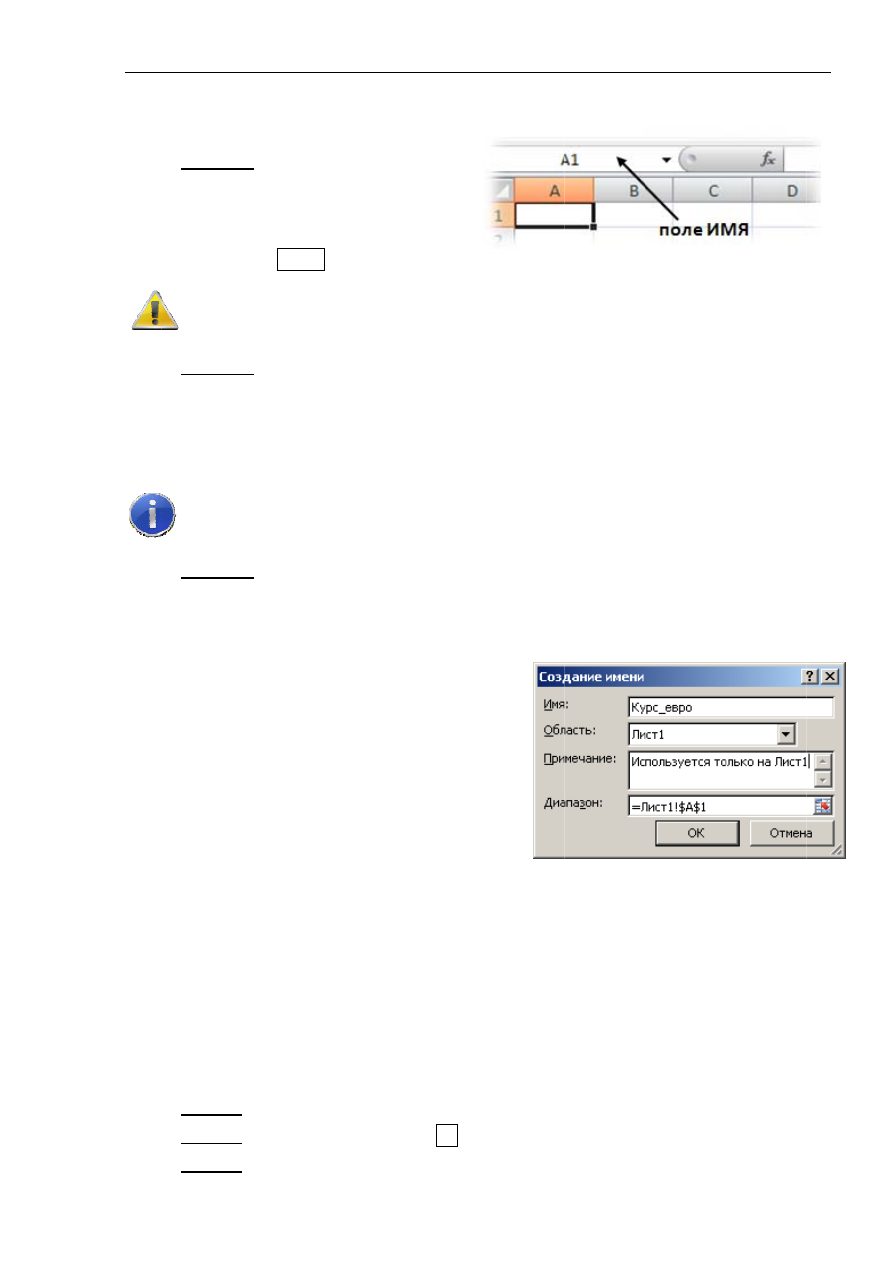
Nam
3.
Указ
Получе
послед
находя
3
спосо
1.
Выд
2.
Вкл
3.
Наж
a
b
c
d
Для вы
Имени
кнопкой
Удален
1.
Вкла
2.
Выб
Удал
крит
Вставк
1
способ
2
способ
3
способ
И
ние имен
об
.
Строка
делить
яче
оле
Имя
(
л
мул
) ввести
жать
Enter
имени до
могут ид
щены имен
об
.
Из заго
делить
диа
вкладке
Фо
mes) выбра
зать распо
енные та
дней стро
ящимся ниж
об
. Диалого
делить
яче
адка
Форм
ать кнопк
a.
Ввести
b.
Определ
(
в пред
c.
Ввести
d.
Диапаз
область
ввести
формул
ызова окн
(New
Nam
й
Присвоит
ние имен
адка
Форм
брать име
лить
(Dele
териям: оп
ка имен в
. Вкладка
Ф
.
Нажать н
.
Ввести им
Использо
формул
ейку (диап
левая часть
и
новое им
r
255
симво
дти буквы
на в виде сс
оловков ст
апазон,
вк
ормулы
(
ть команд
ложение з
ким образ
ки
(
столб
же
(
правее
овое окно
ейку (диап
мулы
(For
у
Создать
Имя
,
лить
Обла
делах лист
коммента
зон
(мож
ь
ссылки,
констант
лу =МАКС(
на диало
me)
можно
ть имя
(D
мулы
(Form
ена
для
ete). Кноп
пределенн
в формул
Формулы
на клавиат
мя вручну
ование и
пазон);
строки
мя
;
олов
.
1
й
сим
ы
,
цифры
,
сылок на я
трок и сто
ключая заг
Formulas)
ду
Создать
заголовков
зом Имен
бца
)
диапа
е
),
выше
(
л
Диспетче
пазон);
rmulas), вы
ь
(New), в п
асть
дейст
та
/ книги
арий
,
но измен
тип
ссыл
ту =25%
$A$1:$A$2
ога
Созда
о воспольз
Define
Nam
mulas), вы
удаления
пка
Фильт
ные на этом
лу
ы
, кнопка
И
туре
F3,
вы
ую.
Расширен
11
мен в фо
мвол
:
букв
точки и
ячейки
(
нап
олбцов
таб
головки
с
в группе
ь из выдел
в
(строка в
на совпада
азона
,
но
левее
)
эти
ер Имен
ыбрать
Дис
появившем
твия
),
нить
лки,
или
25).
ание
оваться н
e).
брать
Дис
(можно и
тр
(Filter)
м листе, в
Использов
ыбрать имя
нные возмож
ормулах
ва
,
_
(
подчер
подчерки
пример
,
Z$1
блицы
строк и сто
Определе
ленного
(C
ыше/ниже,
ают с на
относятс
х заголовк
спетчер И
мся окне
С
на вкладке
спетчер И
использова
позволяе
книге, име
вать в фор
я из списк
жности Micro
ркивание
)
ил
вания
.
Без
100
или
R1
олбцов;
енные им
Create from
, столбец сл
званиями
ся только
ков строк
(
Имен
(Nam
Создание и
е
Формулы
мен
(Nam
ать Shift, C
ет отбират
ена с ошиб
рмуле
(Use
а.
osoft Excel 20
ли
\
(
обр
.
сле
з пробело
C1).
ена
(Defin
m Selection
лева/справ
первой и
о к ячейка
(
столбцов
me Manager
имени
:
ы
(Formul
e Manager)
Ctrl)
, нажа
ть имена
бками и пр
e in Formul
007
еш
)
,
ов
!
ned
n);
а).
или
ам
,
в
).
r);
as)
);
ать
по
р.
la).
сс
Оп
Центр
Прим
Если
ылки мож
пределенн
Заполне
Копиро
1.
Вв
2.
Вы
3.
Пр
a.
b.
Копи
Все ви
Текст
Дни н
Меся
Кварт
Можн
1.
Оф
2.
Ра
3.
В о
1
с
2
с
Компьютерн
менение и
формулы
жно замен
ные имен
ение яче
ование с
вести
нача
ыделить
я
ротянуть
з
Левой
–
а
.
Правой
–
Копиров
Заполни
Заполни
Заполни
Заполн
Заполн
Заполн
Заполн
Линейно
Экспоне
Прогрес
руются с А
иды
чисел
т число
ил
недели
по
цы
полнос
талы
(их 4
но создать
С
фис
–
Пара
аздел
Осно
окне
Спис
способ
.
Вве
Ent
способ
.
Кли
вы
В з
упра
Янва
ного Обучен
имен
были со
ить имена
на
(Defined
еек спис
с автозап
альные да
ячейки;
за
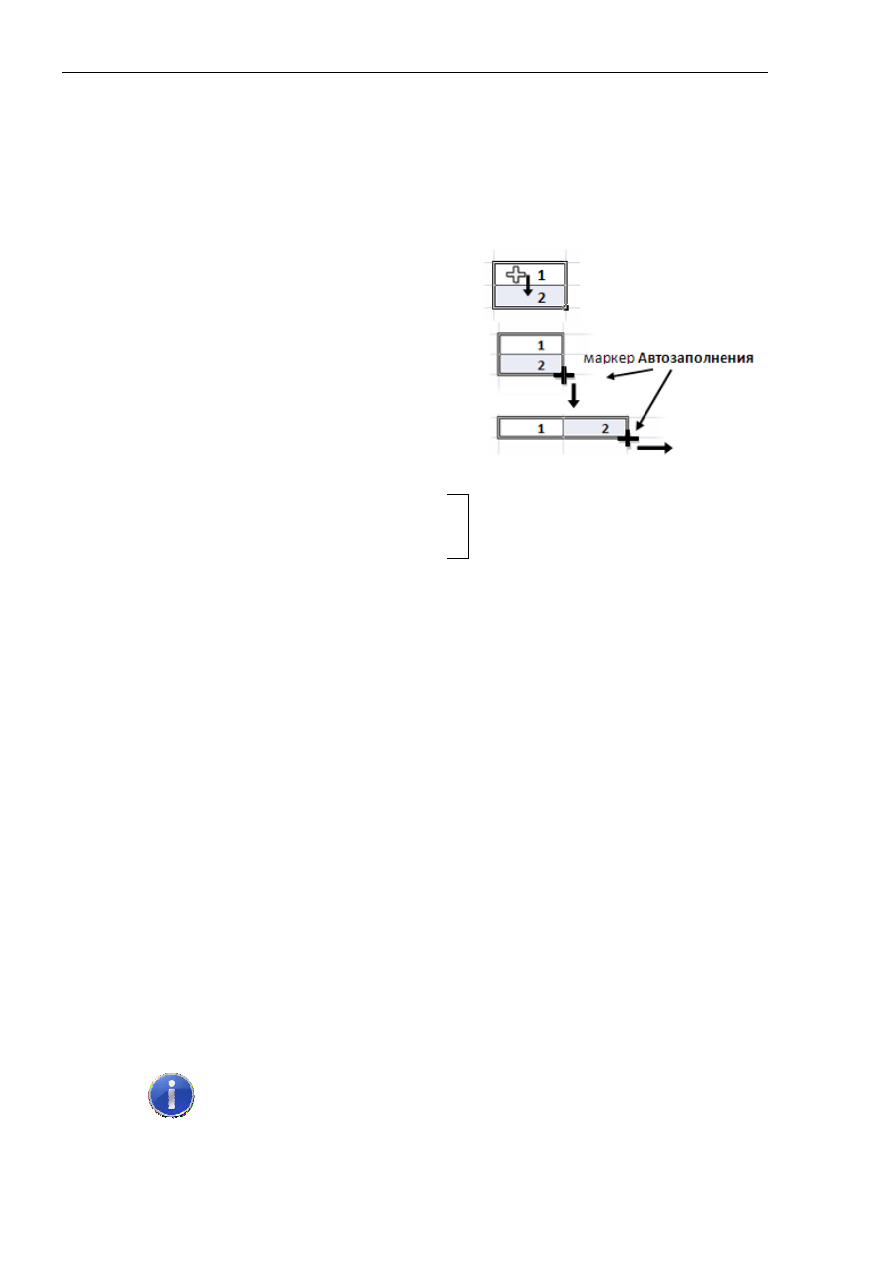
маркер
арифметич
– выбор:
вать ячейк
ить
ить тольк
ить тольк
ить по дня
ить
по ра
ить по мес
ить по год
ое приближ
енциально
ссия
–
окно
Автозапол
л
(числа:
1
ли
Число
пр
лностью и
стью и кра
4 –
1
кв
.
2
к
собственн
оздание
аметры
Ex
овные
(Po
ски
(Edit Cu
ести в окн
ter
, нажат
икнуть в п
ыделить яч
зависимост
авления
),
арь
,
Февра
ния «Специал
озданы ра
ами. Для э
d Names) вы
сками
полнени
анные
;
автозапол
ческая прог
ки
ко формат
ко значения
ям
бочим дня
сяцам
дам
жение
(
ари
ое
приближ
о диалога
(
лнением
:
3
5
; даты:
робел
текс
и кратко (
С
атко (
Февр
кв
.
3
кв
.
4
к
ный списо
пользов
xcel
(Excel
pular) кно
ustom Lists
не справа
ь
Добавит
поле
Импо
чейки
на л
ти от н
окно
Спи
аль или
Jan
лист»
12
аньше, чем
этого над
ыбрать
Пр
ем
лнения
:
грессия
ты
я
Д
ям
ифметиче
жение
(
гео
(
можно на
:
11.01
13.0
ст
(
Отдел
Среда
или
С
раль
или
Фе
кв
.;
в англий
к для Авто
вательск
l Options);
пка
Измен
s) выбрать
а элементы
ть
(Add), з
орт списка
листе, наж
настроек
иски
(Edit
uary,
Febru
м ячейкам
о на вкла
рименить
Доступны,
ес
еская прогр
ометриче
строить п
01
15.01
; в
1
или
Отде
Ср
,
Вторни
ев
,
Апрель
йской верси
озаполнен
ких списк
нить спис
ь
Новый с
ы списка,
атем
OK
;
а из ячеек
жать
Импо
языковых
Custom
L
uary;
Пн
,
В
м присвое
адке
Форм
имена
(Ap
сли введены
рессия
–
A
n
еская
–
A
n
=
предельное
время:
10:15
ел
_1
или
1
О
ик
или
Вт
…
или
Апр
…)
ии
:
q1
q2
q3
ния…
ков
сок
(Edit Cu
список
(Ne
разделяя
к
(Import
рт
(Import
х стандар
Lists)
буде
т или
Mon
www.specia
ены имена
мулы
в гр
pply Name
ы даты
n
=A
n
1
+k,
k
=A
n
1
*k,
k
ш
е значение
5
10:20
1
Отдел
)
)
3
q4
)
ustom Lists
ew List):
я их клави
list from c
t), затем O
ртов
(
Па
ет содерж
n,
Tue
…
alist.ru
а, то
руппе
s).
шаг
)
шаг
)
е
)
10:25
)
s);
ишей
cells),
K;
анель
жать

Про
оверка
П
1.
Выд
2.
На в
выбр
3.
В ди
a
данны
роверка
делить
диа
вкладке
Д
рать
Пров
иалоговом
a.
Вкладка
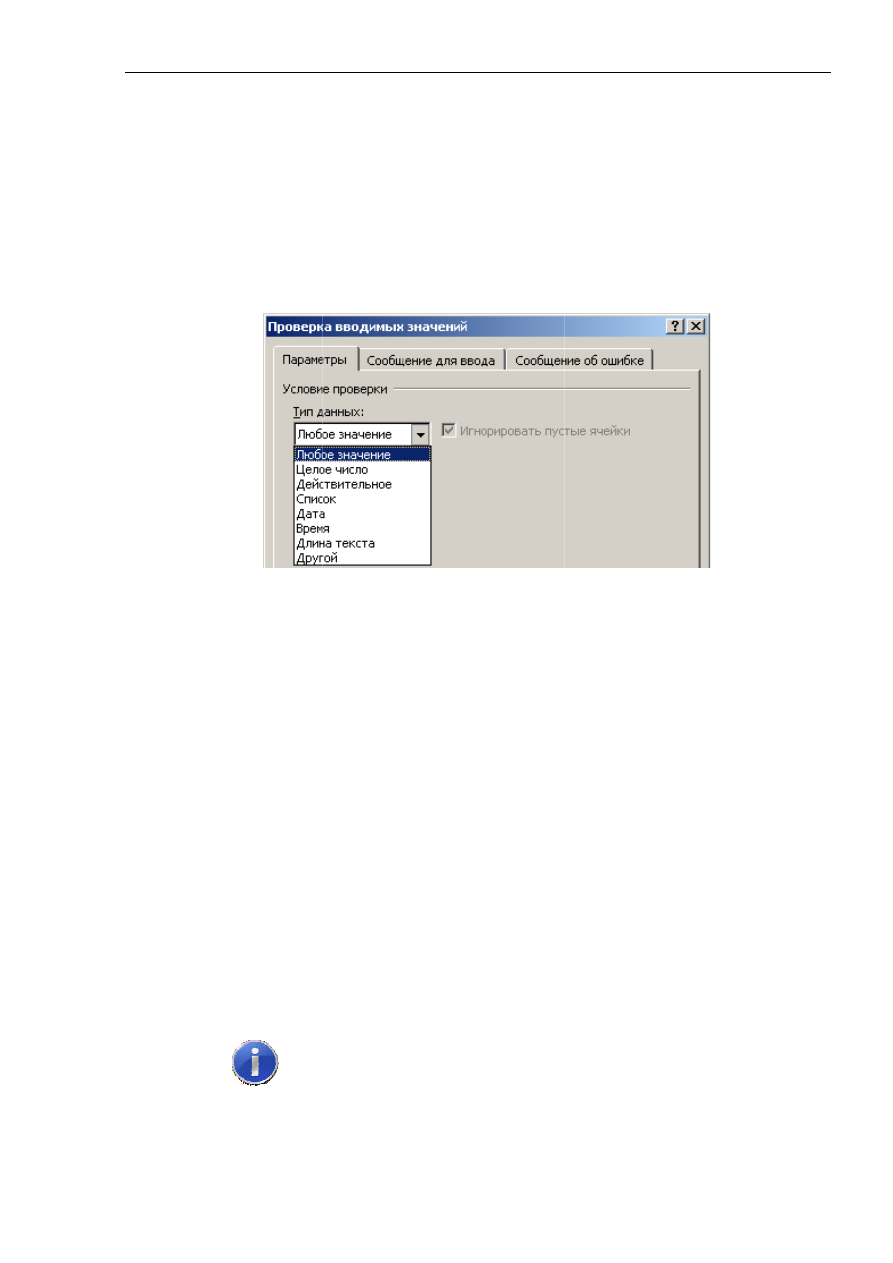
Любое
Целое
Действ
Дата
(D
Время
Длина
Другой
услови
столбц
Список
значени
1
сп
2
сп
лис
лис
3
с
(
пре
яче
4
сп
Пре
Соз
В ан
В
Уда
уме
х
а при под
апазон яче
Данные
(
верка данн
окне
Пров
а
Парамет
значение
число (Wh
вительное
Date) –
меж
(Time) –
м
текста
(T
й
(Custom)
я с
ссылк
ца
B
,
чтобы
к
(List) –
м
ий (In‐cell d
пособ
.
В пол
пособ
.
Клик
ста
.
Напри
ста были за
способ
.
В
едполагает
йки и им
пр
пособ
.
Попо
едположим
здадим
Им
нгл. верси
поле
Ис
аление/до
еньшение/
дготовке
еек;
(Data) в г
ных
(Data
верка вво
тры
(Settin
е
(Any valu
hole numbe
е
(Decimal)
жду
01.09.2
между
10:0
ext length)
) –
формул
ками на д
ы они были б
аксимум 32
dropdown) –
ле
Источн
кнуть в по
имер
, =
$F$
аранее запол
поле
Ист
тся
,
что
на
рисвоили
И
олняемые
м, список н
мя
=
СМЕЩ
ии:
=OFFSE
сточник
обавление
/увеличен
Расширен
13
е таблиц
группе
Ра
Validation
одимых зн
ngs) – зада
ue) –
без пр
er) –
между
) –
между
2007
и
01.0
00
и
18:00,
) – количес
лы
(
>
Сегод
другие яч
больше соот
2 767 запис
– в ячейках
ник
ввести
оле
Источ
$1:$F$10
(
лнены
;
пос
точник
в
а любом ли
Имя
;
после
е списки
(
у
начинаетс
Щ
(
Лист1
!$
A
ET
(
Лист
1
!$
A
ввести
значений
ние списка
нные возмож
ы к запо
абота с д
n);
начений
(D
ать
Услови
роверки
ду
10
и
15,
0,1
и
0,9, >
09.2008,
>
<
15:00
ство знако
дня
()
–
буду
ейки
(
=
B1
тветствую
сей. Включи
будет кноп
и вручную
ник
(Sour
(
предполага
сле можно т
ввести
=
И
исте
книги
можно так
усовершен
ся с ячейки
A
$
1
;0;0;
СЧЁ
A
$
1
;0;0;
CO
=
Имя
, н
й в
столбе
а в настрое
жности Micro
олнению
анными
Data Valida
ие провер
>
1,
не рав
> 1,1,
равно
10.01.2008
ов, включа
ущая дата,
1>A1
пров
ющих ячеек
ить
Список
пка выбора
через
;
(ил
rse), выдел
ается
,
что
такие ячейк
Имя
_
диапа
были заран
кой лист ск
нствуем
3
и
А
1
Листа
ЁТЗ
(
Лист1
OUNTA
(
Лис
нажать
к
ец
A
буде
енных яче
osoft Excel 20
(Data Too
ation):
ки
:
вно
0
о
0,001
8
ая пробелы
(
Today()
анг
еряем данн
столбца
A
к допустим
а из списка.
ли
,
в
En)
лить
ячей
о эти ячей
ки скрыть
)
азона
_
яче
нее заполне
крыть
)
способ
)
а
1
.
!$
A
:$
A
);1)
ст1
!$
A
:$
A
);
кнопку
O
ет влиять
йках.
007
ols)
ы
гл.);
ные
A
)
мых
йки
йки
)
еек
ены
1)
OK.
на
Центр
Если т
1.
Вы
2.
На
вы
3.
В
вк
ш
4.
На
да
да
да
Для
у
кнопк
невер
Компьютерн
b.
Вклад
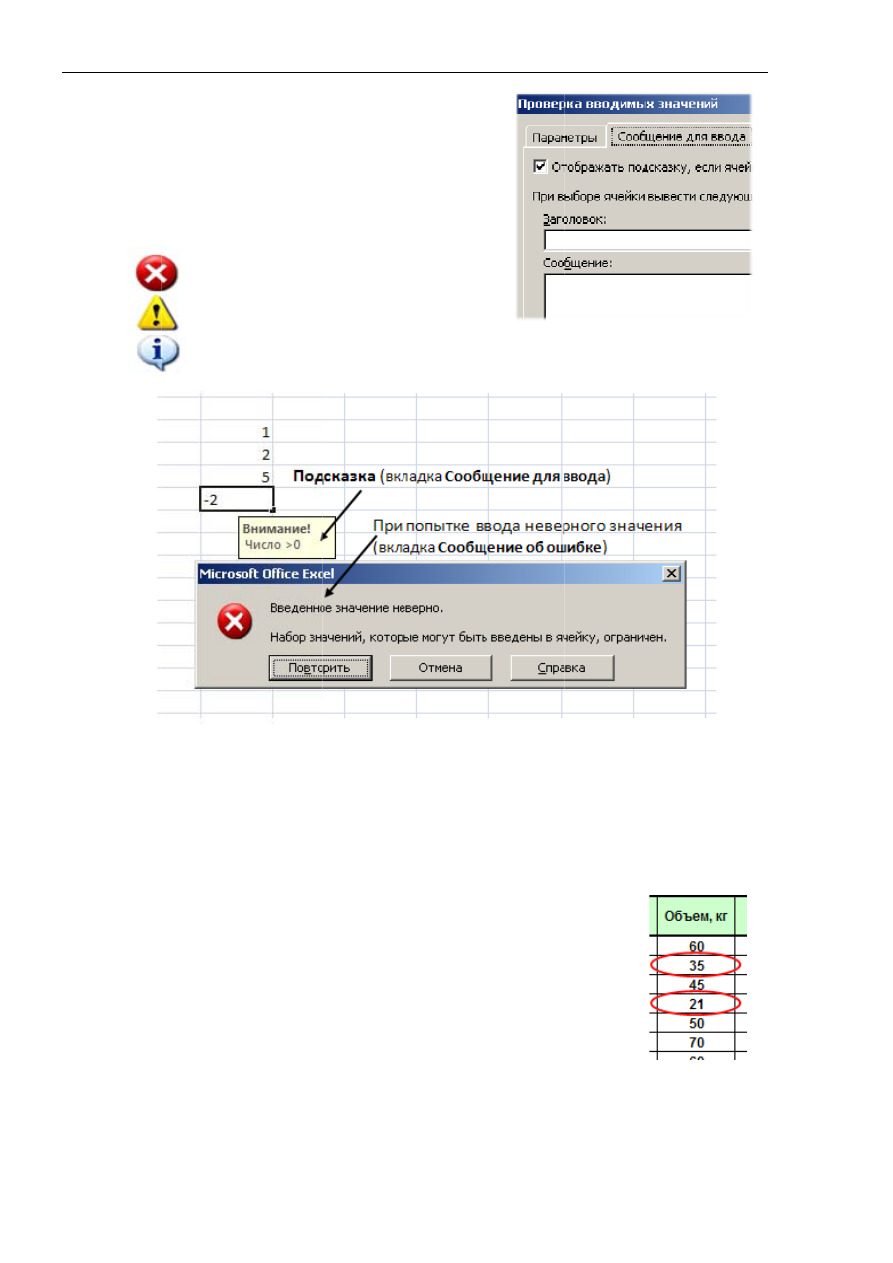
(Input
об огр
c.
На вк
(Error
при в
Оста
невер
Пред
невер
выбо
Сооб
подт
Проверк
таблица уж
ыделить
с
а вкладке
ыбрать
Пр
диалогово
кладке
Пар
шаги
1.
–
3.
а вкладке
анных
(D
анные
(Cir
анные обве
удаления
ки
Провер
рных данн
ного Обучен
дка
Сооб
t Massage)
раничения
кладке
Соо
r Alert) вы
вводе неве
нов
(Sto
рных данн
дупрежден
рных данн
оре Да (Yes
бщение
(In
верждени
ка при по
же заполн
столбец та
е
Данные
оверка да
ом окне
П
раметры
(
.
повторит
Данные
ata Valida
rcle Invalid
едены кра
обводки
рка данн
ных
(
Clear
V
ния «Специал
бщение д
)
ввести
ях при вво
общение о
ыбрать ви
ерных дан
op) – запр
ных, окно о
ние
(Warn
ных допус
s) в окне ди
nformation
и ввода (O
оиске не
нена, то
дл
аблицы для
(Data) в
анных
(Da
Проверка
(Settings) з
ть для дру
(Data) ра
ation), вы
d Data) – н
асным цвет
неверных
ных
(
Data
Validation
Ci
лист»
14
для ввод
подсказк
де данных
об ошибк
ид реакци
нных
:
рет ввод
об ошибке
ning) – вво
скается пр
иалога.
n) – ввод н
OK) в окне
еверных
я поиска н
я проверки
группе
Р
ata Validatio
вводимы
задать усло
угих столб
аскрыть к
брать
Об
на всем ли
том.
данных на
a
Validation
ircles
)
да
ку
х.
ке
и
да
е.
од
и
еверных д
диалога.
данных
неверных
и;
Работа с
on);
ых значен
овие пров
бцов табли
кнопку
Пр
бвести не
исте все н
адо на вкл
n
),
выбра
данных раз
в таблиц
х данных
н
данными
ний
(Data
ерки;
ицы
роверка
еверные
еверные
ладке
Дан
ать
Удал
www.specia
зрешается
це
надо:
и
(Data T
Validation
нные
(Data
лить обв
alist.ru
я при
Tools)
n) на
a)
из
одку
Расширенные возможности Microsoft Excel 2007
15
Импорт данных
Импорт возможен из текстовых файлов, баз данных MS Access, веб–страниц.
Откройте файл, куда надо импортировать данные или создайте новую книгу.
Импорт из текстовых файлов
1.
Выделить пустую ячейку
листа;
2.
Вкладка
Данные
(Data), группа
Получить внешние данные
(Get External
Data), выбрать
Из текста
(From Text),
открыть файл
для импорта;
3.
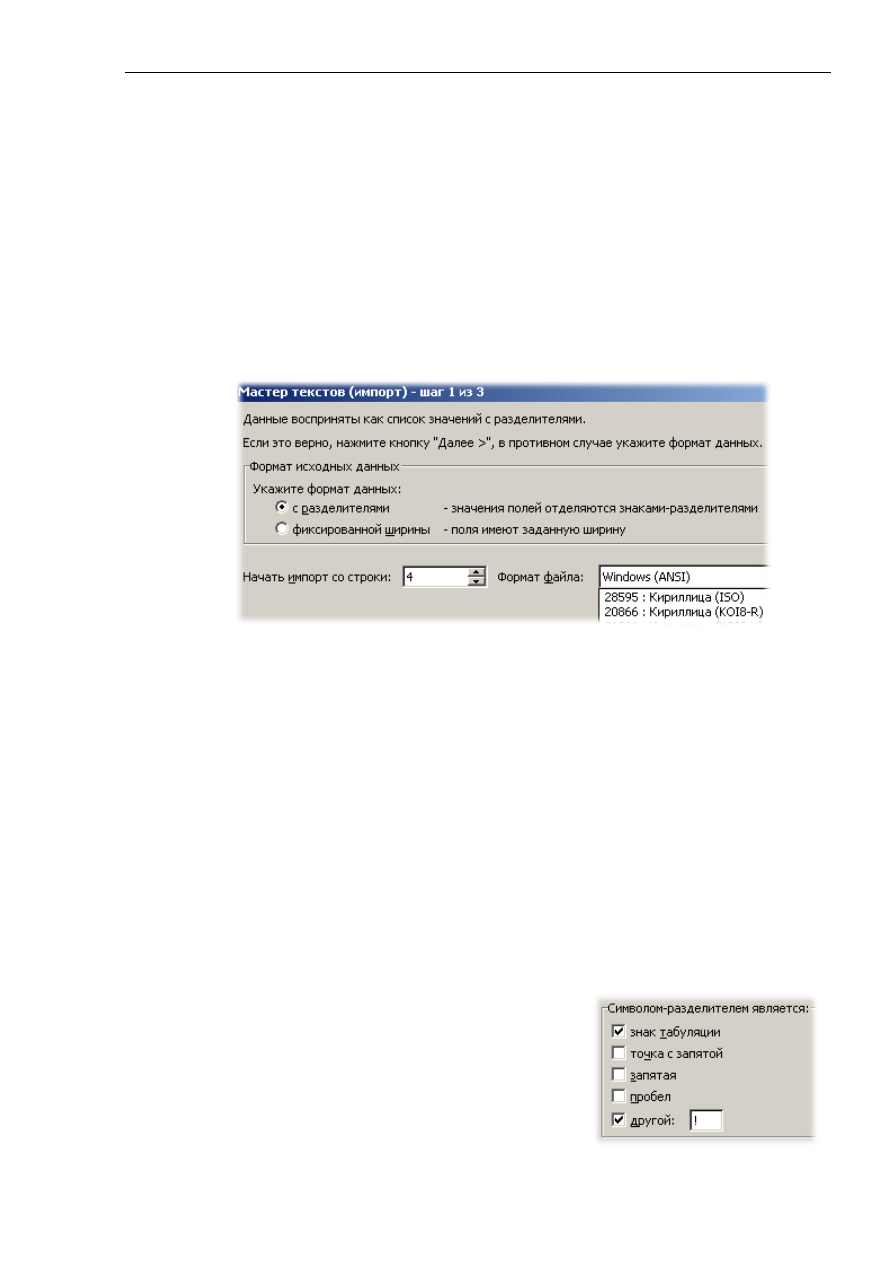
В диалоговом окне
Мастер текстов
(Text Import Wizard) выполнить:
Шаг
1.
Настроить:
a.
Формат файла
(File Origin), – если текст внизу окна не читается,
обычно подходят следующие кодировки:
Windows
(ANSI)
1251
:
Кириллица
(Windows)
20866
:
Кириллица
(KOI8
R)
b.
Начать импорт со строки
(Start import at row) – номер 1
й
строки;
c.
Формат исходных данных
(Original data type) – способ организации
данных в файле:
C
разделителями
(Delimited):
выбираем
,
если содержимое одного
столбца от другого
отделено знаком
(
пробел
,
табуляция
,
;
,
и др
.)
Эти знаки будут удалены
,
вместо них
–
переход к следующему полю
.
Фиксированной ширины
(Fixed width):
выбираем
,
если в тексте
каждый столбец состоит из
одинакового количества символов
.
Шаг
2.
Зависит от
Формата исходных данных Шага
1
, если
было выбрано
:
C
разделителями
,
–
надо
включить
символы (разделяющие столбцы), если
нужного нет, вписать его в поле
другой
.
Фиксированной ширины
, – щелкать
левой кнопкой в области просмотра в
месте разделения столбцов. Двойной
клик по разделяющей линии удалит её.