ВУЗ: Не указан
Категория: Не указан
Дисциплина: Не указана
Добавлен: 06.02.2021
Просмотров: 169
Скачиваний: 1
PhotoShop
Лабораторная работа № 10
Восстановление фотографий
-
Задание по работе
-
Выполнить практические задания по разделу 2 и записать в тетрадь инструменты применяемые на этапах .
-
Подготовить ответы по разделу 3 и защитить работу.
-
2. Выполнение работы
 До реставрации
и после
До реставрации
и после
-
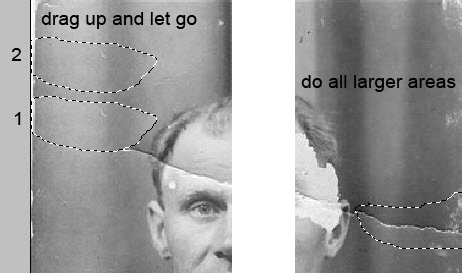
П
 ри
работе с подобными фотографиями
начинают с больших областей и иинструмента
"Заплатка". Затем, для отдельные
областей – инструменты "Восстанавливающая
кисть" и инструмент "Клонирование".
ри
работе с подобными фотографиями
начинают с больших областей и иинструмента
"Заплатка". Затем, для отдельные
областей – инструменты "Восстанавливающая
кисть" и инструмент "Клонирование".
И
нструмент
"Заплатка" по своему поведению
работает аналогично инструменту
"Выделение прямоугольником".
Выделяется исправляемая область, затем
кликнете в середине выделения и, не
отпуская клавиши мыши, перетаскивается
выделенное в другую похожую область
изображения и отпускается клавиша мыши.
-
Обратите внимание на выравнивание теней на шторах на заднем плане изображения.
-
После того как вы обработали все большие области, переключитесь на инструмент "Восстанавливающая кисть" (смотрите соответствующий красный цвет на картинке снизу) и на инструмент "Клонирование. Инструмент "Плашечная восстанавливающая кисть" также подойдет в местах, где присутствуют пятна. Он работает путем простого нажатия на пятно, которое вы хотите удалить . В случаях множества пятен процесс нужно будет начать с инструмента "Плашечная восстанавливающая кисть", затем продолжить, меняя его на инструмент "Восстанавливающая кисть" . Используйте инструмент "Клонирование" на краях изображения
-
Д
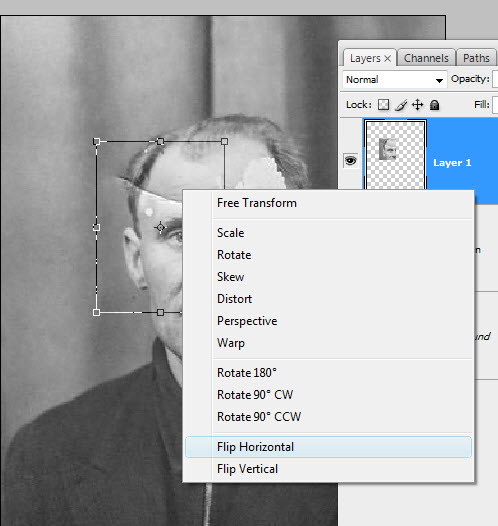 ефектам
лица. Можно используем правый глаз
, чтобы заменить левый отсутствующий
глаз. Просто нарисуйте прямоугольное
выделение вокруг его правого глаза и
затем нажмите Ctrl+ J, чтобы
скопировать выделенное на новый слой
(скопировать выделение на новый
слой).Затем нажмите Ctrl +
T, чтобы включить инструмент "Свободная
трансформация".
ефектам
лица. Можно используем правый глаз
, чтобы заменить левый отсутствующий
глаз. Просто нарисуйте прямоугольное
выделение вокруг его правого глаза и
затем нажмите Ctrl+ J, чтобы
скопировать выделенное на новый слой
(скопировать выделение на новый
слой).Затем нажмите Ctrl +
T, чтобы включить инструмент "Свободная
трансформация".
-
Щелкнув правой кнопкой мыши внутри выделения перейти на новый слой с выделением и нажать Flip Horizontal (Повернуть по горизонтали, 180 0). При перетаскивании выделения поверх места, где должен быть левый глаз, лучше понизить прозрачность и выровнять глаз с тем, что осталось от поврежденного глаза. После того как выровняли глаз, нажмите Enter. Затем снова повысить Непрозрачность до 100%.
-
Теперь необходимо проделать те же операции с ухом. Отсутствующие волосы клонируем с правой стороны. После редактирования всех больших областей, инструментом "Клонирование" редактируем края фотографии.
-
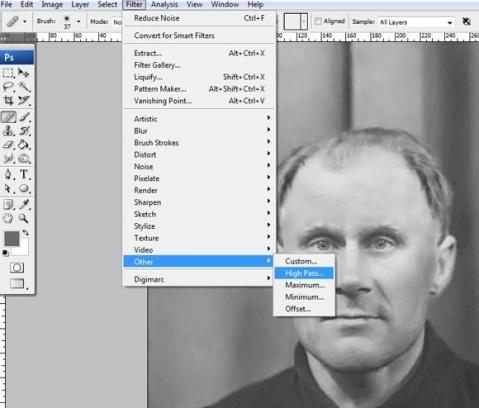
После уменьшения искажений можно увеличить резкость. Увеличивать резкость можно методом использования это фильтра Максимум (High Pass). Когда применяется этот фильтр , лучше использовать низкие значения в настройках пикселов. Для увеличения резкости в части изображения оно должно быть выделено.
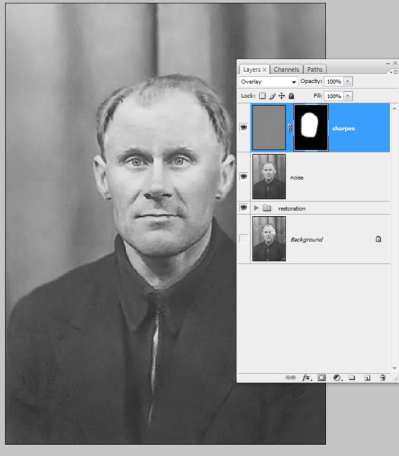 Иногда
вам может понадобиться увеличить
резкость только в некоторых частях
изображения. НА примере снизу я маскировал
все кроме лица, поэтому только у этой
части увеличивается резкость. Часто
такая техника используется только на
глаза.Эта техника также хорошо работает
при использовании кривых для осветления
или затемнения областей изображения.
Если вам нужно подсветить только глаза,
вам нужно будет сделать слой кривых,
нажать Command + I, чтобы инвертировать
маску, сделать маску черной и закрасить
черные области белым, там, где находятся
глаза и так далее. Быстрее инвертировать
маску, нежели закрашивать все, что вам
не нужно.
Иногда
вам может понадобиться увеличить
резкость только в некоторых частях
изображения. НА примере снизу я маскировал
все кроме лица, поэтому только у этой
части увеличивается резкость. Часто
такая техника используется только на
глаза.Эта техника также хорошо работает
при использовании кривых для осветления
или затемнения областей изображения.
Если вам нужно подсветить только глаза,
вам нужно будет сделать слой кривых,
нажать Command + I, чтобы инвертировать
маску, сделать маску черной и закрасить
черные области белым, там, где находятся
глаза и так далее. Быстрее инвертировать
маску, нежели закрашивать все, что вам
не нужно.
-
Изменить контраст при помощи кривой S. Можно использовать комбинацию Command + Shift + Alt + E, чтобы сделать новый слой из нижних слоев.
-
Сформируем слой кривых над слоем Noise (с искажениями), затем соединим все нижние слои в один новый верхний слой. Далее увеличим резкость при помощи фильтра High Pass, оставляя нетронутым слой с кривыми, просто в случае, если вам понадобиться вернуться назад и изменить последние два шага.
-
Вопросы к защите работы
-
Чем отличаются применения инструментов «Заплатка», «Клонирование»?
-
Чем отличаются применения инструментов «Восстанавливающая кисть» и «Плашечная восстанавливающая кисть»?
-
Какими фильтрами можно изменять контрастность и резкость?
-
Показать как используется кривая S.
-
