ВУЗ: Не указан
Категория: Не указан
Дисциплина: Не указана
Добавлен: 07.11.2023
Просмотров: 50
Скачиваний: 1
Смена МОЛ (расход / приход)_ 01.02.2023
-
выгрузить отчет 4305q/1_obj Материальный отчет (для АЗС/НБ) на дату инвентаризации и -
открыть инвентаризационную опись материалов.
В Расходе материалов должно быть такое же кол-во, как и в инвентаризационной описи и в отчете 4305q/1 .I. Форматка_ Расход материалов (смена МОЛ)Создание нового документа в форматке «Расход материалов»:
-
добавить новый документ F5, -
заполняя шапку в следующем порядке:
-
дата документа = дата следующий рабочий день после инвентаризации; -
Отправитель – АЗС; -
МОЛ - Ф.И.О. прежнего МОЛ.
-
Получатель – АЗС; -
МОЛ - «подтягиваем» нового МОЛ.
-
Создать (активизировать) новую рабочую строку (команда F5); -
Двойным щелчком (команда F9) подтянуть список остатков.
, с помощью правой мыши вызвать диалоговое окно → Сумма столбца → Enter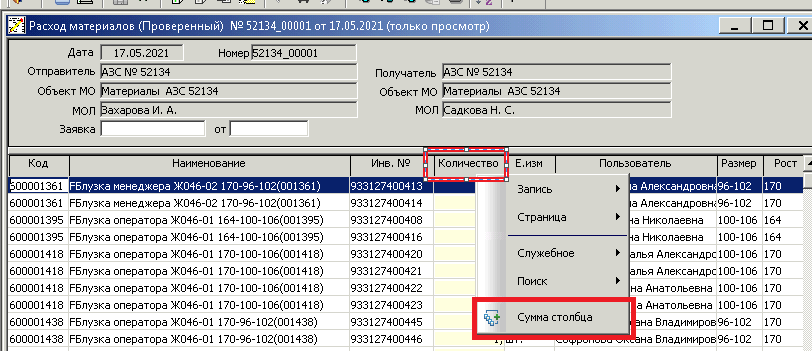
II. Форматка_ Поступление материалов по перемещению (смена МОЛ)
ИСУ НПО → Бухгалтерский учет → Материалы → Форматка Поступление материалов по перемещению;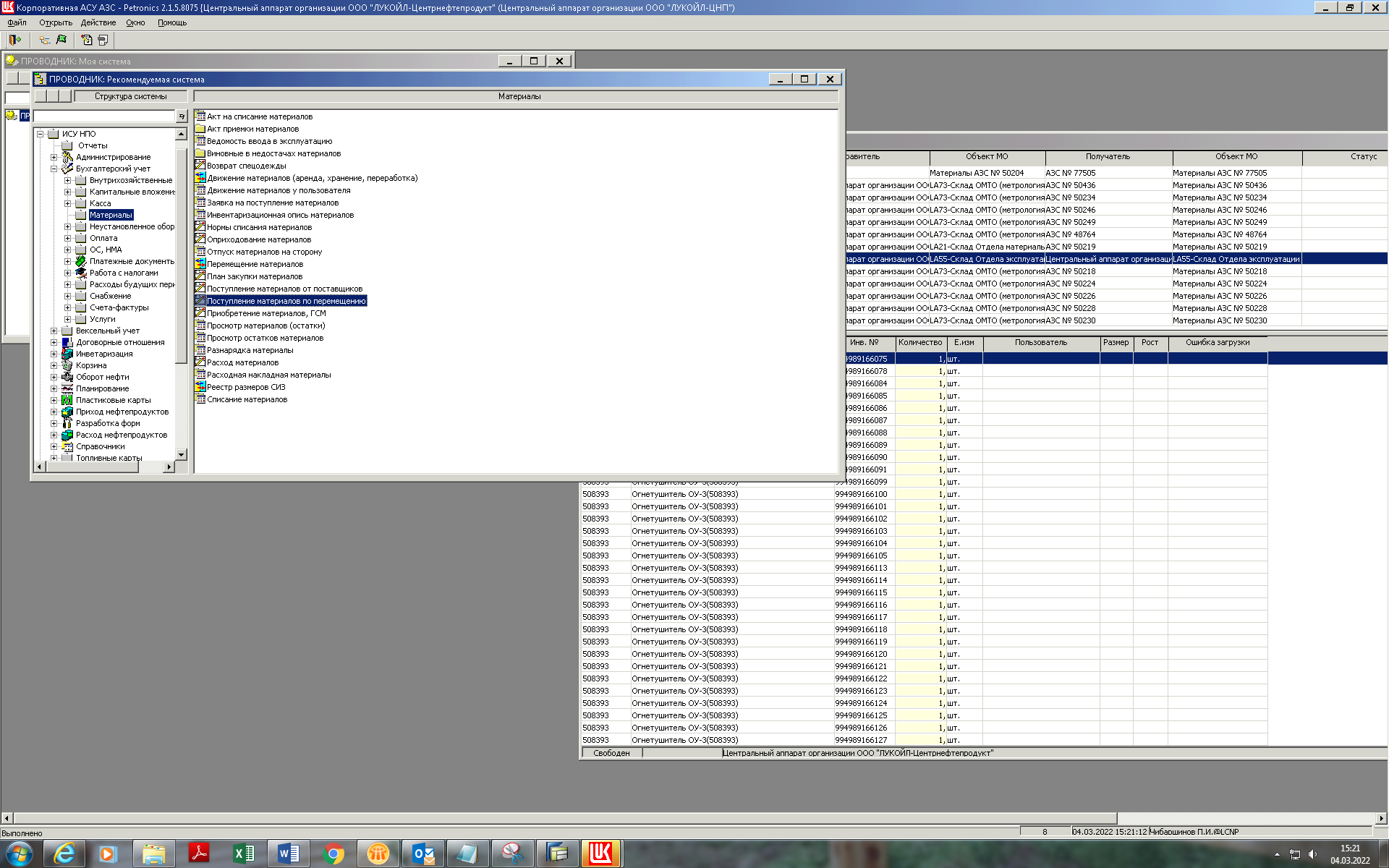
Создать документ (команда F5)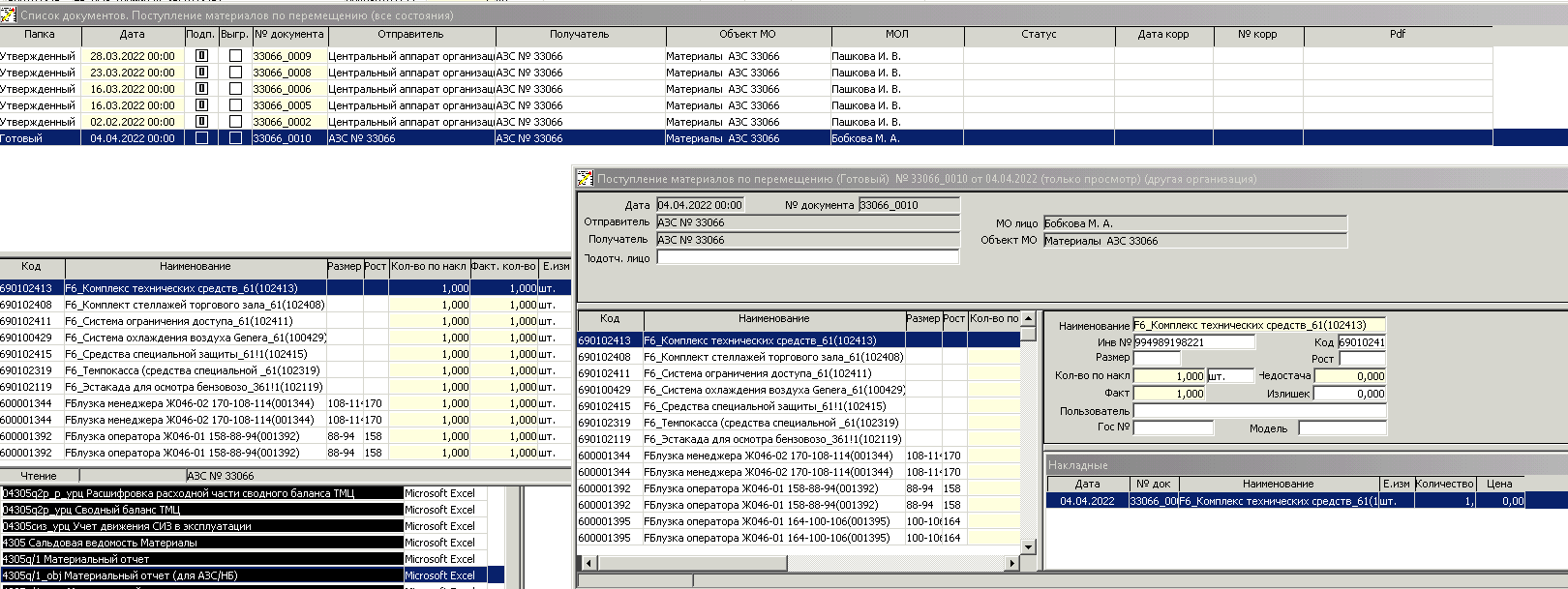
Дата документа поступления материалов по перемещению = Дате документа расхода материалов.
Отправитель и Получатель – один и тот же объект.
МО лицо соответствует Ф.И.О. нового МОЛ
Сохранить шапку документа (команда F10) – присваивается номер документу.
Выбрать кнопку «Документ основание»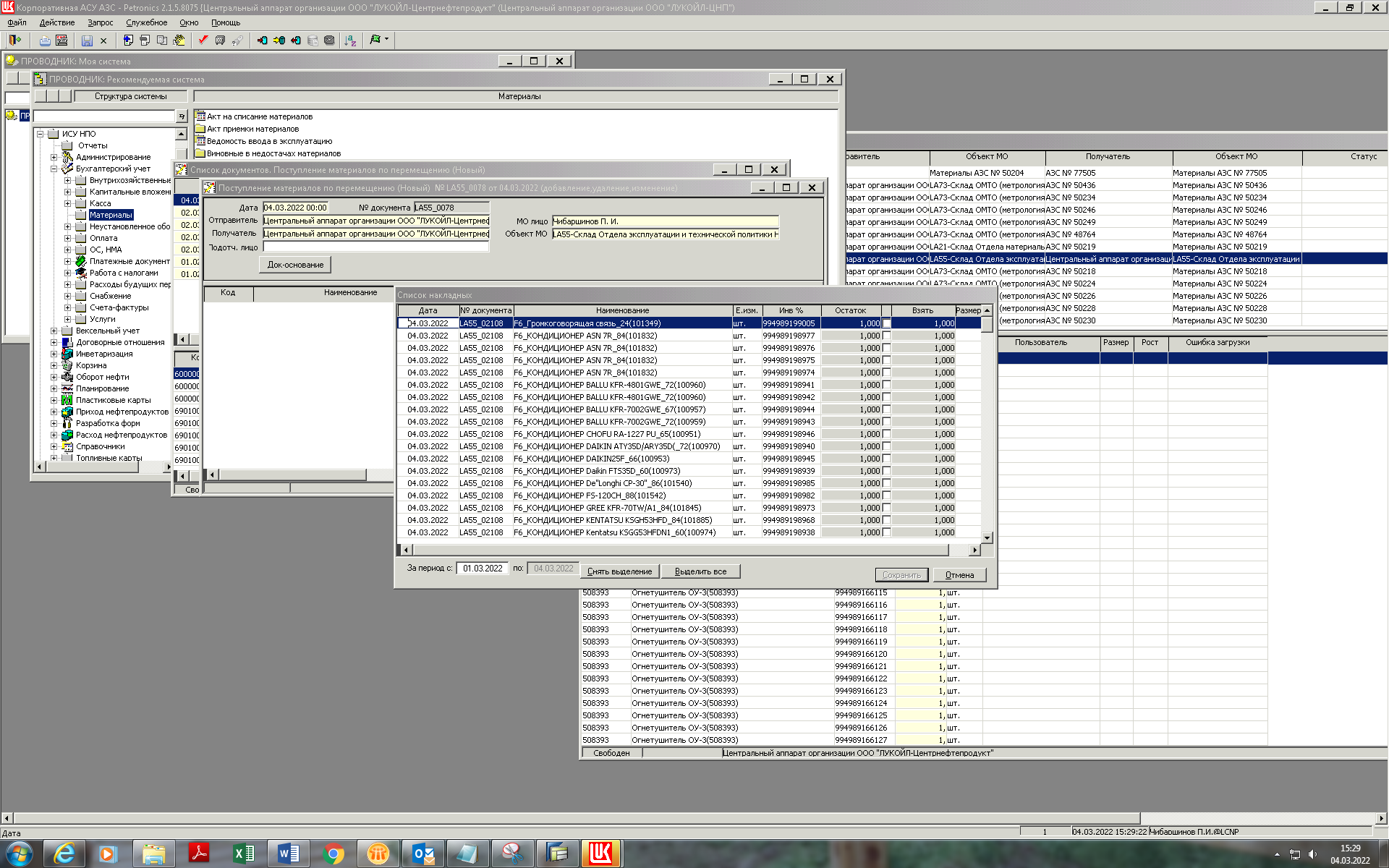

в табличной части выбрать все подтянувшиеся ТМЦ = количеству в документе Расход материалов
Кнопка – Выделить все → Сохранить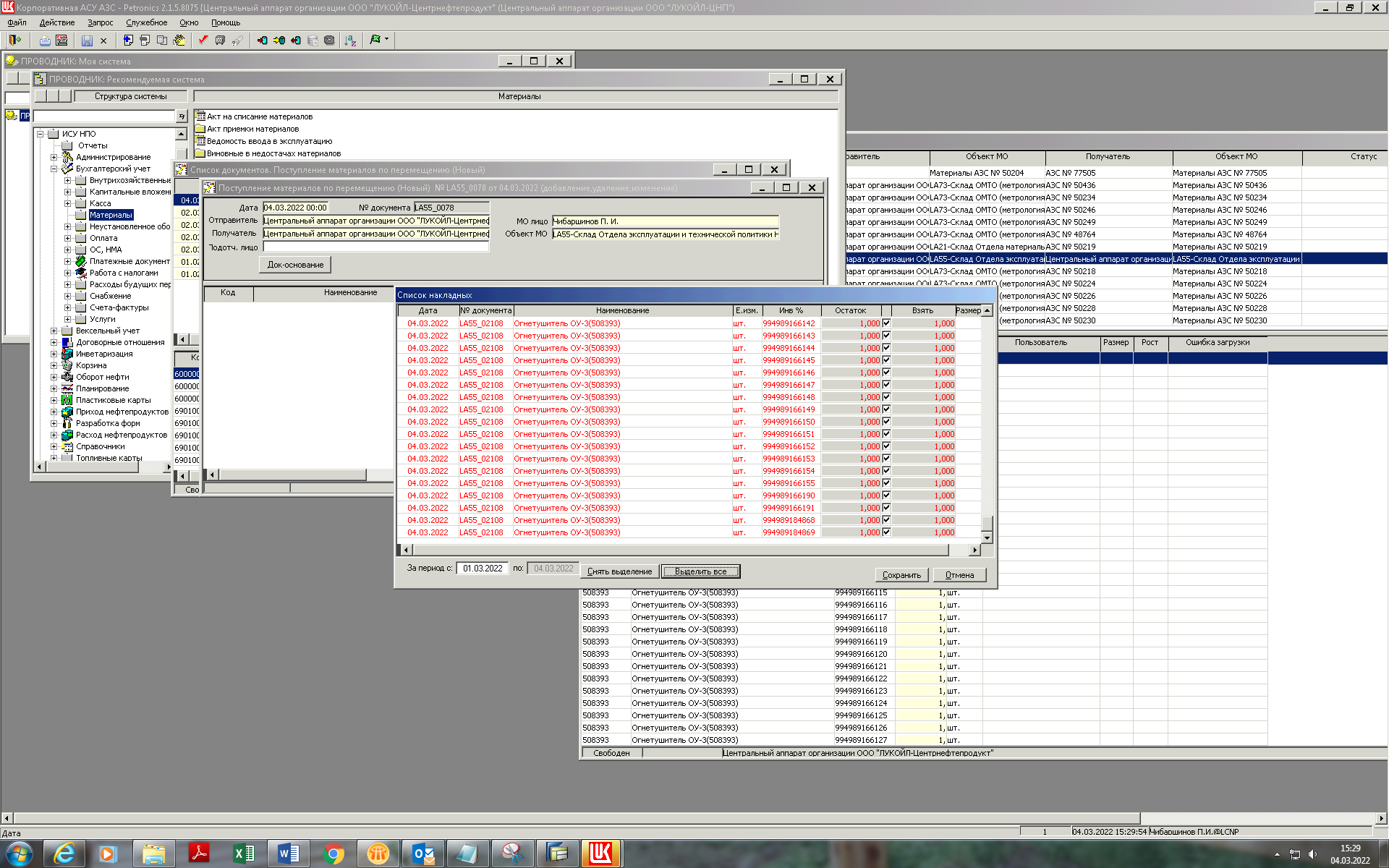

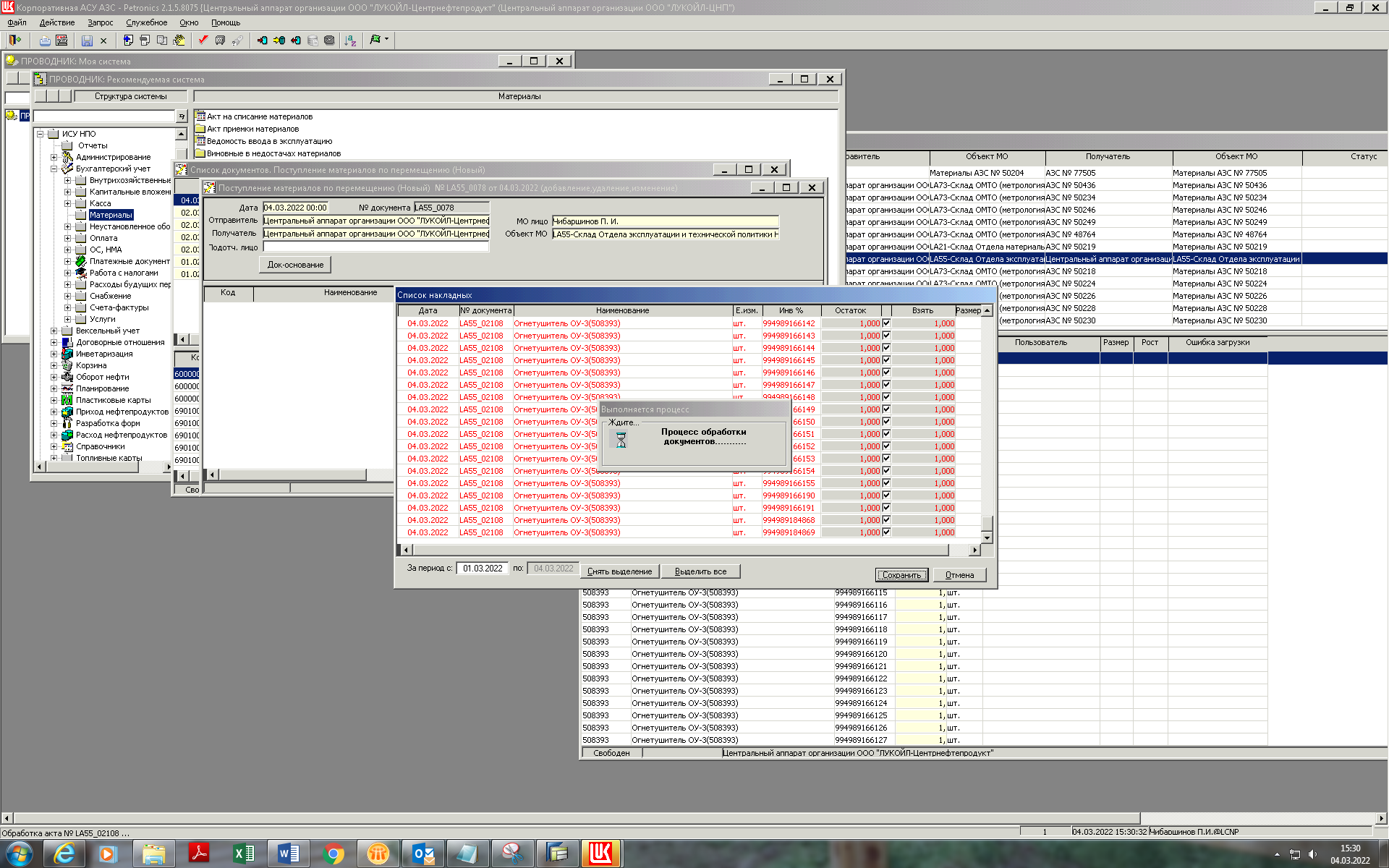
Сохранить документ (команда F10) и перевести его в состояние Готовый.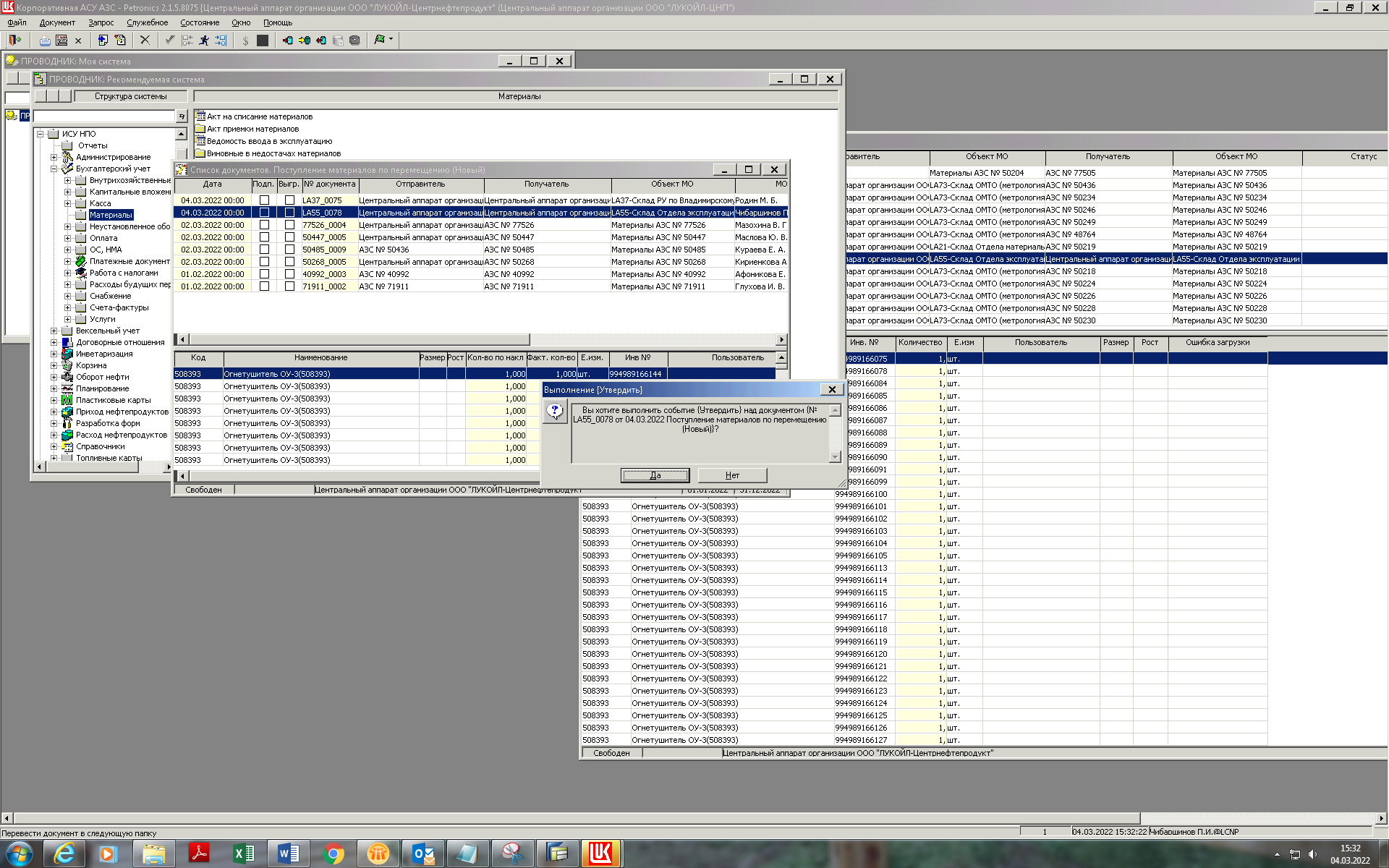

Документы в состоянии «Готовый», в ЦАУ проверяются ответственным лицом ОМТО и переведятся в состояние «Проверенный» или, при необходимости, могут быть им переведены обратно в «Новые» для исправления.
Подписание документа Электронно-Цифровой Подписью (далее ЭЦП).
Любой документ подписывается ЭЦП, когда он в состоянии Проверенный!!!
Курсор наводим на шапку документа, нажимаем правой клавишей мышки – появляется первый список, курсор наводим на слово Документ – появляется второй список, наводим курсор на слово электронный документ – появляется слово Подписать документ.
После нажатия кнопки Подписать документ выходит Отчет для подписания. Кнопка ПодписатьАлгоритм шагов документа в Петроникс
| | | Смена МОЛ | | |
| № п/п | ФИО | Форматка | Действие | Состояние документа |
| 1 | Прежний МОЛ | Расход материалов | Формирование документа | Новый |
| 2 | Прежний МОЛ | Расход материалов | Перевод документа в след состояние | Готовый |
| 3 | Новый МОЛ | Поступление материалов по перемещению | Формирование документа | Новый |
| 4 | Новый МОЛ | Поступление материалов по перемещению | Перевод документа в след состояние | Готовый |
| 5 | ОМТО | Расход материалов | Перевод документа в след состояние | Проверенный |
| 6 | Прежний МОЛ | Расход материалов | Подписание документа ЭЦП | Проверенный |
| 7 | ОМТО | Поступление материалов по перемещению | Перевод документа в след состояние | Проверенный |
| 8 | Новый МОЛ | Поступление материалов по перемещению | Подписание документа ЭЦП | Проверенный |
На следующий день или позже:Спецодежду переведенных менеджеров необходимо переместить через расход материалов (ПОСЛЕ смены МОЛ) на новое место работы.Спецодежду уволенного менеджера необходимо вернуть на склад (форматка Возврат спецодежды) и списать через заказ на списание.Дата документа возврата спецодежды и Дата документа Заказа на списание не должны совпадать!!!СИЗ (жилеты, каски, диэлектические боты и т.д.) вернуть на склад (возврат Спецодежды) и в следующем месяце повторно ввести в эксплуатацию на нового МОЛ (форматка Движение материалов у пользователя).