Файл: Работа с базами данных средствами программы ms access.docx
ВУЗ: Не указан
Категория: Не указан
Дисциплина: Не указана
Добавлен: 22.11.2023
Просмотров: 128
Скачиваний: 2
Введение 3
Создание базы данных в MS Access 4
Краткие сведения о рассматриваемом объекте в изучаемой предметной 4
области 4
Таблицы 4
Формы 9
Запросы 11
Отчеты 18
Главная кнопочная форма 19
Создание презентации в MS Power Point 21
Заключение 24
Список литературы 25
которую наносят на болтовые, заклепочные и другие соединения с целью предотвращения утечки рабочей среды через зазоры конструкции, гидроизоляции и для герметизации.
Монтажная пена — пенополиуретановый герметик. С точки зрения бытового и профессионального применения монтажная пена представляет собой продукциюбытовой химии в аэрозольной упаковке. Пена состоит из 2 основных компонентов: Метилендифенилдиизоцианата (МДИ) и полиолов. При производстве пены используют различные вспомогательные средства: катализаторы, вспениватель, стабилизаторы и т.д.
Жидкие гвозди – клей с наличием минеральных наполнителей, которые обеспечивают повышенную адгезию, как следствие, надежное скрепление элементов.
Таблицы
Таблицы в режиме конструктора представлены на
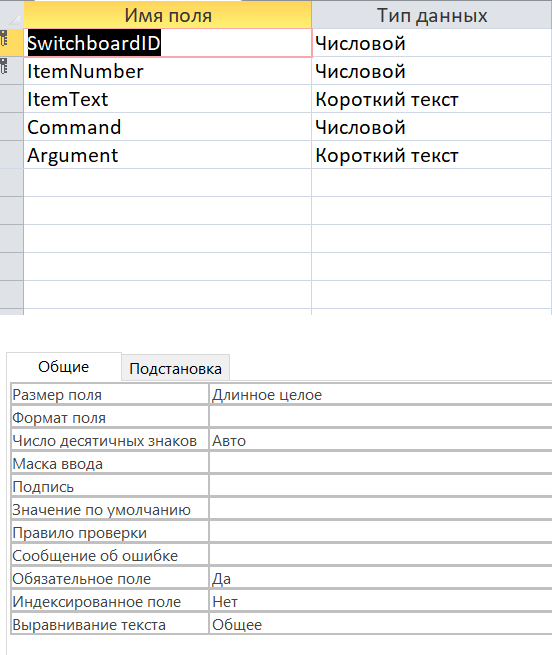 .Таблица 1-Информация о заказах, Таблица 2-Описание продукции ,Таблица 3-Самовызов.
Таблица 1- Switchboard Items
Таблица 1-Информация о заказах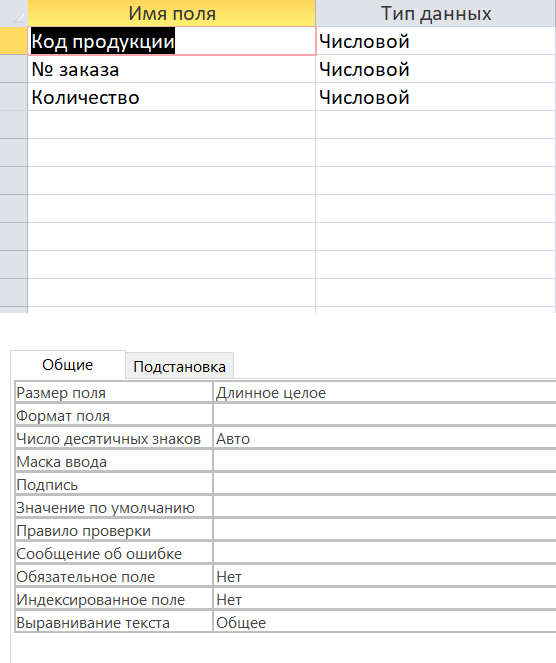
Таблица 2-Описание продукции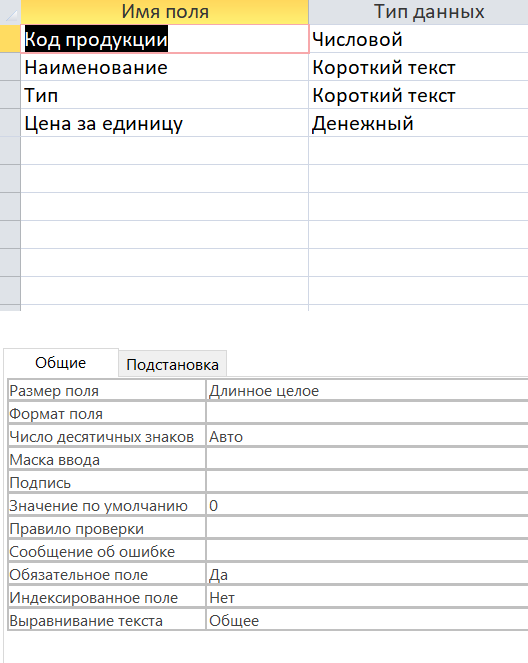
Таблица 3-Самовызов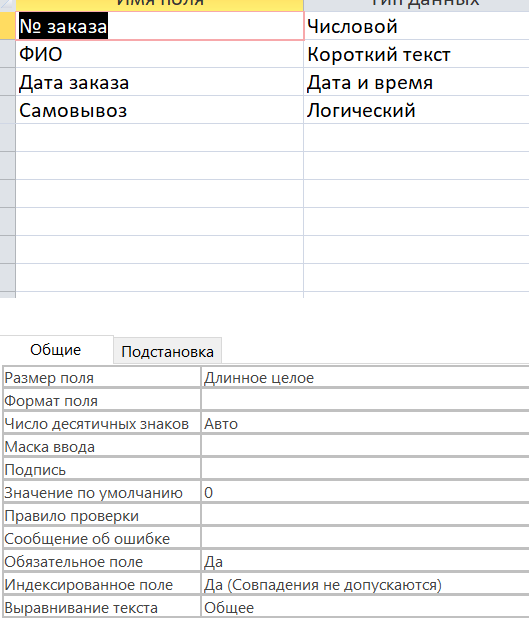
Таблицы в режиме значений представлены на Таблица 4- Switchboard Items ,Таблица 5-Информация о заказах ,Таблица 6-Описание продукции. Таблица 7-Самовызов.
Таблица 4- Switchboard Items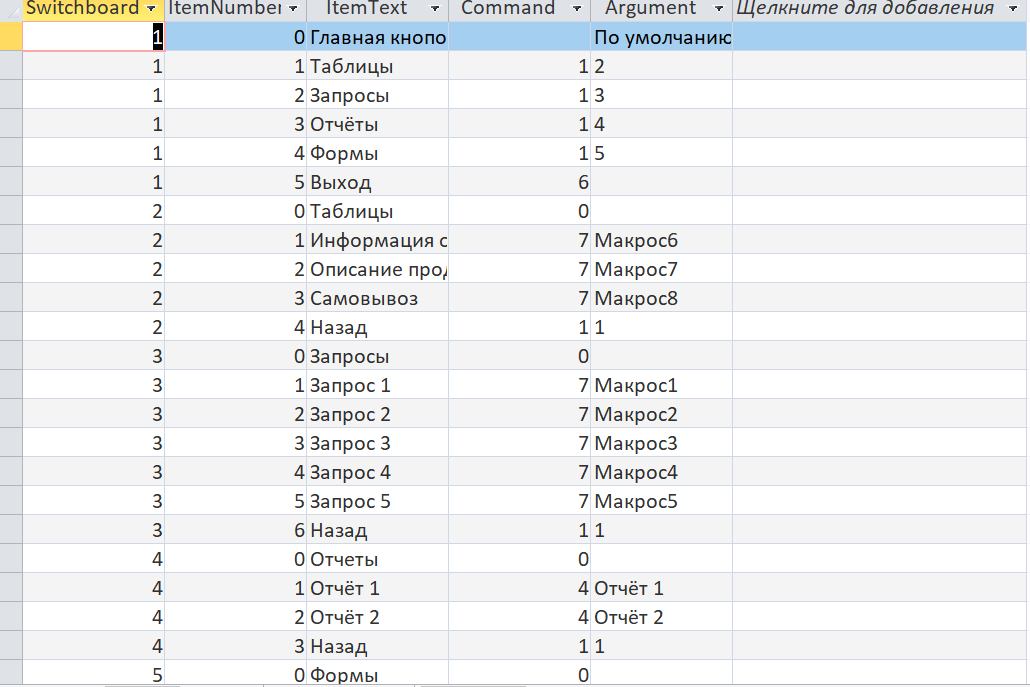
Таблица 5-Информация о заказах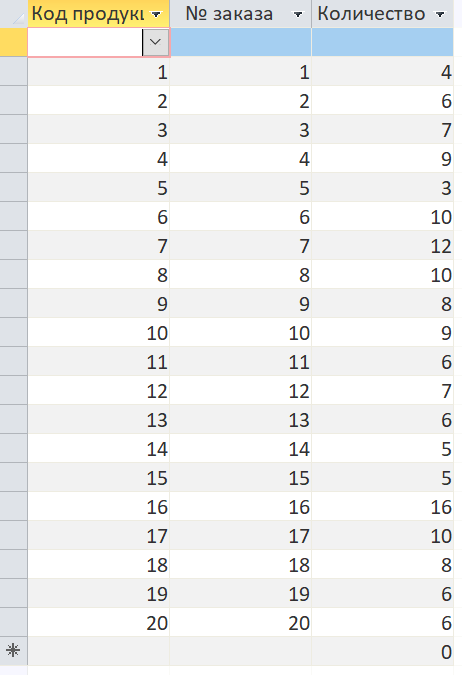
Таблица 6-Описание продукции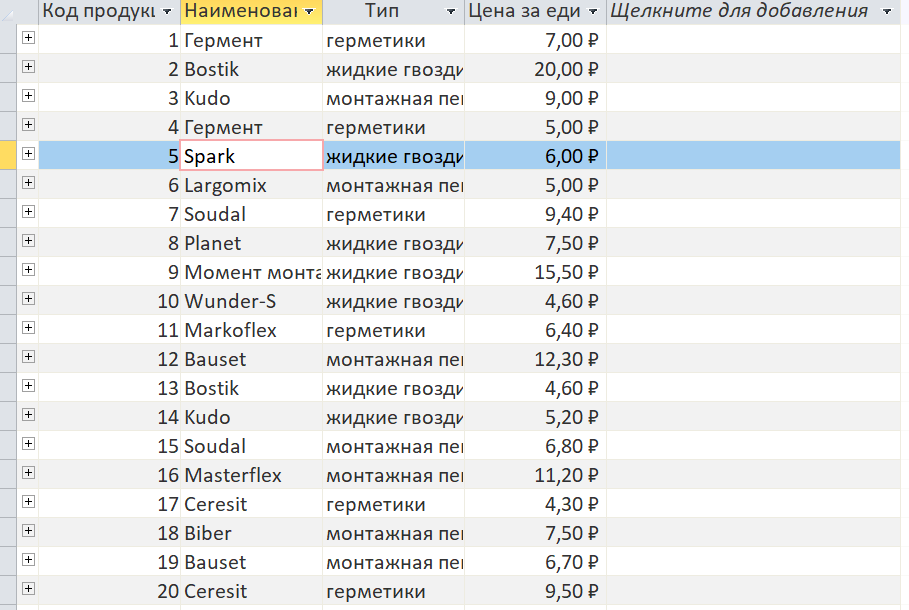
Таблица 7-Самовызов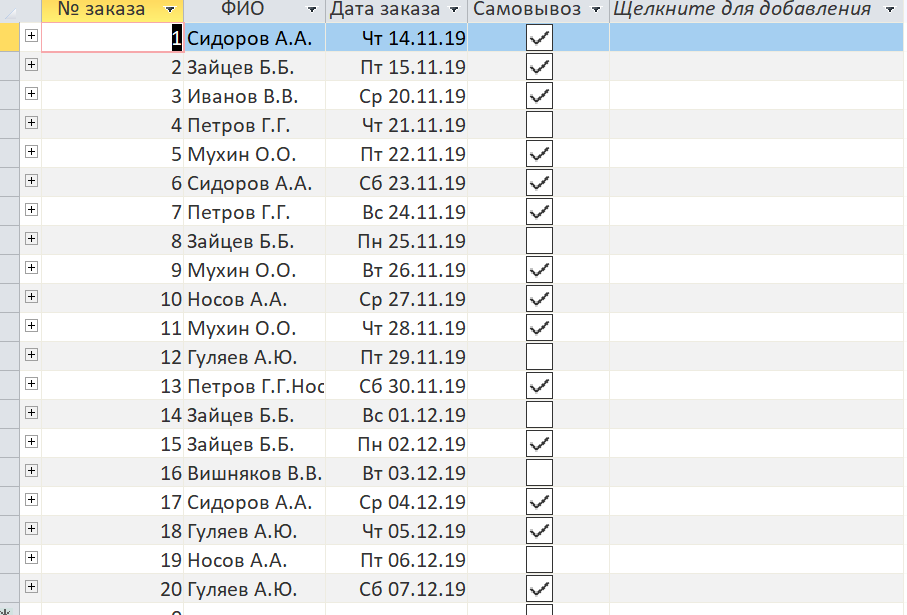
Схема данных разработанной базы представлена на Рисунок 1-Схема данных
Рисунок 1-Схема данных ФормыФормы можно увидеть на Рисунок 2-Информация о заказах ,Рисунок 3-Кнопочная форма ,Рисунок 4-Описание продукции , Рисунок 5-Самовызов.Рисунок 2-Информация о заказахРисунок 3-Кнопочная формаРисунок 4-Описание продукцииРисунок 5-Самовызов ЗапросыЗапросы в режиме конструктора можно увидеть на Рисунок 6- Запрос на совпадение с конкретным значением ,Рисунок 7- Запрос на совпадение со значением из диапазона Рисунок 8- Итоговый запрос ,Рисунок 9- Запрос, создающий новое вычисляемое поле, Рисунок 10 −Запрос с параметром, Рисунок 11 −Запрос с параметром ,Рисунок 12- Запрос на обновление данных.Рисунок 6- Запрос на совпадение с конкретным значениемРисунок 7- Запрос на совпадение со значением из диапазонаРисунок 8- Итоговый запросРисунок 9- Запрос, создающий новое вычисляемое полеРисунок 10 −Запрос с параметромРисунок 11 −Запрос с параметром
Рисунок 12- Запрос на обновление данныхРисунок 13- Запрос на удаление данныхЗапросы в режиме результатов представлены на Рисунок 14- Запрос на совпадение с конкретным значением ,Рисунок 15- Запрос на совпадение со значением из диапазона ,Рисунок 16- Запрос, создающий новое вычисляемое поле ,Рисунок 17- Итоговый запрос ,Рисунок 18- Запросы с параметром ,Рисунок 20- Запросы с параметром ,Рисунок 22- Запрос на обновление данных , Рисунок 24- Запрос на удаление данных.Рисунок 14- Запрос на совпадение с конкретным значениемРисунок 15- Запрос на совпадение со значением из диапазонаРисунок 16- Запрос, создающий новое вычисляемое полеРисунок 17- Итоговый запросРисунок 18- Запросы с параметромРисунок 19-Окно,где задаются параметры для поискаРисунок 20- Запросы с параметромРисунок 21-Окно,где задаются параметры для поискаРисунок 22- Запрос на обновление данныхРисунок 23- Результат выполнения запроса на обновление данныхРисунок 24- Запрос на удаление данных
Рисунок 25-Результат выполнения запроса на удаление данных ОтчетыОтчеты в режиме конструктора представлены на Рисунок 26-Отчет 1,Рисунок 27-Отчет 2.Рисунок 26-Отчет 1Рисунок 27-Отчет 2Отчеты в режиме результатов представлены на Рисунок 28-Отчет 1,Рисунок 29-Отчет 2Рисунок 28-Отчет 1Рисунок 29-Отчет 2 Главная кнопочная формаГлавная кнопочная форма представлена на Рисунок 30-Главная кнопочная форма ,Рисунок 31-Таблицы,Рисунок 32-Запросы,Рисунок 33-Отчеты,Рисунок 34-Формы.Рисунок 30-Главная кнопочная формаРисунок 31-ТаблицыРисунок 32-ЗапросыРисунок 33-ОтчетыРисунок 34-Формы Создание презентации в MS Power PointПрезентацию можно увидеть на Рисунок 35-Титульный слайд, Рисунок 36-Слайд оглавление, Рисунок 37-Слайд Таблицы ,Рисунок 38-Слайд Запросы ,Рисунок 39-Слайд Отчеты.Рисунок 35-Титульный слайдРисунок 36-Слайд оглавлениеРисунок 37-Слайд Таблицы