Файл: Ано дпо "уральский институт повышения квалификации и переподготовки" Программа профессиональной переподготовки.doc
ВУЗ: Не указан
Категория: Не указан
Дисциплина: Не указана
Добавлен: 04.12.2023
Просмотров: 72
Скачиваний: 2
ВНИМАНИЕ! Если данный файл нарушает Ваши авторские права, то обязательно сообщите нам.
АНО ДПО "УРАЛЬСКИЙ ИНСТИТУТ ПОВЫШЕНИЯ КВАЛИФИКАЦИИ И ПЕРЕПОДГОТОВКИ"Программа профессиональной переподготовки Учитель информатики и ИКТ. Педагогическая деятельность по проектированию и реализации образовательного процесса в соответствии с ФГОС (620)Дисциплина: Программно-технические системы обработки информацииПрактическое задание 3, Модуль 3. Операционные системыВыполнил:слушатель Газимьянов Виталий АндреевичПреподаватель:Сазонова Элеонора Борисовнаг. Пермь - 2023Цель: рассмотреть основные этапы и особенности установки операционной системы.Подробно опишите (с screenshot) основные этапы установки операционной системы. При выполнении работы можно воспользоваться материалом со следующих сайтов: • http://user-life.ru/kak-sdelat-samomu/kak-ustanovit-windows-7-poshagovoe-rukovodstvo.html• http://www.oszone.net/10345/clean_install_windows_7• http://www.oszone.net/27683/windows_10_clean_installТакже можно описать процесс установки любой другой операционной системы.Минимальные системные требованияПрежде всего, убедитесь, что Ваш компьютер соответствует минимальным требованиям:
Желательно перенести с него всю важную информацию и отформатировать (в процессе установки).Выставляем загрузку в BIOSПредполагаю, что Вы умеете загружаться с диска или флешки. Если нет, пройдя по ссылке, Вы узнаете, как это делается:Как загрузиться с DVD-диска или USB Flash (флешки)УстановкаВставьте DVD-диск или флешку (если Вы подготовили её).Если DVD-диск записан корректно и приоритет загрузки выставлен правильно, появится данное приглашение (надо нажать любую клавишу, пока оно на экране):Делается это только 1 раз, перед началом установки, в процессе установки просто ждём 5с. и установка продолжится автоматически.Начало установки:Выбираем язык:Нажимаем кнопку "Установить":Читаем лицензионное соглашение, если согласны - ставьте флажок и жмите "Далее":Выбираем "Полную установку":Выбираем нужный раздел и нажимаем "Настройка диска":Жмём "Форматировать" (желательно, но не обязательно).Продолжение установки:Компьютер перезагрузится и установка продолжится:Ещё одна перезагрузка и приступаем к настройке

-
Процессор: 1 GHz, 32-разрядный или 64-разрядный -
Оперативная память: 1 GB (32-bit) / 2 GB (64-bit) -
Свободное дисковое пространство: 16 GB (32-bit) / 20 GB (64-bit) -
Видеоадаптер: поддержка графики DirectX 9, 128 MB памяти (для включения темы Aero) -
Устройство чтения и записи DVD-дисков / USB Flash -
Подключение к Интернету (для загрузки обновлений)
-
с USB Flash (флешка) -
с DVD-диска
-
Запись загрузочного образа на USB Flash (флешку) с помощью UltraISO -
Запись загрузочного образа на DVD-диск с помощью ImgBurn -
Создание загрузочного DVD или USB носителя с помощью Windows 7 USB/DVD Download Tool -
Cоздание установочной USB-флэш с системой Windows 7
Желательно перенести с него всю важную информацию и отформатировать (в процессе установки).Выставляем загрузку в BIOSПредполагаю, что Вы умеете загружаться с диска или флешки. Если нет, пройдя по ссылке, Вы узнаете, как это делается:Как загрузиться с DVD-диска или USB Flash (флешки)УстановкаВставьте DVD-диск или флешку (если Вы подготовили её).Если DVD-диск записан корректно и приоритет загрузки выставлен правильно, появится данное приглашение (надо нажать любую клавишу, пока оно на экране):Делается это только 1 раз, перед началом установки, в процессе установки просто ждём 5с. и установка продолжится автоматически.Начало установки:Выбираем язык:Нажимаем кнопку "Установить":Читаем лицензионное соглашение, если согласны - ставьте флажок и жмите "Далее":Выбираем "Полную установку":Выбираем нужный раздел и нажимаем "Настройка диска":Жмём "Форматировать" (желательно, но не обязательно).Продолжение установки:Компьютер перезагрузится и установка продолжится:Ещё одна перезагрузка и приступаем к настройке
, указываем Имя: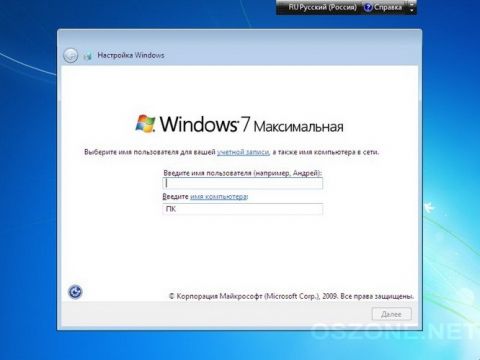
В целях безопасности устанавливаем пароль (не обязательно):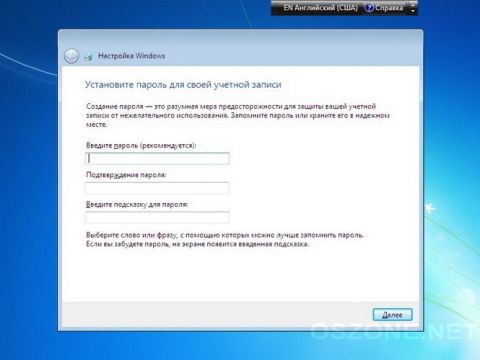
Вводим ключ или оставляем поле пустым (можно активировать позже):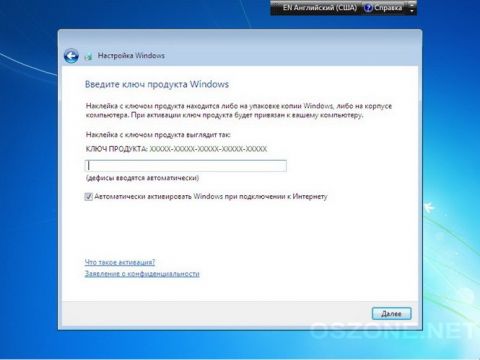
Задаём параметры безопасности (рекомендуется выбрать 1-й пункт):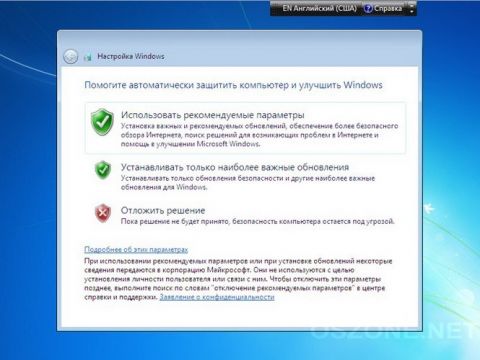
Устанавливаем дату и время, выбираем часовой пояс: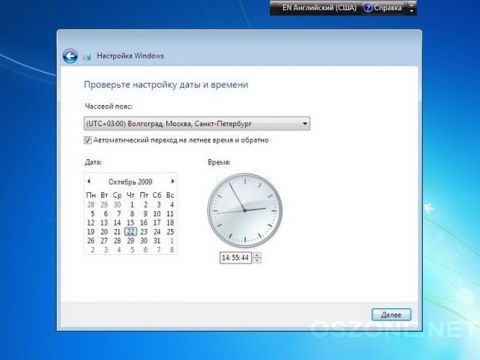
ОС приветствует Вас: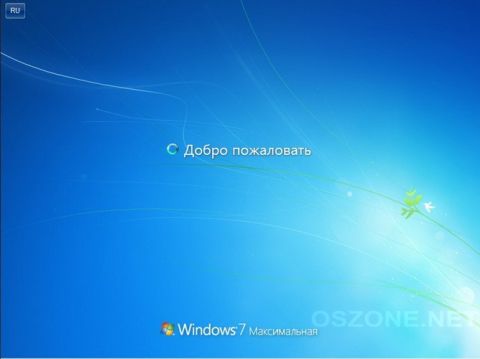
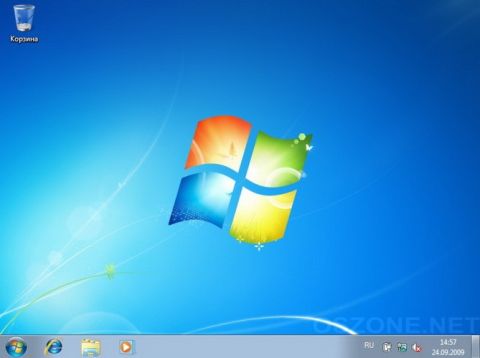
Установка завершена - наслаждайтесь: