Файл: Информационная (цифровая) образовательная среда и ее возможности.docx
ВУЗ: Не указан
Категория: Не указан
Дисциплина: Не указана
Добавлен: 04.12.2023
Просмотров: 149
Скачиваний: 2
ВНИМАНИЕ! Если данный файл нарушает Ваши авторские права, то обязательно сообщите нам.
Лабораторная работа 4Тема: «Информационная (цифровая) образовательная среда и ее возможности»Цели:
Задание1
Задание2.Практическаяработа
О ткрытоехранилищеДискGoogle по умолчанию настроено на английский язык, поэтому его необходимо настроить нарусскийязык с помощью ссылки Settings(Настройки),расположеннойвправомверхнемуглу.Визуально окно сервиса состоит
из несколькихобластей:
Если вы не хотите, чтобы ваш документ редактировали, но вам необходимодать человеку возможность просмотра документа, тогда вы приглашаете его какчитателя(безправа редактирования).Читателимогут:
-
Познакомиться с возможностями локальных и глобальных компьютерных информационных сетей и их применением в образовательном процессе. -
Рассмотреть возможности совместной работы над документами (таблицами). -
Поработать с сетевыми интерактивными досками.
-
создаватьв Интернете документы, электронные таблицы, анкеты и презентации, а затем просматривать иредактироватьих с любого компьютера, подключенного к Интернету; -
систематизироватьдокументы с помощью папок в хранилище Диск Google; -
экспортироватьсозданные файлы на ваш компьютер; -
загружать уже готовые файлы с вашего компьютера и размещать их в хранилище Диск Google; -
опубликоватьдокумент в виде веб-страницы или разместить в своем блоге; -
предоставлятьдоступк редактированию или просмотру своих документов другим пользователям; -
в режиме реального времени редактироватьдокумент одновременно нескольким людям; -
совместнопросматриватьпрезентации; -
обмениватьсяважными документами, таблицами и презентациями между сотрудниками компании или коллектива.
Задание1
-
Прочитайте, какие возможности предоставляет сервис Диск Google. -
Обдумайте возможности использования данного сервиса в педагогической практике. -
Заполните таблицу идей использования данного сервиса.
| Придумайте и запишите пример использования сервиса Диск Google на учебных занятиях | Совместно просматривать презентации на дистанционных учебных занятиях |
| Придумайте и запишите пример использования сервиса Диск Google в методической работе | Обменивааться важными документами, таблицами и презентациями между сотрудниками компании или коллектива |
| Придумайте и запишите пример использования сервиса Диск Google в работе администратора | Опубликовывать документы в виде веб-страницы или разместить в своем блоге |
| Другое | |
Знакомство с сервисом
Для работы с любым из социальных сервисов Веб 2.0 требуется регистрацияпользователя (аккаунт) в электронной почте Gmail, если ее нет, то необходимо оформить.Чтобыначать работу в сервисе, необходимо войти в свой gmail и перейти поссылкеДиск,расположенной вверхнейчастиокна. О ткрытоехранилищеДискGoogle по умолчанию настроено на английский язык, поэтому его необходимо настроить нарусскийязык с помощью ссылки Settings(Настройки),расположеннойвправомверхнемуглу.Визуально окно сервиса состоит
из несколькихобластей:
-
Панель для переходакдругимсервисам. -
Панель, в которой можно увидеть логин аккаунта, настроитьаккаунт, получить справку и завершитьработус сервисом. -
Строка поиска. Меню с основными командами. -
Вертикальное меню управления документами. -
Рабочая область, в которой отображаются документы и папки.
Импорт созданного документа
СоздайтевпрограммеWordнебольшойдокументдлясовместногоредактирования. Воспользуйтесь для его создания таблицей идей использованиясервиса Документы Google. Это может быть небольшая анкета для заполненияучащимися,родителямиилиучителями,своднаятаблицаповыборуэкзаменовдляучащихся,таблицапрогрессавыполненияпрактическойработы,своднаятаблица выполнения заданий или другой документ. Необходимой особенностьюэтого документа должно бытьналичие таблицы, котораякаждомуучастникуредактированиядокументаобеспечитпространстводлявводатекста(ячейкитаблицы).Сохранитесозданныйдокументвсвоейпапкенакомпьютере.СноваоткройтеокноДискGoogleНажмитекнопкуЗагрузить ,далеевыберитекомандуФайлы. ВыберитесозданныйВамифайлдлязагрузкиинажмитекнопкуОткрыть,ВашфайлбудетзагруженвхранилищеДокументов,очемсвидетельствует сообщение в правом нижнем углу экрана, например, как на рисунке ниже.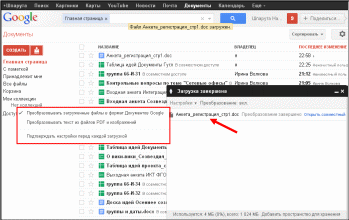
Обратите внимание на то, что при загрузке файла можно либо преобразовывать документ в формат Диска Гугл (для того, чтобы дальше можно было редактировать загруженный файл), либо отключить такое преобразование. Данные настройки можно изменить в меню Настройки.
Откройте загруженный Вами файл щелчком левой кнопки мыши по его имени.
Управление доступом к просмотру и редактированию документа
Одна из самых привлекательных особенностей Диска Google состоит в том,что эта служба дает возможность нескольким пользователям, находящимся вразных местах, одновременно работать над одним и тем же проектом. Именно этоиподразумевается под«совместнойработой».Выявляетесьсоздателемдокумента,азначит,еговладельцем.Выможете:-
изменять документы, таблицы и презентации, а также приглашать других пользователей в качестве соавторов и читателей; -
удалятьдокументы, таблицы и презентации, закрывая, таким образом, доступ к ним для соавторов и читателей.
-
редактировать документы, таблицы и презентации; -
приглашать или удалять других соавторов и читателей (если владелец дал им разрешение на эти действия). -
экспортировать копию документа, таблицы или презентации на свой жесткий диск.
Если вы не хотите, чтобы ваш документ редактировали, но вам необходимодать человеку возможность просмотра документа, тогда вы приглашаете его какчитателя(безправа редактирования).Читателимогут:
-
просматривать последнюю версию документа, таблицы или презентации, но не могут вносить изменения; -
экспортировать копию документа, таблицы или презентации на свой жесткий диск.