ВУЗ: Не указан
Категория: Не указан
Дисциплина: Не указана
Добавлен: 24.01.2025
Просмотров: 3391
Скачиваний: 3
СОДЕРЖАНИЕ
Лабораторная работа №1 Основы работы в текстовом процессоре ms Word
Журнал «инженерная микроэлектроника»1
Позитрон (ассортиментный склад)
Создание закладок и гиперссылок
Создать собственную визитную карточку
Создание и редактирование формул.
Создание собственной структуры
Средства автоматизации работы с документами
Способы интеграции разнородных объектов
Лабораторная работа № 4 Основные приемы работы с электронными таблицами.
Проектирование расчетов на рабочем листе
6.Итоговые функции Итоговые функции
Задание 5
Оформить таблицу и выполнить в ней расчеты.
Вставьте таблицу из 9 строк и 7 столбцов.
Заполните ее.
Объедините соответствующие ячейки Таблица/Объединить ячейки.
В строку Итого вставьте формулу в столбцы Начислено и Перечислено, сумма. Поставьте курсор в ячейку, в которую необходимо ввести формулу, выберите команду Таблица/Формула. В диалоговом окне (Рис.2) в поле ввода Формула выберите формулу SUM(ABOVE), выберите формат # ##0,00 и OK.
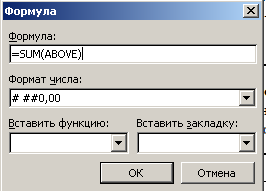
Рис.2
|
Месяц |
Начислено |
Перечислено |
Кол-во просроченных дней |
Пени |
||
|
сумма |
дата списа - ния со счета |
сумма |
% |
|||
|
Январь |
1600,00 |
1600,00 |
30.01.12 |
- |
- |
|
|
Февраль |
1600,00 |
1600,00 |
29.02.12 |
- |
- |
|
|
Март |
1600,00 |
1600,00 |
31.03.12 |
- |
- |
|
|
Апрель |
1600,00 |
1600,00 |
30.04.12 |
- |
- |
|
|
Май |
1600,00 |
1600,00 |
31.05.12 |
- |
- |
|
|
Июнь |
1600,00 |
1600,00 |
07.07.12 |
7 |
10,00 |
1 |
|
Итого: |
9 600,00 |
9 600,00 |
- |
-- |
10,00 |
- |
Упражнение 3

Построение диаграмм
Цель. Научиться строить диаграммы на основе имеющейся таблицы Word, выбирать тип диаграммы и способ ее оформления.
Для создания диаграммы в документе Word следует:
подготовить данные для построения диаграммы в виде таблицы. Таблица может содержать имена строк и столбцов, которые используются как метки по оси Х и легенды для рядов данных. Если имен нет в таблице, их можно сформировать непосредственно в окне Ms Graph.
Выделить таблицу и выполнить команду Вставка/Объект из вкладки Создание выбирается объект Диаграмма Microsoft Graph ОК. В документе появится диаграмма и таблица данных. Ее можно удалить . Microsoft Graph автоматически создает из данных диаграмму. Диаграмма имеет область построения диаграммы и область диаграммы. Для настройки диаграммы нужно переключиться в Microsoft Graph в меню Диаграммы и командой Тип диаграммы выбрать понравившийся тип диаграммы и установить Параметры диаграммы: Заголовок, Оси, Линии сетки, Легенда, Таблица данных, Подписи данных. Для изменения любого элемента диаграммы, элемент щелком выделяется и контекстное меню, в котором выбирается команда Формат выделенного объекта, например, изменить цвет области диаграммы.
Можно изменить принцип построения диаграммы с помощью кнопок По строкам и По столбцам. Режим таблицы позволяет разместить таблицу под диаграммой.
Задание 1
Создайте таблицу в документе Word, оставив первый столбец пустым.
Таблица 1
|
|
Математика |
Русский язык |
Химия |
Информатика |
|
1 семестр |
200 |
176 |
88 |
100 |
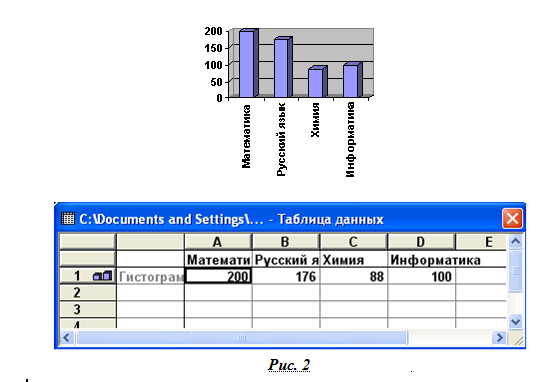
Запустите Microsoft Graph. Для этого выполните команду [Вставка-Объект...], выберите тип объекта Диаграмма Microsoft Graph . Разверните на весь экран окно Microsoft Graph и расположите подчиненные окна таким образом, чтобы были видны и диаграмма.
Измените данные в таблице и проследите, как изменится диаграмма. Работая сразу с двумя окнами (таблицей и диаграммой), постоянно следите за тем, какое из них активно в данный момент. От этого будет зависеть набор пунктов горизонтального меню и доступность некоторых операций. Активизировать окно можно щелчком мыши.
Вставьте Заголовок. Активизируйте окно диаграммы и выполните команду Диаграмма/Параметры диаграммы, введите на вкладке Заголовки в поле Заголовок диаграммы. Удалите и вновь верните Легенду Диаграмма/Параметры диаграммы, вкладка Легенда .
Измените тип диаграммы, выбрав пункт меню Типы.
Вернитесь к исходной диаграмме [Типы - Объемная гистограмма].
Измените цвет, узор и толщину линий. Следите за выделением. В зависимости от того, что у вас будет выделено, на то и будет распространяться команда (можете перекрасить столбики диаграммы, фон и т. д.).
Измените высоту и поворот просмотра Диаграмма/Объемный вид...
Задание 2
Добавьте вторую диаграмму для этого:
Внесите данные во вторую строку таблицы (в Microsoft Graph). Заполните первый столбец (специально оставленный пустым) текстовыми комментариями. Выделите таблицу и постройте диаграмму.
Таблица 2
|
|
Математика |
Русский язык |
Химия |
Информатика |
|
1 семестр |
200 |
176 |
88 |
100 |
|
2 семестр |
220 |
200 |
70 |
90 |
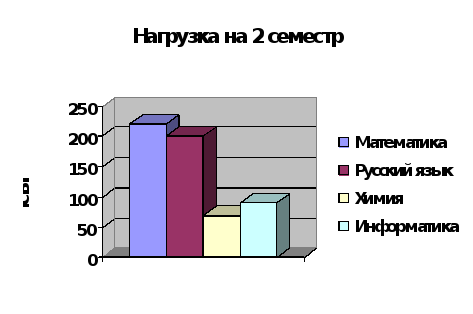
Измените цвет одной из диаграмм.
Исключите один из столбиков диаграммы.
Выделите столбец в таблице.
Выполните команду Данные/Исключить строку/столбец и выберите Столбец.
Измените, принцип построения диаграммы (по строкам или столбцам) ([Данные – Ряды образуют строки/столбцы]).
Посмотрите, что изменения, внесенные нами в таблицу в Microsoft Graph, не отразились на таблице Word. Попробуйте изменить пропорции диаграммы.
Выделите область построения диаграммы и задайте любую заливку.
Упражнение 4