Файл: Основы работы с операционной системой Windows 7 (Историческая справка).pdf
Добавлен: 30.03.2023
Просмотров: 200
Скачиваний: 1
Кроме того, Windows. может автоматически изменить порядок размещения значков. Для этого щелкните правой кнопкой мыши на пустой области рабочего стола, выберите в контекстном меню пункт Вид и укажите упорядочить значки автоматически. Windows. разместит значки в левом верхнем углу и зафиксирует их положение. Для отмены запрета перемещения значков снова выберите. Упорядочить значки автоматически и снимите флажок для этого пункта.
Чтобы переместить или удалить одновременно группу значков, сначала необходимо их выделить. Щелкните по свободной области рабочего стола и, не отпуская кнопку, перемещайте указатель. Обведите выделяемые значки прямоугольной рамкой. Отпустите кнопку мыши. Теперь выделенные значки можно переместить или удалить целой группой.
Чтобы выделить несколько значков (расположенных не рядом) используйте щелчок левой кнопки мыши, удерживая нажатой клавишу CTRL.
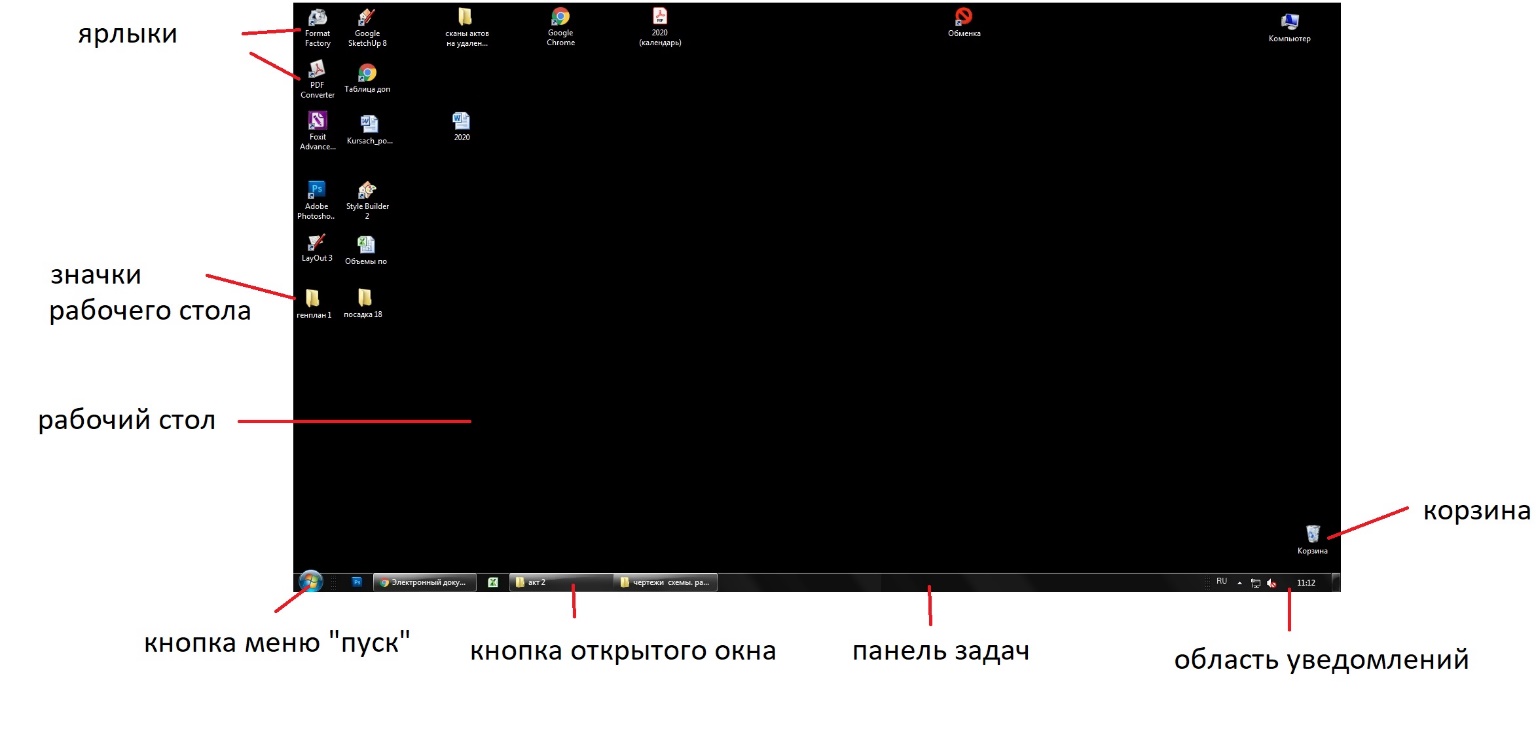 Рис. 2.2.1 Рабочий стол Windows 7
Файлы
Любая информация на компьютере хранится в виде файлов. Файл – это место на диске, у которого есть имя.
Для операционной системы важно различать, что хранится внутри файла. Для распознавания содержимого информации в файле (изображение, таблица и т.д.) в имени файла выделяется особая часть, называемая расширением, которая указывает на содержимое файла. Например, primer.txt (txt указывает на то, что файл является текстовым документом). Между именем и расширением ставится точка.
В качестве символов в имени и расширении можно использовать русские и английские буквы, цифры и некоторые знаки. В именах файлов нельзя использовать знаки /\<>*? : ”.
Имя файлу дает пользователь, расширение файлу автоматически присваивается программой, в которой этот файл создается. Открыть любой файл можно двойным щелчком. Файл обычно открывается в программе, использованной для его создания (например, текстовый файл открывается в текстовом редакторе, видеофайл - в программе для просмотра видео).
Ярлыки
Ярлыки представляют не сами объекты. Они лишь являются указателями объектов. Ярлык – это специальный файл, содержащий в себе ссылку на представляемый им объект (информация о месте его расположения на жестком диске). Ярлыки называют также значками ускорителей, так как они обеспечивают наиболее быстрый доступ к объектам. Двойной щелчок мыши по ярлыку позволяет запустить (открыть) представляемый им объект.
Достаточно часто нужное приложение или документ находится где-то в глубине папок, и чтобы добраться до него, необходимо затратить определенное время. Для ускорения доступа к часто используемым объектам используются ярлыки. Он обычно размещается на Рабочем столе или в Главном меню. В нижнем левом углу значка ярлыка есть маленькая стрелка, обозначающая, что это всего лишь указатель на объект.
Рис. 2.4.1 – Примеры ярлыков для различных объектов
Если дважды щелкнуть на ярлыке, то операционная система перейдет по указанному в ярлыке адресу и выполнит необходимые действия, в зависимости от конкретного типа объекта.
Ярлыки также могут играть роль своеобразного предохранителя от неосторожных действий пользователей: при удалении или перемещении ярлыка исходный объект всегда остается на прежнем месте.
Корзина
Элемент графического интерфейса пользователя, предназначенный для удаления и, часто, временного хранения удалённых объектов (в некоторых реализациях — только файлов и каталогов). Корзина в ряде систем позволяет восстановить недавно удалённый объект в случае ошибки или недоразумения пользователя.
Под Корзину в Windows 7 выделяется определенная часть жесткого диска, обычно 10% от общего объема. Если на компьютере несколько дисков или разделов диска (С, Д, Е), по 10% (по умолчанию) будет выделено для каждого из них. Если удаленная информация на диске будет больше отведенного пространства, в Корзине автоматически удалятся самые старые данные, чтобы уложиться в определенную операционной системой квоту.
Когда удаляется большой объем сразу (игра, программа, папка с несколькими десятками фильмов), вес которых превышает размер Корзины, объекты будут удалены без возможности их восстановления. Об этом система всегда предупреждает (в диалоговых окнах).
Панель задач
Панель задач располагается, как правило, в нижней части экрана, содержит кнопку Пуск в левом углу. Эту кнопку иногда называют главной кнопкой системы. В правом углу Панели задач находится область уведомлений.
При щелчке на кнопке Пуск открывается Главное меню Windows, в котором расположены команды для выполнения большинства действий и ярлыки для запуска установленных программ. В области уведомлений отображается текущее время, и могут находиться индикаторы работы некоторых программ. В основной части Панели задач размещаются кнопки открытых программ, документов или папок. Щелкая на этих кнопках, можно переходить от одного открытого объекта к другому.

Щелчок правой кнопки мыши по незанятой области Панели задач выводит на экран контекстное меню, с помощью которого можно управлять окнами, расположенными на Рабочем столе, настраивать Панель задач и Главное меню, а также выводить на экран окно Диспетчер задач.
Панель задач располагается, как правило, в нижней части экрана, содержит кнопку Пуск в левом углу. Эту кнопку иногда называют главной кнопкой системы. В правом углу Панели задач находится область уведомлений.
При щелчке на кнопке Пуск открывается Главное меню Windows, в котором расположены команды для выполнения большинства действий и ярлыки для запуска установленных программ. В области уведомлений отображается текущее время, и могут находиться индикаторы работы некоторых программ. В основной части Панели задач размещаются кнопки открытых программ, документов или папок. Щелкая на этих кнопках, можно переходить от одного открытого объекта к другому.
Щелчок правой кнопки мыши по незанятой области Панели задач выводит на экран контекстное меню, с помощью которого можно управлять окнами, расположенными на Рабочем столе, настраивать Панель задач и Главное меню, а также выводить на экран окно Диспетчер задач.
Рис. 2.6.1 панель задач Windows 7
Меню Пуск в Windows, является главным и дает возможность доступа к настройкам системы. Осуществляет поиск файлов и программ, а также их запуск, переключение от одной учетной записи пользователя к другой и выключение компьютера.
Для входа в меню необходимо щелкнуть мышью в панели задач на значок Windows, или на клавиатуре нажать клавишу с этим же значком.
Рис. 2.6.2 Открытое меню «Пуск»
Область уведомлений
Область уведомлений, находящаяся в крайней правой части панели задач, содержит часы и группу значков. Эти значки отражают состояние некоторых систем компьютера или обеспечивают доступ к настройке параметров. Состав значков зависит от установленных программ или служб.
При наведении указателя мыши на конкретный значок можно увидеть имя значка или значение параметра.
Рис. 2.7.1 Область уведомлений
Двойной щелчок значка в области уведомлений обычно открывает программу или обеспечивает доступ к настройке параметров, связанных с ним. Иногда значок в области уведомлений показывает маленькое всплывающее окно (называемое уведомлением), чтобы сообщить о чем-либо. Нажмите кнопку закрыть в верхнем правом углу уведомления, чтобы убрать его. Если ничего не делать, уведомление исчезнет само собой через несколько секунд.
Для поддержания порядка WINDOWS скрывает значки из области уведомлений, если они долго не используются. Если значки стали скрытыми, нажмите кнопку Отображать скрытые значки, чтобы временно отобразить их.
- Окна и работа с ними
Окна - одни из самых важных объектов Windows, представляют собой ограниченную рамкой прямоугольную область экрана, в которой может отображаться программа, приложение, документ или сообщение.
Работа пользователя в среде Windows – это работа с окнами. Окна различных программ и документов имеют одинаковые элементы управления, что значительно упрощает работу с ними.
Структура окна
В любом окне Windows можно выделить следующие стандартные элементы:
- Строка заголовка – это верхняя строка окна, в которой указано его имя. Используя заголовок, можно перемещать окно по экрану.
-
Кнопки управления окном – находятся в правом углу строки заголовка. Подведите указатель мыши к любой кнопке и задержите на некоторое время – вы увидите подсказку с названием кнопки:
- Свернуть – окно будет свернуто в кнопку на Панели задач, чтобы вернуть предыдущее состояние окна, нужно щелкнуть на его кнопке на Панели задач.
- Развернуть – если окно занимает часть экрана, то нажатие на эту кнопку, развернет его во весь экран.
- Свернуть в окно – нажатие этой кнопки позволит вернуть первоначальные размеры окна;
- Закрыть – закрытие окна или прекращение работы программы.
- Строка меню. Находится под заголовком. В меню содержатся команды для выполнения тех или иных действий над содержимым окна.
- Панель инструментов. Содержит кнопки для вызова наиболее часто используемых команд. Обычно кнопки панели инструментов дублируют команды меню. Чтобы узнать назначение конкретной кнопки панели инструментов, наведите на нее указатель мыши и задержите его до появления всплывающей подсказки с названием кнопки. При желании можно настроить некоторые атрибуты, связанные с отображением кнопок, входящих в панель инструментов. К ним относится изменение размера кнопок, возможность отображения названия кнопок и места расположения названия.
- Адресная строка. В ней указан путь доступа к текущей папке, что удобно для ориентации в файловой структуре. Адресная строка позволяет выполнить быстрый переход к другим разделам файловой структуры с помощью раскрывающей кнопки на правом краю строки.
- Рабочая область окна. Здесь находится содержимое окна. Например, для окна Компьютер содержимым являются значки имеющихся устройств. Различные окна могут содержать тексты, рисунки, таблицы и т.д.
- Линейка прокрутки. Позволяет просмотреть все содержимое окна, если его размеры не разрешают это сделать. Прокручивать содержимое можно, щелкая на кнопках прокрутки или перемещая бегунок. Аналогичного эффекта можно достичь, вращая колесико мыши.
- Строка состояния. Здесь выводится дополнительная, часто немаловажная информация. Так, например, если среди объектов, представленных в окне, есть скрытые или системные, они могут не отображаться при просмотре, но в строке состояния об их наличии имеется специальная запись.
Пользователь может открыть одновременно несколько окон, но только одно из них будет активным. Для смены активного окна необходимо щелкнуть на соответствующей кнопке на Панели задач.
Рис. 3.1.1 – Окно в Windows 7
Диалоговые окна
Кроме окон программ и папок, пользователям Windows часто приходится иметь дело с различными диалоговыми окнами, которые служат для взаимодействия пользователя с операционной системой и прикладными программами. С их помощью можно изменять параметры работы системы и давать команды для выполнения определенных действий.
Диалоговые окна обычно имеют упрощенный вид и могут содержать несколько стандартных элементов управления.
После появления диалогового окна нужно выбрать один из предоставленных вариантов ответа, нажав соответствующую кнопку.
Рис.3.2.1 Пример диалогового окна
- Диспетчер задач
Диспетчер задач, системный монитор и менеджер запуска, входящий в состав Windows 7. Он предоставляет информацию о производительности компьютера и запущенных приложениях, процессах и использовании ЦП, фиксирует нагрузку и сведения о памяти, сетевой активности и статистике, зарегистрированных пользователях и системных службах. Диспетчер задач также может использоваться для установки приоритетов процессов, свойства процессора, запуска и остановки служб и принудительного завершения процессов.
Диспетчер задач можно запустить либо комбинацией клавиш Win+R и введя taskmgr.exe, либо комбинацией Ctrl+Alt+Delete и нажав «Запустить диспетчер задач», либо комбинацией Ctrl+⇧ Shift+Esc, либо щелкнув правой кнопкой мыши на панели задач Windows и выбрав пункт «Диспетчер задач».
Вкладка «Приложения»
На этой вкладке можно увидеть список запущенных приложений и их текущее состояние. Наиболее часто данная вкладка применяется для завершения работы приложения, переставшего реагировать на действия пользователя и отвечать на запросы системы. Напротив такого приложения в Диспетчере задач появится сообщение Не отвечает.