ВУЗ: Не указан
Категория: Не указан
Дисциплина: Не указана
Добавлен: 15.11.2019
Просмотров: 259
Скачиваний: 1
Лабораторная работа № 3
Тема: Создание, структурирование и организация мультимедийной информации спомощью программы iTunes.
Цель: Научиться организовывать структурированное хранение мультимедийной информации, используя возможности программы iTunes.
Ход выполнения работы.
Введение.
iTunes – программа для организации и упорядочивания музыки и видео. Имеет простой, понятный интерфейс. Возможно принципы организации и работы поначалу покажутся непривычными, но в этом не сложно разобраться и понять. iTunes - это пожалуй самая предпочтительная программа для работы с iPod/iPhone: для синхронизации и копирования музыки, фильмов, сериалов, приложений, аудиокниг.
Программа существует для операционных семейства операционных систем Windows и Maс OS. iTunes для Windows и Mac OS практически полностью идентичны, что по внешнему виду, что по функционалу. Отличия начинаются когда речь заходит о сторонних программах, плагинах, скриптах, интеграции с ситемой и приложениями.
1. Организация музыки
1.1. Общие сведения
Многим предлагаемая в iTunes организация кажется очень не привычной и вызывает массу недовольства, а без приведенной в норму медиатекии и понимании как это все работает говорить о приятном, удобном прослушивании как минимум не корректно. Со временем мнедиатека будет только разростаться, управлять и разбираться в ней будет все сложнее.
iTunes организует медиатеку согласно тэгам прописанным в файлах. Поэтому для комфортной работы надо сначала разобраться что из себя представляет медиатека iTunes и привести в порядок тэги в ваших медиафайлах.
Тэг (tag) - текстовая и графическая информация, хранящаяся в аудиофайле/видеофайле вместе со звуком/видео. В качестве этой информации могут выступать названия треков, исполнителей, дата выхода альбома, тексты песен и изображения обложек альбомов.
Медиатека- это база данных, содержащая различную информацию обо всех проиндексированных медиафайлах на компьютере.
Зачем это нужно и почему стоит отказываться от привычной многим навигации по пакам, которые тем или иным образом организованы на компьютере?
Ответ банален - так существенно проще, возможно кому-то не привычно, но оно стоит того чтобы привыкнуть, при большом количествеве медиафайлов:
-
Это проще для поиска песни, которые вы хотите прослушать
-
Возможно использовать много вариантов сортировок, например по исполнителю, году, альбому, жанру и т.д.
-
Можно использовать Smart Playlists т.е. автоматически создавать плейлисты основываясь на конкретных исполнителях, жанрах, годах
-
Наиболее популярные песни автоматически добавляются в плейлист популярных песен
-
Вы можете использовать рейтинг песен для автоматического добавления в плейлист
-
Проще найти дубликаты песен
-
Информация о песнях из тэгов используется в сторонних приложениях и портативных устройствах
Плейлист
(playlist)
- список воспроизведения. Например,
перечисление всех композиций, которые
будут (или уже) проиграны плеером.
2.
Работа с библиотекой
2.1.
Общие сведения
Сначала рассмотрим как iTunes хранит и организует свою медиатеку. Сама философия iTunes подразумевает, что пользователю не нужно производить никаких манипуляций с организацией файлов через файловые менеджеры: Finder, Explorer (Проводник) и пр. iTunes все сделает самостоятельно. При правильном использовании, если не лезть и не перемещать файлы в ручную, с дисковыми операциями у вас не возникнет проблем. Так что настоятельно рекомендую все операции с файлами возложить на iTunes.
iTunes работает со своей базой данной, в которой хранятся пути к медиафайлам, рейтинги, количество воспроизведений и пр. База данных храниться (по-умолчанию) в Пользовательской папке в ...\Мои документы\Моя музыка\iTunes и назыается iTunes Library.itl Сама база данных занимает немного места. По-умолчанию все файлы, которые вы добавляете в iTunes будут копироваться в папку iTunes. Рекомендую не отказываться от этой возможности. Все файлы в папке iTunes будут приведены к иерархии вида /Артист/Альбом/Трек согласно тэгам, прописанным в файлах. В результате вы получите упорядоченную структуру расположения файлов в одном месте. Если отказаться от копирования, то к примеру, удаление вам придется проводить дважды: один раз из библиотеки iTunes, второй раз руками с диска. Если же у вас включена функция копирования, а вам по какой-то причине не хочется копировать музыку, вы можете либо отключить данную функцию в настройках зайдя Правка -Настройка- Дополнительно в Windows и убрать галку Копировать в папку iTunes Music при добавлении в медиатеку, либо перетащить файл в окно iTunes с зажатыми клавишами Ctrl+Alt под Windows.
2.2. Перенос библиотеки iTunes
Часто бывает, что на диске, на котором по умолчанию находится библиотека и на который копируются или будут копироваться файлы недостаточно места. Возникает необходимость перенести библиотеку на другой диск или просто вы решили собрать все ваши файлы, которые импортированы в iTunes в одном месте. Если перенос медиатеки будет производиться на внешний диск, его следует подключить перед запуском iTunes. Заходим в настройки iTunes Правка-Настройка-Дополнительно в Windows. Устанавливаем галку на против Сохранять информацию о песнях в папке iTunes Music, нажимаете ОК Снова заходите настройки iTunes Правка-Настройка-Дополнительно в Windows. Нажимаете кнопку Изменить. В раскрывшемся окне создаете и выбираете папку, в которой будет находится медиатека. Далее заходите Файл-Медиатека-Организовать медиатеку- Собрать медиатеку
В результате все файлы будут собраны в новом месте. Старую папку iTunes можно удалить.
Если
вы решили просто собрать все файлы в
одном месте, то достаточно
сказать Файл-Медиатека-Собрать
медиатеку.
При необходимости старые файлы можно
удалить.
Если
библиотека iTunes пустая, то достаточно
просто изменить путь в настройках.
Старую папку iTunes, можно удалить.

2.3. Создание новой библиотеки iTunes и выбор другой
Так же при необходимости можно выбрать, другую библиотеку или создать новую. Для этого запускаем iTunes с зажатой клавишей Shift в Widows. В результате появится окно
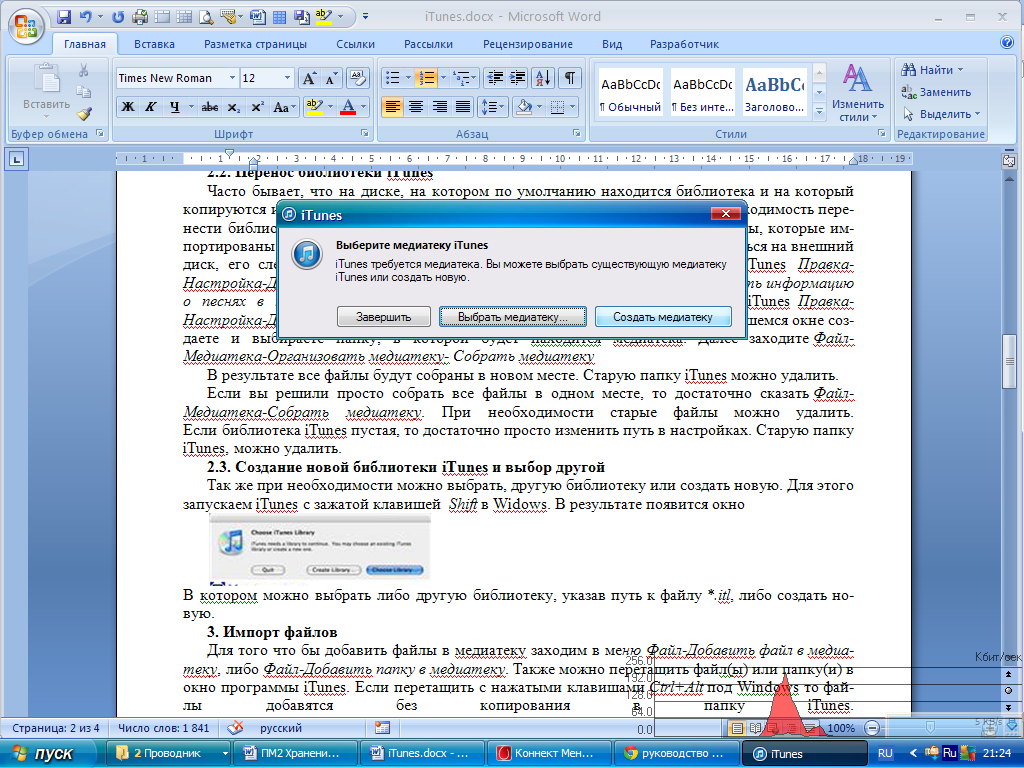
В
котором можно выбрать либо другую
библиотеку, указав путь к файлу *.itl,
либо создать новую.
3. Импорт файлов
Для того что бы добавить файлы в медиатеку заходим в меню Файл-Добавить файл в медиатеку, либо Файл-Добавить папку в медиатеку. Также можно перетащить файл(ы) или папку(и) в окно программы iTunes. Если перетащить с нажатыми клавишами Ctrl+Alt под Windows то файлы добавятся без копирования в папку iTunes.
Если включены функции копирования в папку iTunes и сохранять информацию о песнях (Настройки-Дополнительно), то если файлы имели вид Track01, Track02 и т.д., но имели нормально прописанные тэги то после копирования имена файлов будут состоять из номера трека и названия композиции.
3.1. Поддерживаемые форматы аудиофайлов
iTunes способен воспроизводить аудиофайлы сжатые в MP3, AAC (Advenced Audio Codec), ALAC (Apple Lossless), а также не сжатые AIFF и WAV. Опционально для Mac OS есть поддержка OGG и FLAC (необходимо установить компоненты с Xiph.org или Fluke). В Windows импортитуремые в медиатеку iTunes файлы в формате WMA будут конвертированы (по-умолчанию в AAC 128 кбит/с).
Практически iTunes работает с MP3, AAC, Apple Lossless.
Apple Lossless (ALAC) В отличии от MP3 и AAC это формат без потери качества. Apple Lossless данные хранятся в контейнере MP4 с расширением .m4a. Хотя Apple Lossless имеет такое же расширение файла, как AAC, это не AAC, кодек схож с другими Lossless кодеками, такими как FLAC и др. Сжатые в ALAC файлы получаются примерно от 40 % до 60 % размера оригиналов в зависимости от вида музыки. Кодек обладает достаточно высокой скоростью декодирования, что делает возможным его применение на портативных устройствах.
В дополнение к описанию к аудиоформатам хочется отметить, что не стоит переводить MP3 в AAC, качество звука при этом не улучшиться, в случае перевода MP3 в AAC только ухудшится, а в случае перевода в MP3 или AAC в ALAC только в несколько раз увеличится размер файлов.
3.2. Поддерживаемые форматы видеофайлов
В iTunes возможно импортировать только файлы расширениями: *.mp4, *.m4v, *.mov, *.qt, *.3gp *.mp4 и *.m4v по сути один и тот же контейнер, только расширение *.m4v считается более "дружественным" или "родным" расширением для iTunes.
iTunes использует теже кодеки, что и QuickTime. Соответственно в теории способен воспроизводить тоже видео, что и QuickTime, однако имеет достаточно серьезные ограничения на возможно используемые контейнеры (если понятным русским языком: имеет ограничения на понимаемые расширения файлов). Данное ограничение можно обойти. В QuickTime Pro можно открыть файл, который не понимает iTunes и Сохранить, не экспортировать, а именно сохранить. При сохранении QuickTime просто переведет из одного контейнера, к примеру *.avi или *.mkv, в *.mov, который потом можно будет добавить в медиатеку iTunes. Сам процесс займет буквально пару минут.
Внимание: Если вы добавили файл в iTunes, то это не гарантирует его воспроизведение на iPod/iPhone/Apple TV, смотрите спецификацию к вашему оборудованию.
4. Медиатека
Медиатека iTunes разделена на несколько категорий:
-
Музыка. В данную категорию попадают фактически все аудиофайлы, за исключением файлов аудиокниг с расширением *.m4b и рингтонов для iPhone с расширением *.m4r. К музыки относятся также видеофайлы, отмечанные как видеоклип
-
Фильмы. В данную категорию попадают практически все фидеофайлы, за исключением видеоклипов, которые хранятся в музыки и телешоу.
-
Телешоу (Сериалы). В категорию попадают только те видеофайлы, которые отмечены как телешоу. В отличии от обычного видео, файлы имеют пометку " непросмотрено " и группируются по сезонам либо названию телешоу (сериала).
-
Подкасты Программа в стиле радиопередач, которую можно загрузить из интернета. Некоторые подкасты являются отдельными выпусками; некоторые – сериями выпусков. Часто подкасты сравнивают с лентами новостей, блогами, но с оговоркой, что это все в аудиоформате.
-
Аудиокниги В данной категории находятся аудофайлы, имеющие расширение m4b, либо иные аудиофайлы, отмеченные как аудиокнига. В отличие от обычной музыки по умолчанию стоит функция запоминания места проигрывания и пропускаются в случае исполнения музыки в случайном порядке.
-
Программы В категории хранятся программы для iPod/iPhone
-
Радио Показывается список каналов интренет-радо
-
Рингтоны Отображаются мелодии звонка для iPhone
Для
настройки отображения необходимо в
меню зайти
Правка-Настройка-Основные в
Windows
и галочками отметить категории, которые
необходимо отображать.
5.
Исправляем тэги
При добавлении файлов в медиатеку, могут возникнуть проблемы с тэгами. В основном это либо их отсутствие, либо тэги находятся в кодировке отличной от UTF, например CP1251, и в результате они отображаются "кракозябрами".
iTunes сам может редактировать тэги, однако в случае большого количества треков, требующих исправлений лучше воспользоваться каким-нибудь сторонним приложением или скриптом.
Если тэги в файлах отсутствуют или прописаны не корректно, то пожалуй самый правильный способ воспользоваться одной из программ, которые основываясь либо на продолжительности альбома и треков, либо анализируя звучание, загружают недостающие тэги. В большей части случаев это прекрасно работает. Из программ подобного рода достаточно много, некоторые из них: TuneUp Companion (работает под Mac OS и Windows), MusicBrainz Picard (под Windows, Mac OS, Linux), Mp3tag (Windows), TriTag. Программы достаточно просты в использовании и каких либо трудностей при получении тэгов возникнуть недолжно, хотя в случае не самых известных отечественных исполнителей, скорей всего в автоматическом режиме сделать мало чего удастся.
Если из интернета не удается получить тэги, а файлы имеют названия содержащие информацию о названии песни, номере трека, то можно воспользовавшись любым редактором тэгов эту информацию перенести в тэги, это к примеру уже упоминавшиеся Mp3tag (Windows), TriTag (Mac OS).
6.
Интерфейс iTunes
Теперь,
приведя медиатеку в более или менее
рабочий вид перейдем наконец к работе
с самой программой iTunes. Для начала
рассмотрим интерфейс программы.
Рассмотрим
предназначение каждого элемента
интерфейса.
-
Список источников
Отображаются категории медиатеки iTunes. Кликнув на категорию вы увидите музыку, фильмы, программы, аудиокники, рингтоны, подкасты, радио, находящиеся в медитеки. Также тут будут отображаться аудиодиски, плееры, подключенные к компьютеру, если у вас есть аккаунт в Store, то сможете с этой панели перейти в магазин, просмотреть свои покупки. В самом низу отображаются плейлисты. -
Панель просмотра
Задание для самостоятельной работы.
-
Запустите программу iTunes
-
Произведите поиск всей звуковой и видео информации на вашем компьютере
-
Перенесите медиатеку в новую папку (Например: C:\ Медиатека ПК)
-
Создайте новую медиатеку
-
Добавьте в медиатеку несколько новых музыкальных файлов.
-
Измените тэги у нескольких музыкальных файлов на тэг «741»
-
Объясните назначение основных элементов интерфейса программы.
-
Создайте новый плейлист из 10 песен