Файл: Проектирование реализации операций бизнес-процесса Продажи.pdf
Добавлен: 02.05.2023
Просмотров: 238
Скачиваний: 3
СОДЕРЖАНИЕ
1.Теоретические основы теории баз данных и бизнес-процессов
1.1. Основные понятия о моделировании бизнес-процессов
1.2. Основные понятия теории баз данных
2.Описание операций бизнес-процесса «Продажи»
2.1.Описание предметной области
2.2. Описание операций бизнес-процесса «Продажи»
3. Практическая реализация операций бизнес-процесса «Продажи»
3.1. Проектирование и разработка таблиц базы данных
Рассмотрим процесс «связывания» таблиц. Для этого нужно открыть окно «Схема данных» и добавить все созданные таблицы. После этого надо перетащить нужные нам поля одно на другое. После этого откроется окно (рис. 8).[9]
Поскольку не отображаются типы связей, то нужно дважды щелкнуть на линии соединения и задать следующие настройки:
Рис.8. Обеспечение целостности данных при связывании таблиц
Выполнив эту процедуру для всех таблиц, получим структуру (рис.9):[4]
Рис.9. Схема данных
3.2. Создание вспомогательных объектов базы данных
Для принятия каких-либо управленческих решений надо отобрать нужные данные с базы, провести некоторые вычисления или корректно и в удобном виде подать информацию. Для этого используются запросы.[10]
При некорректном подборе типов данных в таблицах или не правильном их объединении на схеме данных создать правильно функционирующий запрос не получится.[7]
Создадим следующие запросы:[8]
– Товары по таблицам Товар и Продажа товаров: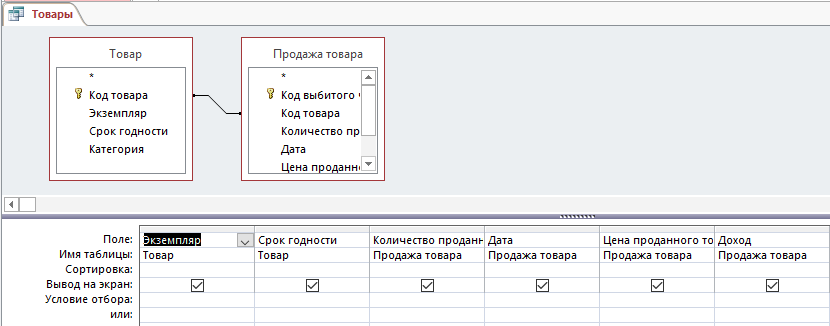
Рис. 10. Запрос Товары в режиме конструктора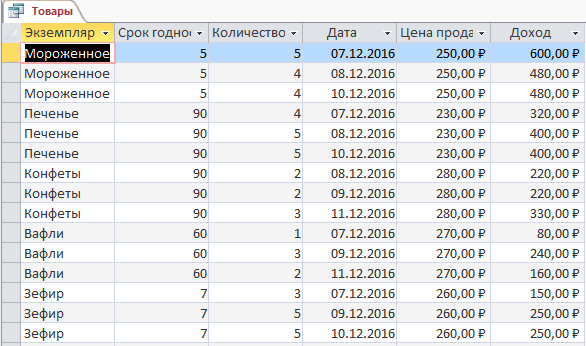
Рис.11. Запрос Товары в режиме просмотра
– Количество выбитых чеков (из таблицы Продажа товаров):[3]
Рис.12. Запрос Количество выбитых чеков в режиме конструктора
Рис.13. Запрос Количество выбитых чеков в режиме просмотра
– Минимальное количество поставленных товаров (из таблицы Поставка товаров):[2]
Рис.15 Запрос Минимальное количество поставленных товаров в режиме конструктора
Рис.16. Запрос Минимальное количество поставленных товаров в режиме просмотра
– Наименование товара по алфавиту (из таблицы Товар):[1]
Рис.17. Запрос Наименование товара по алфавиту в режиме конструктора
Рис.18. Запрос Наименование товара по алфавиту в режиме просмотра
– Менеджеры поставок (из таблицы Менеджеры поставок):[9]
Рис.19. Запрос Менеджеры поставок в режиме конструктора
Рис.20. Запрос Менеджеры поставок в режиме просмотра
– Товар с истекшим сроком годности (из таблицы Товар):[8]
Рис.21. Запрос Товар с истекшим сроком годности в режиме конструктора
Рис.22. Запрос Товар с истекшим сроком годности в режиме просмотра
Аналогично запросам в Access можно создать для отбора данных фильтры.[5]
– Фильтры для отображения поставщиков разных фирм:
Рис.23. Фильтр для отображения поставщиков разных фирм в режиме просмотра
– Фильтры для отображения товаров (Печенье и Зефир):[5]
Рис.24. Фильтр для отображения товаров в режиме просмотра
– Фильтры для отображения Менеджеров поставок:
Рис.25. Фильтр для отображения Менеджеров поставок в режиме просмотра
– Фильтры для отображения Различных категорий товаров:[2]
Рис.26. Фильтр для отображения Различных категорий товаров в режиме просмотра
Аналогично можно создать формы – элемент базы данных для удобного отображения или ввода данных. [6]
В базе разработаны формы (простые и составные) для заполнения таблиц. Рассмотрим некоторые из них:[4]
Рис.27. Составная форма Менеджеры поставок
Рис.28. Простая форма Товар
В базах данных при необходимости создаются отчеты – элементы базы данных для удобного вывода полученной информации на печать.[7]
Построим отчет Менеджер поставок. Для этого вызовем мастер создания отчетов (Создание – Отчеты – Мастер отчетов). Далее нужно:[9]
– выбрать таблицу «Менеджер поставок» и переместить поля в категорию Выбранные;
– пропустить уровень группировки;
– выполним сортировку по полю Фамилия;
– отметим макет Табличный, ориентация Книжная и нажмем кнопку Далее;[7]

– в последнем окне задаем имя Отчета, например «Менеджер поставок».
Рис.29. Отчет менеджер поставок
Одним из самых распространенных элементов администрирования является установка пароля на базу. Для этого нужно нажать Файл – Зашифровать с использованием пароля:[4]
Рис.30. Установка пароля
В результате при открытии базы появится окно:[7]
Рис.31. Ввод пароля
В процессе написания главы 3 создана база данных, которая описывает операции бизнес-процесса «Продажи», а именно:
– созданы таблицы БД;
– описана схема данных базы;
– созданы вспомогательные элементы БД.
ЗАКЛЮЧЕНИЕ
Основным достоинством реляционных БД при описании бизнес-процессов является совместимость с популярным языком запросов SQL. Выполнив единственный запрос можно соединить несколько таблиц в одну временную и вырезать из нее нужные столбцы и строки. Поскольку табличная структура реляционной БД интуитивно понятна пользователям, то и SQL-запросы являются простыми и легкими для изучения. Реляционная модель имеет внушительный теоретический фундамент, с помощью которого была основана эволюция реляционных баз данных.
В процессе написания курсовой работы были реализованы следующие задачи:
– рассмотрены основные определения теории бизнес-процессов и баз данных;
- выполнено описание предметной области;
- выполнено моделирование бизнес-процессов для реализации продаж;
- разработано в MS Access базу данных, которая демонстрирует основные бизнес-процессы при продаже;
- выполнено создание вспомогательных объектов (запросов, форм, отчетов) для описания различных функций продаж.
В процессе анализа вышеизложенной информации выявлены следующие достоинства рассмотренной базы данных при реализации бизнес-процесса «Продажи»:
- удобность введения и просмотра информации таблиц базы данных пользователем;
- структурированное отображение данных в таблицах;
- применение различных видов связи между таблицами, что позитивно влияет на обработку данных;
- возможность создания на основе табличной модели данных различных вспомогательных элементов базы данных.