Добавлен: 15.05.2023
Просмотров: 116
Скачиваний: 2
Введение
Как считают многие специалисты, операционная система Windows 7 является самой популярной среди других операционных систем. Графическая оболочка ОС Windows обеспечивает взаимодействие человека с компьютером в форме диалога с использованием ввода и вывода на экран дисплея графической информации, управления программами с помощью пиктограмм, меню, окон, панелей (управления, задач, инструментов) и других элементов управления.
Основными элементами графического интерфейса Windows являются: Рабочий стол, Панель задач с кнопкой Пуск. Так как в Windows применен графический пользовательский интерфейса, то основным устройством управления программами является манипулятор мышь, а не клавиатура как в ОС MS DOS.
Для карманных компьютеров корпорация Microsoft разработала семейство ОС Windows CE (Windows Mobile), а для применения в различных встраиваемых системах - Windows Embedded.
Цель данной работы – рассмотреть основы работы в операционной системе Windows 7.
Для достижения поставленной цели нужно выполнить ряд задач:
- рассмотреть особенности и отличия Windows 7 от других версий;
- рассмотреть отличия различны версий Windows 7;
- рассмотреть стандартные программы Windows 7;
- рассмотреть основы безопасности в Windows 7.
Основные возможности Windows 7
Рассмотрим основные возможности операционной системы, которые упрощают взаимодействия пользователя с персональным компьютером.
Компонентами пользовательского интерфейса Windows 7 являются окна с элементами управления, панель задач и контекстное меню, а основными устройствами ввода являются манипулятор мышь, клавиатура, джойстик, (если в компьютере используется сенсорный экран, то средством ввода является дисплей, преобразующий нажатия, прикосновения к экрану или жесты в команду).
В Windows 7 впервые полностью представлена мультисенсорная технология. Функция Windows Touch доступна в выпусках Windows 7: Домашняя расширенная, Профессиональная и Максимальная.
1. Рабочий стол
При запуске ОС Windows 7 на экране появляется рабочий стол. Рабочий стол – это основное окно графической среды пользователя (графического пользовательского интерфейса). По умолчанию в конфигурации Windows 7 на рабочем столе отображается фоновое изображение и только один значок (Корзина).
При необходимости на рабочий стол могут быть помещены значки и ярлыки программ, папок и файлов, а также гаджеты (мини-приложения, которые распространяются бесплатно, например, гаджеты календаря и мониторинга загруженности процессора и оперативной памяти, представленные на Рис. 1). В Windows 7 гаджеты можно расположить в любом месте рабочего стола.
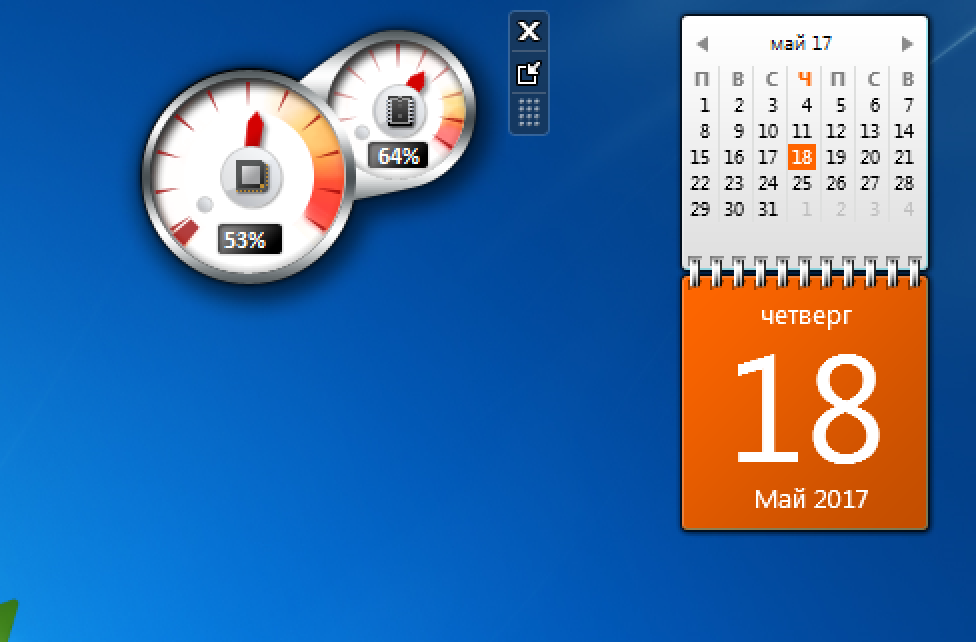 .1. Гаджеты
В процессе на рабочем столе запущенные программы и папки, закрывают фоновое стола со значками и .
Для изменения интерфейса стола темы, которые фоновый рисунок , цвет окна, и заставку. система Windows 7 следующие темы: (упрощенный стиль и ), контрастные и .
Для включения темы щелкнуть правой мыши на рабочем и в контекстном выбрать команду . Таким образом, в Windows 7 возможность оформления стола с новых тем, показов и гаджетов.
2. Меню
В Windows 7 можно лнять поиск (Windows ) большего количества , видео, изображений и . При вводе запроса в поле «Найти программы и » в меню "Пуск" немедленно список подходящих , найденных на компьютере.
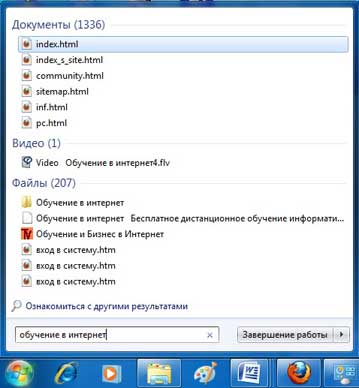
Рис. 2.
3. Панель задач 7
Одно из назначений панели – это переключение между приложениями. Панель состоит из компонентов: кнопка , область значков , совмещенная с панелью запуска, уведомлений, кнопка все окна, которая как для сворачивания окон, так и для просмотра стола, используя Aero Peek.

Рис. 3. задач Windows 7
Aero в Windows 7 как лучи, которые насквозь просвечивать всех окон на рабочем . Функция Aero позволяет временно рабочий (просматривать фоновое , значки и гаджеты на столе) под всеми окнами при наведении указателя на кнопку «Свернуть все », расположенную в правой панели .
Необходимо отметить, что при на кнопке левой мыши окна . При повторном - окна разворачиваются. Для функции Aero необходимо в окне Свойства задач и меню «» установить флажок « Aero Peek для просмотра стола».
Закрепление на панели задач. На задач по умолчанию значки Internet Explorer, Windows Media и . При запуске приложений появлются соответствующие на панели задач, а при их – значки исчезают.
Для запуска программ их можно на панели задач. этого надо правой мыши значок с рабочего стола на задач (значки и Word на панели задач, которой представлен на .3).
Просмотр эскизов окон . При выборе режима « группировать, скрывать » в окне диалога панели и меню «Пуск» на задач будут открытые окна. установить мыши на значке программы при включенной Aero, то будет группа окон (эскизов) просмотра окон .
Для просмотра эскизов окон навести указатель на значок приложения задач. Чтобы отобразить окно в полноэкранном , наведите указатель на его эскиз на панели , а при выполнении левой кнопкой на эскизе окно отображаться постоянно. окна можно закрывать как в состоянии, так и в режиме просмотра эскизов.
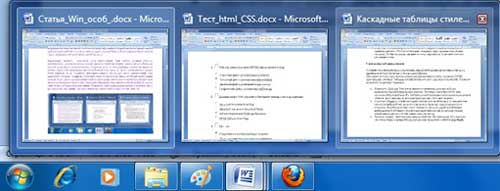
Рис. 4. эскизов окон приложений
отметить, что открытые подсвечиваются и в открытых вокруг отображается рамка (из .4 следует, что программы , Paint, Word и являются ). Количество рамок значка соответствует открытых окон (из Рис.4 , что в приложении Word три окна, а приложениях , Paint, Mozilla по окну).
переходов — это новая в Windows 7. Если правой кнопкой на значке в задач, то откроется переходов. Каждое имеет свой переходов. Эта позволяет быстро к часто используемым или к последним файлам (.5).
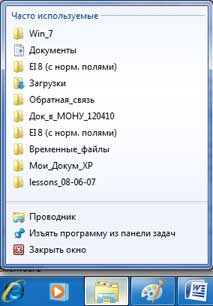
Рис. 5. Списки
Область уведомлений. В уведомлений по умолчанию значки: «Отображать значки», , Динамики, Центр , Питание (только для ) и часы. Во всплывающем «Отображать значки» (Рис. 6) значки всех программ, которые отображаться в уведомлений.
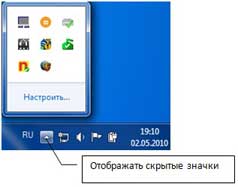
Рис.6. уведомлений
4. Работа с
Для работы с окнами в 7 используются , которые называются Shake и Aero .
Функция Aero позволяет все открытые окна, окна, которое манипулятором мышь. Для требуется указатель мыши на заголовка окна и, удерживая левую мыши, перемещать манипулятор влево – вправо или - вниз, то есть «» ее. При повторном «» мыши все свернутые вернуться в исходное .
Функция Snap быстрое размеров открытых за счет перетаскивания их к экрана. Если указатель на строке заголовка приложения и, удерживая кнопку мыши, окно к или правой границе , то оно займет ровно пользовательского рабочего . Для разворачивания , необходимо перетащить его за строку заголовка экрана, когда мыши верхней стороны , окно развернется.
5.
По умолчанию Windows 7 новый (Библиотеки), в который такие библиотеки : Видео, Документы, , Музыка. перечисленных в компонент Библиотеки добавить и другие или создать собственную библиотеку, в нее содержимое из различных .
Библиотека похожа на папку, но в от папки, библиотека не к конкретным папкам на диске, она содержит на файлы и , разбросанные по всему или по Домашней сети.
словами, Библиотека и объединяет схожей тематики ( и файлы) в одном независимо от того, на носителе оно хранится. Библиотеки в панели навигации (Windows Explorer).
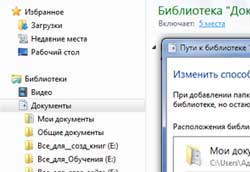
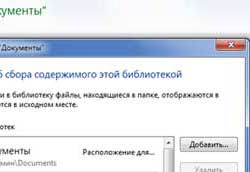
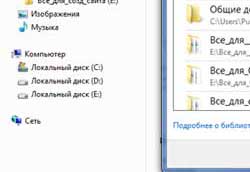
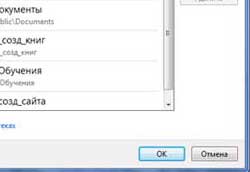
Рис. 7.
На рисунке 7 "Документы" объединяет мест. Если левой кнопкой на надпись «5 », то откроется окно «» к библиотеке «Документы», в можно подключить с документами в других местах на .
6. Windows Media
Windows Media значительно , снабжен новым и дополнительными функциями. Media Center для просмотра , изображений, ТВ, фильмов на DVD и прослушивания музыки (. 8).
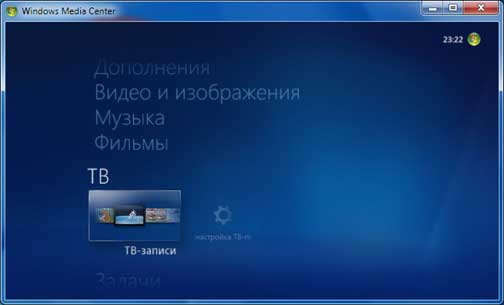
Рис. 8. Windows Media
7. Windows Player 12
Универсальный ватель Windows Player 12 (Рис.9) использовать для и воспроизведения мультимедийных , находящихся на компьютере или в , воспроизведения компакт-дисков и , а также воспроизведения мультимедиа из . Можно также музыку со звуковых , записывать на музыку, синхронизировать файлы с переносным .
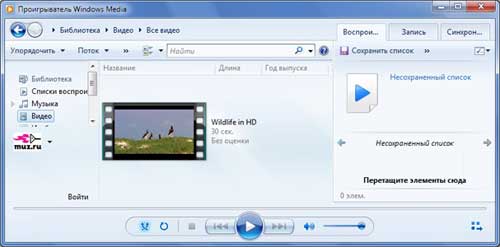
Рис. 9. Проигрыватель Windows Player
В 7 имеется мини-плеер, й появляется при выборе «Воспроизвести» из контекстного звукового .
8. Удаленная потоковая мультимедиа
Потоковая мультимедиа позволяет музыку, и видео на компьютеры и мультимедиа, подключенные к сети, а также мультимедиа с компьютеров и устройств.
того, проигрыватель Media Player 12 выполнять передачу мультимедиа с компьютера на другой , подключенный к Интернету.
Для потоковой мультимедиа через надо в проигрывателе список Поток и команду « доступ через к домашней библиотеке » (Рис.10) или «Включить передачу ».
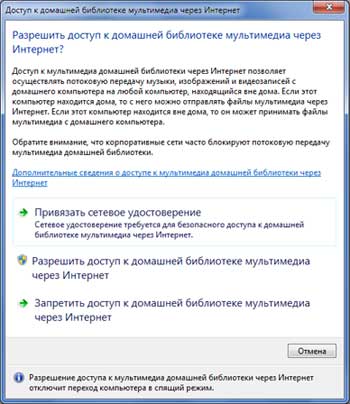
Рис. 10. Удаленная потоковая мультимедиа
9. Домашняя
В Windows 7 существует типа размещения: Домашний, , Общий, Домен. группа позволяет проблему доступа к файлам и в домашней сети. подключить два или несколько , работающих под Windows 7, то домашняя позволит настроить общий доступ поль к библиотекам Видео, , Изображения, Музыка.
10. приложения Windows ()
В Windows 7 такие стандартные как Paint и WordPad. Эти ия обладают новыми и интерфейсами, интерфейсам приложений 2007.
11. Internet 8
В Windows 7 используется версия Internet Explorer 8, обладает рядом функций.
12. Поддержка с 32- и 64-разрядными
Практически все выпуски ОС 7 содержат 32- и 64-разрядное обеспечение и поддерживают ютеры как с 32-, так с 64-разрядным процессорами. Но 64- версий Windows 7 использовать преимущества моделей . Компьютеры с 64-разрядными позволяют обрабатывать объем информации.
13. производительность
7 обеспечивает ускоренный в спящий режим и работы, сокращенное памяти и быстрое обнаружение .
14. Просмотр доступных
Windows 7 позволяет просматривать сети и подключаться к ним. этого щелкните «Сеть» на панели . Функция « доступных сетей» (.11) отображает все доступные беспроводных и проводных .
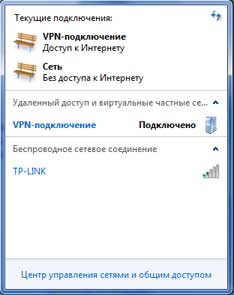
Рис. 11. Просмотр сетей
15. Обновленное Проводника (Windows )
Популярным и основным доступа к и папкам в Windows 7 Проводник или Windows . Быстрый запуск Проводник (.12) осуществляется щелчком на значке "Проводник" в части панели . Все операции в Проводник осуществляюся с панели инструментов и контекстного меню.
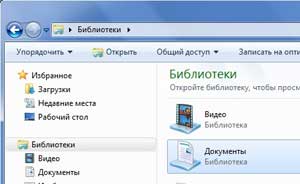
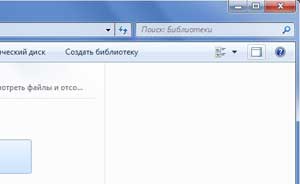
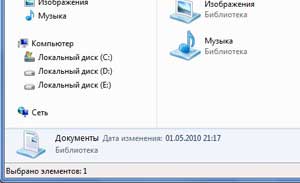
Рис. 12. окно
В левой части расположена панель , в которой отображаются группы: , Библиотеки, Компьютер и . Режим предварительного документов в Проводнике, включается "Показать область просмотра", предназначен для текстового документа. В можно создать папку, для этого кнопку " папка" на панели .
Стандартные Windows 7
В этой мы рассмотрим программы Windоws 7, всегда мало внимания, программы довольно . Стандартные программы в программную Все программы => Стандартные. стандартных программ в таблице 1.
Таблица 1
программы 7
|
Pfint |
Графический редактор для и изменения растровой . Интерфейс редактора по сравнению с версиями, т.е. редактор удобнее использовать. форматы BMP, JPEG, PNG, и GIF |
|
Блокнот |
редактор. Это классическая , поэтому она осталась без |
|
WordPаd |
Текстовый (поддерживает текста). Несмотря на интерфейс, по своим - это все тот же WordPad. Данную можно для создания служебной , но не более |
|
Звукозапись |
При микрофона позволяет ваш голос. ноутбуков повезло - у есть встроенный . Вот только зачем себя ? Разве что ноутбук использовать в качестве "" диктофона или для создания заметок |
|
лнить |
Позволяет другие программы ( вы знаете, как называются их файлы или бы где они находятся). Это же окошко вы при нажатии клавиш <> |
|
Записки |
Электронная желтых сти, которые используются для о чем-то важном. ваш монитор не будет от стикеров - стикеры не нужно к монитору! |
|
Калькулятор |
В версии Windows немного |
|
Ножницы |
Программа выделить любой экрана и сохранить его в , но, как будет позже, для создания экрана (скриншотов - . screenshot) удобнее другие , хотя в некоторых программа Ножницы вам , но только в том случае, вам захочется книгу по Windows и сделать несколько скриншотов |
|
Командная |
Вы никогда не в DOS? Запустите строку, и вы узнаете, что это |
|
Панель математического |
Используется для и распознавания математических с планшета или с помощью . Программа будет математикам и математических факультетов |
|
к удаленному рабочему |
Позволяет подключиться к компьютеру и с ним так, как если бы это был локальный . Чуть позже мы эту программу подробнее и , как разрешить доступ к своему |
|
Подключение к сетевому |
Подключает ноутбук к проектору |
|
к проектору |
Подключает к обычному (не сетевому) |
|
Проводник |
Запускает менеджер - Проводник. Но запустить намного проще с команды Пуск => или комбинации <Win+E> |
|
Центр |
Позволяет синхронизировать вашего компьютера с компьютерами |
|
Приступая к работе |
А это вы видели при первом Windows 7. Тогда вы его , а теперь , как запустить заново (, конечно, там было полезное для вас) |