Файл: Руссинович М., Маргозис А. Утилиты Sysinternals. Справочник администратора 2012.pdf
Добавлен: 29.10.2018
Просмотров: 33058
Скачиваний: 742

62 Часть
II
Работа с утилитами
Все они являются динамическими и обновляются вместе с окном про-
граммы. Для чтения соответствующих данных о процессах, работающих под
другой учетной записью, необходимы права администратора, чего не требу-
ется для процессов, работающих под одной учетной записью с Procexp, даже
на более высоком IL.
По умолчанию Procexp сообщает точное число байтов. Если включить па-
раметр I/O Bytes Columns (Единицы ввода-вывода) в меню View, Procexp
будет показывать приближенные значения в Кб, Мб или Гб. Заметьте, что
отображаемые имена атрибутов в заголовках столбцов начинаются с «I/O».
Например, если включить отображение счетчика Read Bytes (Прочитанные
байты) на данной вкладке, то заголовок соответствующего столбца будет
«I/O Read Bytes».
• I/O operations (Операции ввода-вывода) Существует четыре счетчика
для таких операций ввода-вывода как чтение, записи и другие: общее ко-
личество операций, выполненных процессом с момента его запуска (на-
пример, Reads), общее число прочитанных или записанных байтов (на-
пример, Read Bytes), число операций, выполненных с момента последне-
го обновления окна Procexp (Delta Reads), и число байтов, прочитанных
(Delta Read Bytes) или записанных с момента последнего обновления.
• Delta Total Bytes (Суммарное изменение, байтов) Суммарное число
байтов, прочитанных или записанных в операциях ввода-вывода с мо-
мента предыдущего обновления.
• I/O History (Журнал ввода-вывода) График количества информации,
прошедшей через процесс. Синяя линия обозначает общий трафик, а ро-
зовая — динамику объема записанных данных.
• I/O Priority (Приоритет ввода-вывода) Приоритет ввода-вывода для
процесса (только в Windows Vista и выше). Назначение приоритетов
ввода-вывода позволяет подсистемам ввода-вывода различать активные
и фоновые процессы с низким приоритетом. Большинству процессов
назначен приоритет Normal, в то время как у остальных он может быть
Low (Низкий) или Very Low (Очень низкий). Только Диспетчеру памя-
ти назначен приоритет ввода-вывода Critical (Критический). Приоритет
пятого уровня — High (Высокий) — не используется в текущих версиях
Windows.
Вкладка Process Network
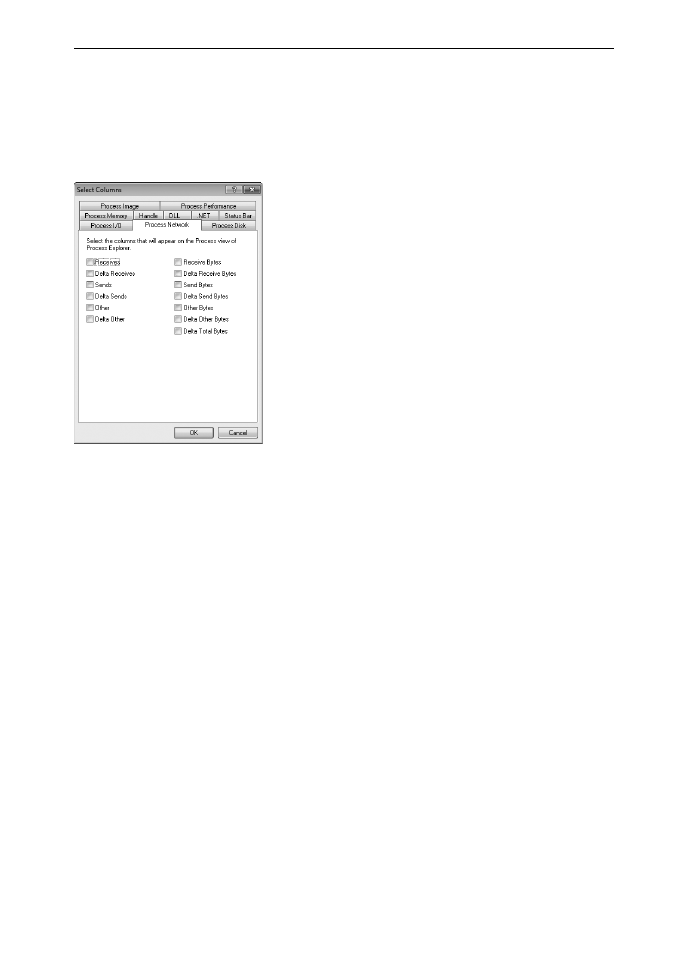
Вкладка Process Network (рис. 3-12) позволяет увидеть в Procexp число
операций установления и разрыва соединений, отправки и получения дан-
ных по протоколу TCP, число байт, принятых и отправленных в данных опе-
рациях, а также изменения этих значений с момента предыдущего обнов-
ления. Имейте в виду, что эти цифры не охватывают файловый ввод-вывод
через редиректор LANMan но включают файловый ввод-вывод через реди-
ректор WebDAV.
SIN_ch_03.indd 62
27.12.2011 14:14:24
Process Explorer
Глава 3 63
Учтите также, что для вывода всех атрибутов на данной вкладке нужны
права администратора. Если Procexp работает без администраторских прав,
вкладка Process Network не отображается в окне Select Columns. Procexp вы-
водит предупреждение при включении отображения любого из этих столб-
цов и запуске Procexp без прав администратора.
Рис. 3-12. Вкладка Process Network в окне Select Columns
Как и на вкладке Process I/O, на Network I/O отображается общее число
операций Receives (Получение), Sends (Отправка) и Other (Другие) с мо-
мента запуска процесса и предыдущего обновления, а также число байтов с
момента запуска процесса и с момента предыдущего обновления.
Суммарные показатели, отображаемые Procexp при включении вывода
этих столбцов, отражают только общее число операций, а также принятых и
отправленных байтов с момента запуска Procexp. Windows не отслеживает
эти показатели для отдельных процессов, поэтому реконструировать дина-
мику сетевой активности до запуска Procexp невозможно.
По умолчанию Procexp выводит точное число байтов. Если активировать
параметр I/O Bytes Columns в меню View, будут выводиться приближен-
ные значения в кило-, мега- или гигабайтах.
Вкладка Process Disk
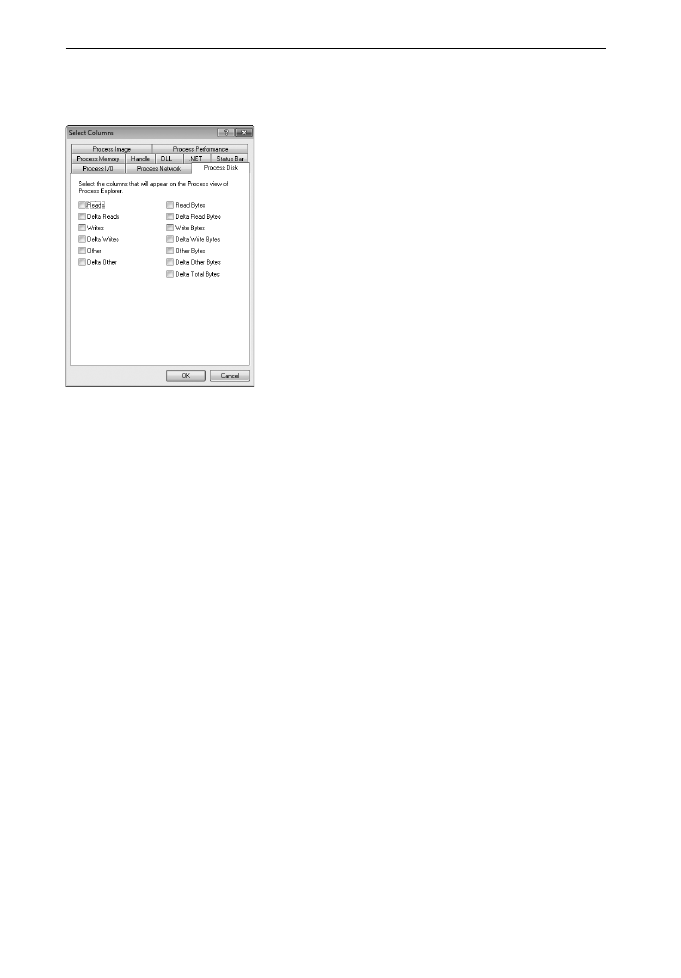
На вкладке Process Disk (рис. 3-13) включается отображение активности
ввода-вывода для локальных дисков (за исключением оптических при-
водов). В отличие от вкладки Process I/O, здесь содержатся все операции
ввода-вывода для диска, в том числе инициированные компонентами ядра и
драйверами файловой системы. Сюда не входят операции файлового ввода-
вывода для сетевых редиректоров или кеш-буферов в памяти.
Обратите внимание: отображение любого атрибута с данной вкладки тре-
бует прав администратора. Если Procexp работает без прав администратора,
вкладка Process Disk в окне Select Columns не отображается. Procexp вы-
SIN_ch_03.indd 63
27.12.2011 14:14:24
64 Часть
II
Работа с утилитами
водит предупреждение при включении вывода любого из этих атрибутов и
запуске Procexp без прав администратора.
Рис. 3-13. Вкладка Process Disk в окне Select Columns
Подобно счетчикам на вкладках Process I/O и Process Network, таковые
на вкладке Disk I/O выводят общее число операций (чтения, записи и про-
чих) и байтов, прочитанных или записанных с момента запуска процесса и
с момента предыдущего обновления. Как и на вкладке Network I/O, в по-
лях Process Disk суммарные показатели отражают только число операций
и байтов с момента запуска Procexp, а все, что было до него, Procexp просто
не «видит».
По умолчанию Procexp выводит точное число байтов. Если активировать
параметр I/O Bytes Columns в меню View, Procexp будет отображать при-
ближенные значения в Кб, Мб или Гб.
Сохранение настроек столбцов
Можно сохранить конфигурацию столбца, включая порядок сортировки,
выбрав пункт Save Column Set (Сохранить настройки столбцов) в меню
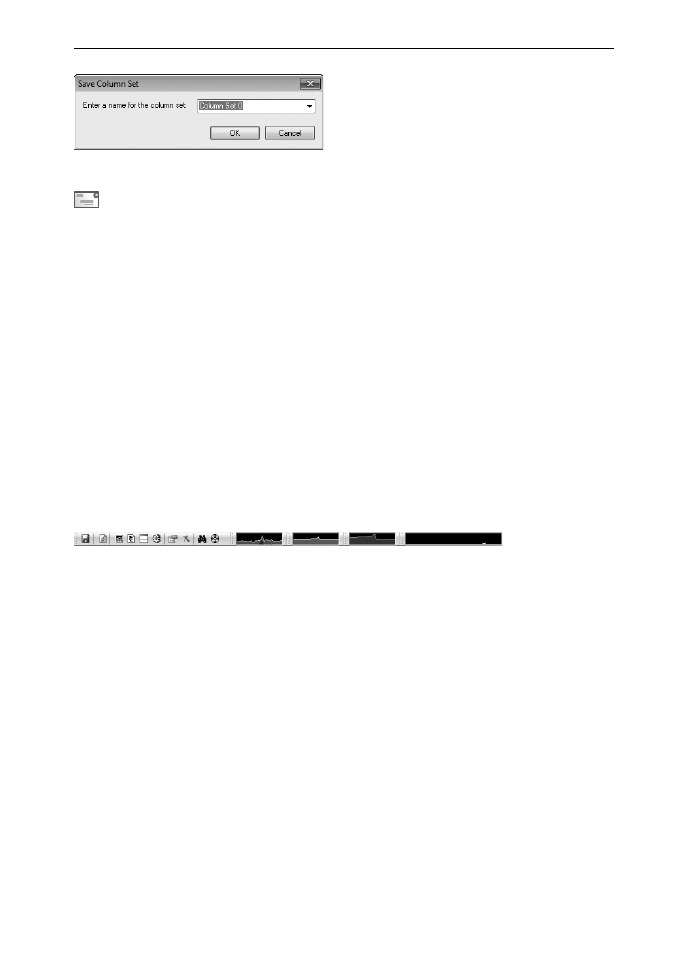
View. Procexp попросит дать имя настройкам (рис. 3-14). Для изменения су-
ществующих настроек столбца сохраните измененную конфигурацию под
тем же именем, что и настройки, которые требовалось изменить, выбрав ее в
раскрывающемся списке.
Чтобы загрузить ранее сохраненные настройки столбцов, выберите их в
меню Load Column Set (Загрузить настройки столбцов) в меню View или
нажмите заданную комбинацию клавиш (она отображается в меню). Для
того чтобы переименовать, изменить или удалить существующие настрой-
ки, выберите пункт Organize Column Sets (Управление настройками столб-
цов) в меню View. Если изменить порядок сортировки, изменится порядок
отображения настроек в меню Load Column Set и назначенные им клавиа-
турные комбинации.
SIN_ch_03.indd 64
27.12.2011 14:14:24
Process Explorer
Глава 3 65
Рис. 3-14. Окно Save Column Set
Примечание
Клавиатурные комбинации для доступа к сохраненным настройкам
столбцов в Procexp конфликтуют с клавиатурными комбинациями утилиты Zoomit,
подробнее см. в главе 10.
Сохранение отображаемых данных
Щелчок кнопки Save на панели инструментов сохраняет «моментальный
снимок» активности текущего процесса в текстовый файл. Procexp сохраня-
ет данные всех столбцов, выбранных для отображения в главном окне, а так-
же в нижней панели (если она открыта) в текстовый файл с разделителями-
табуляторами. Если имя и путь файла для сохранения еще не выбраны,
Procexp попросит указать их. Чтобы задать новое имя и путь, выберите
пункт Save As в меню File.
Панель инструментов
Панель инструментов Procexp содержит кнопки для быстрого доступа к ча-
сто используемым функциям, а также четыре или шесть постоянно обнов-
ляющихся графиков ряда параметров системы.
Рис. 3-15. Меню и панель инструментов Procexp
Графики
Допускается изменять размер мини-графиков на панели инструментов
Procexp и выносить их в отдельные строки путем перетаскивания их мышью
за вертикальный маркер у левого края (рис. 3-15). Procexp отображает гра-
фики загруженности ЦП, выделения памяти, утилизации физической памя-
ти, файлового ввода-вывода и ввода-вывода на устройствах. Если Procexp
работает с правами администратора, добавляются графики сетевого и дис-
кового ввода-вывода.
График ЦП показывает динамику изменения общей загруженности ЦП,
красным отображается загруженность в режиме ядра, а зеленым — общая
загруженность в режимах ядра и пользователя. Суммарная динамика выде-
ления памяти в системе показана желтым цветом, а загруженность физиче-
ской памяти — оранжевым. Текущая интенсивность ввода-вывода системы
в целом отображается фиолетовым цветом (операции записи) и голубым
(суммарные показатели ввода-вывода). Если навести указатель мыши на
графики, выводится всплывающая подсказка, содержащая значения в точ-
ке под указателем и соответствующее ему время. Для графиков загружен-
SIN_ch_03.indd 65
27.12.2011 14:14:25

66 Часть
II
Работа с утилитами
ности ЦП и активности ввода-вывода отображается процесс, наиболее ин-
тенсивно загружающий ЦП и выполняющий ввод-вывод в данный момент.
Чем шире график, тем более длительный промежуток времени он охватыва-
ет. Если щелкнуть любой график, он откроется в окне System Information
(Информация о системе), подробнее о графиках — ниже.
Можно вывести уменьшенные версии этих графиков (и соответствую-
щих подсказок) в области уведомлений панели задач (на жаргоне — «си-
стемный трей»), выбрав соответствующий параметр в меню Options | Tray
Icons (Параметры | Значки области уведомлений). По умолчанию отобра-
жается только значок CPU Usage с динамикой загруженности ЦП за корот-
кий предшествующий период. Загруженность в режиме ядра обозначается
красным, суммарная загруженность — зеленым. Если щелкнуть любой зна-
чок Procexp в области уведомлений, откроется главное окно утилиты.
Если щелкнуть правой кнопкой значок Procexp в области уведомле-
ний, откроется контекстное меню, из которого можно вызвать окно System
Information или главное окно, а также выйти из Procexp. Пункт Shutdown
(Выключение) позволяет выйти из системы, заблокировать систему, вы-
ключить компьютер или перезагрузить Windows.
Кнопки панели инструментов
Ниже приводится перечень кнопок панели инструментов Procexp и разде-
лов данной главы, где описаны их функции.
Рис. 3-16. Кнопки панели инструментов Procexp
Как показано на рис. 3-16, значки панели инструментов располагаются в
следующем порядке:
• Save — «Сохранение отображаемых данных».
• Refresh Now — «Обновление окна».
• System Information — «Информация о системе».
• Show Process Tree — «Дерево процессов».
• Show/Hide Lower Pane — «Динамически подключаемые библиотеки и
описатели».
• View DLLs / View Handles — «Режим просмотра DLL» и «Режим про-
смотра описателей».
• Properties — открывает окно Properties для выбранного процесса, описа-
теля или DLL.
• Kill Process/Close Handle — завершает выбранный процесс и закрывает
описатель, если он выбран в режиме просмотра описателей (как сказано
выше, эти операции, особенно закрытие используемого процессом описа-
теля, довольно рискованны).
• Find Handle or DLL — «Поиск DLL и описателей».
• Find Window’s Process — «Поиск процесса — владельца окна».
SIN_ch_03.indd 66
27.12.2011 14:14:25