Файл: Руссинович М., Маргозис А. Утилиты Sysinternals. Справочник администратора 2012.pdf
Добавлен: 29.10.2018
Просмотров: 33033
Скачиваний: 742

Глава 12
Утилиты для работы с диском
Предмет этой главы — утилиты для управления дисками и томами:
• Disk2Vhd позволяет получить образ физического диска в формате
VHD;
• Diskmon выполняет мониторинг активности жесткого диска на уровне
секторов в реальном времени;
• Sync сбрасывает модифицированные данные из дисковых кешей на ди-
ски;
• DiskView показывает графическую карту кластеров тома, позволяя вы-
яснить, какой файл находится в указанных кластерах, и наоборот, какие
кластеры занимает указанный файл;
• Contig позволяет просматривать степень фрагментации отдельных фай-
лов и дефрагментировать их;
• PageDefrag дефрагментирует во время загрузки системные файлы, кото-
рые не могут быть дефрагментированы во время работы системы;
• DiskExt показывает информацию о экстентах диска;
• LDMDump показывает подробную информацию о динамических дисках,
полученную из базы данных диспетчера логических дисков (Logical Disk
Manager, LDM);
• VolumeID позволяет изменять идентификатор тома, называемый также
серийным номером тома.
Disk2Vhd
Disk2Vhd создает образ физического диска в формате Virtual Hard Disk,
VHD. Формат VHD поддерживается виртуальными машинами (VM)
Hyper-V, Virtual PC и Virtual Server. Разница между Disk2Vhd и другими
утилитами для преобразования физического диска в виртуальный заклю-
чается в том, что Disk2Vhd может создать образ системы Windows во время
ее работы. Disk2Vhd использует функцию Volume Snapshot (моментальный
снимок тома), появившуюся в Windows XP для создания моментальных
снимков дисков, подлежащих преобразованию. С помощью Disk2Vhd воз-
можно даже создавать VHD-образы диска, записывая образ на тот же самый
SIN_ch_12.indd 337
27.12.2011 14:36:41
338 Часть
II
Работа с утилитами
диск, но все же утилита работает быстрее, когда VHD-файл записывается на
другой диск.
Disk2Vhd работает во всех поддерживаемых версиях Windows и требует
администраторских прав.
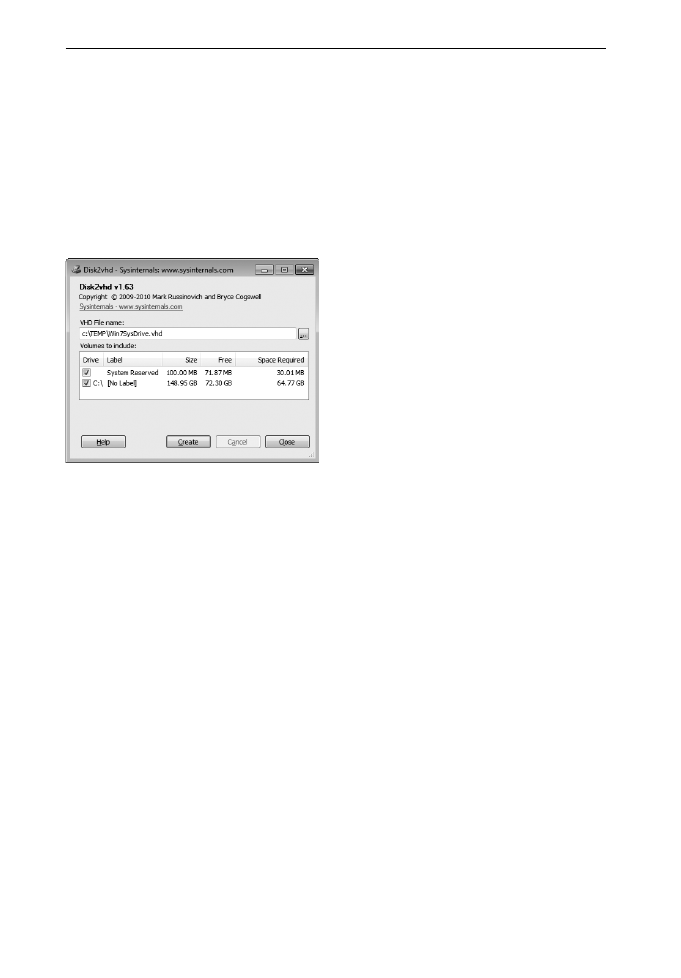
Интерфейс Disk2Vhd отображает список томов, имеющихся в системе
(рис. 12-1), и объем дискового пространства, необходимого для преобра-
зования каждого из этих томов в VHD. Чтобы создать VHD-образ, просто
выберите нужные тома, укажите путь к файлу, в который будет выполнена
запись, и его имя, после чего щелкните кнопку Create (Создать).
Рис. 12-1. Интерфейс
Disk2Vhd
Будет создано по одному VHD-файлу на каждый диск, на котором на-
ходятся выбранные тома. В образ включается информация о разделах для
всего диска, но копируются только с выбранных томов. Так удается, напри-
мер, захватывать системные тома, исключая тома с данными. Для экономии
места на диске и времени Disk2Vhd не копирует файлы подкачки и файлы
спящего режима.
Чтобы использовать файлы VHD, полученные с помощью Dsik2Vhd,
создайте виртуальную машину с нужными характеристиками и добавьте эти
VHD в ее конфигурацию как диски IDE. При первой загрузке виртуальная
машина с подключенной копией Windows обнаружит оборудование вирту-
альной машины и автоматически установит драйверы, если они имеются
в образе. Если необходимых драйверов там нет, установите их через ком-
поненты интеграции Virtual PC или Hyper-V. Можно также подключиться
к VHD при помощи утилит управления дисками (Disk Management) или
Diskpart из Windows Server 2008 R2 или Windows 7.
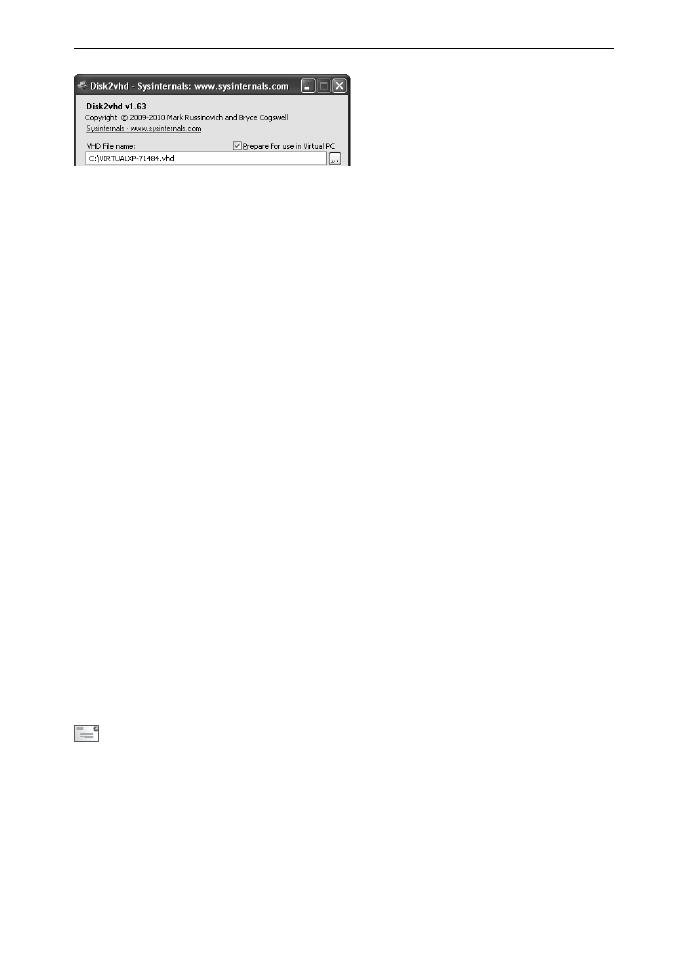
Если VHD-образ создается для Windows XP или Windows Server 2003 и
будет использоваться как загрузочный VHD-диск в Virtual PC, установите
флажок Prepare For Use In Virtual PC (Подготовить для использования в
Virtual PC) (рис. 12-2), чтобы обеспечить совместимость уровня абстрагиро-
вания от аппаратных средств (Hardware Abstraction Layer), установленного
в VHD, с Virtual PC. Этот флажок появляется только при запуске Disk2Vhd
в Windows XP или Windows 2003.
SIN_ch_12.indd 338
27.12.2011 14:36:41

Утилиты для работы с диском
Глава 12 339
Рис. 12-2. Флажок Prepare For Use In Virtual PC при запуске Disk2Vhd в Windows XP
Параметры командной строки Disk2Vhd позволяют создавать VHD-
образы при помощи сценариев:
disk2vhd [-h] диски файл_vhd
• -h — при создании образов системных томов Windows XP и Windows
Server 2003 этот параметр исправляет HAL в VHD для совместимости с
Virtual PC;
• диски — одна или несколько букв дисков с двоеточием (например, c: d:),
указывают тома для создания образа. Можно использовать знак *, чтобы
указать все тома;
• файл_vhd — полный путь к создаваемому VHD-файлу.
Приведем пример:
disk2vhd c: e:\vhd\snapshot.vhd
Максимальный поддерживаемый Virtual PC размер виртуального дис-
ка — 127 Гб. Если создать VHD на основе диска большего размера, он не бу-
дет доступен в виртуальной машине Virtual PC, даже если включить только
данные с тома этого диска, имеющего меньший размер.
Заметьте также, что не следует подключать VHD-образ к тому же экзем-
пляру Windows, в котором он был создан, если планируете загружаться с
этого VHD: Windows назначает каждому подключенному диску уникаль-
ную сигнатуру. Если подключить VHD к системе с исходным диском, вирту-
альному диску во избежание конфликта будет назначена другая сигнатура.
Windows ссылается на диски в базе данных конфигурации загрузки (boot
configuration database, BCD) по сигнатурам, поэтому когда VHD получит
новую сигнатуру, экземпляры Windows, загружаемые на виртуальной маши-
не, не смогут найти виртуальный диск, указанный в BCD.
Примечание Средства переноса P2V Migration for Software Assurance преобразу-
ют в виртуальный жесткий диск существующую клиентскую среду Windows XP и ОС
следующих версий, используя Microsoft Deployment Toolkit, утилиту Disk2VHD и, при
необходимости, System Center Configuration Manager 2007. Затем они автоматически
устанавливают систему Windows 7, содержащую виртуальную машину с предыдущей
средой Windows, приложениями и веб-обозревателем. Предыдущий виртуальный ра-
бочий стол пользователя сохраняет имеющиеся компоненты управления, политики и
членство в доменах. Кроме того, в процессе переноса приложения и обозреватель
публикуются в меню Пуск (Start) Windows 7 для быстрого доступа.
SIN_ch_12.indd 339
27.12.2011 14:36:41
340 Часть
II
Работа с утилитами
Diskmon
Diskmon — приложение с графическим интерфейсом, записывающее в жур-
нал и показывающее в реальном времени всю активность жестких дисков
систем Windows на уровне секторов. В отличие от Process Monitor, перехва-
тывающего логические события, имеющие отношения к файлам (включая
запросы, удовлетворяемые из кэша или кэшируемые в памяти для дальней-
шей записи на диск), Diskmon сообщает о событиях, имеющих отношение к
физическому диску. Для каждой операции чтения и записи на диск Diskmon
показывает диск и номера секторов, объем прочитанных или записанных
данных, а также длительность операции. Можно запустить Diskmon в виде
значка в области уведомлений, который будет изменять цвет на зеленый,
когда выполняется чтение, или красный, когда производится запись.
Diskmon требует администраторских прав и работает во всех поддержи-
ваемых версиях Windows.
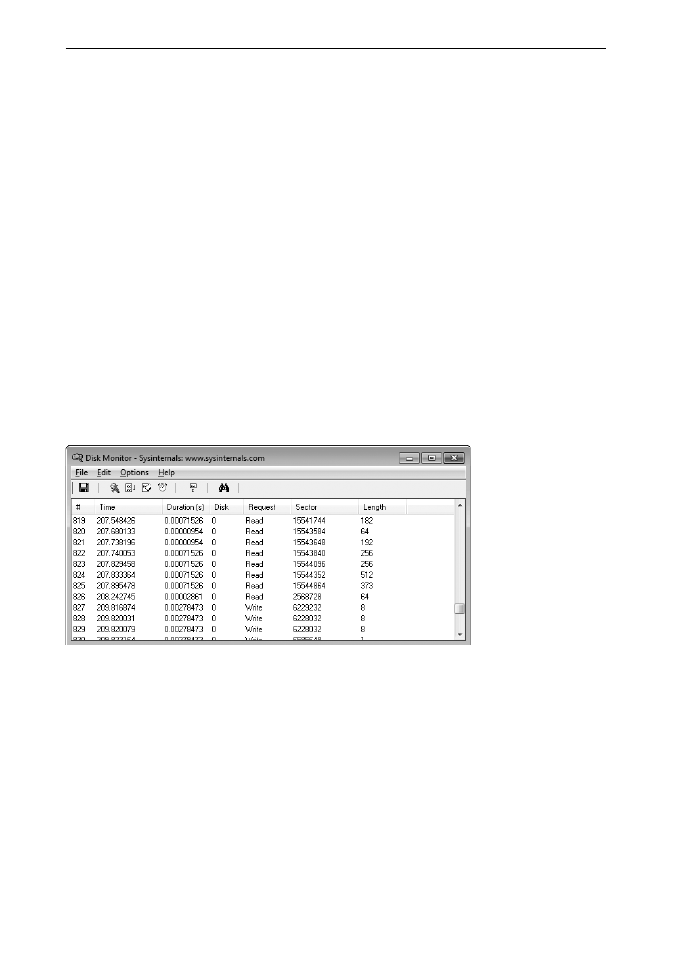
Как видно на рис. 12-3, Diskmon назначает каждому событию порядко-
вый номер и отображает его в первом столбце. Если внутренние буферы
Diskmon переполняются во время активной работы, в нумерации событий
появляются пропуски.
Рис. 12-3. Интерфейс
Diskmon
В столбце Time (Время) показывается число секунд, прошедшее меж-
ду началом отслеживания и инициацией запроса. Время начала сбрасы-
вается, когда экран очищается нажатием Ctrl+X или щелчком кнопку
Clear (Очистить) на панели инструментов. Вместо этого в меню Options
(Параметры) можно выбрать отображение системного времени (с миллисе-
кундами или без). В столбце Duration (Длительность) показано, как долго
выполнялось чтение или запись, в секундах.
В столбце Disk (Диск) показываются начинающиеся с нуля номера дис-
ков, а не разделов или томов, и с жестким диском может быть связано не-
сколько томов. В столбце Length (Длина) показывается число записанных
или прочитанных секторов. Большинство секторов жесткого диска имеют
размер 512 байт.
SIN_ch_12.indd 340
27.12.2011 14:36:41
Утилиты для работы с диском
Глава 12 341
Команды меню и кнопки панели инструментов работают так же, как и в
других утилитах мониторинга Sysinternals. Чтобы включить или отключить
захват данных, нажмите Ctrl+E. Чтобы записать показанные результаты в тек-
стовый файл с разделением знаками табуляции, выберите в меню File (Файл)
команду Save (Сохранить) или Save As (Сохранить как). Чтобы на экране
отображались последние захваченные события, включите автопрокрутку
(Autoscroll). Поиск текста можно выполнить, нажав Ctrl+F, и повторить по-
иск нажатием F3. Для ограничения числа отображаемых событий задайте пе-
риод журнала (History Depth). Можно выделить одну или несколько строк
и скопировать их содержимое в буфер обмена, нажав Ctrl+C, или удалить,
нажав Del. Также при помощи меню Options (Параметры) можно изменить
шрифт и включить отображение окна Diskmon поверх остальных окон.
Чтобы запустить Diskmon в виде значка в области уведомлений на пане-
ли задач, выберите в меню Options (Параметры) команду Minimize To Tray
Disk Light (Свернуть в область уведомлений) или укажите в командной
строке параметр /l (строчная L). Если диск неактивен, значок будет серым;
зеленым во время чтения с диска и красным во время записи. В этом режиме
Diskmon не захватывает подробные сведения о событии для отображения в
основном окне. Чтобы открыть окно Diskmon и начать захват данных, дваж-
ды щелкните значок в области уведомлений.
Sync
В большинстве Unix-систем имеется утилита sync, которая приказывает
операционной системе сбросить на диск все измененные данные из буферов
файловой системы. Это гарантирует, что данные из кэша файловой системы
не будут потеряны при сбое в системе. Я написал эквивалент, тоже назвав
его Sync, работающий во всех версиях Windows. Sync требует разрешения
Write на целевом устройстве тома. Разрешения на запись в большинстве
случаев даются только администраторам. Подробнее см. ниже во врезке
«Разрешения для работы с томами».
Примечание После записи на съемный диск с файловой системой NTFS следует от-
ключить том перед извлечением диска. По возможности, лучше использовать апплет
Безопасное извлечение (Safe Removal), прежде чем извлекать какие-либо внешние
запоминающие устройства.
Синтаксис командной строки Sync:
sync [-r | -e | буквы_дисков]
При запуске без параметров командной строки Sync перечисляет не-
съемные диски и очищает их. Если указать параметр -r или -e, будут также
перечислены и очищены съемные диски; при использовании параметра -e
съемные диски отключаются. Чтобы очистить конкретные диски, укажи-
те их буквы. Например, чтобы очистить диски C и E, выполните команду
sync c e (рис. 12-4).
SIN_ch_12.indd 341
27.12.2011 14:36:42