Файл: Руссинович М., Маргозис А. Утилиты Sysinternals. Справочник администратора 2012.pdf
Добавлен: 29.10.2018
Просмотров: 33046
Скачиваний: 742
398 Часть
III
Поиск и устранение сбоев: загадочные случаи
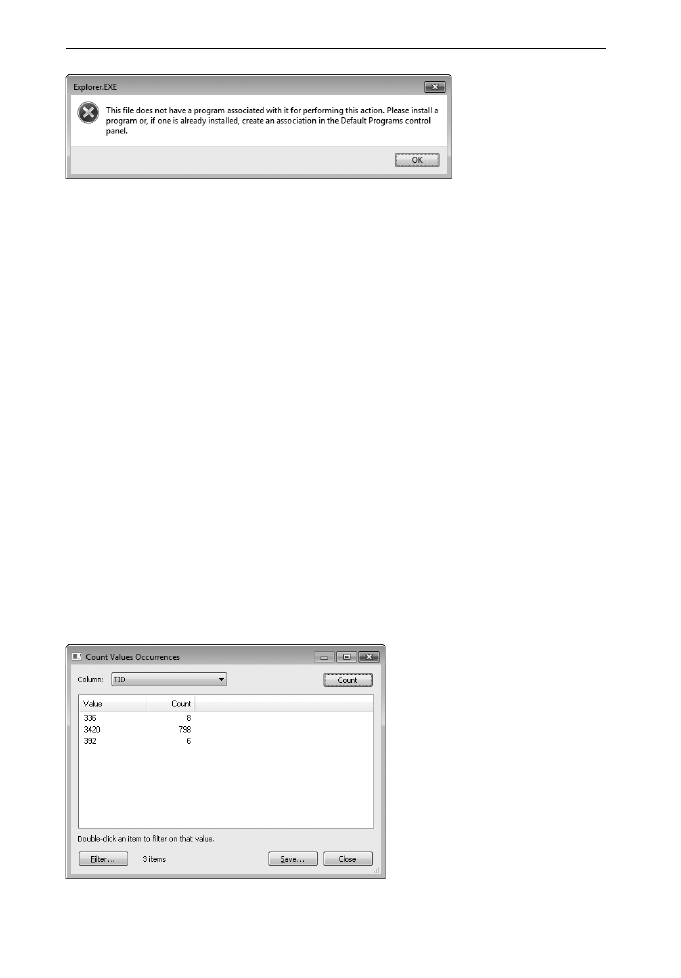
Рис. 16-23. Сообщение об ошибке при попытке открыть папку
Сопоставления программ хранятся в улье реестра HKEY_CLASSES_
ROOT, поэтому пользователь предположил, что там мог быть отсутствую-
щий или поврежденный файл. Он решил, что лучше всего будет сравнить
результаты Procmon на компьютере, где возникла проблема, и на компьюте-
ре, где такой проблемы нет.
Procmon может захватывать большое количество данных за короткое
время, поэтому пользователь стремился максимально сузить поле поиска.
Он запустил Procmon с помощью параметра командной строки /noconnect,
чтобы не начинать захват событий сразу, но и не пропустить ошибку. Затем
он нажал Ctrl+E, чтобы запустить захват, дважды щелкнул папку и нажал
Ctrl+E, чтобы остановить захват сразу после появления сообщения об ошиб-
ке. После этого он перетащил значок в виде перекрестья с панели инстру-
ментов Procmon на сообщение об ошибке, чтобы отфильтровать события
данного процесса. Поскольку Explorer.exe управляет всем рабочим столом, в
том числе панелью задач, областью уведомлений и т.д., пользователь решил
сократить число отображаемых объектов до потока, отображающего сооб-
щение об ошибке. Он щелкнул заголовки столбцов правой кнопкой мыши,
добавил столбец Thread ID (TID) и поставил его рядом со столбцом PID.
Полагая, что ему нужен поток с наибольшей активностью, он применил ин-
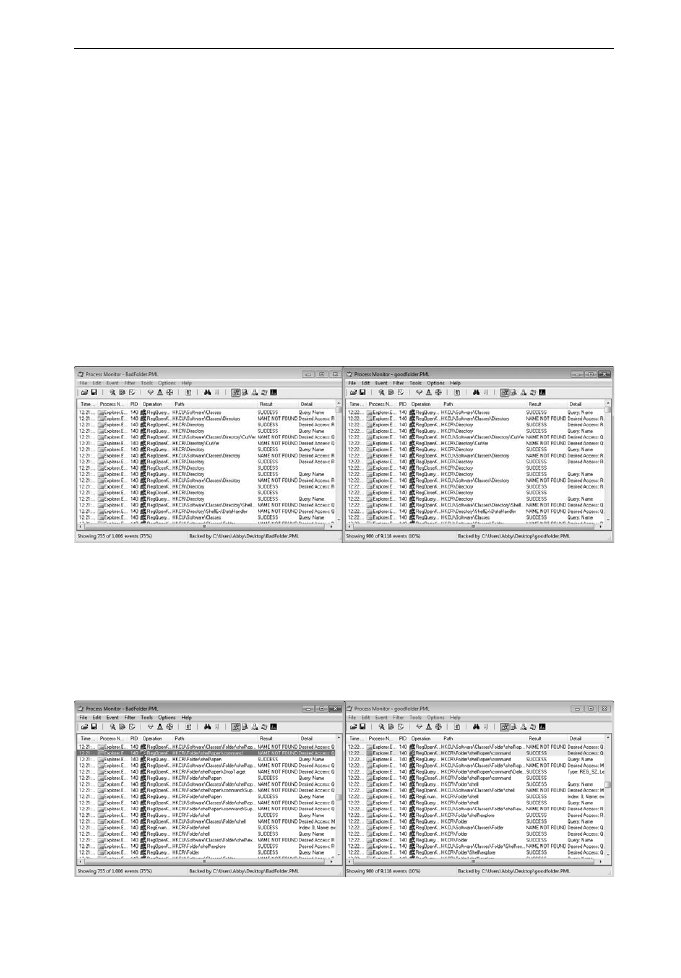
струмент Count Occurrences (рис. 16-24) и добавил найденный поток его в
фильтр. После этого он сохранил отфильтрованную трассировку командой
Save.
Рис. 16-24. Поиск потока с наибольшей активностью
SIN_ch_16.indd 398
27.12.2011 14:52:45
Сообщения об ошибках
Глава 16 399
После этого пользователь воспроизвел все действия на другом компьютере,
где данная проблема отсутствовала. Поскольку сообщение об ошибке не ото-
бражалось, он остановил захват, когда открылось окно папки, отфильтровал
трассировку по имени процесса Explorer.exe, которому принадлежало окно
папки, и сохранил результаты в файл.
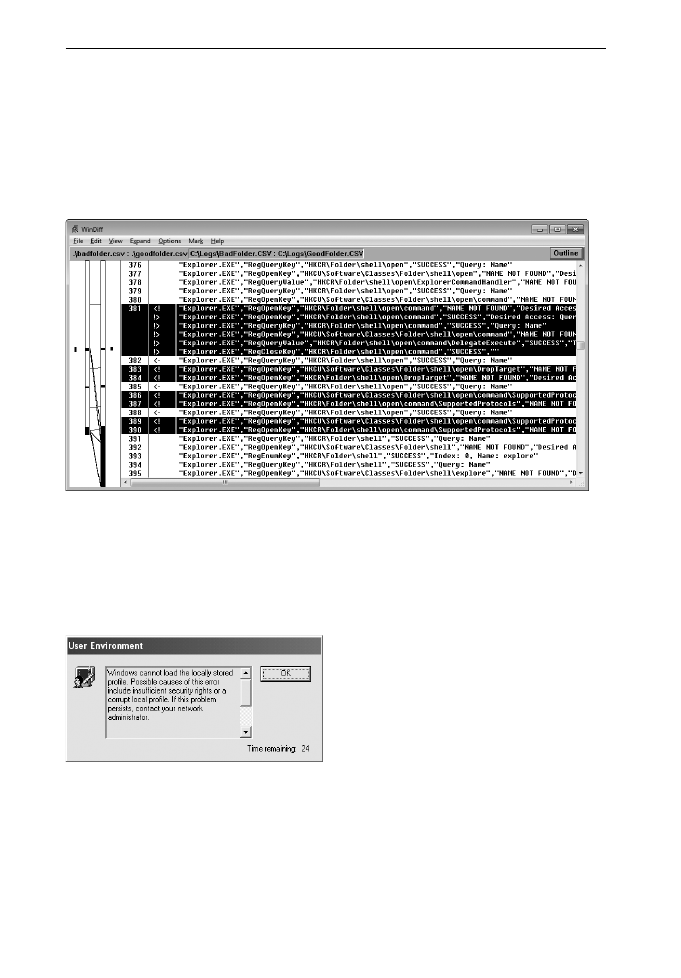
Пользователь открыл трассировки рядом, добавил в каждую столбец
TID. Результаты исправной системы содержали гораздо больше событий.
Предположив, что проблема связана с реестром, пользователь скрыл осталь-
ные классы событий с помощью кнопок панели инструментов. После этого
он начал искать записи, совпадающие в «исправной» и «неисправной» трас-
сировке. Найдя этот поток, он отфильтровал по нему «исправную» трас-
сировку. Отыскав начало серии идентичных событий, он щелкнул правой
кнопкой мыши первое событие серии в обеих трассировках и выбрал пара-
метр Exclude Events Before, чтобы обе трассировки начинались с одной точ-
ки (рис. 16-25).
Рис. 16-25. Сравнение трассировок Procmon
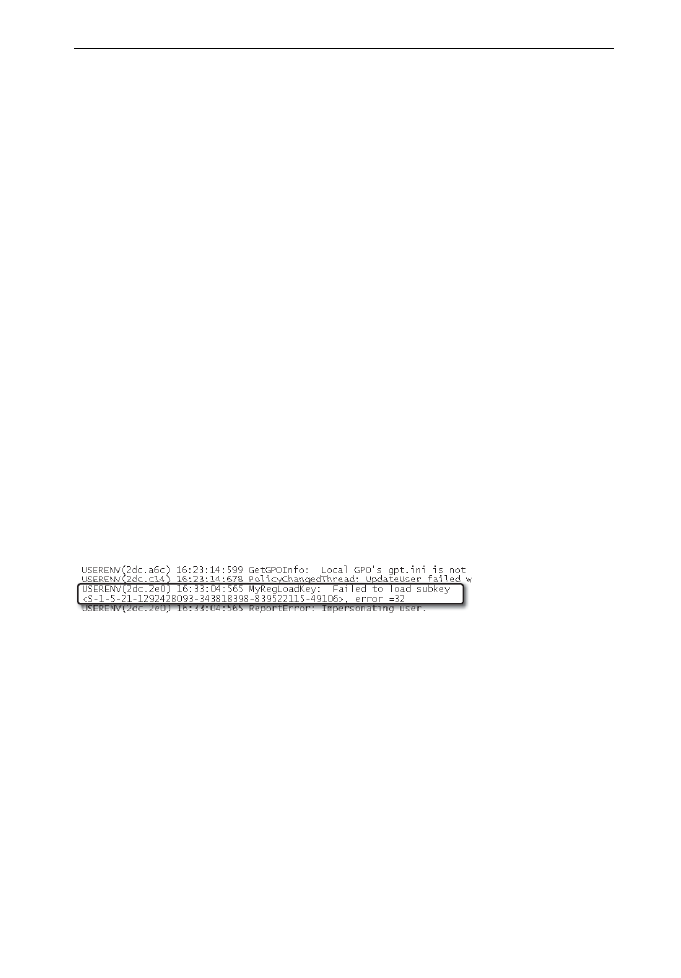
Просматривая постранично результаты в поисках различий, он вскоре
обнаружил операцию RegOpenKey в HKCR\Folder\shell\open\command,
которая привела к результату NAME NOT FOUND в «неисправной» трас-
сировке и SUCCESS в «исправной» (рис. 16-26). С помощью Regedit он экс-
портировал этот раздел c исправной машины и импортировал в реестр неис-
правной. Это несложное действие помогло решить проблему.
Рис. 16-26. Поиск различий между трассировками Procmon
SIN_ch_16.indd 399
27.12.2011 14:52:45
400 Часть
III
Поиск и устранение сбоев: загадочные случаи
Визуальное сравнение трассировок иногда требуется, если различий
много или инструмент типа WinDiff не помогает, но в данном случае WinDiff
мог бы ускорить процесс. Только нужно было бы исключить столбцы Time
of Day, PID и TID, поскольку в трассировках они всегда различаются.
Сохранив отображаемые события (исключая события профилирования) в
CSV-файлы, эти файлы можно сравнить с WinDiff и отсутствующий раздел
реестра сразу был бы обнаружен (рис. 16-27).
Рис. 16-27. Сравнение трассировок Procmon с помощью WinDiff
Проблема с временными профилями реестра
История данной проблемы началась с обращения в службу поддержки
Microsoft из-за ошибки, периодически возникающей при входе в систему и
заставляющей Windows создавать временный профиль для пользователя.
Рис. 16-28. Ошибка загрузки профиля пользователя при входе в систему
Профиль пользователя состоит из папки файловой системы %User-
Profile%, в которую приложения сохраняют файлы конфигураций и дан-
ных пользователей, а также файла куста реестра, хранящегося в папке
%UserProfile%\Ntuser.dat и загружаемого процессом Winlogon при входе
пользователя в систему. Приложения сохраняют пользовательские настрой-
ки в кусте реестра, вызывая функции реестра, обращающиеся к корневому
SIN_ch_16.indd 400
27.12.2011 14:52:46
Сообщения об ошибках
Глава 16 401
разделу HKEY_CURRENT_USER (HKCU). Потеря пользователями досту-
па к своим профилям — всегда большая проблема, поскольку они при этом
теряют все свои настройки и доступ к файлам, хранящимся в их профилях.
В большинстве случаев пользователи связывались со службой поддержки
компании, которая советовала им пытаться перезагружать компьютер пы-
таться входить в систему, пока проблема не решится сама собой.
Как обычно служба поддержки Microsoft начала с вопросов о конфигу-
рации системы, перечне установленных программ, а также обо всех изме-
нениях, которые были в последнее время внесены в компьютеры компании.
В данном случае примечателен был тот факт, что во всех системах, где воз-
никла проблема, был обновлен клиент ICA от Citrix Corporation (прило-
жение удаленного рабочего стола). Представители Microsoft связались со
службой поддержки Citrix, чтобы узнать о возможных проблемах с новой
версией клиента, каковых не оказалось.
Не будучи уверенными, что причиной проблемы с профилями стало об-
новление клиента ICA, сотрудники службы поддержки Microsoft пореко-
мендовали клиенту включить ведение журнала профиля (см. статью 221833
«How to enable user environment debug logging in retail builds of Windows»
базы знаний Microsoft Knowledge Base по адресу http://support.microsoft.
com/221833). Необходимые изменения были сделаны, но пользователю
это не помогло. Тогда сделали копию журнала профиля из %SystemRoot%\
Debug\ UserMode\Userenv.log и отправили в службу поддержки Microsoft.
В журнале не нашлось исчерпывающего ответа, но в нем был ключ к разгад-
ке: указание о том, что профиль пользователя не загрузился из-за ошибки
32: ERROR_SHARING_VIOLATION (рис. 16-29).
Рис. 16-29. Запись в Userenv.log о неудаче загрузки профиля из-за ошибки общего доступа
Когда процесс открывает файл, он указывает, какие виды общего доступа
он разрешает для файла. Например, может быть разрешено чтение, но не за-
пись в файл. Отметка о нарушении совместного доступа в файле журнала
означает, что какой-то процесс уже открыл улей реестра пользователя спо-
собом, несовместимым с тем способом, которым этот файл должен открыть
процесс входа в систему.
Между тем, все больше и больше клиентов по всему миру стали обра-
щаться в службы поддержки Microsoft и Citrix с той же проблемой. Все
они установили новый клиент ICA. Служба поддержки Citrix сообщила,
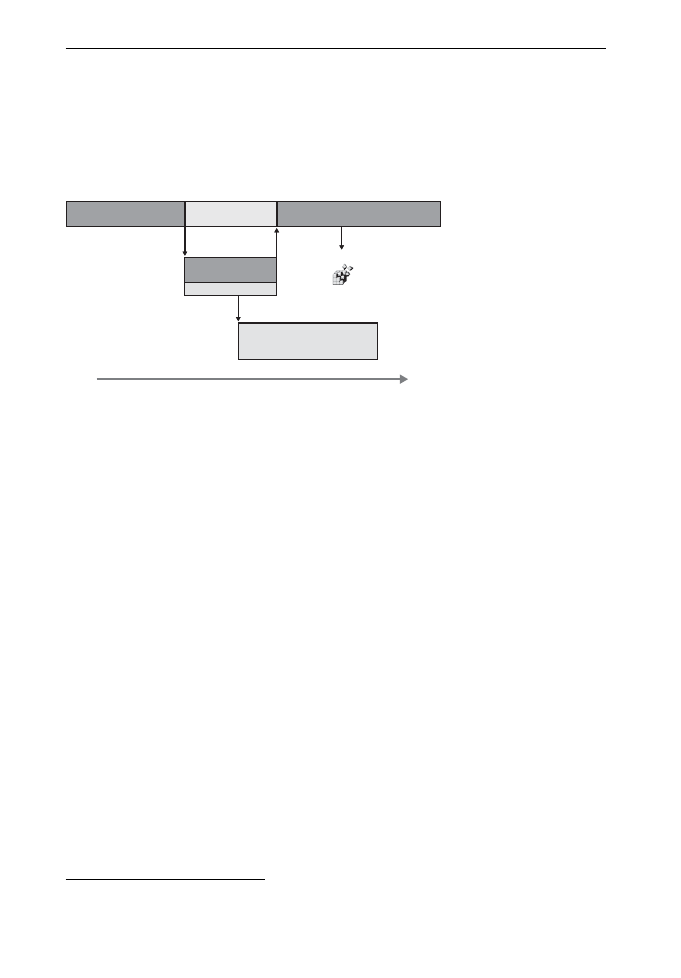
что ошибку, видимо, вызывает один из процессов клиента ICA, Ssonvr.exe.
В ходе установки клиент ICA регистрирует DLL провайдера Pnsson.dll, кото-
рую вызывает уведомляющее приложение многосетевого доступа Windows
(Windows Multiple Provider Notification Application) (%SystemRoot%\
System32\Mpnotify.exe) во время загрузки системы. Mpnotify.exe запускает-
SIN_ch_16.indd 401
27.12.2011 14:52:46
402 Часть
III
Поиск и устранение сбоев: загадочные случаи
ся при входе в систему процессом Winlogon. DLL-файл уведомителя Citrix
асинхронно запускает процесс Ssonvr.exe относительно входа пользователя в си-
стему (рис. 16-30). Единственный недостаток данной гипотезы заключался в
том, что, по мнению разработчиков Citrix, процесс не пытался загружать про-
филь реестра пользователя или даже читать какие-либо его разделы или пара-
метры. В итоге и Microsoft и Citrix зашли в тупик.
Winlogon.exe
Winlogon.exe
Mpnotify.exe
Pnsson.dll
Ssonsvr.exe
Загрузка куста
Время
Рис. 16-30. Асинхронный запуск Ssonsvr.exe при входе пользователя в систему
В Microsoft подготовили версии Winlogon и ядра для сбора дополнительной
диагностической информации, и попыталась воспроизвести проблему в тесто-
вых системах идентичной конфигурации, но не преуспели. Не удалось воспро-
извести проблему и с помощью измененных образов Windows. Скорее всего,
хронометраж процессов в таких образах отличался так сильно, что проблема не
возникала. Тогда инженер службы поддержки Microsoft предложил записать
трассировку активности при входе в систему с помощью Procmon.
Существует два способа настройки Procmon для записи операций при входе.
Первый — использование утилиты PsExec от Sysinternals для запуска Procmon
в неинтерактивной оконной станции в сеансе 0
2
, чтобы программа продолжала
работать и после выхода из системы, а затем вновь войти в систему. Второй —
включение журнала загрузки для регистрации активности с ранних ее эта-
пов и во время входа в систему. Инженер выбрал второй способ и посовето-
вал клиенту запустить Process Monitor в одной из систем, регулярно сталки-
вавшихся с проблемой, выбрать Enable Boot Logging в меню Options и вы-
полнить перезагрузку, повторяя все действия, пока проблема не воспроизве-
дется. Эта процедура настраивает драйвер Process Monitor для регистрации
активности процессов с самого начала загрузки в файле %SystemRoot%\
Procmon.pmb. Когда клиент столкнулся с проблемой в очередной раз, ему
пришлось перезапустить Process Monitor. В результате драйвер остановил
ведение журнала, и программа Process Monitor предложила преобразовать
журнал в стандартный формат журнала Process Monitor.
2
Подробнее об оконных станциях и сеансе 0 см. в главе 2, а о запуске Procmon с помощью
PsExec — в главе 4.
SIN_ch_16.indd 402
27.12.2011 14:52:47