Файл: «Оценка и сравнение программных сканеров информационной безопасности для windows».pdf
Добавлен: 20.05.2023
Просмотров: 739
Скачиваний: 11
Рисунок 9. Пример отображения информации из файла tsk
Для демонстрации работы сканеры был установлен Apache, PHP, mySQL, бесплатный скрипт для подписки на новости, демоверсия почтового сервера MERAK Mail Server (SMTP/ESMTP/POP3/IMAP4) с модулем удаленного управления и настройками по умолчанию, Remote Administrator 2.2 от компании FamaTech. Для этой проверки был создан профиль, в котором было включено сканирование всех портов хоста и поиск всех возможных уязвимостей. В результате аудита было выявлено много нареканий к скрипту подписки на новости и был обнаружен паблик-релей на почтовом сервере (так как настройка сервера после его установки не выполнялась). Все остальные сервисы, работающие на тестовом компьютере, были безошибочно обнаружены и идентифицированы. Пример отображения найденных уязвимостей и их решение на рисунке 10.
Рисунок 10. Отображения уязвимостей и предлагаемое решение.
В результатах проверки, помимо информации об обнаруженных уязвимостях, были приведены ссылки на описание уязвимости на сайтах, специализирующихся на безопасности и даны ссылки на загрузку обновленных версий программного обеспечения.
1.5.3 GFI LanGuard
Сканер уязвимости проверяет все: от серверов до сетевого аппаратного обеспечения, виртуальных машин и смартфонов. Пример рабочей области программы на рисунке 11.
Рисунок 11. Рабочая область программы GFI LanGuard
Данная программа работает как виртуальный консультант по безопасности: Управляет обновлениями для Windows, и других операциооных систем (ОС). Обнаруживает уязвимости на компьютерах и мобильных устройствах. Проводит аудит аппаратного и программного обеспечения. Как сетевой сканер безопасности GFI LanGuard осуществляет обнаружение, определение и исправление уязвимостей в сети. Полное сканирование портов, наличие необходимых обновлений для защиты сети, а также аудит программного и аппаратного обеспечения — все это возможно из единой панели управления.
Несколько уже созданных профилей сканирования позволяют провести как полное сканирование всех портов, так и быстро проверить только те, которые обычно используются нежелательным и вредоносным программным обеспечением (ПО). GFI LanGuard сканирует сразу несколько узлов одновременно, заметно сокращая затрачиваемое время, а затем сравнивает найденное ПО на занятых портах с ожидаемым. Пример настройки программы и выбора раздела сканирования GFI LanGuard показан на рисунке 12.
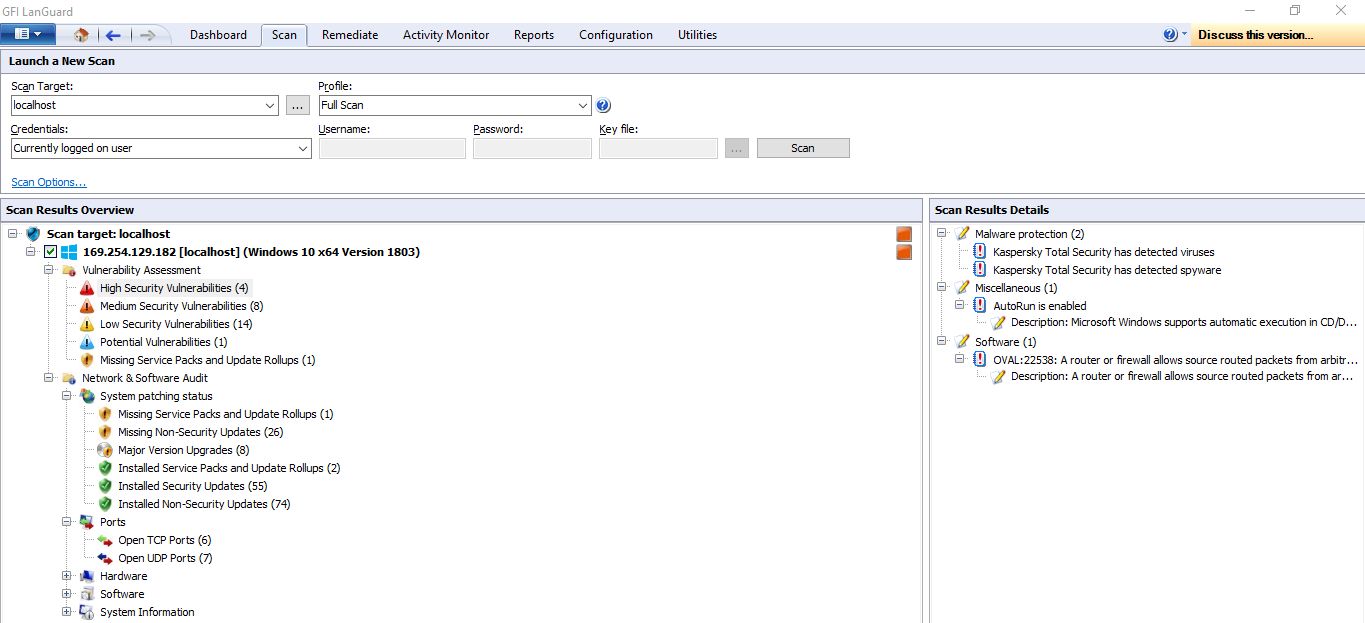
Рисунок 12. Настройка GFI LanGuard
Данный сканер уязвимостей сети имеет важное отличие от множества конкурентов. Он может автоматически обновлять программное обеспечение. До установки последних обновлений узлы сети совершенно не защищены, так как именно новейшие уязвимости, которые закрывают актуальные обновления, используются хакерами для проникновения. В отличие от встроенных в ОС инструментов. GFI LanGuard проверят не только саму ОС, но и популярное ПО, уязвимости которого обычно используется для взлома
Стоит отметить, что после обновления данных об уязвимостях, сканирование сети запускается автоматически. Поставщиками информации об угрозах являются сами вендоры ПО. Это обеспечивает защиту от новейших угроз. Пример обнаруженных уязвимостей на рисунке 13.
Рисунок 13. Результат и отчет по самым критическим ошибкам
Чтобы получить более полное представление о работе данной программы, необходим аудит сети. GFI LanGuard подготовит подробный список установленного программного и аппаратного обеспечения на каждом из компьютеров, обнаружит запрещенные или недостающие программы, а также лишние подключенные устройства и выведет их в список как на рисунке 14. 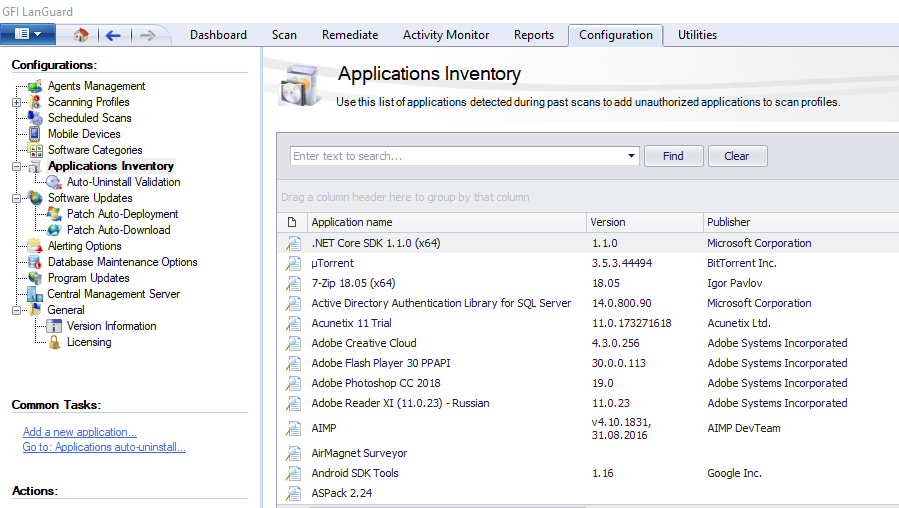
Рисунок 14. Список после сканирования программой
После установки и запуска сканирования системы, в приложении сразу разрешен поиск уязвимостей в локальных системах. Детальная информация показывает уровень уязвимости, основные проблемы, требующие решения, состояние сканирования, статус агентов и изменение уязвимости за период наблюдения. Данные процессы отображены на рисунке 15 и рисунке 16.
Рисунок 15. Процесс сканирования системы
Рисунок 16. Результат сканирования сети
Данный продукт дает консолидированную статистику уязвимости сети в целом, показывает уровень угроз, динамику изменения уровня безопасности и список самых незащищенных систем в сети. В числе дополнительных функций — проверка соответствия IP-адресов DNS, трассировка сети, проверка информации о домене или IP-адресе и другие функции.
1.5.4 Retina Network Security Scanner
В отличие от большинства рассмотренных здесь программных приложений, Retina Network Security Scanner (Retina) от BeyondTrust не является бесплатной. Поскольку это полнофункциональный и универсальный сканер уязвимостей, он распространяется как коммерческое программное обеспечение. Цена на лицензию для Retina составляет $ 1200 за срок действия один год.
Пока период вашей подписки действителен, вы можете загружать и устанавливать обновления для Retina. Эти обновления имеют две формы: исправления для самого сканера Retina и обновления определений уязвимостей, которые позволяют Retina распознавать последние уязвимости. Retina является одним из основных сетевых сканеров, используемых в Министерстве обороны.
Когда вы запустите Retina, вы увидите основной пользовательский интерфейс, как показано на рисунке 17.
Рисунок 17. Основной интерфейс программы
Параметры использования разделены на четыре вкладки интерфейса: «Discоvеr», «Аudit», «Rеmеdiаtе» и «Rеpоrt».
На панели «Discоvеr» вы можете настроить простое сканирование, чтобы обнаружить работающие хосты и открытые на них порты. Это полезно, когда вы хотите сканировать всю подсеть, но не уверены, какие IP-адреса активны. Пример настройки на рисунке 18.
Рисунок 18. Пример настройки поиска хостов
На вкладке «Аudit» которая видна на рисунке 19, доступен ввод параметров для фактического сканирования уязвимостей.
Рисунок 19. Вкладка «Аudit»
Возможность указывать фактические целевые хосты и порты, аудиты, которые должна запускать Retina и другое можно видеть на рисунке 20.
Рисунок 20. «Аudit» - выбор порта
Ввод действительных административных / корневых учетных данных является ключевым шагом, поскольку нам необходимо, чтобы Retina могла проходить аутентификацию на целевых хостах, для получения доступа к их внутренним настройкам и уровням версии ПО можно наблюдать на рисунке 21.
Рисунок 21. Вкладка «Аudit» - выбор учетных данных
На вкладке «Rеmеdiаtе» можно создать базовый отчет о том, что Retina обнаружила во время сканирования, а также предложения по устранению недостатков безопасности. Имеется возможность отсортировать результаты сканирования по машине (хосту), по уязвимости или другим параметрам. Уязвимости могут быть отсортированы по имени, риску или коду серьезности. Пример настройки сортировки показан на рисунке 22.
Рисунок 22. Вкладка «Remediate» - Выбор фильтра
Также можно указать уровень детализации и параметры отображения, такие как разрывы страниц и необязательные показатели работы или подробный статус аудита. После того, как отчет об исправлении создан и отображен в Retina, вы можете экспортировать его в формат HTML или Word .doc. Подробнее видно на рисунке 23.
Рисунок 23. Вкладка «Remediate» - выбор опции
На панели «Rеpоrt» можно создавать более формальные отчеты по сравнению с панелью исправлений. Пример выбора необходимых параметров для составления отчета видно на рисунке 24.
Рисунок 24. Вкладка «Rеpоrt» - выбор необходимых параметров
После того, как выберем нужный формат отчета, нам станет доступен выбор различных компонентов, которые должны отображаться в отчете, такие как основные уязвимости, открытые порты, работающие службы, DNS-имена, MAC-адреса и другие. Пример выбора параметров виден на рисунке 25.
Рисунок 25. Вкладка «Rеpоrt» - выбор параметров
Все отчеты можно экспортировать в HTML или Word в формате DOC. Сводные» отчеты также можно экспортировать в формат .txt; Отчеты «Уязвимость» и «Несоответствие» можно экспортировать в формат XML («Уязвимость» также может идти в CSV). После выбора всех интересующих нас параметров сканирования, программа готова к запуску.
Для проверки работы программы будем сканировать все хосты в сети 192.168.1.x (для этого потребуется маска подсети 255.255.255.0). Однако мы не знаем, какие IP-адреса активны в этом диапазоне. На вкладке «Detected» выбираем раздел «Targets», а затем «IP-address range». Введем адреса с 192.168.1.1 по 192.168.1.254. После ввода всех интересующих нас IP-адресов, нажимаем «Discover».
После завершения сканирования программа выдаст полную информацию по запросу параметров которые выставлены были ранее. Пример отображения такой информации отображен на рисунке 26.
Рисунок 26. Найденные уязвимости
Так же будет доступна возможность просматривать и отображать результаты различными способами на вкладках «Correction» и «Report». Как на рисунке 27.
Рисунок 27. Подробный просмотр отчета
1.5.5 Shadow Security Scanner
Shadow Security Scanner (сканер для оценки уязвимости сети) заслужил звание самого быстрого и наиболее эффективного сканера безопасности в своем секторе рынка, опередив многие известные бренды. Он был разработан, чтобы обеспечить безопасное, быстрое и надежное обнаружение широкого спектра дыр в системе безопасности. После завершения сканирования системы, сканер анализирует собранные данные, находит уязвимости и возможные ошибки в настройках сервера и предлагает возможные пути решения проблемы. Основное окно программы можно наблюдать на рисунке 28.
Рисунок 28. Основное окно программы
Работая на своей родной платформе Windows, Shadow Security Scanner также сканирует серверы, созданные практически на любой платформе, успешно выявляя уязвимости в Unix, Linux, FreeBSD, OpenBSD, Net BSD, Solaris и, конечно же, Windows 95/98 / ME / NT / 2000. /XP/.NET. Из-за своей уникальной архитектуры.
Данный сканер является одним из немногих, кто способен обнаруживать неисправности с CISCO, HP и другим сетевым оборудованием, а также отслеживать более 4000 проверок на систему и сетевое оборудование. Пример поиска и вывода на экран уязвимостей можно наблюдать на рисунке 29.
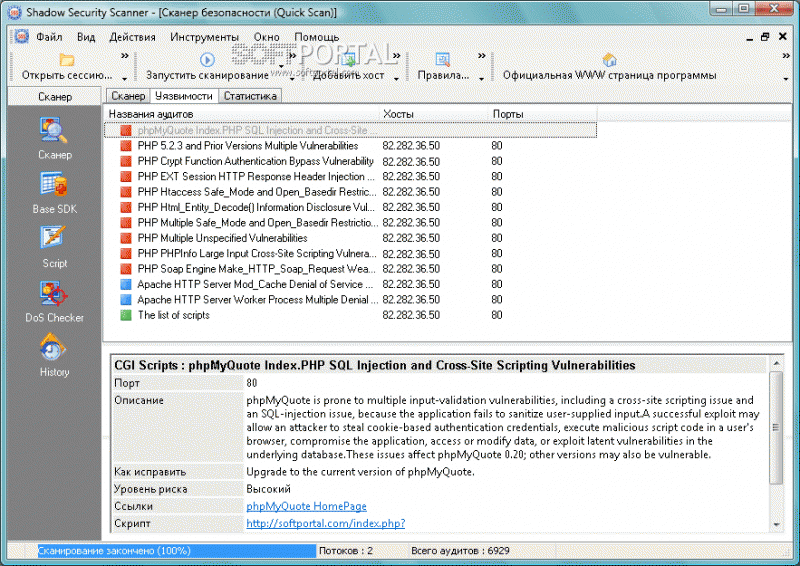
Рисунок 29. Сканирование уязвимостей
В настоящее время поддерживаются следующие ключевые службы: FTP, SSH, Telnet, SMTP, DNS, Finger, HTTP, POP3, IMAP, NetBIOS, NFS, NNTP, SNMP, Squid. Также он является единственный сканером для аудита прокси-серверов - другой сканеры просто проверяют наличие портов), LDAP HTTPS, SSL, TCP / IP, UDP и службами реестра.
Поскольку сканер для оценки уязвимости сети обеспечивает прямой доступ к его ядру, вы можете использовать API, чтобы получить полный контроль над сканером.
Редактор правил и настроек будет необходим пользователям, желающим только сканировать нужные порты и службы, не тратя время и ресурсы на сканирование других служб. Гибкая настройка позволяет системным администраторам управлять глубиной сканирования и другими параметрами, чтобы оптимизировать скорость сетевого сканирования без потери качества сканирования. Функция одновременного сканирования нескольких сетей (до 10 хостов за сеанс) также была добавлена для улучшения общей скорости сканирования. Пример настроек на рисунке 30.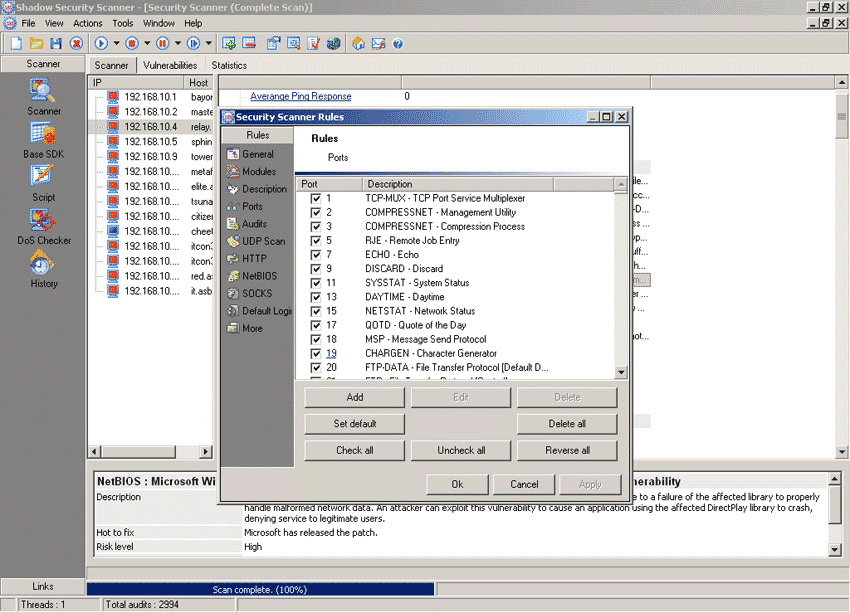
Рисунок 30. Пример настрое параметров
Еще одна возможность сканера касается возможности сохранения подробного журнала сеанса сканирования в формате HTML, XML, PDF, RTF и CHM. Мастер обновлений обеспечивает своевременное обновление исполнительных модулей программы самой актуальной информацией о безопасности, гарантируя надежную защиту вашей системы и ее высокую устойчивость к вредоносным атакам.
Глава 2. Практическая часть.
2.1 Разработка общей структуры.
В рамках данной курсовой работы будет рассмотрен самый успешный из перечисленных сканеров, а именно XSpider 7.
Данный сканер представляет собой программное средство, предназначенное для обеспечения автоматизированного контроля и анализа сетевой безопасности, выявления активных компонентов сетевого взаимодействия и