Добавлен: 17.06.2023
Просмотров: 179
Скачиваний: 2
Введение.
Создание сайтов на сегодняшний день, становится одной из наиболее актуальных и востребованных услуг. Именно поэтому, большинство компаний уже оценили все преимущества такого предложения как создание сайтов и позаботились о разработке подходящего ресурса. Web-страницы, поддерживая технологию мультимедиа, объединяют в себе различные виды информации: текст, графику, звук, анимацию и видео. От того, насколько качественно и красиво сделана та или иная Web-страница, зависит во многом ее успех в сети.
Реализация данной цели требует содержательного и методического решения следующих задач:
изучить историю и теорию Web-дизайна
разработать концептуальную модель учебника
изучить Web-технологию и языки HTML и Java-Script и их возможности в Web-дизайне
выявить эффективность программно-аппаратных средств в Web-дизайне
составить методическое руководство по разработке и использованию
учебника.провести апробацию разработанной технологии в реальном творческом проекте.
Вообще, основная функция интернет-сайта заключается в том, чтобы с его помощью донести некую информацию до определенного круга лиц, заинтересованных в этой информации. То есть сайт — это своего рода средство массовой информации, аудитория которого заметно отличается от аудитории других СМИ. Отличается хотя бы потому, что все остальные СМИ (и газеты, и теле- и радиоканалы и др.) распространяются (вещают) на определенной территории в определенное время, а интернет-сайт доступен круглосуточно из любой точки планеты, где есть доступ в интернет.
1. Основной инструментарий.
Порядок прежде всего, поэтому перед началом работы мы создадим на нашем компьютере отдельную папку для будущей страницы.
D:\первые шаги\
У себя на компьютере я создала такую папку на диске D, и назвала ее Первые Шаги. Вы, естественно, можете создать вашу папку, где угодно, и назвать ее, как угодно. Теперь откроем блокнот – notepad (start – programs – accessories – notepad или пуск – программы – стандартные – блокнот) и скопируем туда следующий текст:
<html>
<head>
<title>Благотворительный фонд</title>
</head>
<body>
Здравствуйте,вас приветствует сервис для помощи,многодетным сесьям,малоимущим.
<br>
Добро пожаловать! :)
</body>
</html>
Сохраним этот документ, присвоив ему имя *.html
D:\первые шаги\index.html
Если вы сохраняете документ, через Файл -> Сохранить (File -> Save), то, естественно, что он сохраняется как *.txt. Надо сохранять ваш документ следующим образом:
- Файл -> Сохранить Как (File -> Save as)
- Дальше вводите имя своего документа, например: index.html (а не просто index; приписочка *.html должна быть обязательно).
- Если вы уже сохранили ваш документ, как *.html, то при внесении изменений в этот документ вы можете уже сохранять их через Файл -> Сохранить (File -> Save).
Вот и все. Надеюсь, теперь у всех все будет в порядке.
Теперь откроем броузер, допустим, Internet Explorer (не закрывайте блокнот, он нам еще пригодится), и откроем в броузере наш документ.
Файл - Открыть - кнопка Обзор - Наш документ (index.html)
File – Open – Browse – index.html
Если мы чего-то изменим в нашем *.html документе (в блокноте), то, чтобы посмотреть, как это выглядит в нашем броузере, надо не забывать нажимать в броузере кнопку ОБНОВИТЬ. Если изменений не видно, то это значит, что вы где-то что-то неправильно написали, или забыли сохранить документ.
Посмотрим теперь, что у нас получилось, и разберемся, как оно так получилось :)
2.Что такое тэги?
Что нам нужно усвоить: html не является языком программирования, он предназначен для разметки текстовых документов (т.е. с помощью него мы размечаем текст, таблицы, картинки и т.д. на нашей странице). То, как будут выглядеть картинки, текст и другие элементы на вашей странице, и как они будут располагаться относительно друг друга, определяют метки (tags или тэги).
Пример тэга: <br> (перенос текста на другую строку). Попробуйте вставить еще несколько тэгов <br> в нашем документе перед «добро пожаловать!». Сохраните. Посмотрите в вашем броузере, что получилось.
Итак, все, что находится между < и > - это тэг. Текст, не находящийся между такими скобками < > - весь виден при просмотре в броузере.
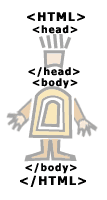
Как мы видим на нашем примере: тэгов много, и они разные :). Обратите внимание на картинку, она тут не просто так, она показывает нам обязательные тэги. Обязательные теги, это такие теги, которые вы всегда должны прописывать для каждой своей страницы, даже не смотря на бури, ураганы и другие стихийные бедствия.
<html>
Этот тэг должен открывать документ. Если есть открывающий тэг, то должен быть и закрывающий:
</html>
Некоторые тэги, вроде <br>, не требуют закрывающего тэга.
Итак, вернемся, к нашему документу и рисунку.
3. Обязательные тэги
<head></head>-голова документа
<body> </body> - тело документа
Все тэги, расположенные между <head> </head>, это что-то вроде служебной информации Например <title>- заголовок. Зачем он? Откройте IE (Internet Explore) с нашим документом и устремите свой взгляд на заголовок окна... Увидели?:)
Все тэги, расположенные между <body> </body> - непосредственное содержание документа. Следующие несколько ступенек будут посвящены именно этим тэгам: мы узнаем, как менять цвет текста, фона, как делать текст крупнее-мельче, поговорим о картинках, таблицах и многом другом. Но прежде, все-таки закончим наш разговор о тэгах, в общем.
<тэг> </тэг> - не просто тэг, это контейнер - тэг, который может содержать внутри себя другие тэги (и текст).
Обратите внимание:
<тэг1><тэг2><тэг3> ... </тэг3></тэг2></тэг1>
Только такая очередность закрывающих тэгов верна: тэг, который мы открыли первым - закрываем последним, второй – предпоследним и т.д.

Т.е. следующая очередность нежелательна и не верна, она может привести к ошибкам на вашей страничке:
<тэг1><тэг2><тэг3> ... </тэг3></тэг1></тэг2>
Так что будьте внимательны, и пишите код своих страничек аккуратно и вдумчиво.
4. Цвет текста
Начнем с малого, легкого, и даже интересного, и постепенно перейдем к сложному, большому, и, возможно, даже нудному, без чего не обходится ни одно обучение. Но не буду вас расстраивать заранее. Итак, на этой ступеньке мы будем учиться раскрашивать. Для начала нам будет нужна палитра. Лучше всего сохраните палитру у себя на компьютере, она вам еще не раз пригодится:
Файл – Сохранить как (File – Save as)
Зачем все это? А затем, что все обозначения цвета в Html прописываются именно таким способом. Например, белый цвет – ffffff. Но вернемся к нашей страничке. Давайте окрасим слова Добро Пожаловать в красный.
<font color="#CC0000"> Добро пожаловать! :) </font>
Color – параметр (атрибут) для тэга font, он отвечает, в данном случае, за цвет заключенного в контейнер текста. Атрибут color, как и другие атрибуты, не принадлежит только одному тэгу, он может быть присвоен и некоторым другим тэгам.
Попробуйте вместо СС0000 подставить другие значения цветов для атрибута color. Обратите внимание, что значению цвета обязательно должен предшествовать значок «решетка» - #.
Тэг <font></font> - многофункционален. Им может задаваться не только цвет текста в конкретной части документа, но и размер шрифта, и вид шрифта (Arial), но об этом чуть позже.
Как же еще задавать цвета в документе? - вспомним об открывающем тэге <body>:
<body text="#336699">
Это значит, что весь текст страницы будет синим, кроме текста, для которого мы специально прописали <font></font>. Если цвет текста в <body> не задавать, то по умолчанию он будет черным.
С цветами для текста мы разобрались, теперь подумаем о фоне.
5. Цвет фона
На этой ступеньке мы узнаем, как изменять цвет фона документа, и поговорим немного об этике.
Цвет фона устанавливается в уже знакомом нам тэге <body>:
<body bgcolor="#000000">
Для наглядности я прописал черный цвет, вы же свой документ можете раскрасить любым другим. Кстати, если цвет в <body> не указывать, то по умолчанию он будет белым, хотя иногда цветом по умолчанию может являться любой другой, кроме белого, поэтому лучше всегда прописывайте цвет фона в body, а так же цвет основного текста (как его задавать вы уже знаете) и цвета ссылок (с ними мы познакомимся чуть позже).
Обратите внимание: мы одновременно можем прописать в тэге <body> и цвет текста в документе, и цвет фона (это на всякий случай, если вы еще не поняли – одному тэгу может быть присвоено несколько атрибутов :).
<body text="#336699" bgcolor="#000000">
6. Выравнивание текста
В этой главе мы поговорим о параграфах. Параграфы вводятся тэгом:
<p></p>
С помощью параграфов мы можем центрировать текст:
<p align="center">текст</p>
С помощью параграфов мы можем выровнять текст по левому краю:
<p align="left">текст</p>
По правому краю документа:
<p align="right">текст</p>
По обоим краям документа:
<p align="justify">текст</p>
Теперь введем параграфы в наш документ и посмотрим наглядно, что получится (в наш пример я подставил параграф с атрибутом центрирования текста (align="center"), попробуйте подставить в параграф атрибут align с другими значениями: Left, Right, Justify).
Кстати, правильно говорить не выравнивание, а выключка: выключка по левому краю, правому, центру, по обоим краям. Если вы позже будете углубляться в область дизайна, то вам наверняка этот термин встретится. Между прочим, HTML не имеет к дизайну ни малейшего отношения.
Но, вернемся к нашему HTML и параграфам. Запомните: никогда нельзя вводить в документ подобную конструкцию:
<p></p>
Пустые элементы <p> без какого-либо содержания (других тэгов или текста) могут игнорироваться браузерами. Не забывайте это. Заметьте, что текст в документе, если не задавать параграфы, всегда выравнивается по умолчанию по левому краю. Также запомните, что после закрывающего тега </p> автоматически происходит перенос строки. Но что делать, если вам этот перенос никак не нужен? Есть тэг альтернативный <p align="center">:
<center> текст </center>
Конечно, тэг <center> хорош, но остался нам он еще с прошлых версий HTML (да, их было несколько, все в этом мире развивается, HTML не исключение). Пока что этот тэг никто не отменял, и его можно использовать, но это не слишком желательно.
Как же лучше поступить? Лучше использовать тэг <div></div>, одно из назначений которого выравнивание содержимого вашего документа. Все четыре значения атрибута align можно употреблять с <div>:
<div align="center"> текст </div>
<div align="left"> текст </div>
<div align="right"> текст </div>
<div align="justify"> текст </div>
Я тут набросал примерный текст вступления, вы придумаете, конечно, что-нибудь свое. Но прежде мы завершим наш разговор о <div> и <p>. Параграф не может содержать в себе другие параграфы, и также тэг <div></div>. Т.е. следующие конструкции будут не верны, и вводить их в документ нельзя даже под страхом смерти:
<p align="right">
<p>текст</p>
<p>текст</p>
<p>текст</p>
</p>
И
<p align="right">
<div>текст</div>
<p>текст</p>
<div>текст</div>
</p>
Однако <div> может содержать в себе параграфы: с помощью него мы можем сгруппировать их, допустим, по правому краю.
<div align="right">
<p>текст первого абзаца</p>
<p>текст второго абзаца</p>
<p>текст третьего абзаца</p>
</div>
Конечно, <p> и <div> не несут в себе исключительно функцию выравнивания элементов. Но поскольку я хотел в этой главе освоить с вами только выравнивание, то к другим возможностям использования <div> и <p> мы вернемся гораздо позже.
В этой главе мы научимся выделять текст при помощи заголовков и узнаем еще одну функцию тэга <font></font>.
Начнем с заголовков. Существуют шесть уровней заголовков:
<H1> текст </H1>
<H2> текст </H2>
<H3> текст </H3>
<H4> текст </H4>
<H5> текст </H5>
<H6> текст </H6>
Итак, h1 – самый важный, h6 – наименее важный. Вводя заголовки в текст, вы позволяете вашему посетителю более легко ориентироваться на странице. Заголовками вы определяете структуру внутри текста.
Давайте теперь введем заголовок в наш документ.
В пример я ввел заголовок третьего уровня <h3></h3> . Смотрите, что получилось. Как мы видим, визуально заголовки отображаются не только более крупным шрифтом, но к тому же и полужирным. Также после закрывающего </hx> происходит автоматически перенос на другую строку.
Заголовки предназначены для выделения небольшой части текста (строки, фразы). Но, если вы хотите выделить большой фрагмент текста, то заголовки для этого использовать нельзя. Для этого предназначен атрибут size тэга <font></font>, который устанавливает желаемый размер шрифта:
<font size="+4"> текст </font>
<font size="+3"> текст </font>
<font size="+2"> текст </font>
<font size="+1"> текст </font>
<font size="+0"> текст </font>
<font size="-1"> текст </font>
<font size="-2"> текст </font>
Как всегда, применяем новые знания на практике. Давайте, выделим, что мы горим желанием завести еще одного виртуального друга.