Файл: Практическая работа 7 по теме 1 Изучение фундаментальных основ современных технологий на уроках информатики и во внеурочной деятельности.docx
ВУЗ: Не указан
Категория: Не указан
Дисциплина: Не указана
Добавлен: 11.01.2024
Просмотров: 257
Скачиваний: 1
ВНИМАНИЕ! Если данный файл нарушает Ваши авторские права, то обязательно сообщите нам.
Практическая работа №7по теме 2.1 «Изучение фундаментальных основ современныхтехнологий на уроках информатики и во внеурочной деятельности» Название работы:Разработкапрактикумовдляработысисполнителемна урокахинформатикивосновнойшколе.1.Первымделоммыдолжныпервуюстрокунашейпрограммы,убравсимвол|Такимобразом,программастанетвыглядетьтак:использовать Робот алгнач конУдалив символ |, мы тем самым указали Кумиру на то, что будем работать с исполнителемРобот.Если этогонесделать,топринаписаниипрограммымыстолкнемсясошибкой«Неттакогоалгоритма».Поэтомуоченьважноприсозданииновойпрограммыраскомментироватьпервуюстроку.Теперьвсеготоводлядальнейшейработы.Но перед началом, нам необходимо задать стартовую обстановку Робота и познакомитьсяспростыми командами исполнителяРобот.
Отличаютсяонитолькотем,что встартовойобстановке 2справаотРоботанаходитсястена.Если наша программа начнется с команды, которая переместит Робота на одну клетку вправо (опростых командах Робота), то в первом случае (стартовая обстановка 1) Робот выполнит этукоманду,аво второмпрограммазавершитсяаварийно,так какРоботнеможетходитьсквозьстены. Получается, что одна и та же программа в первом случае работает, а во втором приводит кошибке.Именнопоэтомутакважнозадаватьстартовуюобстановку дляРобота.

Далее,
закрасить—закраситьтекущуюклетку(клеткувкоторойнаходитсяРобот).Эти команды можно писать с клавиатуры, а можно использовать горячие клавиши (нажав ихкомандыбудут вставлятьсяавтоматически):вверх — Escape, Up (стрелка вверх)вниз — Escape, Down (стрелка вниз)влево —Escape,Left(стрелкавлево)вправо — Escape, Right (стрелка вправо)закрасить—Escape,Space(пробел)Обратите внимание, что набирать нужную комбинацию горячих клавиш нужно не привычным намспособом!Мы привыклинажиматьклавишиодновременно,а здесьих нужнонажиматьпоследовательно.Теперь мы готовы написать первый алгоритм для Робота. Предлагаю начать с простого —нарисуемквадрат состороной3 клетки. Поехали!Запускаем Кумир, настраиваем его. Можно начинать писать программу? Конечно нет! Мы жене задалистартовуюобстановку! Делаемэто.Предлагаюиспользовать воттакую:Воттеперьвсе готово.Начинаем писатьпрограмму.ПокаонавыглядиттакУдаляемсимвол«|»иназываемнашалгоритм«Квадрат»Предлагаю рисовать квадрат, двигаясь по часовой стрелке. Для начала закрасим текущую клетку,дав команду закрасить. Потом делаем шаг вправо и опять закрашиваем клетку. И еще раз шагвправоизакрасить.Попробуем запустить программу и посмотреть что же получилось. Для запуска нажимаем F9 илиже кнопку напанелиинструментов
Врезультате мыдолжныувидетьвоттакуюкартинуЕсли такое окно Робота у вас не появилось, то на панели инструментов щелкните «Показать окноРобота»иливменюРоботвыберите пункт"Показать окноРобота".Продолжаемдальше.Теперьмыбудемдвигатьсявнизи закрашиватьправуюсторонуквадрата:вниззакраситьвниззакраситьПотомпойдемвлево,закрашиваянижнююграницуквадратавлевозакраситьвлевозакраситьУ насосталась однанезакрашеннаяклетка.Закрасим еевверхзакраситьВсе готово!Витоге нашапрограммавыглядиттак:
Стартовая обстановка Робота
ПередначаломвыполненияпрограммынеобходимозадатьисполнителюРобот стартовуюобстановку. Это значит установить Робота в нужную позицию, расставить стены, закрасить нужныеклетки ит.п.Этотшагоченьважен.Еслиегопроигнорировать,то программа может работатьнеправильноиливообщезавершится аварийно.Что такое стартовая обстановка?
Наш Робот находится в некой среде — это клетчатое поле, размер которого известен. Так же наэтом поле могут находится стены и закрашенные клетки, а сам Робот может находится в любойклетке. Так вот — стартовая обстановказадает положение Робота на поле и расположение всех остальных элементов — стен, закрашенных клеток. И перед тем, как писать алгоритм для Робота
необходимо задать стартовую обстановку. Насколько это важно давайте рассмотрим на примере. Пусть есть две стартовые обстановки: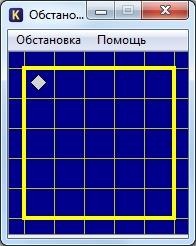
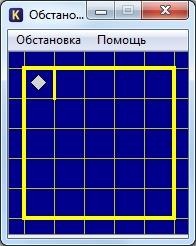
| Стартоваяобстановка1 | Стартоваяобстановка2 |
Как задать стартовую обстановку?
Запустив среду Кумир в меню Инструменты выбираем пункт Редактировать стартовуюобстановкуРоботаОткроется окно с синим фоном. Это и есть стартовая обстановка Робота. И мы ее можемизменить.По-умолчанию, размер окна 10 на 15 клеток. Если нам необходимо изменить количество строк истолбцов,тощелкаемОбстановка-> НоваяобстановкаизадаемнеобходимыезначенияДалее,
-
чтобы переместить Робота в новую позицию, щелкаем по нему левой кнопкой мыши и не отпуская ее тащим Робота в нужное место. -
чтобы добавить/удалить стену, щелкаем левой кнопкой мыши по границе клетки.
-
чтобы закрасить/очистить клетку, щелкаем по ней левой кнопкой мыши
-
чтобы добавить или убрать точку в клетку щелкаем по клетке, удерживая клавишу Ctrl
Исполнитель Робот. Простые команды.
У нашего Робота тоже есть система команд. Сегодня мы рассмотрим простые команды Робота.Всегоих5:вверхвнизвлевовправозакраситьРезультатвыполненияэтихкомандпонятенизихназвания:вверх — переместить Робота на одну клетку вверхвниз — переместить Робота на одну клетку внизвлево — переместить Робота на одну клетку влевовправо—переместитьРоботанаоднуклеткувправозакрасить—закраситьтекущуюклетку(клеткувкоторойнаходитсяРобот).Эти команды можно писать с клавиатуры, а можно использовать горячие клавиши (нажав ихкомандыбудут вставлятьсяавтоматически):вверх — Escape, Up (стрелка вверх)вниз — Escape, Down (стрелка вниз)влево —Escape,Left(стрелкавлево)вправо — Escape, Right (стрелка вправо)закрасить—Escape,Space(пробел)Обратите внимание, что набирать нужную комбинацию горячих клавиш нужно не привычным намспособом!Мы привыклинажиматьклавишиодновременно,а здесьих нужнонажиматьпоследовательно.Теперь мы готовы написать первый алгоритм для Робота. Предлагаю начать с простого —нарисуемквадрат состороной3 клетки. Поехали!Запускаем Кумир, настраиваем его. Можно начинать писать программу? Конечно нет! Мы жене задалистартовуюобстановку! Делаемэто.Предлагаюиспользовать воттакую:Воттеперьвсе готово.Начинаем писатьпрограмму.ПокаонавыглядиттакУдаляемсимвол«|»иназываемнашалгоритм«Квадрат»Предлагаю рисовать квадрат, двигаясь по часовой стрелке. Для начала закрасим текущую клетку,дав команду закрасить. Потом делаем шаг вправо и опять закрашиваем клетку. И еще раз шагвправоизакрасить.Попробуем запустить программу и посмотреть что же получилось. Для запуска нажимаем F9 илиже кнопку напанелиинструментов
Врезультате мыдолжныувидетьвоттакуюкартинуЕсли такое окно Робота у вас не появилось, то на панели инструментов щелкните «Показать окноРобота»иливменюРоботвыберите пункт"Показать окноРобота".Продолжаемдальше.Теперьмыбудемдвигатьсявнизи закрашиватьправуюсторонуквадрата:вниззакраситьвниззакраситьПотомпойдемвлево,закрашиваянижнююграницуквадратавлевозакраситьвлевозакраситьУ насосталась однанезакрашеннаяклетка.Закрасим еевверхзакраситьВсе готово!Витоге нашапрограммавыглядиттак: