ВУЗ: Не указан
Категория: Не указан
Дисциплина: Не указана
Добавлен: 20.12.2024
Просмотров: 623
Скачиваний: 1
4. Решение злп с помощью соотношений двойственности
Используя соотношения двойственности, можно найти решение ЗЛП с помощью соотношений двойственности. Для этого, в частности, целесообразно использовать встроенные функции табличного процессора Excel.
Для
определения обратной матрицы базиса
следует прежде всего знать порядок
базисных переменных (связанных с
уравнениями системы ограничений ЗЛП).
Тогда матрица базиса В
будет
формироваться из столбцов матрицы
ограничений А,
связанных с текущими базисными
переменными. После формирования матрицы
базиса В
обратная матрица 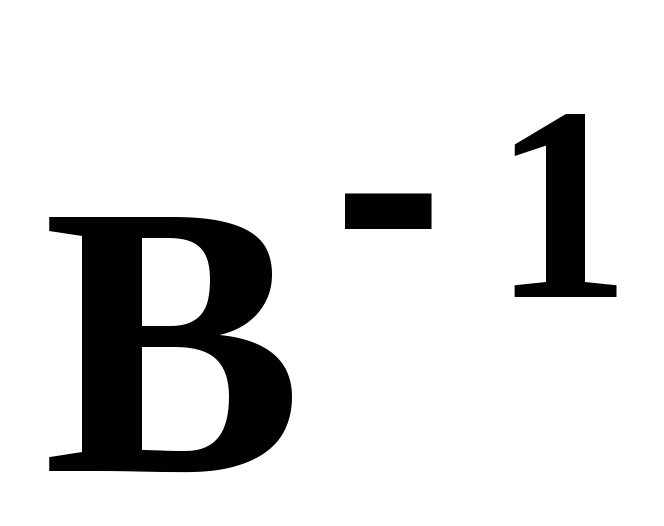 определяется с помощью встроенной
функции МОБР
табличного процессора Excel.
Определение всех остальных компонент
текущей симплекс-таблицы сводится либо
к произведению матриц, либо к произведению
вектора на матрицу, либо к скалярному
произведению векторов. Так как вектор
можно интерпретировать, как матрицу,
состоящую из одной строки или одного
столбца, то все эти операции можно
осуществить с использованием встроенной
функции МУМНОЖ
табличного процессора Excel.
определяется с помощью встроенной
функции МОБР
табличного процессора Excel.
Определение всех остальных компонент
текущей симплекс-таблицы сводится либо
к произведению матриц, либо к произведению
вектора на матрицу, либо к скалярному
произведению векторов. Так как вектор
можно интерпретировать, как матрицу,
состоящую из одной строки или одного
столбца, то все эти операции можно
осуществить с использованием встроенной
функции МУМНОЖ
табличного процессора Excel.
Рассмотрим порядок решения задачи линейного программирования в табличном процессоре Excel на примере из предыдущего раздела:
max z = -x1 + 2x2 + x3
2x1 + 3x2 - 5x3 3
-x1 + 9x2 - x3 5
4x1 + 6x2 + 3x3 15
xi 0
Исходная модель после введения дополнительных и искусственных переменных (и их перенумерации) приобретает следующий вид:
max z = -x1 + 2x2 + x3 - Mx6 - Mx7
2x1 + 3x2 - 5x3 - x4 + x6 = 3
-x1 + 9x2 - x3 - x5 + x7 = 5
4x1 + 6x2 + 3x3 + x8 = 15
xi 0
Начальными базисными переменными данной модели являются x6, x7 , x8 (то есть те переменные, которые связаны с вектор-столбцами единичной матрицы).
В уравнении целевой функции коэффициенты при переменных помимо числовых значений содержат и символьные обозначения бесконечно больших штрафов М. При организации вычислений на ЭВМ это вызывает определенные затруднения. Для их преодоления будем представлять вектор коэффициентов целевой функции в виде следующей суммы:
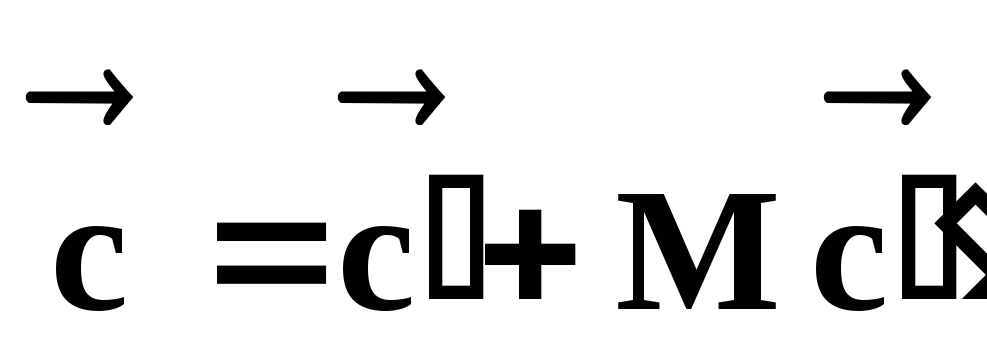 ,
,
где
вектор  содержит числовые коэффициенты при
переменных в уравнении целевой функции,
а вектор
содержит числовые коэффициенты при
переменных в уравнении целевой функции,
а вектор  - коэффициенты при символах штрафа М.
Вектор
коэффициентов при базисных переменных
 ,
так же как и вектор
,
так же как и вектор  ,
будем представлять в виде суммы:
,
будем представлять в виде суммы:
Аналогично
значения оценок плана  и целевой функции z
будем представлять в виде суммы двух
слагаемых:
и целевой функции z
будем представлять в виде суммы двух
слагаемых:
При
машинной реализации решения ЗЛП
совокупность коэффициентов целевой
функции, так же как
и оценок
плана, будем представлять в виде матрицы
размера 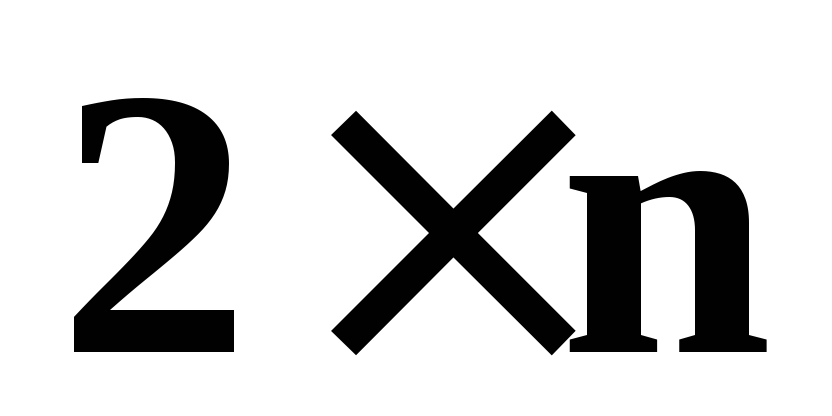 ,
а целевой функции - в виде вектор-столбца
,
а целевой функции - в виде вектор-столбца
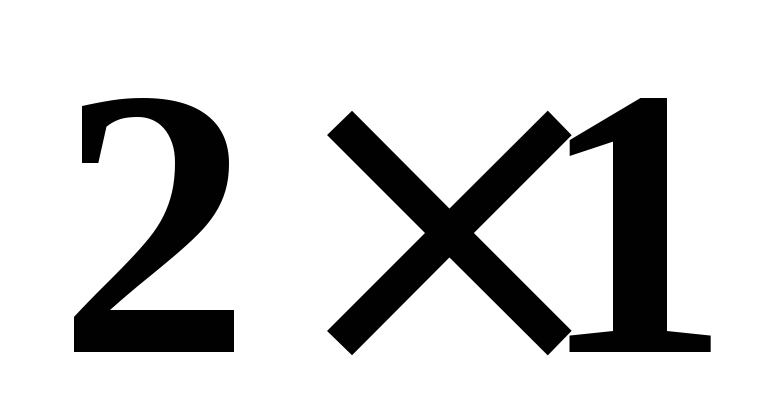 .
.
При
этом компоненты вектора 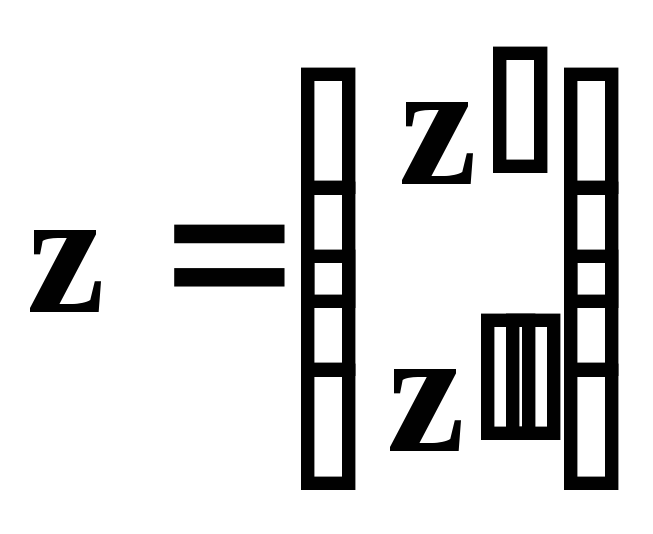 вычисляются по формуле:
Таким образом, исходные данные для решения ЗЛП с помощью встроенных функций Excel в рассматриваемом примере имеют следующий вид:

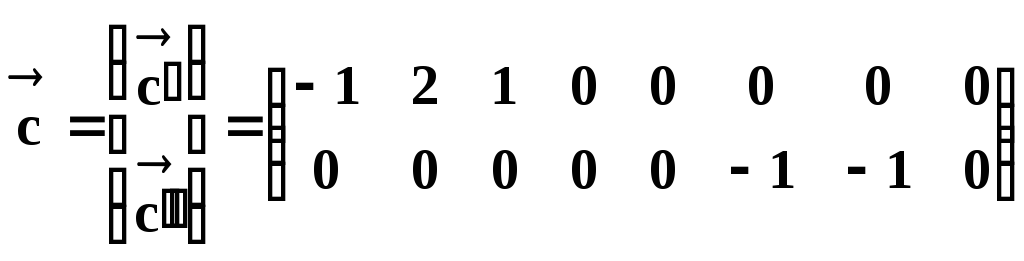 ,
,
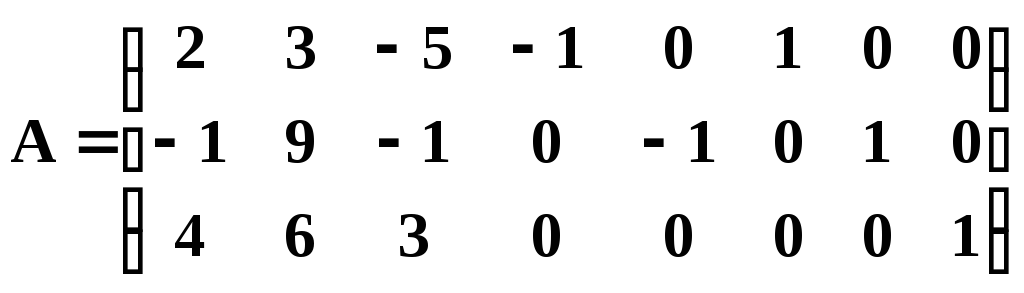 ,
,
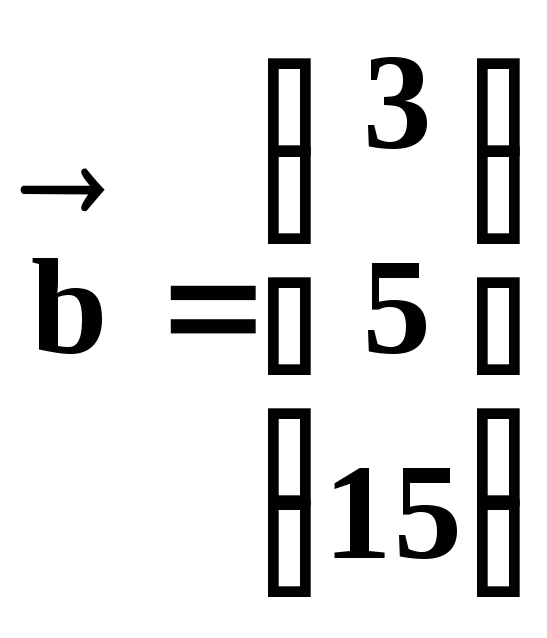 .
.
Начальный
базис сформирован переменными x6
, x7
, x8
. Значит
начальная матрица базиса В
состоит из вектор-столбцов 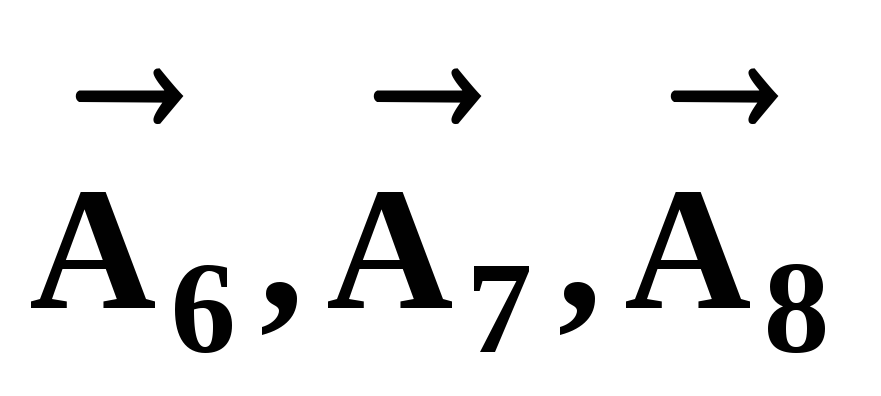 матрицы А:
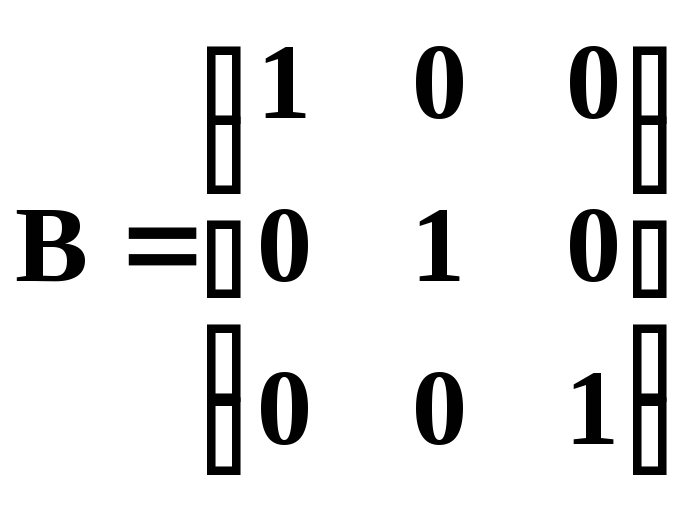 .
.
При
решении ЗЛП на ЭВМ в табличном процессоре
Excel
вектор
коэффициентов при базисных переменных
 ,
так же как и вектор
,
так же как и вектор  ,
будем представлять в виде матрицы
размера
,
будем представлять в виде матрицы
размера 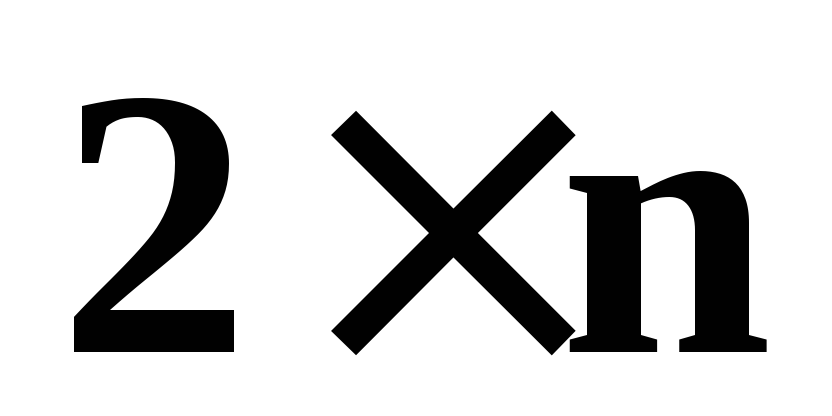 ,
столбцы которой являются столбцами
матрицы
,
столбцы которой являются столбцами
матрицы  ,
связанными с базисными переменными:
,
связанными с базисными переменными:
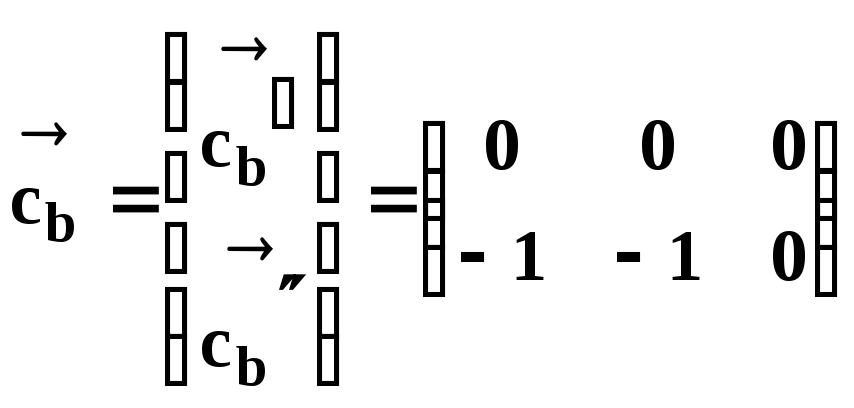 .
.
Рассмотрим порядок решения ЗЛП с помощью табличного процессора Excel на примере рассматриваемой модели.
Решение ЗЛП с помощью вычислительных процедур двойственности осуществляется в листе Симплекс-метод. Форматирование листа Симплекс-метод под размерность решаемой ЗЛП осуществляется после нажатия кнопки "Симплекс-метод" на листе Расчет. При этом активизируется лист Симплекс-метод. Для рассматриваемого примера его вид приведен на рис. 1.
В
сформированных таблицах с листа Расчет
скопированы исходные данные решаемой
ЗЛП: две составляющие вектора коэффициентов
целевой функции  ,
коэффициенты матрицы системы ограничений
А,
вектор правых частей ограничений
,
коэффициенты матрицы системы ограничений
А,
вектор правых частей ограничений
 .
.
В таблицу "Матрица базиса В" надо внести единичные вектор-столбцы матрицы А, ассоциированные с переменными начального базиса. При описанном выше способе формализации ЗЛП на первой итерации данная матрица является единичной. В таблицу "Коэффициенты базисных переменных сb" заносятся данные из столбцов таблицы "Вектор с", связанных с начальными базисными переменными. Остальные свободные таблицы листа Симплекс-метод должны быть запрограммированы с помощью встроенных функций табличного процессора Excel. Соответствующие формулы вынесены в заголовки таблиц.
|
|
A |
B |
C |
D |
E |
F |
G |
H |
I |
J |
K |
L |
M |
||||
|
1 |
Решение ЗЛП симплекс-методом |
|
|
|
|
|
|||||||||||
|
2 |
х1 |
х2 |
х3 |
х4 |
х5 |
х6 |
х7 |
х8 |
|
|
|
|
|
||||
|
3 |
Вектор с |
|
|
|
|
|
|||||||||||
|
4 |
-1 |
2 |
1 |
0 |
0 |
0 |
0 |
0 |
|
|
|
|
|
||||
|
5 |
0 |
0 |
0 |
0 |
0 |
-1 |
-1 |
0 |
|
|
|
|
|
||||
|
6 |
Матрица А |
|
Вектор b |
|
|
||||||||||||
|
7 |
2 |
3 |
-5 |
-1 |
0 |
1 |
0 |
0 |
|
3 |
|
|
|
||||
|
8 |
-1 |
9 |
-1 |
0 |
-1 |
0 |
1 |
0 |
|
5 |
|
|
|
||||
|
9 |
4 |
6 |
3 |
0 |
0 |
0 |
0 |
1 |
|
15 |
|
|
|
||||
|
10 |
Матрица базиса В |
|
Обратная матрица В-1 |
|
|
|
|
|
|||||||||
|
11 |
|
|
|
|
|
|
|
|
|
|
|
|
|
||||
|
12 |
|
|
|
|
|
|
|
|
|
|
|
|
|
||||
|
13 |
|
|
|
|
|
|
|
|
|
|
|
|
|
||||
|
14 |
Коэффициенты базисных переменных cb |
|
|
|
|
|
|
|
|||||||||
|
15 |
|
|
|
|
|
|
|
|
|
|
|
|
|
||||
|
16 |
|
|
|
|
|
|
|
|
|
|
|
|
|
||||
|
17 |
Двойственные переменные Y=cb*B-1 |
|
|
|
|
|
|
|
|||||||||
|
18 |
|
|
|
|
|
|
|
|
|
|
|
|
|
||||
|
19 |
|
|
|
|
|
|
|
|
|
|
|
|
|
||||
|
20 |
Вспомогательный массив F=Y*A |
|
|
|
|
|
|||||||||||
|
21 |
|
|
|
|
|||||||||||||
|
22 |
|
|
|
|
|
|
|
|
|
|
|
|
|
||||
|
23 |
Симплекс-таблица |
|
|
|
|
|
|||||||||||
|
24 |
Оценки плана k=F-c |
|
|
|
|
|
|||||||||||
|
25 |
Матрица системы ограничений S=B-1*A |
|
|
|
|
|
|||||||||||
|
26 |
Значения базисных переменных xb=B-1*b |
|
|
|
|
|
|||||||||||
|
27 |
Значение целевой функции z=cb*xb |
|
|
|
|
|
|||||||||||
|
28 |
|
x1 |
x2 |
x3 |
x4 |
x5 |
x6 |
x7 |
x8 |
|
Решение |
|
Симплекс |
||||
|
29 |
k |
|
|
|
|
|
|
|
|
|
|
|
*** |
||||
|
30 |
km |
|
|
|
|
|
|
|
|
|
|
|
*** |
||||
|
31 |
|
|
|
|
|
|
|
|
|
|
|
|
|
||||
|
32 |
|
|
|
|
|
|
|
|
|
|
|
|
|
||||
|
33 |
|
|
|
|
|
|
|
|
|
|
|
|
|
||||
|
34 |
Включаемая переменная |
|
|
|
|
|
|
|
|
|
|||||||
|
35 |
Исключаемая переменная |
|
|
|
|
|
|
|
|
|
|||||||
Рис. 1. Начальный вид листа Симплекс-метод.
Для
получения обратной матрицы базиса 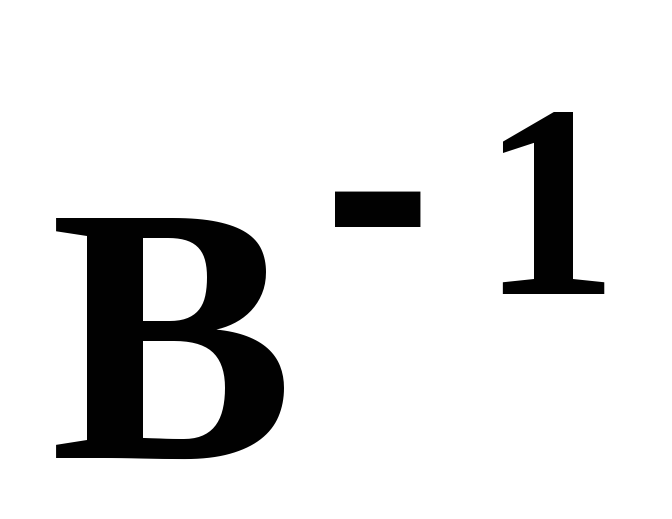 в таблице "Обратная матрица B-1"
воспользуемся встроенной функцией
Excel
МОБР.
Для рассматриваемого примера необходимо
выполнить следующие действия. Активируем
ячейку Е11 и с помощью мастера функций
запишем в нее функцию МОБР(массив).
В качестве адреса параметра “массив”
укажем адрес матрицы базиса А11-С13. Для
получения элементов обратной матрицы
выделим отведенную под их размещение
область листа E11-G13,
переместим курсор в строку формул и
нажмем комбинацию клавиш Ctrl+Shift+Enter.
В выделенной области E11-G13
разместится обратная матрица базиса.
в таблице "Обратная матрица B-1"
воспользуемся встроенной функцией
Excel
МОБР.
Для рассматриваемого примера необходимо
выполнить следующие действия. Активируем
ячейку Е11 и с помощью мастера функций
запишем в нее функцию МОБР(массив).
В качестве адреса параметра “массив”
укажем адрес матрицы базиса А11-С13. Для
получения элементов обратной матрицы
выделим отведенную под их размещение
область листа E11-G13,
переместим курсор в строку формул и
нажмем комбинацию клавиш Ctrl+Shift+Enter.
В выделенной области E11-G13
разместится обратная матрица базиса.
При
решении ЗЛП на ЭВМ вектор двойственных
переменных  имеет размерность
 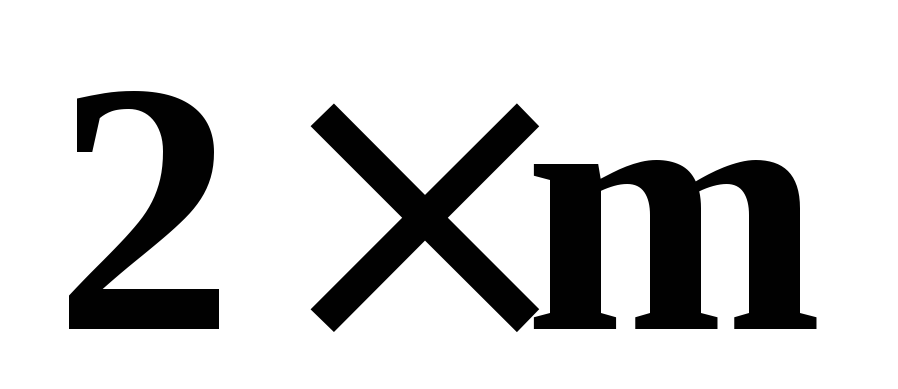 .
Для вычисления компонент вектора
.
Для вычисления компонент вектора  в таблице "Двойственные переменные
Y=cb*B-1"
воспользуемся функцией
МУМНОЖ
табличного процессора Excel.
Для рассматриваемого примера необходимо
выполнить следующие действия. Активируем
ячейку А18 и с помощью мастера функций
запишем в нее функцию МУМНОЖ(массив1,
массив2). В
качестве параметра массив1
выделяем
матрицу компонент вектора
в таблице "Двойственные переменные
Y=cb*B-1"
воспользуемся функцией
МУМНОЖ
табличного процессора Excel.
Для рассматриваемого примера необходимо
выполнить следующие действия. Активируем
ячейку А18 и с помощью мастера функций
запишем в нее функцию МУМНОЖ(массив1,
массив2). В
качестве параметра массив1
выделяем
матрицу компонент вектора  (ячейки А15-С16), а в качестве параметра
массив2
выделяем
обратную матрицу базиса
(ячейки А15-С16), а в качестве параметра
массив2
выделяем
обратную матрицу базиса 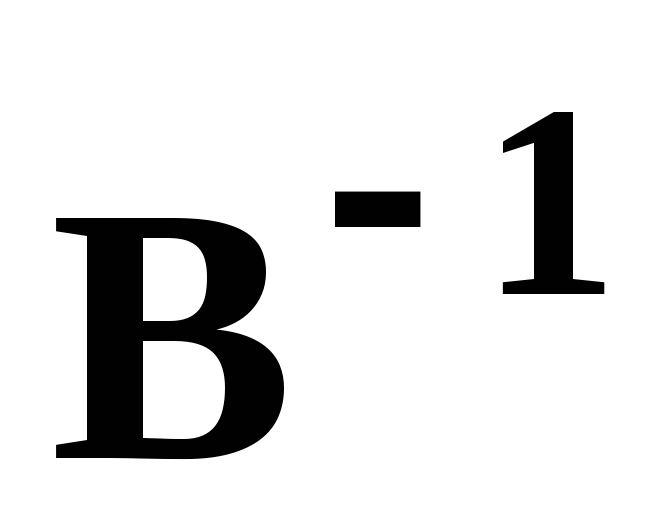 (ячейки Е11-G13).
Для получения компонент вектора
(ячейки Е11-G13).
Для получения компонент вектора  выделим отведенную под их размещение
область листа А18-С19,
переместим курсор в строку формул и
нажмем комбинацию клавиш Ctrl+Shift+Enter.
В выделенной области А18-С19
разместятся компоненты вектора
выделим отведенную под их размещение
область листа А18-С19,
переместим курсор в строку формул и
нажмем комбинацию клавиш Ctrl+Shift+Enter.
В выделенной области А18-С19
разместятся компоненты вектора  .
Все остальные операции перемножения
матриц или векторов с помощью функции
МУМНОЖ
производятся аналогично и далее
указываются только области расчетного
листа табличного процессора Excel,
соответствующие параметрам массив1,
массив2 и
результату их перемножения.
.
Все остальные операции перемножения
матриц или векторов с помощью функции
МУМНОЖ
производятся аналогично и далее
указываются только области расчетного
листа табличного процессора Excel,
соответствующие параметрам массив1,
массив2 и
результату их перемножения.
Для
вычисления оценок плана  определяется вспомогательный массив
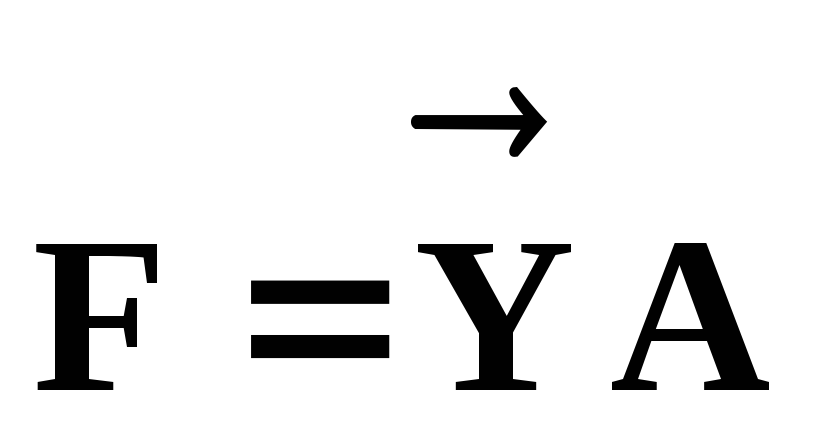 ,
компоненты
которого заносятся в таблицу
"Вспомогательный массив F=Y*A". В
рассматриваемом примере для вычисления
матрицы F
используется функция МУМНОЖ.
В качестве параметра массив1
используется область расчетного листа
А18-С19, в качестве параметра массив2
- область А7-Н9, а результат выводится в
область А21-Н22.
,
компоненты
которого заносятся в таблицу
"Вспомогательный массив F=Y*A". В
рассматриваемом примере для вычисления
матрицы F
используется функция МУМНОЖ.
В качестве параметра массив1
используется область расчетного листа
А18-С19, в качестве параметра массив2
- область А7-Н9, а результат выводится в
область А21-Н22.