Файл: Проектирование БД для контроля сессионной успеваемости студентов ВУЗа (Виды моделей базы данных).pdf
Добавлен: 29.03.2023
Просмотров: 505
Скачиваний: 1
Связи между таблицами в данной базе данных представлены как один-к-одному. Таблица «Ведомость» является связывающим звеном двух других таблиц «Дополнительная информация», «Студенты» и по полю Личный номер.
Рисунок 4 – Схема данных
2.2 Разработка запросов
2.2.1 Запрос на выборку
Запрос «Закрытие сессии в срок» создан при помощи конструктора.
Рисунок 5 – Структура запроса «Закрытие сессии в срок» в режиме «Конструктор»
Таблица 3 – Результат запроса «Закрытие сессии в срок»
|
Личный номер студента |
Фамилия |
Имя |
Отчество |
Закрытие сессии в срок |
|
01 |
Петров |
Андрей |
Иванович |
ДА |
|
04 |
Суровцева |
Надежда |
Петровна |
ДА |
|
06 |
Дмитриева |
Виктория |
Ивановна |
ДА |
|
08 |
Иванова |
Марина |
Петровна |
ДА |
|
09 |
Андреев |
Александр |
Юрьевич |
ДА |
|
10 |
Артамонов |
Петр |
Павлович |
ДА |
|
12 |
Курочкина |
Анастасия |
Сергеевна |
ДА |
|
13 |
Смирнов |
Виктор |
Иванович |
ДА |
2.2.2 Запрос на сортировку
Запрос «Сортировка по возрасту» создается при помощи конструктора.
Рисунок 6 – Структура запроса «Сортировка по возрасту» в режиме «Конструктор»
Таблица 4 – Результат запроса «Сортировка по возрасту»
|
Личный номер |
Фамилия |
Имя |
Отчество |
Дата рождения |
Группа |
|
13 |
Смирнов |
Виктор |
Иванович |
06.05.1989 |
07СТТМ |
|
05 |
Артамонов |
Михаил |
Потапович |
03.08.1989 |
06ААХт |
|
11 |
Курпатова |
Ольга |
Михайловна |
09.02.1990 |
104 |
|
01 |
Петров |
Андрей |
Иванович |
15.02.1990 |
09СТТМ |
|
02 |
Сухоруков |
Дмитрий |
Сергеевич |
14.03.1990 |
10ПО |
|
09 |
Андреев |
Александр |
Юрьевич |
08.09.1990 |
07ПО |
|
07 |
Александров |
Максим |
Павлович |
21.12.1990 |
106 |
|
06 |
Дмитриева |
Виктория |
Ивановна |
12.03.1991 |
101 |
|
10 |
Артамонов |
Петр |
Павлович |
04.05.1991 |
202 |
|
08 |
Иванова |
Марина |
Петровна |
03.06.1991 |
09ПО |
|
03 |
Андриянова |
Татьяна |
Васильевна |
12.06.1991 |
212 |
|
12 |
Курочкина |
Анастасия |
Сергеевна |
03.07.1991 |
106 |
|
15 |
Крюковских |
Людмила |
Алексеевна |
29.07.1991 |
101 |
|
04 |
Суровцева |
Надежда |
Петровна |
18.11.1991 |
104 |
|
14 |
Еремеев |
Антон |
Антонович |
04.02.1992 |
09СТТМ |
2.2.3 Запрос с параметром
Запрос «Форма обучения» создается при помощи конструктора.
Для создания запроса выбраны поля Личный номер, Фамилия, Имя, Отчество, Форма обучения.
Рисунок 7 – Структура запроса «Форма обучения» в режиме «Конструктор»
В строке «Условие отбора», в поле Форма обучения ввели следующее выражение «[введите форму обучения]» в результате которого при запуске запроса появляется диалоговое окно «Введите значение параметра», в которое необходимо ввести «бюджетная» или «контрактная».
Рисунок 8 – Диалоговое окно «Форма обучения» запроса «Студенты указанного факультета»
Таблица 5 – Результат запроса «Форма обучения», при введенном параметре «бюджетная».
|
Личный номер |
Фамилия |
Имя |
Отчество |
Форма обучения |
|
01 |
Петров |
Андрей |
Иванович |
Бюджетная |
|
02 |
Сухоруков |
Дмитрий |
Сергеевич |
Бюджетная |
|
04 |
Суровцева |
Надежда |
Петровна |
Бюджетная |
|
06 |
Дмитриева |
Виктория |
Ивановна |
Бюджетная |
|
07 |
Александров |
Максим |
Павлович |
Бюджетная |
|
08 |
Иванова |
Марина |
Петровна |
Бюджетная |
|
10 |
Артамонов |
Петр |
Павлович |
Бюджетная |
|
11 |
Курпатова |
Ольга |
Михайловна |
Бюджетная |
|
12 |
Курочкина |
Анастасия |
Сергеевна |
Бюджетная |
|
14 |
Еремеев |
Антон |
Антонович |
Бюджетная |
|
15 |
Крюковских |
Людмила |
Алексеевна |
Бюджетная |
2.2.4 Запрос, содержащий вычисляемые поля
Запрос «Средний балл» создается при помощи конструктора.
Рисунок 9 – Структура запроса «Средний балл» в режиме «Конструктор»
В вычисляемом поле ФИО, в режиме «Построитель», вводим формулу «ФИО: [Фамилия] & " " & Left([Имя];1) & "." & Left([Отчество];1) & "."», а в вычисляемом поле Средний балл, вводим формулу «Средний балл: ([Математика]+[Информатика]+[Философия]+[Психология]+[История])/5»
Таблица 6 – Результат запроса «Вычисляемый запрос»
|
Личный номер |
ФИО |
Средний балл |
Наличие задолженностей |
|
01 |
Петров А.И. |
4,2 |
НЕТ |
|
02 |
Сухоруков Д.С. |
4 |
НЕТ |
|
03 |
Андриянова Т.В. |
3,4 |
НЕТ |
|
04 |
Суровцева Н.П. |
3,4 |
НЕТ |
|
05 |
Артамонов М.П. |
3,2 |
ДА |
|
06 |
Дмитриева В.И. |
4,4 |
НЕТ |
|
07 |
Александров М.П. |
3,2 |
ДА |
|
08 |
Иванова М.П. |
3,8 |
НЕТ |
|
09 |
Андреев А.Ю. |
3,6 |
НЕТ |
|
10 |
Артамонов П.П. |
4,8 |
НЕТ |
|
11 |
Курпатова О.М. |
4 |
НЕТ |
|
12 |
Курочкина А.С. |
4,6 |
НЕТ |
|
13 |
Смирнов В.И. |
4,6 |
НЕТ |
|
14 |
Еремеев А.А. |
3 |
ДА |
|
15 |
Крюковских Л.А. |
3,2 |
ДА |
2.2.5 Итоговый запрос
Запрос «Итоговый» создается в режиме «Конструктор».
Рисунок 10 – Структура запроса «Итоговый» в режиме «Конструктор»
Результат запроса «Итоговый» находится в приложении Б.
2.3 Создание форм
Форма для ввода данных «ЛичныеДанныеСтудентов» создается при помощи мастера форм.
Для этого необходимо выполнить несколько простых шагов:
- на панели инструментов было выбрано «Мастер форм»;
- в диалоговом окне «Создание формы»
- выбирается внешний вид формы
- название формы в данной работе выбирается согласно названию таблицы.
Форма: «Ведомость»
Рисунок 11 – Структура формы «Ведомость» в режиме «Конструктор»
Рисунок 12 – Фрагмент результата формы «Ведомость»
Форма: «Студенты» создается аналогично при помощи мастера форм.
Рисунок 13 – Структура формы «Студенты» в режиме «Конструктор»
Рисунок 14 – Фрагмент результата формы «Студенты»
Форма: «Дополнительная информация» создается при помощи мастера форм на базе необходимой информации.
Рисунок 15 – Структура формы «Дополнительная информация»
Рисунок 16 – Фрагмент результата формы «Дополнительная информация»
2.4 Создание отчетов
Отчет «Закрытие сессии в срок» при помощи «Мастера отчетов».
Для того чтобы его создать необходимо выполнить несколько шагов:
- на панели инструментов выбрать «Мастер отчетов»;
- далее следует выбрать стиль отчета;
- далее необходимо группировать отчет и сортировка.
- затем выбрать макет (табличный), ориентация (книжная).
- Далее выбрать заголовок.
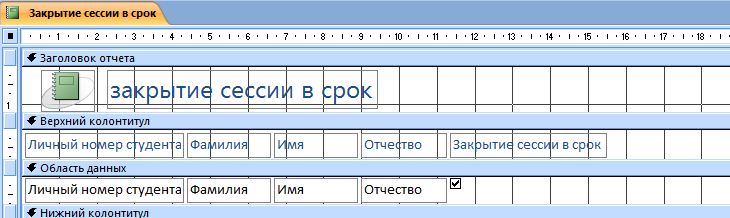 Рисунок 17 – Структура отчета «Закрытие сессии в срок» в режиме «Конструктор»
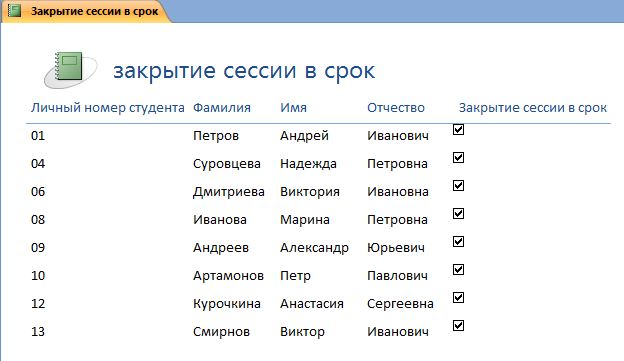 Рисунок 18 – Результат отчета «Закрытие сессии в срок»
Отчет: «Итоговый» строится аналогично с помощью мастера отчетов.
Рисунок 19 – Структура отчета «Итоговый» в режиме «Конструктор»
Рисунок 20 – Результат отчета «Итоговый»
Отчет: «Сортировка по возрасту»
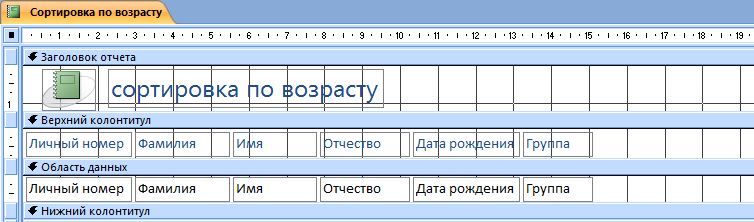 Рисунок 21 – Структура отчета «Сортировка по возрасту» в режиме «Конструктор»
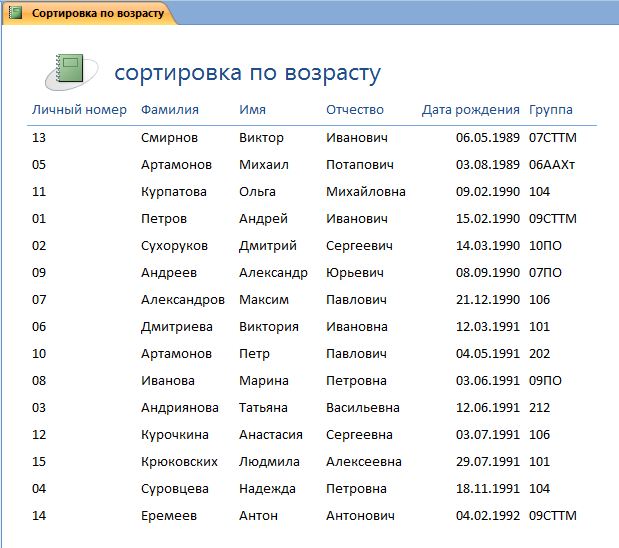 Рисунок 22 – Результат отчета «Сортировка по возрасту»
Отчет «Средний балл»:
Рисунок 23 – Структура отчета «Средний балл» в режиме «Конструктор»
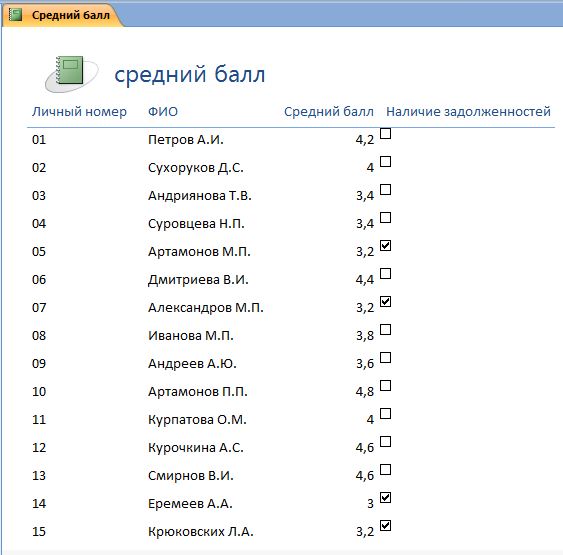 Рисунок 24 – Результат отчета «Средний балл»
2.5 Создание кнопочной формы
Главная кнопочная форма создается с целью навигации по базе данных, т.е. она используется в качестве главного меню БД.
Элементами главной кнопочной формы являются объекты форм и отчётов. Запросы не являются элементами главной кнопочной формы, поэтому для создания кнопок Запросы на кнопочной форме используются макросы.
Для того чтобы создать кнопочную форму необходимо открыть ленту «Работа с базами данных», затем следует открыт диспетчер кнопочных форм и создать: запросы, отчеты и формы в которых нужно внести информацию.
Технология создания кнопочной формы «Учет торговых операций»:
- создана страница главной кнопочной формы (ГКФ);
- создано необходимое количество страниц подчиненных кнопочных форм (формы для ввода данных, для отчетов, для запросов);
- созданы элементы главной кнопочной формы (формы, отчеты, запросы);
- созданы элементы для кнопочных форм отчетов и форм ввода или изменения данных;
- созданы макросы для запросов;
- созданы элементы для кнопочных форм запросов.
Для ее создания необходимо вызвать «Диспетчер кнопочных форм».
Рисунок 25 – Диалоговое окно «Диспетчер кнопочных форм»
Рисунок 26 – Главная страница кнопочной формы
Рисунок 27 – «ЗАПРОСЫ»
Рисунок 28 – «ОТЧЕТЫ»
Рисунок 29 – «ФОРМЫ»
Заключение
База данных «сессионной успеваемости студентов ВУЗа» создана в СУБД Access 2007. С помощью этой программы в курсовой были применены такие объекты как – отчеты, макросы, кнопочная форма, также создание запросов на выборку, на сортировку, параметрический запрос. Эту программу можно использовать во всех сфера учебной и профессиональной деятельности.
СУБД Access предоставляет необходимые средства для работы с базами данных, позволяя ему легко и просто создавать базы данных, вводить в них информацию, обрабатывать запросы и формировать отчеты. При помощи этой базы данных мы можем узнать успеваемость студента, какая у него форма обучения, закрыл ли он сессию в срок, возраст студентов, средний балл.
Список использованных источников
- Когаловский М. Р. Энциклопедия технологий баз данных. – М.: Финансы и статистика, 2002. ISBN 5-279-022764
- Дейт К. Дж. Введение в системы баз данных. – 8-е издание.: Пер. с англ. – М.: Издательский дом «Вильямс», 2005. ISBN 5-8459-0788-8
- Лори Ульрих Фуллер, Кен Кук, Джон Кауфельд , Microsoft Office Access 2007 для «чайников»: Пер. с англ. – М. Издательство «Диалектика», 2007. ISBN: 978-5-8459-1239-8, 0-470-04612-0
- К. Дж. Дейт Введение в системы баз данных = Introduction to Database Systems. – 8-е изд. – М.: «Вильямс», 2006. ISBN 0-321-19784-4
- http://ru.wikipedia.org – Система управления базами данных
- ru.wikipedia.org/wiki/Microsoft_Access – теоретический материал по программе Microsoft Access
- www.datbases.net/access.html – структура СУБД Microsoft Access
- http://metodbaza.ru/posobie-po-access-2/subd-ms-assess-obschaya-informatsiya.html - теоретическая информация по СУБД Access.
- http://www.metod-kopilka.ru/page-2-3-1-6.html. Информация по созданию баз данных в СУБД Access/
- Епашников А.М. «Практика создания приложений в Access 2007». «Диалог-Мифи» ISBN 9785864042298 2009 год.
Приложение А