Файл: Интегрированные среды разработки программ (Файлы проекта. Свойства проекта. Конфигурация проектов).pdf
Добавлен: 31.03.2023
Просмотров: 200
Скачиваний: 2
Введение
Microsoft Visual Basic Express 2010 – интегрированное средство разработки программного обеспечения, созданное и поддерживаемое корпорацией Microsoft, которое состоит из языка программирования и среды разработки. Язык Visual Basic унаследовал дух, стиль и отчасти синтаксис языка Бейсик. В то же время Visual Basic сочетает в себе процедуры и элементы объектно-ориентированных и компонентно-ориентированных языков программирования. Среда разработки VB включает инструменты для визуального конструирования пользовательского интерфейса.
Visual Basic считается идеальным средством быстрой разработки прототипов программы, разработки приложений баз данных и вообще для компонентного способа создания программ, работающих под управлением операционных систем семейства Microsoft Windows.
Одним из способов обработки данных в языке Visual Basic является массив. В курсовой работе описывается работа с массивом –упорядоченной последовательностью элементов одного типа.
Целью данной работы является рассмотрение возможностей интегрированной среды разработки программ.
Объект исследования – Microsoft visual basic express 2010.
Предметом исследования являются обзор одной из интегрированных сред разработки программ.
Для достижения цели необходимо решить следующие задачи:
- рассмотреть интерфейс Microsoft Visual Basic;
- рассмотреть основные компоненты Microsoft Visual Basic;
- описать массивы в Microsoft Visual Basic;
- создать программу;
- описать требования к созданной программе.
1 Интегрированная среда разработки Microsoft Visual Basic.
1.1 Интегрированная среда разработки Microsoft Visual Basic.Создание и сохранение проекта
Для запуска VВ с целью создания нового проекта необходимо:
- в меню «Пуск» выбрать команду «Программы – Microsoft Visual Studio 2010 Express - Microsoft Visual Basic 2010 Express»
- в левой части окна наживаем ссылку Создать проект и далее Windows Form».
Рис. 1. Фрагмент стартовой страницы системыVisual Basic 2010 Express
Главное окно среды содержит меню, панель инструментов, панель элементов управления и вспомогательные окна.
Рис. 2. Окно для проектирования пользовательского интерфейса
В строке заголовка содержится следующая информация: название проекта и название экранной формы данного проекта. Если начинаем работать «с чистого листа», этим названием будет Forml. Кроме того, в квадратных скобках указывается, в каком режиме мы сейчас находимся - в режиме конструктора [Конструктор] или в режиме работы нашего проекта
Под строкой заголовка расположены две строки – строка главного меню (или просто Меню) и строка Линейки инструментов.
На линейке инструментов 21 кнопка с пиктограммами. В меню 13 опций - меню (Файл, Правка, Вид, Проект, ..., Справка). В среде Visual Basic 2010 пиктограмм 24, а пунктов (опций) меню 11.
Рис.3. Строка заголовка, Меню и Панель инструментов Главной панели проекта
Панель инструментов может располагаться не под, а над строкой меню - их нетрудно поменять местами.
Под меню и линейкой инструментов на Главной панели проекта располагается большое («материнское») окно может иметь различный вид в зависимости от нашего желания.
На рис. 1 вид этого окна почти совпадает с тем, что мы видим во время нашего первого посещения среды проектирования Visual Basicс 2010 Express.
Это так называемая входная конфигурация среды.
Большую часть площади Главной панели проекта занимает Окно экранной формы, как бы «срослось» с Главной панелью. Три кнопки управления этим окном находятся в верхней части Главной панели, справа от линейки меню.
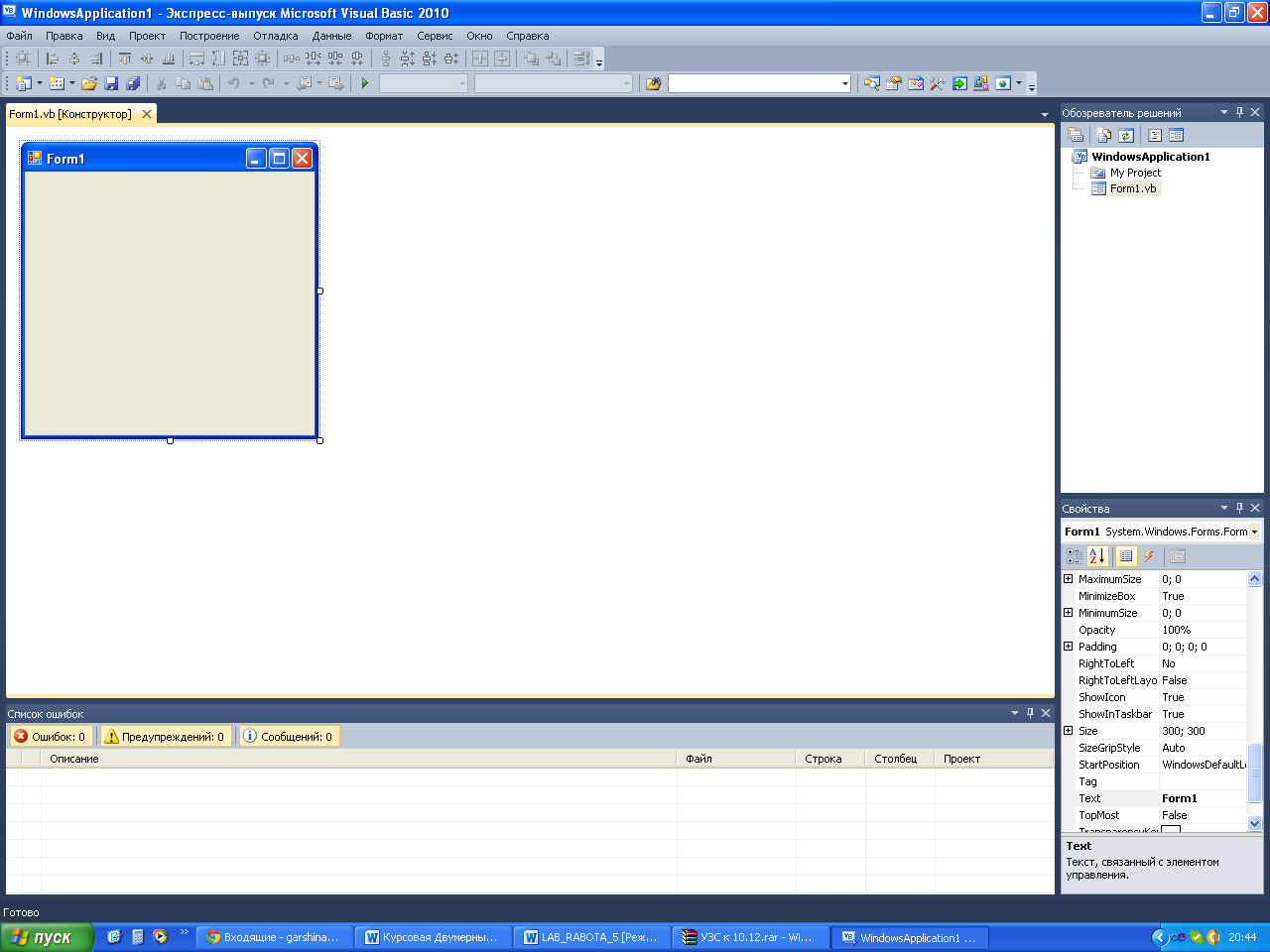 Рис.4. Кнопки управления окном
Нажав на вторую кнопку — Restore (восстановление), – можно отделить данное окно от Главной панели проекта, сделав его «самостоятельно существующим» окном (рис.5):
«Самостоятельно существующими» можно сделать и другие окна среды проектирования, которые присоединены к Главной панели.
Для перемещения достаточно «схватить» мышкой строку заголовка каждого из этих окон и «оттянуть» его куда-нибудь в середину Главной панели.
Рис.5. Форма первого проекта
Лучше всего при создании проекта пользоваться готовыми визуальными объектами, которые можно перетаскивать мышью из панели элементов управления. Например, свойствами кнопки являются (рис.6): имя кнопки (Name) – Button1, надпись на кнопке (Text), расположение кнопки (Location) в системе координат формы X, Y, размер кнопки Size и т.д. Свойств много, их можно увидеть, если щёлкнуть правой кнопкой мыши в пределах формы и выбрать в контекстном меню команду Properties.
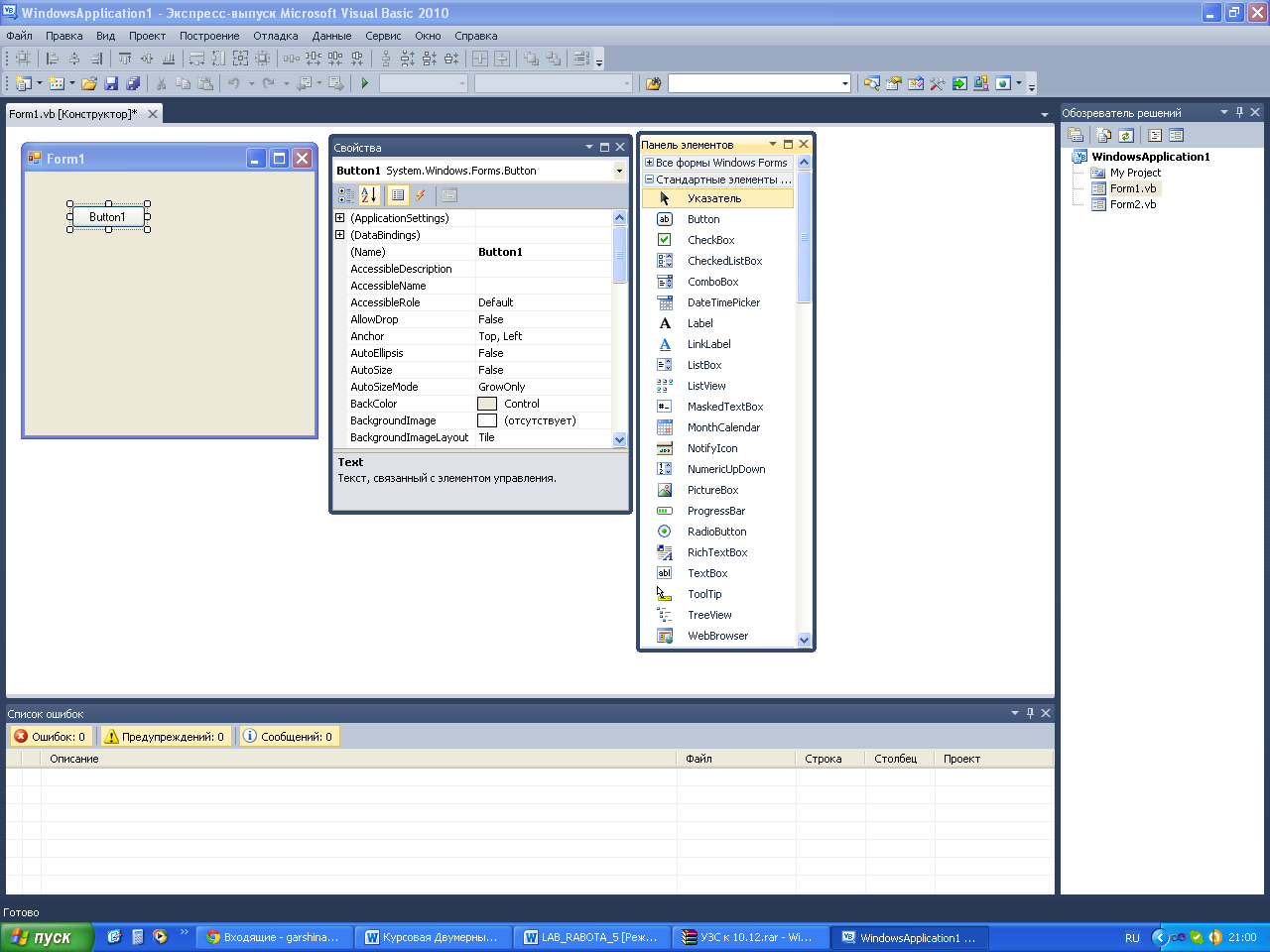
Рис.6. Панель элементов
Указывая мышью на все другие элементы управления на форме, можно просмотреть их свойства: формы Form1 и надписи на форме – метки Label1.
1.2 Основные компоненты визуальной среды разработки Microsoft Visual Basic 2010 Express
Рассмотрим более подробно состав и назначение элементов Меню и Линейки (или Окна) инструментов.
Как и на большинстве панелей систем, разработанных фирмой Microsoft, строка Меню состоит из слов, каждое из которых обозначает опцию (или пункт) этого Меню (рис.7):
Рис. 7. Опции Меню Главной панели проекта системы Visual Basic
Для краткости опцию А Меню (или пункт А Меню) называют просто: меню А. Например, меню Правка.
Большинство функций могут быть знакомы по работе с другими приложениями компании Microsoft. Подчеркнута буква в названии каждой опции указывает на то, как обратиться к этой опции, если по какой-то причине не работает мышь и вместо нее мы вынуждены пользоваться клавиатурой: используем клавиши Alt + <подчеркнутая буква>.
Меню Файл содержит команды, типичные для этой опции в других приложениях, например, такие: Печать, Выход. Есть среди команд этого меню и такие, которых нет в других приложениях: создание нового проекта; открытие (загрузка) уже существующего проекта; сохранение текущего проекта.
Меню Правка содержит достаточно известные команды редактирования. Например, такие: вырезать, копировать, вставить, поиск, восстановление (отмена отката).
Меню Вид позволяет раскрыть на Главной панели проекта инструментальные окна, необходимые для дальнейшей работы.
Меню Проект содержит команды, позволяющие управлять проектом.
Меню Формат позволяет форматировать объекты, размещенные на экранной форме, например, изменять их размеры, выравнивать размеры выделенной группы объектов и т.д.
Меню Отладка содержит команды, предназначенные для поиска ошибок в программе - отладка программы.
Меню Окно позволяет изменять расположение окон на Главной панели. Например, их можно располагать горизонтально, вертикально или каскадом.
Меню Справка позволяет обращаться к справочной системы Visual Basic.
Панель элементов управления содержит кнопки элементов управления, применяемых при построении интерфейса. Включается кнопкой 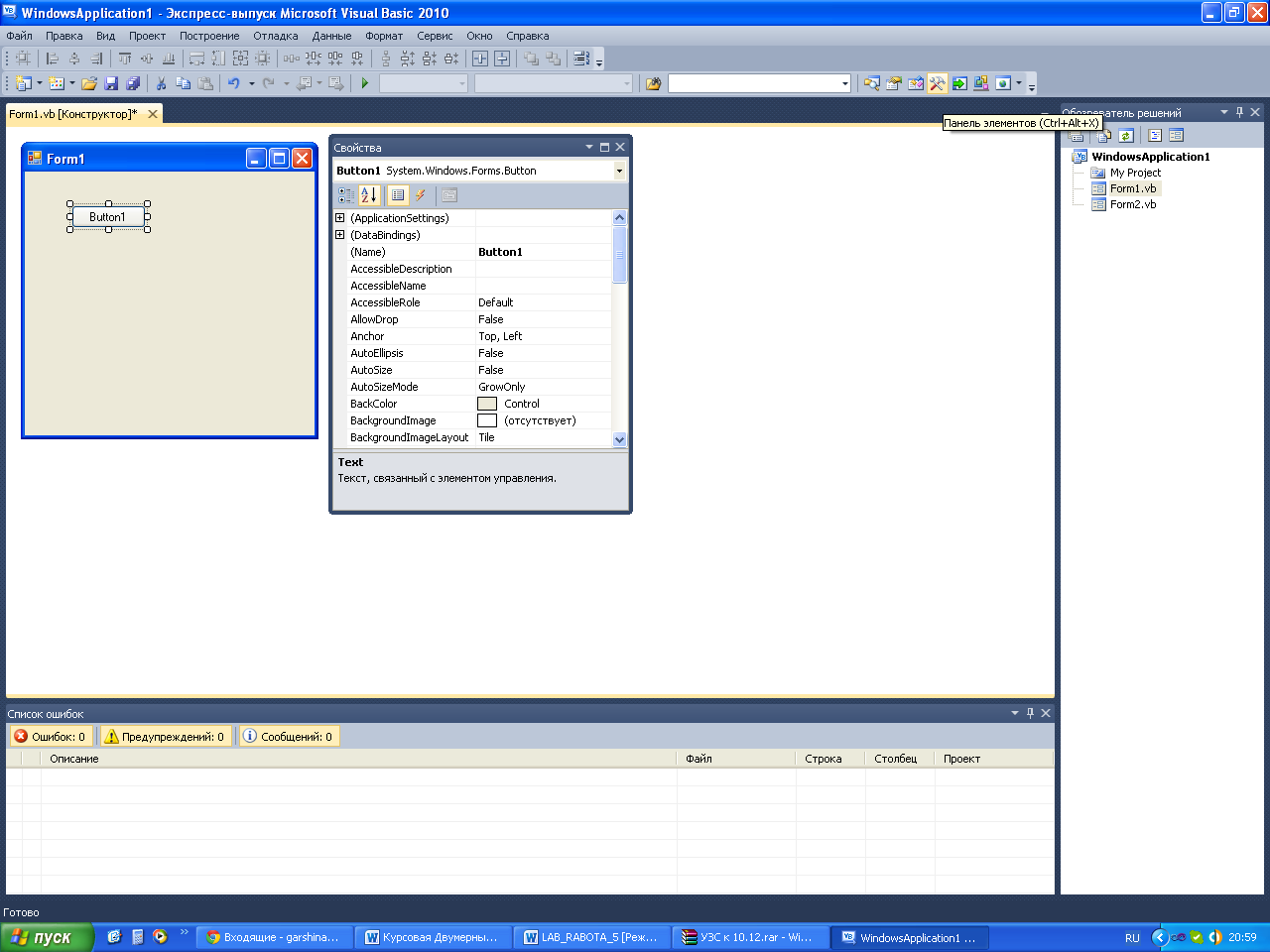 панели инструментов (Инструменты).
Чаще всего используются следующие элементы:
 – надпись (Label) используется для отображения текста, пользователь не может изменить с клавиатуры;
- текстовое поле (TextBox) используется для ввода данных;
– командная кнопка (CommandButton) используется для того, чтобы начать, прервать или закончить какой-нибудь процесс;
Окно проекта используется для перехода к необходимому компоненту проекта. Кроме того, есть также кнопки, чтобы активизировать окно кода ( – код), или окно формы (
 – форма). Включается кнопкой
  панели инструментов (Project).
Окно свойств предназначено для задания свойств выделенном на форме элемента управления, в том числе и самой форме. Имя этого элемента выводится в полосе заголовка окна. Включается окно свойств кнопкой  панели инструментов (Properties).
Процесс конструирования формы начинается с задания его названия (текста в заголовке формы). Для этого необходимый текст вводится в поле свойства Caption в окне свойств Properties, а затем имя этой формы (свойство Name).
Затем устанавливаются размеры формы (с помощью маркеров на ее пределах) и форма заполняется элементами управления.
Чтобы добавить любой элемент управления на форму, необходимо щелкнуть на его значке на панели элементов управления и на форме нарисовать мышью контур прямоугольника, в котором будет содержаться выбранный элемент. Далее в окне свойств задают параметры этого элемента. Параметры элемента управления можно изменить, для чего необходимо выделить его, щелкнув на нем мышью. Размеры выделенного элемента изменяются с помощью перетаскивания маркеров, которые размещаются на его границах.
Когда необходимо удалить элемент управления, то достаточно выделить его и нажать клавишу <Delete>.
Окно кода содержит код программы.
Для создания процедуры обработки события, связанного с элементом управления, достаточно дважды щелкнуть на нем. При этом появляется окно кода, в котором подготовлены заголовок и окончание предстоящей процедуры. Пользователь должен ввести только тело процедуры.
В заголовке процедуры указывается имя соответствующего элемента управления и связанные с ним события, чаще всего встречается при работе с данным элементом. Когда необходимо обработать иное событие, то его название выбирают с правого поля со списком, которое расположено под полосой заголовка окна кода. Если необходимо написать процедуру для другого элемента управления, то его имя выбирается из левого списка.
Окно проекта используется для перехода к необходимому компоненту проекта. Кроме того, есть также кнопки, чтобы активизировать окно кода ( - код), или окно формы ( - форма). Включается кнопкой панели инструментов (Project).
Исполнение программы регулируется кнопками панели инструментов  - запуск (Start), - пауза (Break),
  - завершение (End).
Сохранение проекта в папку на диске выполняется так:
- Щёлкнуть на кнопку (Сохранить проект)).
- Сохранить файл формы. Для этого в окне Сохранить Form1.vb как сначала создать новую папку с помощью кнопки
 («Создание новой папки») и дать ей имя в поле «Папка», а потом в поле «Имя файла» ввести имя файла формы и щёлкнуть на кнопку «Сохранить» [3].
Завершение роботы в среде VB происходит закрытием его главного окна.
1.3 Файлы проекта. Свойства проекта. Конфигурация проектов
В Visual Basic любой проект состоит из следующих файлов:
- файл каждой формы (расширение vb). Это обычный ASCII текстовый файл, в котором записан весь код, помещённый в форму, а также свойства всех помещённых на форму элементов управления и самой формы тоже.
- файл каждой формы, содержащий бинарную информацию (например картинку в PictureBox)
- файл проекта, содержащий информацию о проекте
- информация о рабочей области проекта (workspace)
Это необходимый минимум. (Хотя, бывают и исключения, например, когда в проекте не используются формы. Тогда вместо frm файла, будет bas файл.)
Далее перечислим дополнительные файлы, которые могут быть подключены к проекту:
- файл каждого модуля (расширение bas) Это текстовый файл.
- файл каждого модуля классов (расширение cls). Это текстовый файл.
- файл каждого дополнительного элемента управления (расширение ctl) Это тоже текстовый файл.
- файл ресурсов (расширение res)
- другие файлы (ocx, tlb, и т.д...)
Запоминать назначение всех этих файлов не обязательно, достаточно запомнить 2 файла: vb-файл, в котором хранятся код формы и свойства всех помещённых на данную форму элементов управления и bas-файл - модуль. В нём могут быть объявлены глобальные переменные, константы, функции и т.д. Короче, только код. Без элементов управления.
Свойства (properties) в Visual Basic – это количественно измеряемый атрибут объекта. Некоторые свойства ограничиваются определенными значениями. Например, объект, обладающий свойством Visible (“видимость”), имеет только два значения: True (истина) – объект видимый и False (ложь) – объект невидимый. Другие свойства могут иметь почти неограниченный набор значений, например, название формы.