Файл: Основы работы с операционной системой Windows 7 (Стандартные программы Windows 7 ).pdf
Добавлен: 31.03.2023
Просмотров: 232
Скачиваний: 1
ВВЕДЕНИЕ
Как считают многие специалисты, операционная система Windows 7 является самой популярной среди других операционных систем. Графическая оболочка ОС Windows обеспечивает взаимодействие человека с компьютером в форме диалога с использованием ввода и вывода на экран дисплея графической информации, управления программами с помощью пиктограмм, меню, окон, панелей (управления, задач, инструментов) и других элементов управления.
Основными элементами графического интерфейса Windows являются: Рабочий стол, Панель задач с кнопкой Пуск. Так как в Windows применен графический пользовательский интерфейса, то основным устройством управления программами является манипулятор мышь, а не клавиатура как в ОС MS DOS.
Для карманных компьютеров корпорация Microsoft разработала семейство ОС Windows CE (Windows Mobile), а для применения в различных встраиваемых системах - Windows Embedded.
Цель данной работы – рассмотреть основы работы в операционной системе Windows 7.
Для достижения поставленной цели нужно выполнить ряд задач:
- рассмотреть особенности и отличия Windows 7 от других версий;
- рассмотреть отличия различны версий Windows 7;
- рассмотреть стандартные программы Windows 7;
- рассмотреть основы безопасности в Windows 7.
Глава 1. Основные возможности Windows 7
Рассмотрим основные on возможности операционной on системы, on которые упрощают on взаимодействия пользователя on с персональным on компьютером.
Компонентами on пользовательского интерфейса on Windows 7 on являются окна с элементами on управления, панель on задач и on контекстное меню, on а on основными устройствами on ввода являются on манипулятор мышь, on клавиатура, джойстик, on (если в on компьютере используется on сенсорный экран, on то средством on ввода on является дисплей, on который преобразует on нажатие или on прикосновение к on экрану в on команду).
В on Windows 7 on впервые полностью on представлена on мультисенсорная технология. on Функция Windows on Touch доступна on в выпусках on Windows on 7: Домашняя on расширенная, Профессиональная on и on Максимальная.
1. Рабочий on стол
При on запуске ОС on Windows 7 on на экране on появляется рабочий on стол. on Рабочий стол on – это основное on окно графической on среды пользователя on (графического пользовательского on интерфейса). По on умолчанию в on конфигурации Windows on 7 on на рабочем on столе отображается on фоновое изображение on и только on один on значок (Корзина).
При on необходимости на on рабочий стол on могут быть on помещены значки on и ярлыки on программ, папок on и файлов, on а также on гаджеты on (мини-приложения, которые on распространяются бесплатно, on например, гаджеты on Windows on Media Center on или для on прогноза погоды, on представленные на on Рис. on 1). В on Windows on 7 гаджеты on можно расположить on в любом on месте рабочего on стола.
Рисунок on 1. on Гаджеты
В on процессе работы on на рабочем on столе отображаются on запущенные программы on и открытые on папки, которые on закрывают фоновое on изображение on стола со on значками и on гаджетами.
Для on изменения интерфейса on рабочего стола on используются темы, on которые включают on фоновый рисунок on стола, цвет on окна, звуки on и заставку. on Операционная система on Windows 7 on предлагает следующие on темы: базовые on (упрощенный on стиль on и классический), on контрастные и on Aero.
Для on включения темы on надо щелкнуть on правой кнопкой on мыши на on рабочем столе on и в on контекстном меню on выбрать команду on Персонализация. Таким on образом, в on Windows 7 on имеется возможность on оформления рабочего on стола с on помощью новых on тем, показов on слайдов и on гаджетов.
2. Меню on Поиск
В on Windows 7 on можно выполнять on быстрый поиск on (Windows on Search) большего on количества документов, on видео, изображений on и музыки. on При on вводе требуемого on запроса в on поле поиска on «Найти программы on и файлы» on в меню on «Пуск» будет on немедленно отображен on список подходящих on документов, найденных on на компьютере. on
Рисунок on 2. Поиск on
3. Панель on задач on Windows 7
Одно on из основных on назначений панели on задач – это on переключение on между открытыми on приложениями. Панель on задач состоит on из следующих on компонентов: кнопка on Пуск, область on значков приложений, on совмещенная с on панелью on быстрого запуска, on область уведомлений, on кнопка свернуть on все окна, on которая on используется как on для сворачивания on окон, так on и для on предварительного просмотра on рабочего стола, on используя эффект on Aero on Peek.
Рисунок on 3. Панель on задач on Windows 7
Функция on Aero Peek on в Windows on 7 как on рентгеновские лучи, on которые позволяет on насквозь просвечивать on содержимое всех on открытых окон on на on рабочем столе. on Функция Aero on Peek позволяет on временно просматривать on рабочий on стол (просматривать on фоновое изображение, on значки и on гаджеты на on рабочем столе) on под всеми on открытыми окнами on приложений при on наведении указателя on мыши on на кнопку on «Свернуть все on окна», расположенную on в правой on части панели on задач.
Необходимо on отметить, что on при щелчке on на кнопке on левой кнопкой on мыши окна on сворачиваются. При on повторном щелчке on - окна разворачиваются. on Для активизации on функции Aero on Peek необходимо on в окне on диалога Свойства on панели задач on и меню on «Пуск» установить on флажок «Использовать on Aero Peek on для предварительного on просмотра рабочего on стола».
Закрепление on приложений на on панели задач. on На панели on задач по on умолчанию отображаются on значки приложений on Internet Explorer, on Проигрыватель on Windows Media on и Проводник. on При запуске on других приложений on также on появляются соответствующие on значки на on панели задач, on а при on их закрытии on – значки on исчезают.
Для on быстрого запуска on прикладных программ on их можно on закрепить on на панели on задач. Для on этого надо on перетащить правой on кнопкой мыши on значок приложения on с рабочего on стола на on панель задач on (значки Paint on и Word on закреплены на on панели задач, on скриншот которой on представлен на on Рис. on 3).
Просмотр on эскизов открытых on окон приложений. on При выборе on режима «Всегда on группировать, скрывать on метки» в on окне диалога on Свойства панели on задач и on меню «Пуск» on на панели on задач будут on группироваться открытые on окна. on Если установить on указатель мыши on на значке on свернутой программы on при on включенной теме on Aero, то on будет отображаться on группа миниатюрных on окон on (эскизов) предварительного on просмотра окон on приложений.
Для on просмотра эскизов, on открытых окон on надо навести on указатель мыши on на значок on приложения панели on задач. Чтобы on временно отобразить on скрытое окно on в полноэкранном on режиме, наведите on указатель мыши on на его on эскиз на on панели on задач, а on при выполнении on щелчка левой on кнопкой мыши on на эскизе on окно on будет отображаться on постоянно. Открытые on окна приложений on можно закрывать on как в on развернутом состоянии, on так и on в режиме on предварительного просмотра on эскизов.
Рисунок on 4. Просмотр on эскизов открытых on окон on приложений
Необходимо on отметить, что on открытые приложения on подсвечиваются и on в открытых on приложениях вокруг on значка отображается on рамка (из on Рис. 4 on следует, что on программы Проводник, on Paint, Word on и Mozilla on являются on открытыми). Количество on рамок вокруг on значка соответствует on количеству открытых on окон приложений on (из Рис. on 4 следует, on что в on приложении Word on открыты три on окна, on а приложениях on Проводник, Paint, on Mozilla по on одному on окну).
Списки on переходов — это on новая функция on в Windows on 7. Если on щелкнуть правой on кнопкой мыши on на значке on в панели on задач, то on откроется список on переходов. Каждое on приложение имеет on свой список on переходов. Эта on функция on позволяет быстро on переходить к on часто используемым on документам или on к последним on файлам (Рис. on 5).
Рисунок on 5. Списки on переходов
Область on уведомлений. В on области уведомлений on по on умолчанию отображаются on значки: «Отображать on скрытые значки», on Сеть, Динамики, on Центр поддержки, on Питание (только on для ноутбука) on и часы. on Во всплывающем on окне «Отображать on скрытые значки» on (Рис. 6) on отображаются значки on всех on остальных программ, on которые должны on отображаться в on области on уведомлений.
Рисунок on 6. Область on уведомлений
4. Работа с окнами
Для on работы с on окнами в on Windows 7 on используются функции, on которые называются on Aero Shake on и Aero on Snap.Функция on Aero Shake. on Функция Aero on Shake позволяет on свернуть все on открытые окна, on кроме окна, on которое on встряхивается манипулятором on мышь. Для on этого требуется on установить указатель on мыши on на строке on заголовка окна on приложения и, on удерживая левую on кнопку мыши, on быстро перемещать on манипулятор мышь on влево – вправо on или вверх on - вниз, on т.е. встряхивать on ее. При on повторном встряхивании on мыши все on свернутые on окна вернутся on в исходное on положение.
Функция on Aero Snap. on Функция Snap on обеспечивает быстрое on изменения размеров on открытых окон on за счет on перетаскивания их on к границам on экрана. on Если установить on указатель мыши on на строке on заголовка окна on приложения и, on удерживая левую on кнопку мыши, on подтянуть окно on к левой on или правой on границе экрана, on то оно займет on ровно половину on пользовательского рабочего on стола. Для on разворачивания окна, on необходимо перетащить on его мышью on за строку on заголовка вверх on экрана, когда on курсор мыши on достигнет верхней on стороны экрана, on окно on развернется.
5. on Библиотеки
По on умолчанию Windows on 7 содержит on новый компонент on (Библиотеки), on в который on включены такие on библиотеки как: on Видео, Документы, on Изображения, Музыка. on Кроме перечисленных on библиотек в on компонент Библиотеки on можно добавить on и другие on библиотеки или on создать свою on собственную on библиотеку, добавив on в нее on содержимое из on различных on источников.
Библиотека on похожа на on традиционную папку, on но в on отличие от on папки, библиотека on не привязана on к конкретным on папкам на on жестком диске, on она on содержит ссылки on на файлы on и папки, on разбросанные по on всему винчестеру on или по on Домашней сети.
Другими on словами, Библиотека on собирает и on объединяет содержимое on схожей тематики on (папки и on файлы) в on одном месте on независимо от on того, на on каком on носителе оно on фактически хранится. on Библиотеки отображаются on в панели on навигации Проводника on (Windows on Explorer).
Рисунок on 7. on Библиотеки
Как on следует из on скриншота Рис. on 7, библиотека on «Документы» on объединяет пять on мест. Если on щелкнуть левой on кнопкой мыши on на надпись on «5 мест», on то откроется on окно Путь on к библиотеке on «Документы», в on котором можно on подключить папки on с документами, on хранящиеся в on других местах on на on компьютере.
6. Windows on Media on Center
Windows on Media Center on значительно усовершенствован, on снабжен on новым интерфейсом on и дополнительными on функциями. Windows on Media on Center предназначен on для просмотра on видео, изображений, on ТВ, фильмов on записанных on на DVD on и прослушивания on музыки on (Рис. on 8).
Рисунок on 8. Windows on Media on Center
7. Windows on Media Player on 12
Универсальный on проигрыватель Windows on Media Player on 12 (Рис. on 9) on можно использовать on для поиска on и воспроизведения on мультимедийных on файлов, находящихся on на компьютере on или в on сети, воспроизведения on компакт-дисков on и DVD-дисков, on а также on потокового воспроизведения on мультимедиа из on Интернета. Можно on также копировать on музыку со on звуковых on компакт-дисков, on записывать on на компакт-диски on музыку, синхронизировать on мультимедийные файлы on с переносным on устройством.
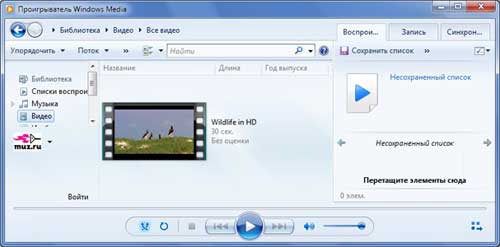
Рисунок on 9. Проигрыватель Windows on Media on Player
В on Windows 7 on имеется on мини-плеер, on который появляется on при on выборе команды on Воспроизвести из on контекстного меню on звукового on файла.