Файл: Устройство персонального компьютера(Уровень 1. Базовый вывод информации.).pdf
Добавлен: 01.04.2023
Просмотров: 302
Скачиваний: 1
Введение.
В данной работе моей целью является разбор персонального компьютера на основные составляющие и их взаимодействия между собой и в конечном счете между самим персональным компьютером и пользователем.
В современном мире персональный компьютер (далее ПК) является универсальным инструментом по генерации, обработке и получению разного рода информации. Во многих отраслях он стал незаменим, в таких как банковская отрасль, недвижимость, бухгалтерия и другие отрасли где подразумевается работа и систематизация больших объемов информации.
С недавних пор нельзя обходить внимание понятие криптовалют, которое неразрывно связано с вычислительной мощностью, позволяющей посредством непрерывного кодирования транзакций обеспечить надежность и безопасность платежных систем нового поколения. К этой теме мы вернемся с подробным разбором в главе о системах вывода информации.
Саму работу можно для удобства разделить на блоки, которые будут логически отделены друг от друга в главах.
Глава 1. Уровень 1. Базовый вывод информации.
Вопреки сложившемуся клише о том, что анализ ПК стоит начинать с «сердца компьютера» - процессора, я начну с систем вывода информации, то есть с того, что видим мы с вами, как пользователи. Для удобства систему вывода информации можно разделить на уровни абстракции. Идти мы будем от очевидного и простого к скрытому и сложному.
Устройства ввода и вывода данных - устройства взаимодействия компьютера с внешним миром: с пользователями или другими компьютерами. Устройства ввода позволяют вводить информацию в компьютер для дальнейшего хранения и обработки, а устройства вывода - получать информацию из компьютера.
Устройства ввода и вывода относятся к периферийным (дополнительным) устройствам.
Для взаимодействия с ПК нам требуется понимать, что мы делаем, иными словами, получать некий фидбэк. В этом нам служит дисплей, как вывод визуальной информации и динамики как вывод аудио информации.
Классификация по типу выводимой информации:
- устройства вывода графической и текстовой информации:
- монитор - для вывода на дисплей (экран монитора),
- проектор - для вывода на большой экран,
- устройства для вывода на печать:
- принтер - для вывода информации на бумагу, а также на поверхность дисков;
- широкоформатный принтер ("широкий" принтер) - для вывода на листах форматов: А0, А1, А2 и А3,
- плоттер (графопостроитель) - для вывода векторных изображений (различных чертежей и схем) на бумаге, картоне, кальке;
- каттер (режущий плоттер) - вырезает изображения из пленки, картона по заданному контуру;
- устройства вывода (воспроизведения) звука:
- наушники,
- колонки и акустические системы (динамик, усилитель),
- встроенный динамик (PC speaker; Beeper) - для подачи звукового сигнала в случае возникновения ошибки.
Дисплей ПК - это основной способ взаимодействия человека и машины. Исходя из целей поставленными перед тандемом человек – компьютер, можно разделить дисплеи по классам, для работы с текстом не потребуется какой-то специальный монитор. Для этого нам подойдет самый обычный дисплей, но стоит помнить, что чем хуже дисплей, тем выше нагрузка на глаза пользователя. Поэтому мы рассмотрим основные технологии изготовления современных дисплеев.
Наверное, каждый может вспомнить свой монитор с электронно-лучевой трубкой, которым пользовался ранее. Правда и до сих пор встречаются пользователи и поклонники ЭЛТ технологии. В настоящее время экраны увеличились в диагонали, поменялись технологии изготовления дисплеев, стало все больше разновидностей в характеристиках матриц, обозначающихся аббревиатурами TN, TN-Film, IPS, Amoled и т.д.
LCD (Liquid Crystal Display — жидкокристаллический дисплей) — это дисплей, изготовленный на основе жидких кристаллов, которые меняют свое расположение при подаче на них напряжения. Если вы близко подойдете к такому дисплею и внимательно присмотритесь к нему, то заметите, что он состоит из маленьких точек – пикселей (жидких кристаллов). В свою очередь каждый пиксель состоит из красного, синего и зеленого субпикселей. При подаче напряжения субпиксели выстраиваются в определенном порядке и пропускают через себя свет, таким образом формируя пиксель определенного цвета. Множество таких пикселей формируют изображение на экране монитора или другого устройства.
TN и TN+Film матрицы
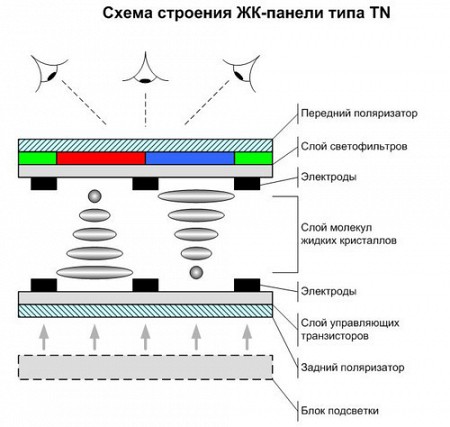 Первые мониторы массового производства оснащались матрицами TN — обладающими самой простой конструкцией, но которые нельзя назвать самым качественным типом матрицы. Хотя и среди данного типа матриц имеются весьма качественные экземпляры. Данная технология основана на том, что при отсутствии напряжения субпиксели пропускают через себя свет, формируя на экране белую точку. При подаче напряжения на субпиксели, они выстраиваются в определенном порядке, образуя собой пиксель заданного цвета.
Недостатки TN матрицы
- По той причине, что стандартный цвет пикселя, при отсутствии напряжения, белый, данный тип матриц обладает не самой лучшей цветопередачей. Цвета отображаются более тускло и блекло, а черный цвет выглядит скорее темно-серым.
- Еще одним главным недостатком TN матрицы являются малые углы обзора. Частично с данной проблемой попытались справиться улучшением технологии TN до TN+Film, с помощью дополнительного слоя, нанесенного на экран. Углы обзора стали больше, но все равно оставались далеки от идеала.
В настоящий момент TN+Film матрицы полностью заменили TN.
Достоинства TN матрицы
- малое время отклика
- относительно недорогая себестоимость.
Делая выводы, можно утверждать, что при необходимости в недорогом мониторе для офисной работы или серфинга в интернете, мониторы с TN+Film матрицами подойдут наилучшим образом.
IPS матрицы
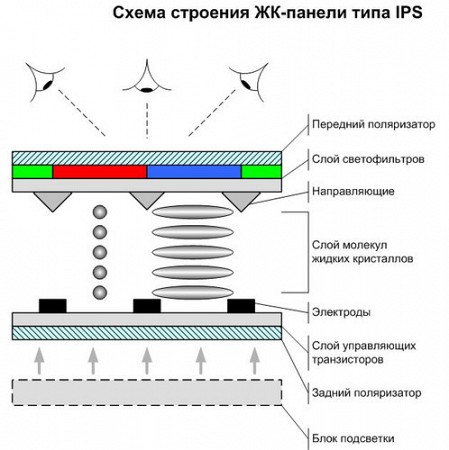 Главное отличие технологии IPS матриц от TN — перпендикулярное расположение субпикселей при отсутствии напряжения, которые образуют черную точку. То есть, в состоянии спокойствия экран остается черным.
Преимущества IPS матриц
- лучшая цветопередача относительно экранов с TN матрицами: вы имеете яркие и сочные цвета на экране, а черный цвет остается действительно черным. Соответственно, при подаче напряжения пиксели меняют свой цвет. Учитывая эту особенность, владельцам смартфонов и планшетов с IPS-экранами можно посоветовать использовать темные цветовые схемы и обои на рабочем столе, тогда смартфон от аккумулятора будет работать немного дольше.
- большие углы обзора. В большинстве экранов они составляют 178°. Для мониторов, а особенно для мобильных устройств (смартфонов и планшетов) эта особенность является важной при выборе пользователем гаджета.
Недостатки IPS матриц
- большое время отклика экрана. Это влияет на отображение в динамических картинках, таких как игры и фильмы. В современных IPS панелях с временем отклика дела обстоят получше.
- большая стоимость по сравнению с TN.
Подводя итоги, телефоны и планшеты лучше выбирать с IPS-матрицами, и тогда от использования устройства пользователь будет получать огромное эстетическое удовольствие. Матрица для монитора не является столь критичной, современные IPS-мониторы лучше всего подойдут для обработки фото.
Динамики.
Звук при работе с компьютером не менее важен для пользователя, как и способ базового способа предупреждения об неисправностях и сомодиагностики (называемые в народе «пищалки»), так и для людей чья профессиональная деятельность связана со звуком (монтажер, музыкант и т.д.)
Здесь я не вижу смысла останавливаться подробно, уместно лишь будет сказать, что многие компьютеры укоплектовываются встроенными звуковыми картами, способными разделять звук на множество каналов, а некоторые (чаще ноутбуки) способны выдавать звучание только на 2 канала – стерео.
Глава 2. Устройства ввода информации. 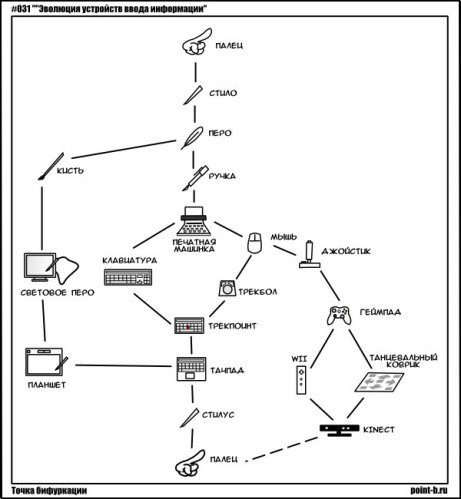
В этой шутливой картинке очень наглядно показана эволюция устройств ввода информации и взаимодействия пользователя с ПК. Пересказывать всю историю смысла нет, так что рассмотрим то что доступно современному пользователю.
Классификация по типу вводимой информации:
- устройства ввода текста: клавиатура;
- устройства ввода графической информации:
- сканер,
- цифровые фото- и видеокамера,
- веб камера - цифровая фото- или видеокамера маленького размера, которая делает фото или записывает видео в реальном времени для дальнейшей их передачи по сети Интернет;
- графический планшет (дигитайзер) - для ввода чертежей, графиков и планов с помощью специального карандаша, которым водят по экрану планшета;
- устройства ввода звука: микрофон;
Устройства-манипуляторы (преобразуют движение руки в управляющую информацию для компьютера):
- несенсорные:
- мышь,
- трекбол - устройство в виде шарика, управляется вращением рукой;
- трекпойнт (Pointing stick) - джойстик очень маленького размера (5 мм) с шершавой вершиной, который расположен между клавишами клавиатуры, управляется нажатием пальца;
- игровые манипуляторы: джойстик, педаль, руль, танцевальная платформа, игровой пульт (геймпад, джойпад);
- сенсорные:
- тачпад (сенсорный коврик) - прямоугольная площадка с двумя кнопками, управляется движением пальца и нажатием на кнопки, используется в ноутбуках,
- сенсорный экран - экран, который реагирует на прикосновение пальца или стилуса (палочка со специальным наконечником), используется в планшетных персональных компьютерах;
- графический планшет (дигитайзер) - для ввода чертежей, схем и планов с помощью специального карандаша, которым водят по экрану планшета,
- световое перо - устройство в виде ручки, ввод данных приконовением или проведением линий по экрану ЭЛТ-монитора (монитора на основе электронно-лучевой трубки). Сейчас световое перо не используется.
Все эти устройства и им подобные объединены в один класс USB HID (human interface device) class.
Класс USB HID описывает устройства, которые используются практически в каждом современном компьютере. В нём существует множество предопределённых функций. Они позволяют производителям аппаратного обеспечения разрабатывать продукты, соответствующие спецификации USB HID, и ожидать, что они будут работать с любым программным обеспечением, которое также поддерживает эти спецификации.
Точно такой же HID-протокол используется неизменённым в Bluetooth, в профиле взаимодействия с пользователем. При чтении спецификации HID-профиля Bluetooth читателей просто направляют к документации USB HID. По этой причине эти устройства можно также отнести к классу USB HID.
Глава 3. Устройства ввода-вывода
- жесткий диск (винчестер) (входящий в него дисковод) - для ввода-вывода информации на жесткие пластины жесткого диска;
- флэшка (флешка или USB-флеш-накопитель) - для ввода-вывода информации на микросхему памяти флэшки
- дисководод оптических дисков - для ввода-вывода информации на оптические диски,
- дисководод гибких дисков - для ввода-вывода информации на дискеты,
- стример - для ввода-вывода информации на картриджи (ленточные носители);
- кардридер - для ввода-вывода информации на карту памяти;
- многофункциональное устройство (МФУ) - копировальный аппарат с дополнительными функциями принтера (вывод данных) и сканера (ввод данных)
- модем (телефонный) - для связи компьютеров через телефонную сеть;
- сетевая плата (сетевая карта или сетвой адаптер) - для подключения персонального компьютера к сети и организации взаимодействия с другими устройствами сети (обмен информацией по сети).
Так как не все перечисленные устройства ввода-вывода информации являются неотъемлемой частью ПК, считаю важным рассмотреть только те устройства отсутствие которых делает почти невозможным для обычного пользователя использование компьютера.
Сетевая плата.
Сетевая плата, также известная как сетевая карта, сетевой адаптер, Ethernet-адаптер, NIC (англ. networkinterface controller) периферийное устройство, позволяющее компьютеру взаимодействовать с другими устройствами сети. В настоящее время, особенно в персональных компьютерах, сетевые платы довольночасто интегрированы в материнские платы для удобства и удешевления всего компьютера в целом.