Добавлен: 01.04.2023
Просмотров: 329
Скачиваний: 2
Рисунок 13
Блок питания фирмы «SVEN»
Его задача - преобразовать сетевое напряжение до заданных значений, стабилизировать их и защитить от небольших помех со стороны питающего напряжения. Кроме того, поскольку он оснащен вентилятором, он участвует в охлаждении системного блока.
Главный параметр блока питания компьютера - максимальная мощность, отдаваемая в нагрузку. Блок питания на 500 Ватт является самым сбалансированным, к тому же его цена совсем небольшая.
2.7 Видеокарта
Видеокарта - устройство, преобразующее графическое изображение, хранящееся как содержимое памяти компьютера или самого адаптера, в другую форму, предназначенную для дальнейшего отображения на экране монитора.
Видеокарты делятся на 2 типа:
- Встроенные
- Внешние
Встроенные видеокарты являются частью материнской платы. Поэтому их еще называют «интегрированными». В этом случае разъем монитора располагается прямо на плате. Они доступны и не требуют много энергии. Правда есть одно "но". Эти карты не очень мощные и представляют собой скорее бюджетный вариант. Кроме того, эта видеокарта потребляет ресурсы самого компьютера, тем самым снижая его мощность. Такая видеокарта не подходит для игр, где есть, например, открытый мир или реалистичные пейзажи, но вполне подходит для офисной работы.
Рисунок 14
Интегрированная видеокарта компании «Nvidia»
Внешняя видеокарта имеет собственный графический процессор и оперативную память. Она располагается на материнской плате (подключается через разъем) и может заменяться при необходимости. Такая видеокарта дороже и потребляет много энергии, но ее производительность выше. Внешние видеокарты почти всегда имеют вентилятор. Он нужен чтобы избежать перегрева, поскольку высокая производительность ведет к нагреванию графического процессора, а вентилятор - простой способ его охладить.
Рисунок 15
Внешняя видеокарта компании «Nvidia»
Современные видеокарты состоят из следующих частей
- Графический процессор (GPU) - от этого компонента зависит скорость и мощность всего устройства. В его функции входят команды обработки графики. Подобно центральному процессору, он выполняет функцию «мозга», берет на себя выполнение определенных действий, освобождая ресурсы «ЦП» для других вычислительных целей.
- Видеопамять - используется для хранения изображений, команд и промежуточных (невидимых) элементов на экране. «Графический адаптер» всегда имеет фиксированный объем памяти. Есть разные типы: GDDR, GDDR2, GDDR3, GDDR4, GDDR5. На данный момент большинство современных видеокарт используют тип памяти GDDR6.
- Видеоконтроллер - отвечает за формирование изображения в памяти, он отправляет команды на «цифро-аналоговый преобразователь» и обрабатывает команды в центральный процессор. В современных платах интегрировано несколько компонентов, а именно: контроллер видеопамяти, внешняя и внутренняя шины данных, каждый компонент работает независимо друг от друга, служит для одновременного управления экранами дисплея.
- Цифро-аналоговый преобразователь (ЦАП): используется для формирования изображения и преобразования его в сигнал определенного цвета. Он построен в виде четырех блоков, три из которых отвечают за преобразование цветов RGB (красный, зеленый, синий), четвертый хранит информацию о предстоящей коррекции, яркости и гамме. Основная функция - преобразование картинки в цвет
- Постоянное запоминающее устройство (ПЗУ) - хранит необходимые элементы экрана и информацию BIOS. Центральный процессор работает напрямую с ПЗУ, именно благодаря хранению информации BIOS видеокарта запускается и работает еще до полной загрузки операционной системы.
- Система охлаждения - самое «горячее» место в видеокарте — это графический процессор, который требует постоянного охлаждения. В современных видеокартах в GPU встроен кулер, от которого исходят «тепловые трубки», а над кулером устанавливаются вентиляторы. Чем больше загружен графический процессор, тем больше он нагревается. При нагревании вентиляторы работают быстрее.
3. Основные внешние устройства современного ПК
Внешние устройства (периферия) персонального компьютера - важнейшая часть любого вычислительного комплекса. Внешние устройства позволяют компьютеру взаимодействовать с окружающей средой - пользователями, объектами управления и другими компьютерами.
Основные внешние устройства:
- Монитор
- Клавиатура
- Мышь
3.1 Монитор
Монитор — это основное устройство для отображения информации, выводимой во время работы программы на компьютере. Современный монитор состоит из экрана блока питания, плат управления и корпуса. Информация, отображаемая на мониторе, поступает от электронного устройства, генерирующего видеосигнал (в компьютере - видеокарты или ядра графического процессора).
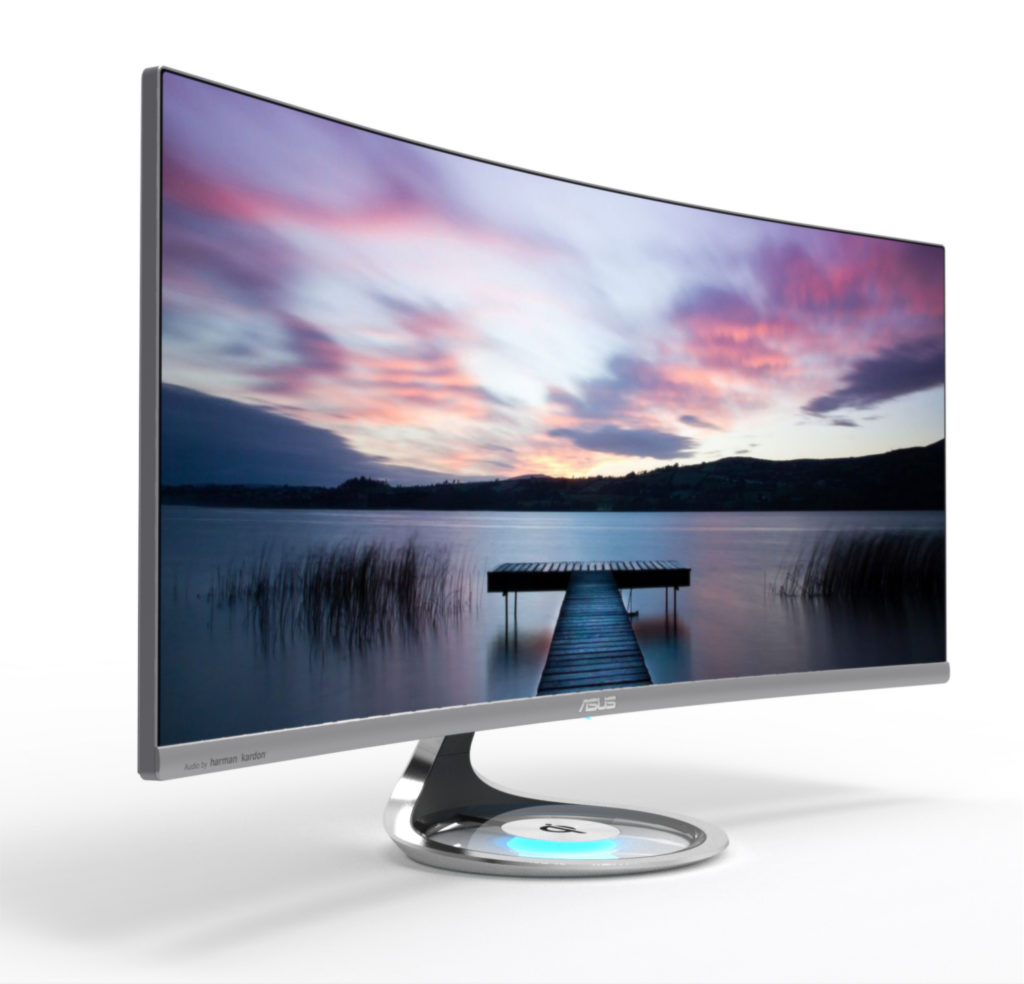
Рисунок 16
Изогнутый монитор компании «ASUS»
 Более ранние версии мониторов на основе «ЭЛТ-системы" (электронно-лучевая трубка) давали среднее качество изображения. При использовании таких мониторов пользователи были вынуждены использовать защитные экраны и делать короткие перерывы в работе, чтобы уменьшить вредное воздействие монитора. Ведь его постоянное использование может привести к ухудшению зрения пользователей или нанести вред их здоровью в целом.
Затем на смену ЭЛТ-мониторам пришли более совершенные модели: жидкокристаллические и TFT-мониторы. Сначала они сильно отставали по насыщенности, контрастности и качеству изображения, но затем их прогресс достиг такого уровня, что сегодня они являются самыми распространенными в мире и превосходят по своим характеристикам предыдущие модели.
Но отрасль продолжает развиваться: все более популярными становятся OLED- и AMOLED-мониторы, а также 3D-мониторы и проекционные мониторы.
Самым главным показателем, отвечающим за качество изображения, смело можно назвать частоту обновления монитора компьютера.
Частота обновления экрана — это показатель того, сколько раз монитор обновляет новые кадры в секунду. Например, частота обновления «60 Гц» означает, что дисплей обновляется шестьдесят раз в секунду. Чем выше частота обновления, тем четче и плавнее изображение. Более высокая частота обновления приводит к более плавному изображению. Поэтому более дорогие мониторы, в основном для игр, предлагают высокие частоты обновления, такие как «144 Гц» или «240 Гц», которые намного выше, чем частота обновления «60 Гц» типичного персонального компьютера. Заметить разницу можно даже при обычном перемещении курсора мыши по экрану.
3.2 Клавиатура
Компьютерная клавиатура — это устройство, которое позволяет пользователю вводить информацию в компьютер (устройство ввода). Это набор клавиш, расположенных в определенном порядке.
Опять же рассмотрим самые часто используемые типы клавиатур: мембранные, механические, полумеханические клавиатуры.
Мембранные клавиатуры - самый популярный тип компьютерных клавиатур. К тому же стоимость мембранных клавиатур зачастую ниже, чем у механических и полумеханических аналогов. Кроме того, такие клавиатуры могут разнообразного форм-фактора, от классической до гибкой. Устройство и принцип работы таких клавиатур следующие: клавиатура состоит из трех слоев мембранной фольги, верхний и нижний - электрические цепи, средняя фольга служит изолятором. Однако эти клавиатуры также разнообразны и по жесткости. У таких клавиатур низкий уровень шума при работе, хорошая изоляция, а также, невысокая цена. Однако такие клавиатуры имеют низкий рабочий ресурс, мембрана быстро изнашивается и теряет чувствительность, и низкое тактильное ощущение.
Рисунок 17
Мембранная клавиатура
Механические клавиатуры не имеют резиновых мембран или пластиковых ножничных механизмов - вместо них есть механические переключатели. Основной элемент такой клавиатуры заключается в том, что при нажатии кнопка двигается вниз по штоку, происходит замыкание контактов и прохождение сигнала либо команды. Как и любая кнопка этого типа, клавиша механической клавиатуры имеет в своей конструкции пружину, с помощью которой кнопка возвращается в исходное положение.
Главным отличием таких клавиатур являются: огромный рабочий ресурс – свыше 50 миллионов нажатий, быстрый ремонт, неисправная кнопка просто заменяется новой, яркие тактильные ощущения при работе и быстрый отклик. Но данные клавиатуры имеют высокую стоимость, высокий уровень шума, и сама конструкция является не очень герметичной.
Рисунок 18
Механическая клавиатура
Конструкция переключателей полумеханических клавиатур собой гибрид механической и мембранной. В основном кнопки сконструированы как механическая клавиатура, но вместо металлической пружины, возвращающей кнопку на место, используется эластичная мембрана. Благодаря такой конструкции полумеханическая клавиатура имеет ряд выдающихся преимуществ:
- Стоимость такой клавиатуры гораздо ниже механической.
- Яркая тактильность, позволяющая быстро набирать текст.
- Огромный рабочий ресурс, значительно превышающий долговечность механических устройств.
- Практически полная бесшумность при работе.
А главным минусом является отсутствие герметичности, а значит, высокая чувствительность к влаге.
3.3 Мышь
Компьютерная мышь — это координатное устройство, которое управляет курсором и дает компьютеру различные команды.
Возьмём в пример два основных вида компьютерных мышек:
- Оптическая
- Лазерная
Оптическая мышь использует светодиод и сенсор. Она работает как маленькая фотокамера, которая сканирует поверхность стола своим светодиодом и фотографирует ее. Оптическая мышь может делать около тысячи фотографий в секунду, а некоторые типы и больше. Данные на этих изображениях обрабатываются специальным микропроцессором и отправляют сигнал на компьютер. Данной мышке не нужен коврик, она очень легкая по весу и может легко сканировать почти любую поверхность.
Лазерная мышь очень похожа на оптическую мышку, но принцип ее работы отличается тем, что вместо фотокамеры со светодиодом уже используется лазер. Именно поэтому она называется лазерной. Это более продвинутая модель оптической мыши. Ей требуется гораздо меньше энергии. Точность чтения данных с рабочей поверхности намного выше, чем у оптической мыши. Она может работать даже на стеклянных и зеркальных поверхностях.
Также мыши бывают двух типов:
- Проводные
- Беспроводные
У проводных мышек быстрый отклик (она равняется около 0,01 секунды, что является очень хорошим результатом) и большая точность, а всё из-за того, что она напрямую питается от USB, также проводная мышь очень надёжна. А существенными минусами являются её привязанность к определённому месту и, постоянно путающийся провод.
Рисунок 19
Проводная мышь фирмы «Logitech»
Плюсами беспроводной мыши являются:
- Мобильность. Ведь мышь можно перемещать куда нужно. Однако необходимо учитывать как мощность приема сигнала, так и дальность действия.
- Отсутствие провода. Провод не мешается, не цепляется за вещи - ведь его нет.
Основные минусы:
- Потребность в источнике питания. Если батарея разряжена, значит мышь неактивна. То есть такой манипулятор зависит от автономного источника питания.
- Медленный отклик, из-за этого и страдает точность курсора.
Рисунок 20
Беспроводная мышь фирмы «Logitech»
Заключение
В данной курсовой работе я ознакомился с историей создания компьютера, изучил и освоил все составляющие ПК, путём чтения разных статей и книг на эту тему, ну и конечно же благодаря своему жизненному опыту. Для достижения поставленной цели были раскрыты все понятия, а также свойства и характеристики о вышеперечисленных компонентах компьютера, были приведены их основные достоинства и недостатки.
Я считаю, что цели, поставленные в начале работы достигнуты, задачи выполнены.
Список литературы
- Толковый словарь по вычислительным системам = Dictionary of Computing / Под ред. В. Иллингуорта и др.: Пер. с англ. А. К. Белоцкого и др.; Под ред. Е. К. Масловского. — М.: Машиностроение, 1990. — 560 с
- Знакомьтесь: компьютер = Understanding computers : Computer basics : Input/Output; Пер. с англ. К. Г. Батаева; Под ред. и с пред. В. М. Курочкина — Москва : Мир, 1989 — 240 с
- https://www.polnaja-jenciklopedija.ru/nauka-i-tehnika/istoriya-razvitiya-kompyuterov.html
Приложения
1 рисунок - http://www.leblebitozu.com/wp-content/uploads/2018/07/Pascalin-hesap-makinasi.png
2 рисунок - https://naked-science.ru/wp-content/uploads/2019/12/04110910309-1024x683.jpg
3 рисунок - https://www.syl.ru/misc/i/ai/425465/2855899.jpg
4 рисунок - https://ds05.infourok.ru/uploads/ex/0e8c/000419b3-4555da05/hello_html_m120b8177.png
5 рисунок - https://express-china.ru/upload/iblock/be7/be70b3e351d7885da703ec90883267fb.jpg
6 рисунок - https://static.price.ru/images/models/1000x1000/processor/intel-xeon-e5-2630l-v2/b1fa9cda6264c631da8fbbfdd2135f4d.JPEG
7 рисунок - https://static.nix.ru/autocatalog/memory_modules_kingston/314912_2254_draft.jpg
8 рисунок - https://technoit.ru/wa-data/public/shop/products/66/73/1457366/images/384998/384998.970.jpg
9 рисунок - https://cdn11.bigcommerce.com/s-n2pgpewhfn/images/stencil/1280x1280/products/231909/215763/RH55W-lg__93285.1554822225.jpg?c=2
10 рисунок - https://www.rosch-computer.de/images/pimg/9584_s1920x1080_CC-HEL-00018-N1-GP.jpg
11 рисунок - https://vash.market/catalog/i/img/main-cdn.goods.ru/hlr-system/1568555/100000575230b0.jpg
12 рисунок - https://avatars.mds.yandex.net/get-zen_doc/987771/pub_5e257696d5bbc300b0aa7227_5e25771143863f00b137ba54/scale_1200
13 рисунок - https://lh3.googleusercontent.com/proxy/UG_MjAn-2fbLlS84c5xbn3kvrRu2k9Wc_ubJlF-cgEzopjHAkClQIDgNwXKsyI-0aP_RfzUtp5fGiLV5Z-VQNhuOiSYFA8nswI5umQMkW9NIe8Zbs0MVngqP3h5Vh53GrycUfXac15MKSf0
14 рисунок - https://otvet.imgsmail.ru/download/216861864_1776e1447533f115b4da3758ea82fd8c_800.jpg
15 рисунок - https://digitik.ru/upload/iblock/b24/b241cff89aded050256ccf0d2f1899fd.png
16 рисунок - https://service-master.ucoz.ru/MX34VQ-front-left-1024x984.jpg
17 рисунок - https://avatars.mds.yandex.net/get-zen_doc/1574327/pub_5e2c138b92414d00b1545d37_5e2c13f15d636200ae9b0dee/scale_1200
18 рисунок - http://ae01.alicdn.com/kf/HTB1cUALXcvrK1Rjy0Feq6ATmVXaS/Motospeed-GK89.jpg_q50.jpg
19 рисунок - https://avatars.mds.yandex.net/get-zen_doc/1118263/pub_5c193ce8b6a0da00aac8606a_5c193e3a94ee4e00aadf0120/scale_1200