Добавлен: 01.04.2023
Просмотров: 371
Скачиваний: 1
СОДЕРЖАНИЕ
1.4 Интересные факты о Windows 7
2.2 Windows 7 Домашняя базовая (рисунок 2)
2.3 Windows 7 Домашняя расширенная (рисунок 3)
2.4 Windows 7 Профессиональная(рисунок 4)
2.5 Windows 7 Максимальная(рисунок 5)
3. Основные компоненты в Windows 7
3.22 Режим Windows XP в Windows 7
3.25 Улучшение производительности
3.25.4 Большая гибкость и меньшая загрузка
3.25.5 Управление электропитанием
3.27 Удаленная потоковая передача мультимедиа
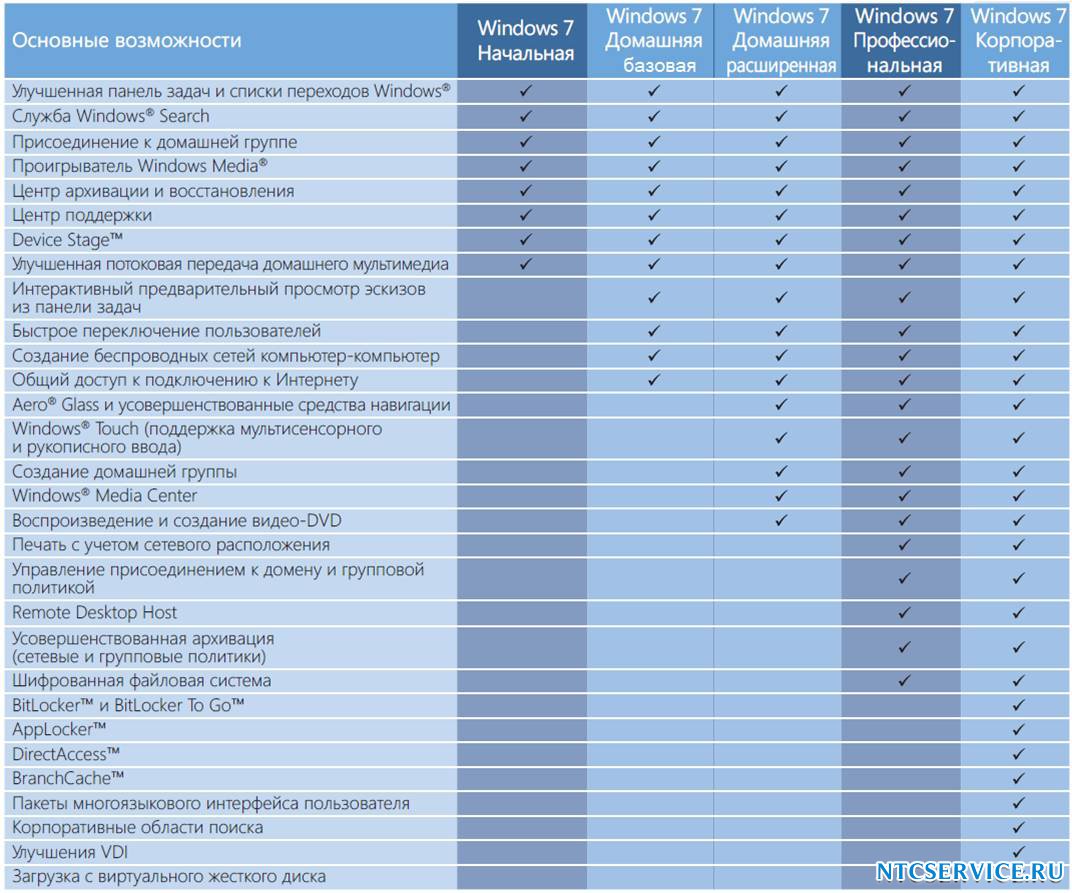
Кроме вышеперечисленного, Windows 7 Ultimate может предложить пользователям и IT-специалистам и некоторые другие возможности, но для их использования понадобится развернуть Windows Server 2008 R2. Остальные же даст Microsoft Desktop Optimization Pack. На рисунке 6 изображены все функции каждой из версий Windows 7. Можно выбрать для себя самый оптимальный вариант! [25]
Рисунок 6
3. Основные компоненты в Windows 7
3.1 Панель задач
Windows 7 содержит модернизированную панель задач (рисунок 7), в которой Microsoft решила ряд вопросов прошлого, минимизировав нагромождения иконок и разместив в одном месте наиболее используемые функции. И несмотря на то, что улучшение панели задач является всего лишь одним из множества улучшений пользовательского интерфейса Windows 7, оно является самым очевидным - ведь будучи закрепленной (по умолчанию) внизу экрана панель задач всегда будет находится на виду[27].
Рисунок 7
Большим изменением в новой панели задач является объединение в ней функциональности предыдущих панелей, а именно возможность управления открытыми приложениями и другими окнами с возможностью запуска программ. Это изменение значительно снижает необходимость в отдельном меню Пуск. Пример забрежен на рисунке 8.[28]
Рисунок 8
Кнопки, настраиваемые пользователем
В Windows 7 панель задач является более настраиваемой чем у предыдущих ОС Windows, и поэтому можно “закрепить” на ней ярлыки своих программ и перемещать их так, как вздумается пользователю. При этом соответственно, получается более постоянная панель задач с легко запоминающимися в ней кнопками.[29]
Закрепление ярлыков на панели задач происходит в несколько этапов. По нужному приложению, папке или же другому ярлыку в меню Пуск по найденному правой кнопкой мыши, а в-третьих, выбираете в меню "Прикрепить на панели задач". Кстати говоря, также есть опция закрепления в меню Пуск. Элементы, закрепленные в таком стиле, автоматически появляются справа на панели задач, однако вы можете перетащить их оттуда, куда вам хочется (рисунок 9).[30]
Рисунок 9
3.2 Устройства и принтеры
Рисунок 10
Новая утилита "Устройства и принтеры"(рисунок 10) отображает сведения обо всех доступных устройствах, подключенных к компьютеру. Это удобный способ начать работу, например, с принтером, музыкальным плеером, камерой, мышью или цифровой фоторамкой и так далее.
Она также позволяет добавлять новые сетевые или беспроводные устройства и устранить проблемы с устройствами или принтерами.[31]
3.3 Windows Live
Рисунок 11
Основные компоненты Windows Live (рисунок 11) - это набор бесплатных программ для компьютера, работающего под управлением Windows 7. Он позволяет упростить процесс создания и обмена различными фильмами, упорядочить электронную почту и выполнять другие задачи.
Его можно получить с помощью одной бесплатной загрузки, в которую входят следующие программы:[32]
3.4 Messenger
Рисунок 12
В программе Windows Live Messenger (рисунок 12) отлично сочетаются функции обмена мгновенными сообщениями и социальные сети, благодаря чему можно всегда оставаться на связи с друзьями и близкими. Обмениваться фотографиями и видео во время общения в чате. Использовать видео чат в режиме высокой четкости или обмениваться видео сообщениями с друзьями. Также есть возможность подключить социальные сети и получать все важные обновления с помощью одной программы - Messenger. Для этой новой версии программы Messenger требуется Windows 7 или Windows Vista.[33]
3.5Фотоальбом
Рисунок 13
Данная программа (рисунок 13) позволяет импортировать фотографии из камеры, объединять их в альбомы, а также редактировать их. Также в этой программе сочетаются все эффективные средства работы с фотографиями, чтобы создавать потрясающие панорамные снимки, фильмы, показы слайдов и многое другое. Есть возможность размещения готовых фотографий и видео на избранных веб-сайтах, прямо из Фотоальбома. Для этой новой версии Фотоальбома требуется Windows 7 или Windows Vista.[34]
3.6 Почта
Рисунок 14
Почта Windows Live (рисунок 14) поможет навести порядок во всех делах с помощью одной программы на компьютере. Можно добавлять и просматривать в почте несколько учетных записей таких сервисов, как Hotmail, Gmail, Yahoo! Mail. Можно даже просматривать свою электронную почту, календари и контакты, когда нет подключения к Интернету. Для этой новой версии Почты требуется Windows 7 или Windows Vista.[35]
3.7 Редактор блогов
Рисунок 15
Редактор блогов Windows Live (рисунок 15) предоставляет пользователю возможность составлять рассказы, как профессиональный блогер. Можно создавать прекрасные записи блога и смотреть, как они выглядят, прежде чем публиковать их. Кроме того, блог можно опубликовать в избранной службе ведения блогов, такой как WordPress, Blogger, Live Journal и многие другие. Для этой новой версии Редактора блогов требуется Windows 7 или Windows Vista.[36]
3.8 Киностудия
Рисунок 16
С помощью Киностудии Windows Live (рисунок 16) можно быстро создавать прекрасные фильмы из своих фотографий и видео. Добавлять спецэффекты, переходы, звук и заголовки, чтобы красиво подать свой рассказ. Кроме того, можно без труда показать фильм друзьям и родным - в Интернете, на компьютере, по телевизору, с помощью мобильного устройства или проигрывателя DVD. Для Киностудии требуется Windows 7 или Windows Vista.[37]
3.9 Windows Live Mesh
Рисунок 17
Получите доступ к материалам, хранящимся на компьютерах, практически в любом месте! Благодаря службе Windows Live Mesh (рисунок 17) и веб-сайту "Устройства" можно больше не отправлять себе файлы по электронной почте, не носить их с собой на USB-накопителе и не беспокоиться о том, актуальна ли данная версия. Для установки службы Windows Live Mesh требуется Windows 7 или Windows Vista.[38]
3.10 Семейная безопасность
Рисунок 18
Данная утилита созданна (рисунок 18) для управления и отслеживания действий ваших детей в интернете, чтобы повысить их безопасность.
Если дети просматривают страницы в Интернете, когда родители заняты, служба семейной безопасности незаменима. Можно следить за действиями детей в сети с помощью отчетов об активности. Вы можете выбирать веб-сайты, игры и программы, к которым они могут получить доступ. Можно даже устанавливать, на протяжении какого времени они могут пользоваться компьютером, не отвлекаясь от своих дел. Семейная безопасность поможет за всем уследить. [39]
3. 11Windows Search
Рисунок 19
В Windows 7 более обширный поиск большего количества материалов в различных местах, и гораздо удобнее нежели у более старых версий OC windows.[40]
При вводе в строку поиска меню "Пуск" необходимого запроса будет немедленно отображен список всех подходящих документов, изображений, музыкальных файлов и сообщений электронной почты, найденных на компьютере. Теперь результаты группируются по категориям и содержат выделенные ключевые слова и фрагменты текста, облегчающие просмотр документов.[41]
В Windows 7 даже предусмотрена возможность поиска на внешних носителях, сетевых ПК и в библиотеках. Если слишком много результатов поиска теперь они могут быть отсортированы по дате, типу файлов и по другим необходимым категориям.[42]
3.12 Списки переходов
Рисунок 20
Списки переходов функция в Windows 7 (рисунок20), которая позволяет быстро перейти к часто используемым файлам, документам, изображениям, музыкальным записям или веб-сайтам. Чтобы открыть список переходов, щелкните правой кнопкой мыши значок программы на панели задач Windows 7. [43]
Содержание списка переходов полностью зависит от программы. Список переходов для интернет-браузереров содержит часто посещаемые веб-сайты. Проигрыватель Windows Media добавляет в список часто воспроизводимые аудио и видео записи. В проводнике отображаются списоки последних файлов, которые вы использовали.[44]
Списки переходов предназначены не только для отображения ярлыков и файлов. В некоторых случаях они также обеспечивают быстрый доступ к ряду команд, например, к командам, относящимся к созданию новых сообщений электронной почты или воспроизведению музыки.
3.13 Просмотр доступных сетей
В Windows 7 с легкостью можно просматривать доступные вам сети на ноутбуке и подключаться к ним в любом месте. Щелкнув на значок сети на панели задач возможно просмотреть все доступные варианты соединений: беспроводных, мобильных широкополосных, коммутируемых или корпоративных виртуальных сетей. Еще один щелчок - и подключение выполнено. Windows 7 мгновенно отображает беспроводные и другие доступные вам сети (рисунок 21).
Рисунок 21
3. 14Домашняя группа
Рисунок 22
Домашняя группа Windows 7 (рисунок 22) позволяет решать проблемы общего доступа к файлам и принтерам в домашней сети. С этой данной программы возможно подключение двух или более компьютеров, работающих под управлением Windows 7 и более ранних OC Windows, и домашняя группа позволит с легкостью настроить автоматический общий доступ других пользователей домашней группы к библиотекам музыки, изображений, видеофайлов и документов. Домашняя группа защищена паролем и находится под полным контролем владельца компьютера. Пользователи с правами администратора решают, к каким данным можно назначить общий доступ, а какие оставить конфиденциальными.[45] Для большинства файлов можно также установить режим "только для чтения", чтобы другие пользователи могли только просматривать их (но не изменять).
Функция присоединения к домашней группе доступна во всех выпусках Windows 7, однако создать домашнюю группу можно только начиная с версий "Домашняя расширенная", "Профессиональная" или "Максимальная".
3.15 Device Stage
Рисунок 23
Так же в Windows 7 стало проще работать с камерами, телефонами, принтерами, музыкальными плеерами и другими устройствами стало намного проще благодаря двум новым компонентам: Device Stage и утилите "Устройства и принтеры".[46]