Добавлен: 03.04.2023
Просмотров: 248
Скачиваний: 1
Введение
В связи с ежегодным развитием компьютерных технологий, обычному пользователю становиться все сложнее отслеживать рынок комплектующих, анализировать производительность и прогнозировать на какой период времени хватит его компьютера без внесения изменений.
В целом наблюдается постепенное увеличение компьютерной грамотности среди молодежи. Но несмотря на возможность поиска в интернете руководств по сборке компьютера с нуля, большинству пользователей хочется быстро купить все в одном месте и сразу или через пару дней получить готовый продукт.
Работая в магазине, где мы с коллегами занимались сборкой, обслуживанием и диагностикой персональных компьютеров, я получил много опыта, которым хочу поделиться с теми, кто планирует проводить обновление своего компьютера. Вы узнаете о возможных проблемах и способах их решения при оказании вышеописанных услуг.
Начнем мы с ознакомления с устройством компьютера. Как называется каждый отдельный компонент, его внешний вид, параметры на которые стоит обратить внимание. Что к чему подключается, как обеспечить достаточный воздушный поток и убрать все лишнее. Проведем небольшое сравнение цен среди компонентов и готовых решений в крупных магазинах.
Забегая вперед скажу, остановимся мы на самостоятельной сборке компьютера. Разберем основные задачи, для чего сегодня покупаются рабочие станции. Установим бюджет, подберем оптимальные комплектующие, соберем сам компьютер, установим на него операционную систему и драйвера.
Так же рассмотрим становящиеся популярными одноплатные решения от Arduino и Raspberry Pi, их настройку и частные способы применения.
Аббревиатуры
ПК (Персональный компьютер) – настольная микро-ЭВМ, имеющая эксплуатационные характеристики бытового прибора и универсальные функциональные возможности; [1]
CPU (Central Processing Unit, центральное обрабатывающее устройство) –электронный блок, либо интегральная схема (микропроцессор), исполняющая машинные инструкции (код программ), главная часть аппаратного обеспечения компьютера или программируемого логического контроллера. Иногда называют микропроцессором или просто процессором; [2]
GPU (Graphics Processing Unit, графическое обрабатывающее устройство) – отдельное устройство персонального компьютера выполняющее графический рендеринг. Чаще всего аббревиатуру используют указывая не чип установленный на видеокарте, а ее модель и производителя;[3]
MB (MotherBoard, материнская (системная) плата) – печатная плата, являющаяся основой построения модульного устройства, например компьютера; [4]
RAM (Random Access Memory, запоминающее устройство с произвольным доступом) – один из видов памяти компьютера, позволяющий единовременно получить доступ к любой ячейке (всегда за одно и то же время, вне зависимости от расположения) по её адресу на чтение или запись; [5]
BIOS (Basic Input/Output System, базовая система ввода-вывода) – набор микропрограмм, реализующих интерфейс для работы с аппаратурой компьютера и подключёнными к нему устройствами; [6]
БП (Блок Питания) – устройство, которое преобразует параметры электроэнергии основного источника электроснабжения (например, промышленной сети) в электроэнергию с параметрами, необходимыми для функционирования вспомогательных устройств; [7]
HDD (Hard Disk Drive, накопитель на жёстких магнитных дисках, жёсткий диск, винчестер) – запоминающее устройство (устройство хранения информации) произвольного доступа, основанное на принципе магнитной записи. Является основным накопителем данных в большинстве компьютеров; [8]
SSD (Solid-State Drive, твердотельный накопитель) – компьютерное энергонезависимое немеханическое запоминающее устройство на основе микросхем памяти, альтернатива HDD. Кроме микросхем памяти, SSD содержит управляющий контроллер. Наиболее распространённый вид твердотельных накопителей использует для хранения информации флеш-память типа NAND, однако существуют варианты, в которых накопитель создаётся на базе DRAM-памяти, снабжённой дополнительным источником питания — аккумулятором; [9]
SATA (Serial ATA) – последовательный интерфейс обмена данными с накопителями информации; [10]
OS (Operating System, ОС, Операционная Cистема) – комплекс взаимосвязанных программ, предназначенных для управления ресурсами компьютера и организации взаимодействия с пользователем. [11]
1. Общие сведения о устройстве компьютера
Компьютер – устройство, с которым мы взаимодействуем практически каждый день. Но справедливо заметить, что решения, которые используются в вышеперечисленных устройствах не всегда являются полноценным компьютером. Это пара маленьких микросхем с программным обеспечением узкой направленности. Ваш будильник может выставить время, но не сможет произвести простейших математических вычислений.

Современные телефоны (смартфоны) – уже давно обрели процессоры, оперативную память, определенный объём встроенной памяти для хранения, к примеру ваших фото и контактов. Перед повсеместном использовании смартфонов были КПК (Карманные ПК), чаще встречающиеся под управлением семейства ОС Windows или на базе UNIX.
Строение современных компьютеров очень похоже на строение человека, где каждый отдельный «орган» отвечает за определенные действия, руководствуясь набором инструкций (алгоритмов).
Процессор обрабатывает информацию получая и передавая данные через оперативную память на запоминающие устройства, выводит изображение через видеочип или видеоплату, по средствам блока питания, работая от электричества.
Мне хочется показать что в нашей повседневной жизни мы часто сталкиваемся с технологиями и компьютерами, и для того, чтобы выбрать нужное нам устройство необходимо иметь базовое представление о их устройстве и характеристиках.
В рамках данной курсовой работы я покажу вам как выглядят все компоненты и соберу для вас компьютер с нуля. Как уже прижившаяся в нашей стране пословица гласит: «лучше один раз увидеть, чем сто раз услышать». [12]
2. Компьютерные компоненты
Каждый компьютер начинает собираться с корпуса. От него будет зависеть насколько эффективны будут элементы охлаждения. Прокладка кабелей (cable-management) так же имеет не маловажную роль как для эстетического вида, так и на возможность образования статического электричества от пыли. Но самое главное – наличие в корпусе места под периферию. Заранее планируйте сколько жестких дисков и какого объема вам 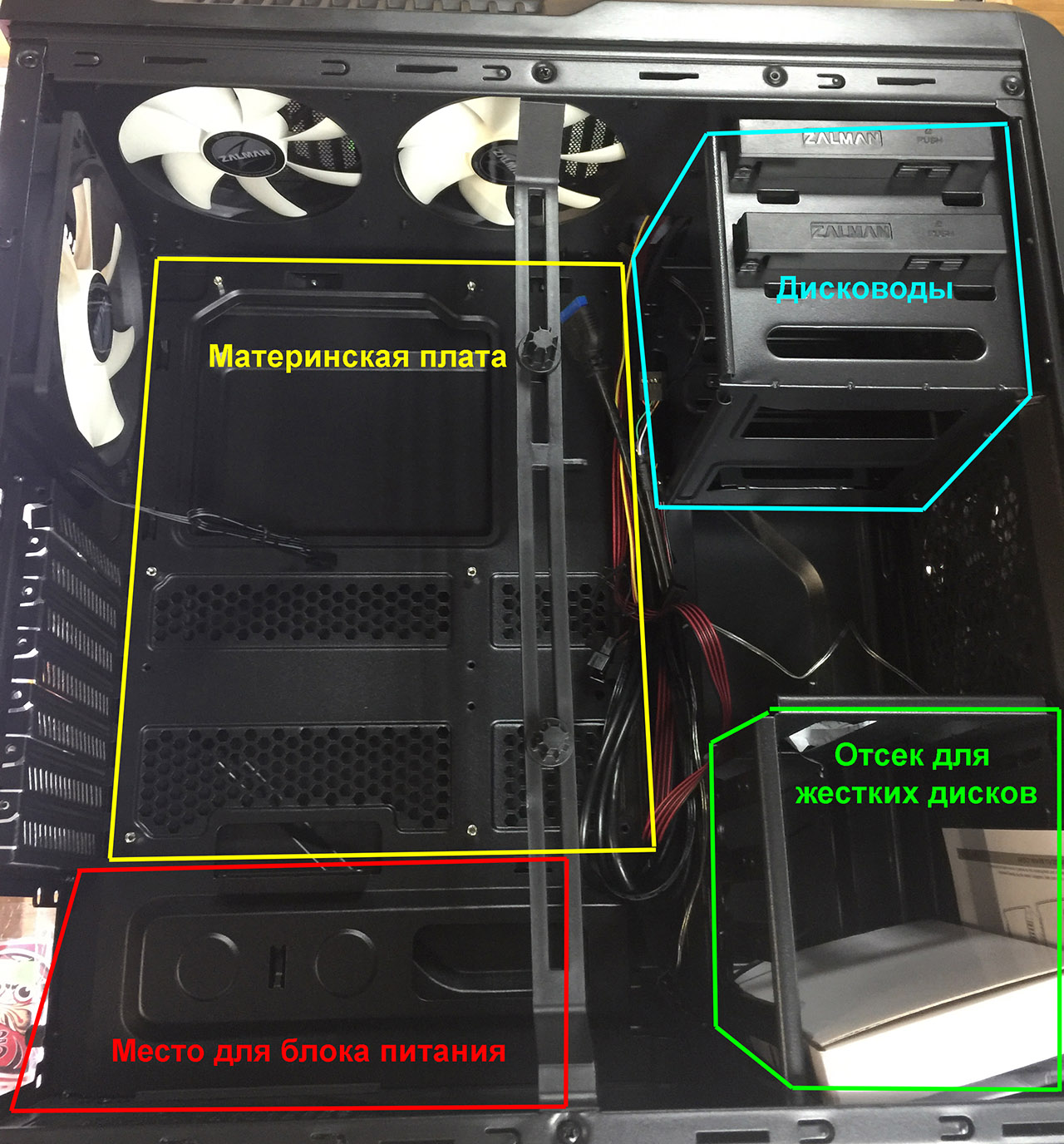 понадобится.
Мы рассмотрим это на примере корпуса Zalman Z3+ black
Первое на что надо обратить внимание это возможность установки материнской платы форматов: Standard-ATX, Micro-ATX. Это позволяет в полном объеме выбирать все возможные предложения от производителей мат. плат, а так же при необходимости выбрать материнскую плату с большим количеством PCI-E слотов или SATA-подключений.
Следующее в сборке – выбор процессора. В нашем случае мы остановимся на Intel Core i5-8400.
После выбора процессора, вбиваем его название в поисковик, заходим на официальный сайт Intel (или AMD) или в любой крупный сетевой магазин.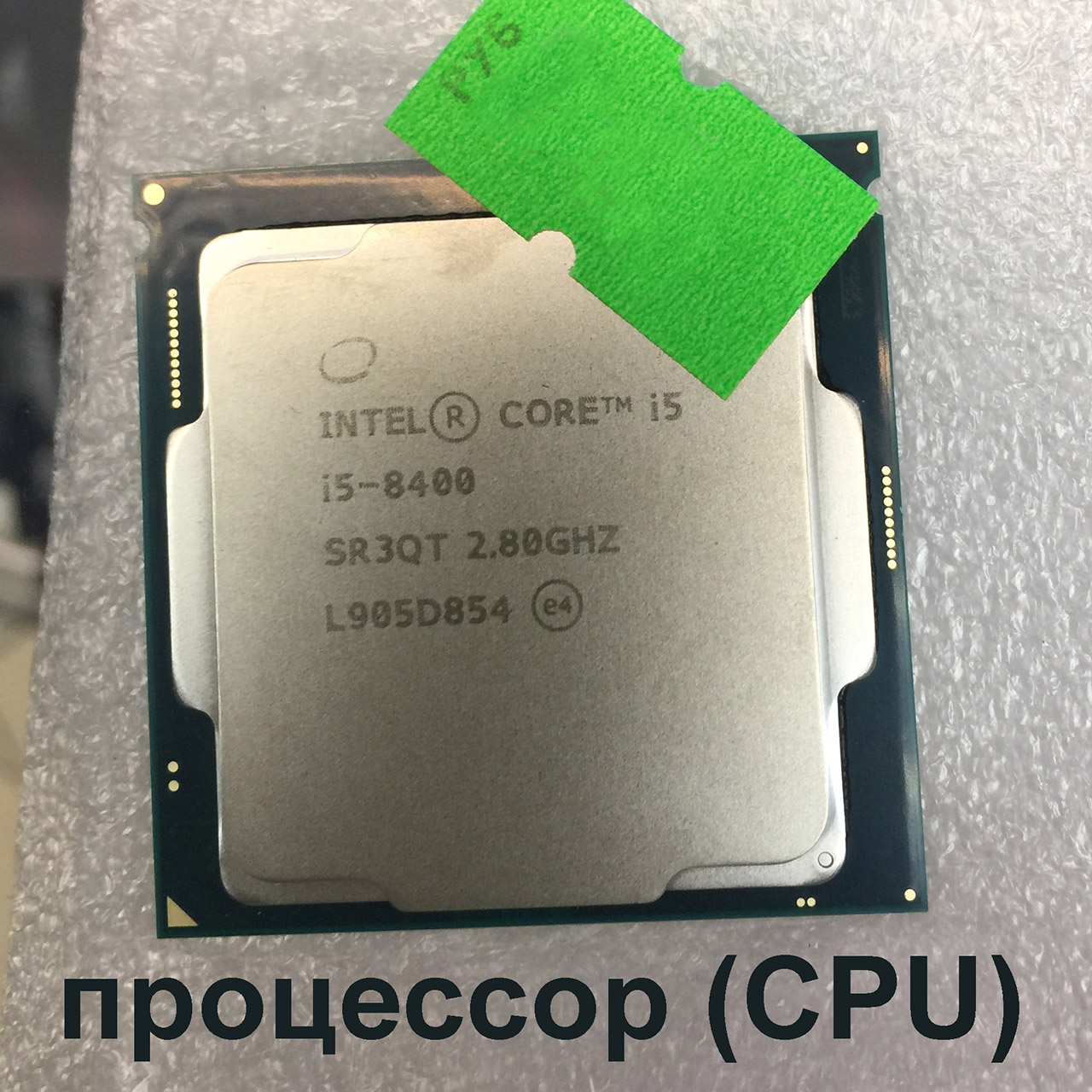
Нас интересует параметр Socket. В нашем случае это: LGA 1151-v2
Нам нужно выбирать материнскую плату именно с этим сокетом.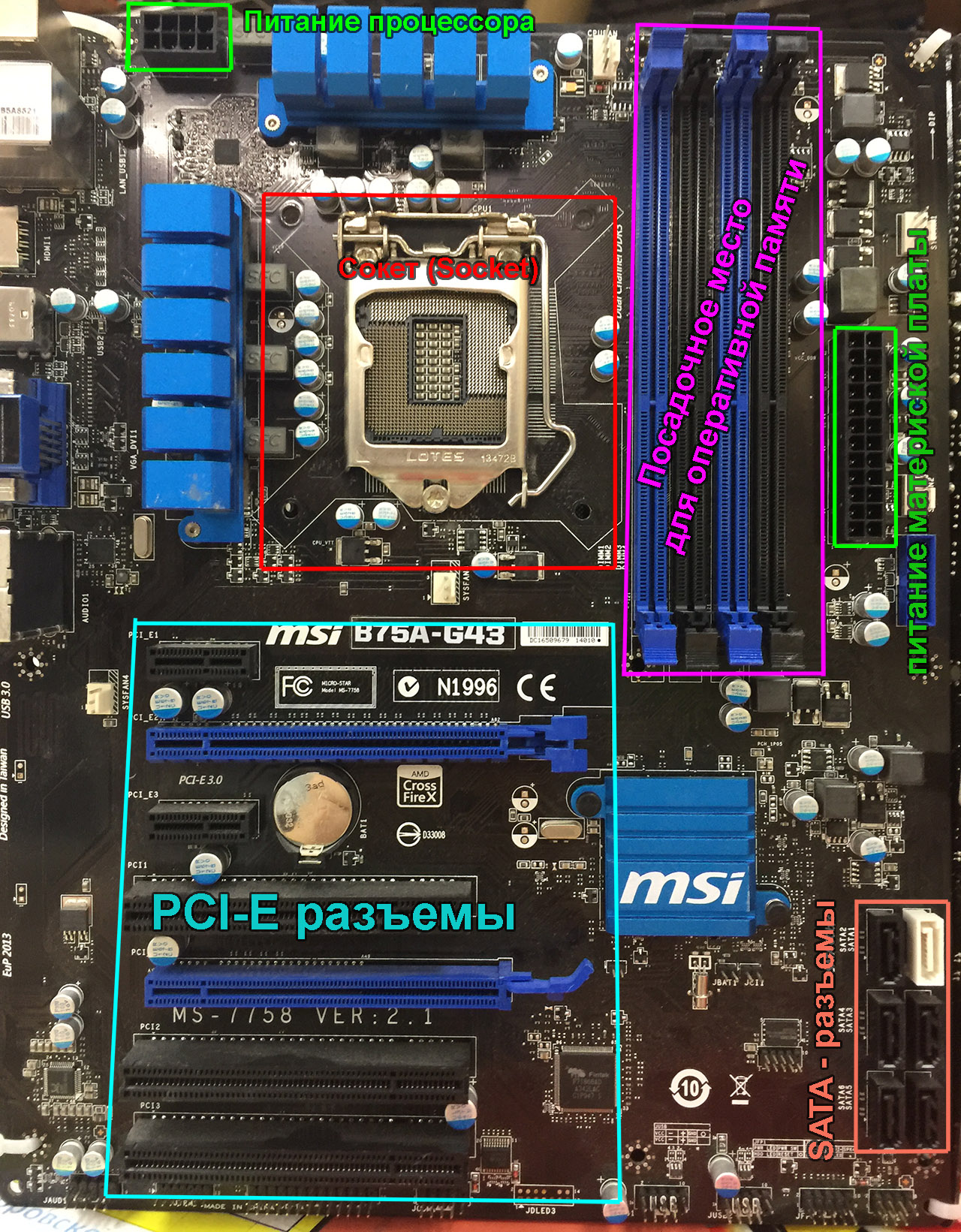
 На картинке выше описаны основные части материнской платы с которыми придется взаимодействовать пользователю.
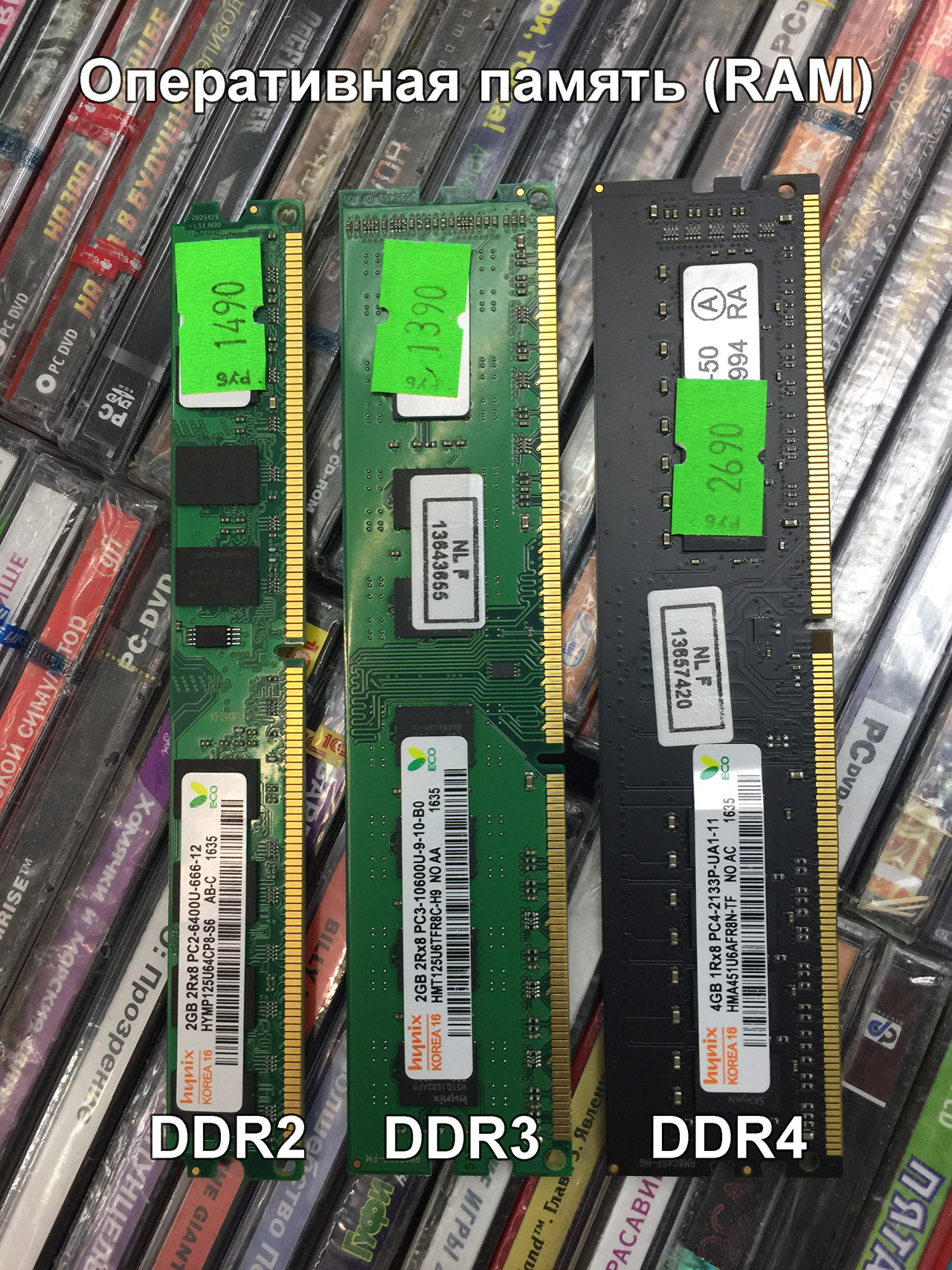
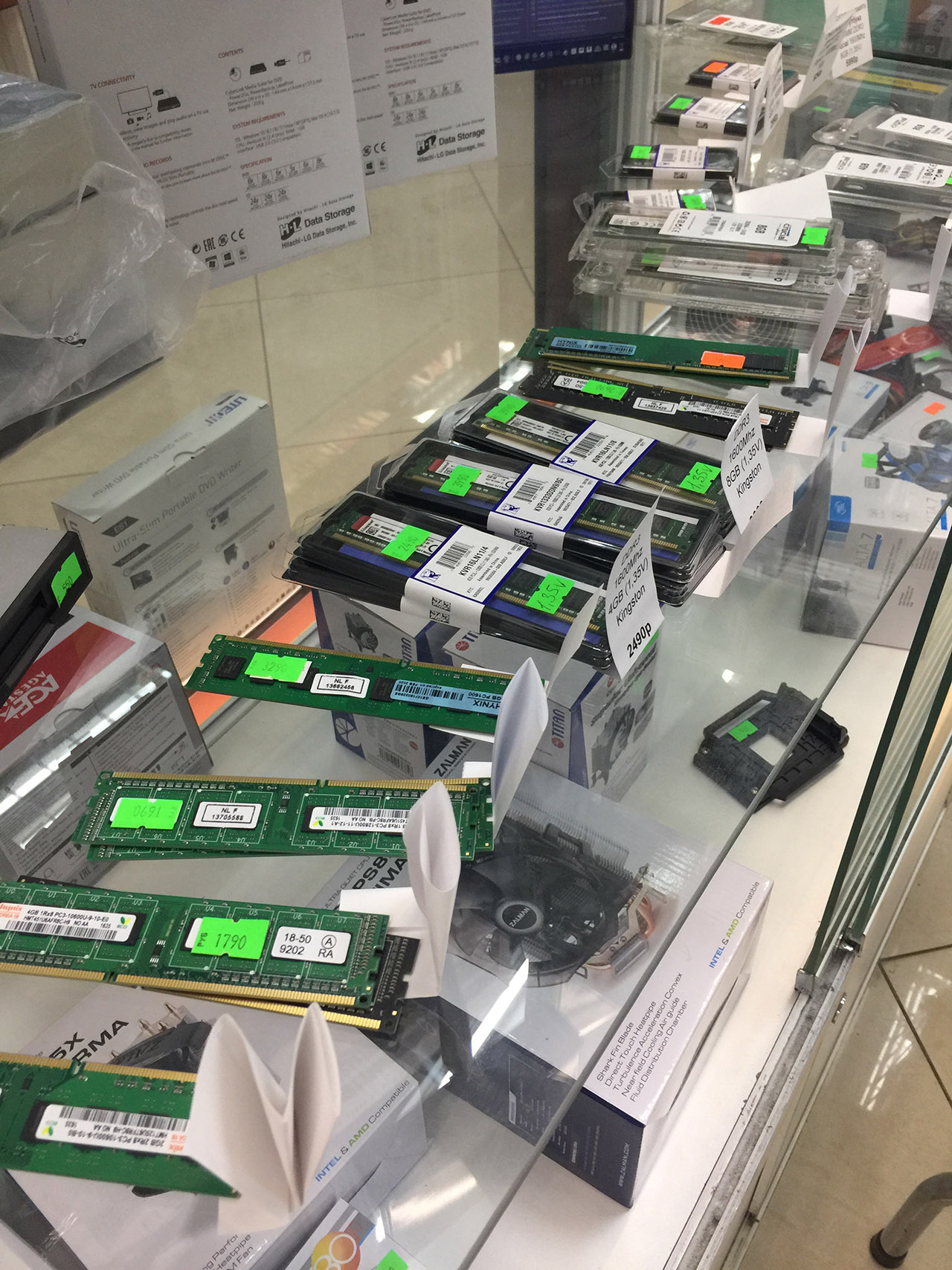 И вот мы уже имеем корпус, процессор, материнскую плату. Дальше идет подбор оперативной памяти. Нас интересует параметр «Тип памяти». Она обозначается как (DDR+цифра поколения памяти). Вне зависимости где именно вы будете покупать компоненты, самостоятельно или с помощью продавца-консультанта, убедитесь в правильности подобранных компонентов.
«За спрос денег не берут».
Обязательно будьте вежливы и поверьте – вам помогут!
Остались последние шаги подготовки. Выбираем видеокарту. В случае с видеокартой все гораздо проще. Тут практически прямая зависимость: чем больше цена - тем больше производительность. Основные параметры для выбора: графический чип; объём видеопамяти; размер видеоплаты. Да, именно с последним бывает очень много подводных камней. На данном этапе советую вернуться к параметрам корпуса и проверить максимальную длину видеокарты, которая поместится в ваш корпус во избежание траты лишнего времени и возможно денег.
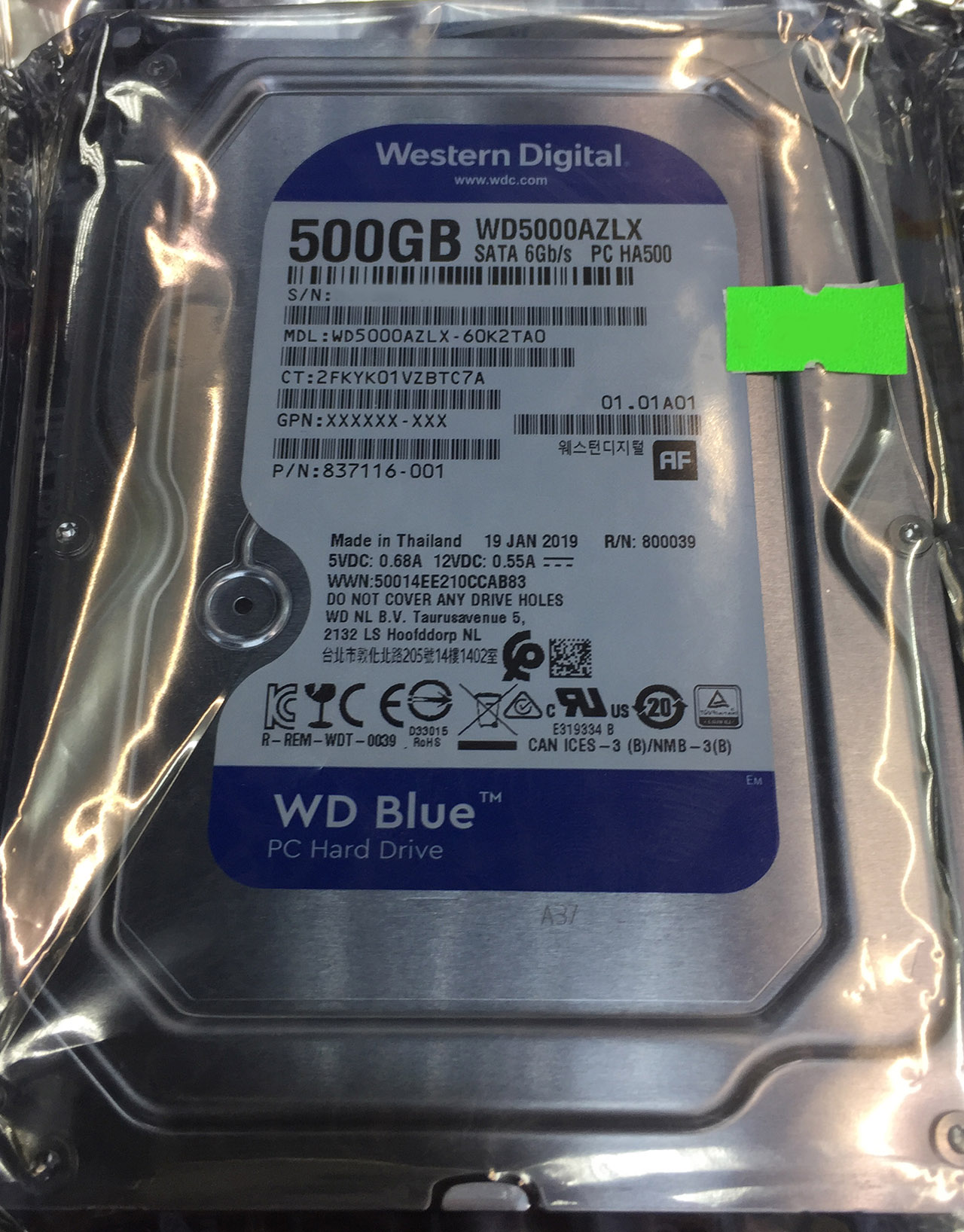
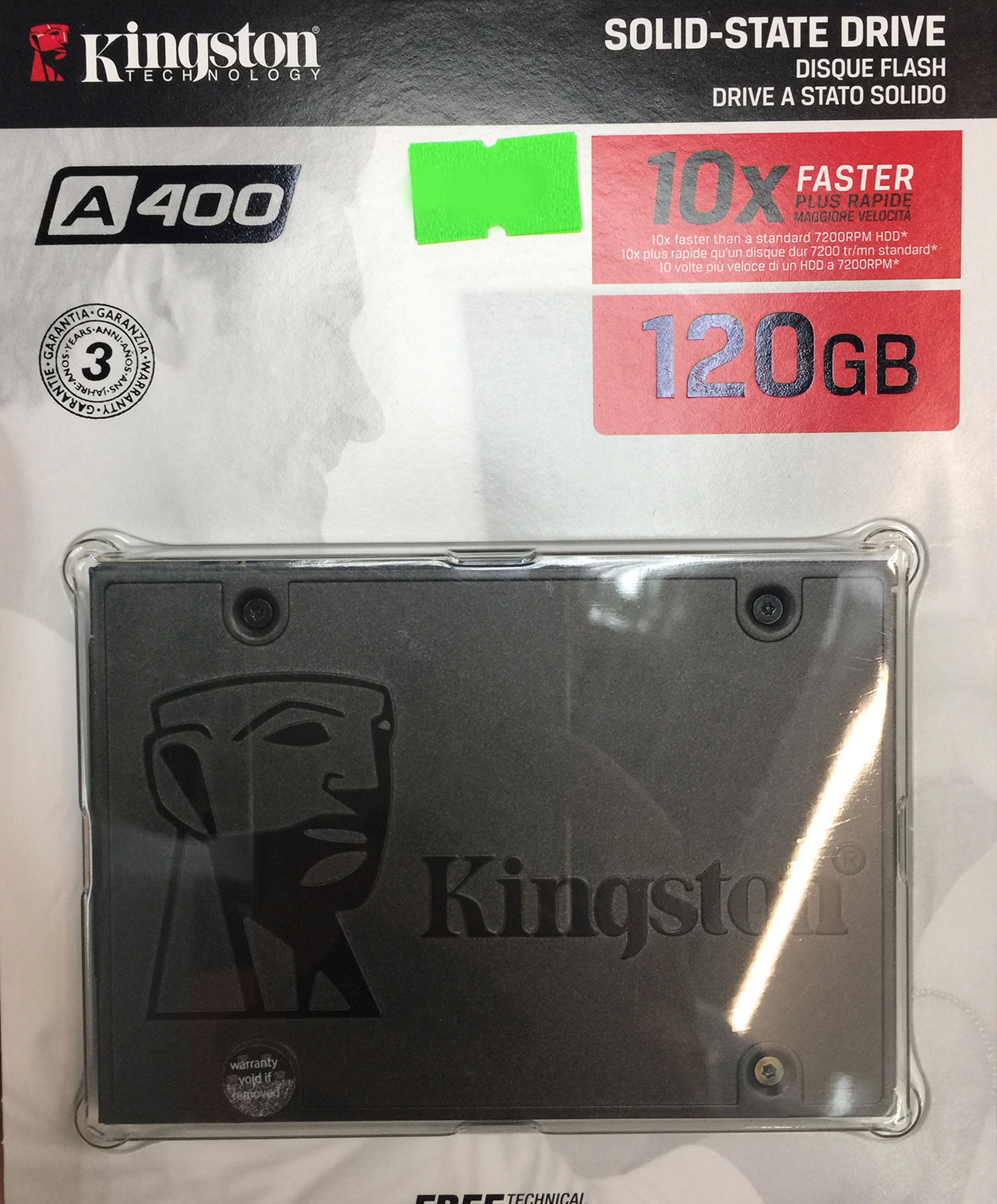
Следующие, что мы будем рассма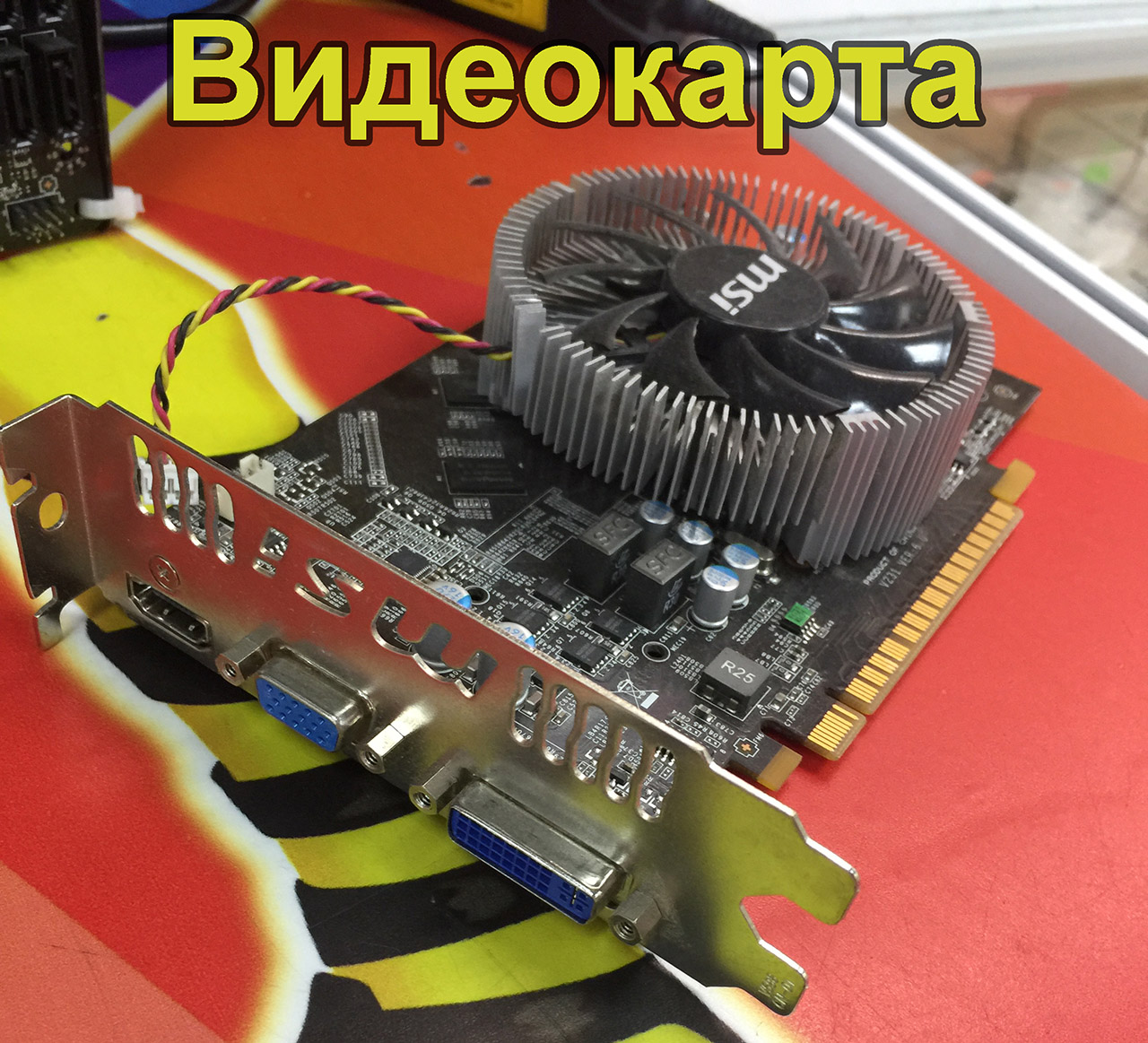 тривать – жесткие и твердотельные диски. Для работы нам нужно место под систему и файлы. Лучшим вариантом будет покупка SSD объемом от 120Гб и HDD от 500Гб. SSD – обеспечит вам быстрый запуск, работу и повышение производительности в системе. HDD для хранения данных. Продолжительность работы жесткого диска будет выше, нежели, если устанавливать на него еще и систему.
Разделяя операционную систему от места для хранения данных, вы можете продлить жизнь HDD до 2-х раз ( по опыту работы, основываясь на информации об использовании пользователей и следах фактического использования жестких дисков ).
 Определившись с выбором всех компоненто
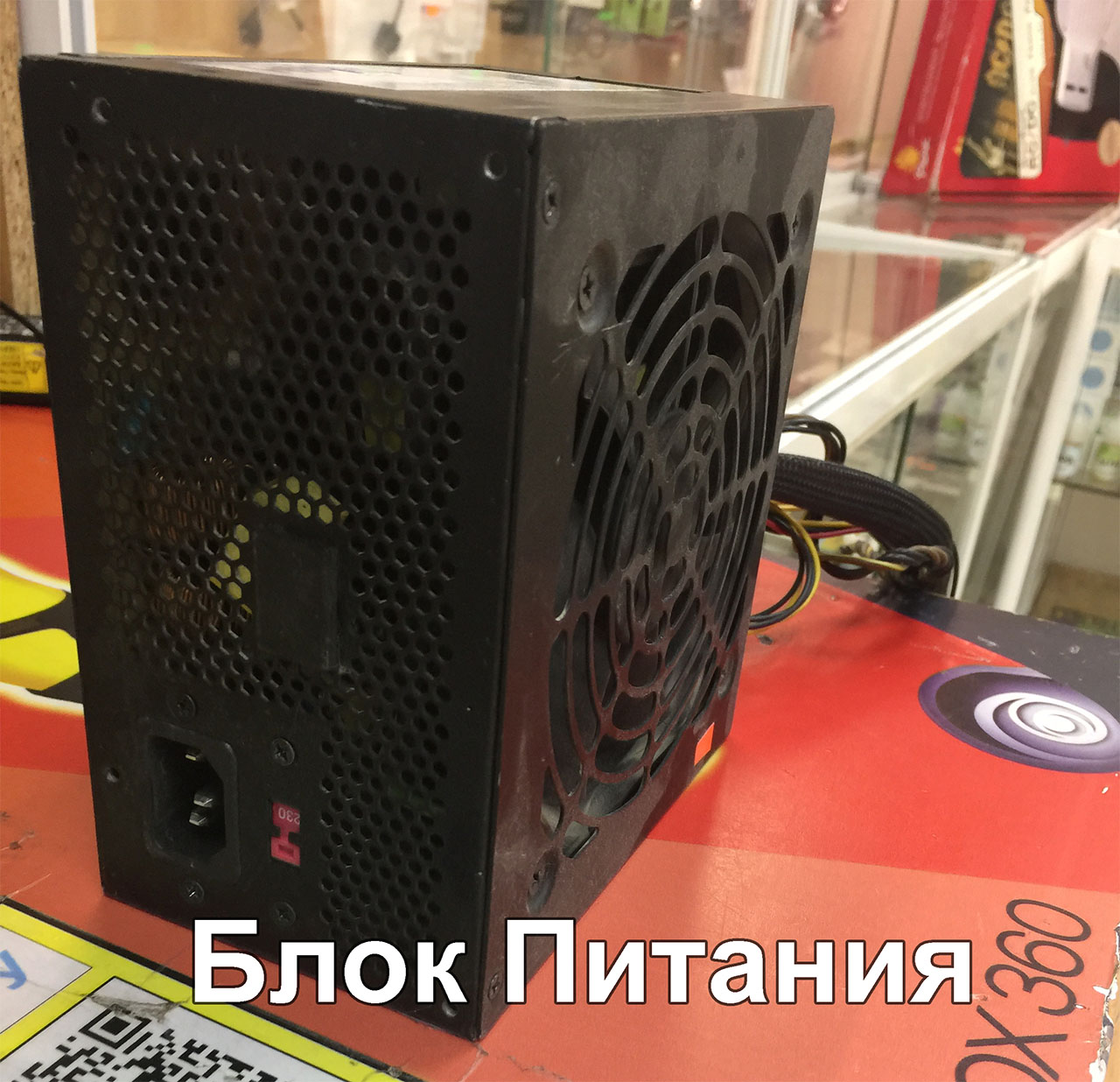 в, нам осталось выбрать блок питания.
Главный параметр блока питания это его мощность. На картинке выше вы можете увидеть обведенными в эллипс показатели: модель блока питания, пиковая мощность, комбинированную мощность. Последняя и является фактической. При выборе блока питани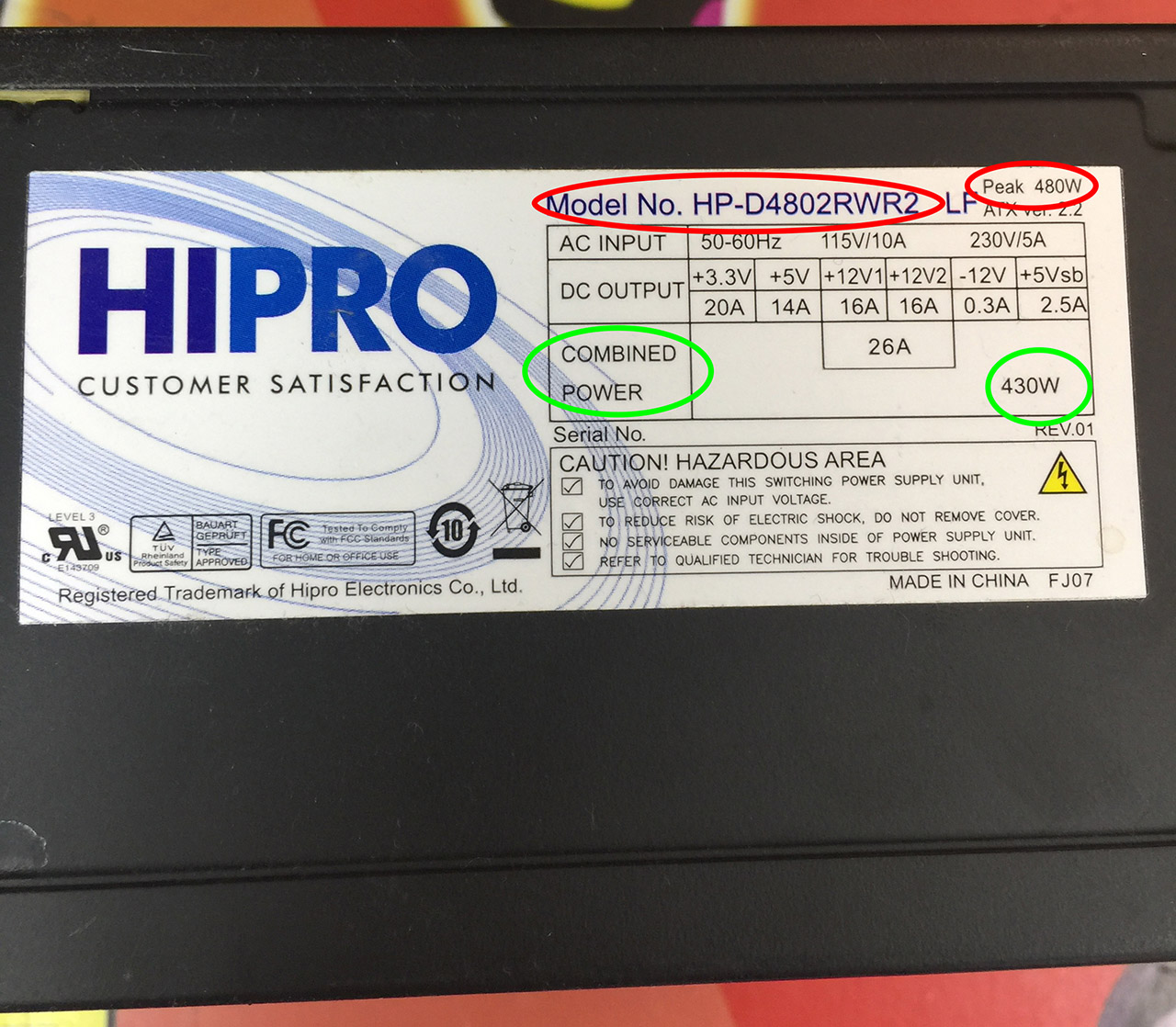 я обязательно обращайте на это внимание и наличии сертификата качества 80+ (bronze) и выше. Так же блок питания обеспечит вам стабильность работы и в случае отключения электричества или скачков напряжения примет на себя основной удар.
3. Сбор персонального компьютера
Первым делом нам нужно определиться с бюджетом. Мы рассмотрим три варианта: бюджетный, средний, дорогой. Бюджетный вариант подразумевает персональный компьютер от 25 до 35 тыс. рублей. Средний, что будет пригоден как для офисной работы, так и на некоторые компьютерные игры от 35 до 55 тыс. рублей. Дорогие компьютеры могут использоваться в более широком направлении, будь то видеомонтаж, обработка фотографий, веб-дизайн или все, включая самые современные, игры – соответственно цена начинается от 55 тыс. рублей.
Цены и наименования взяты на сайте https://www.nix.ru/ на 25.07.2019
Бюджетный вариант
|
Название |
Цена (руб) |
|
|---|---|---|
|
Корпус |
Aerocool PGS C CS-105 Black Black без БП (MicroATX) |
1445 |
|
CPU |
INTEL Pentium Gold G5400 Processor BOX |
4226 |
|
MB |
GIGABYTE H310M S2 2.0 (MicroATX) |
3532 |
|
RAM |
Kingston HyperX Fury DDR4 4 Гб PC4-19200 – 2шт. (Итоговый объем: 8Гб) |
4038 |
|
GPU |
Palit GeForce® GT 1030 2 Гб GDDR5 |
5866 |
|
SSD |
Crucial BX500 240 Гб CT240BX500SSD1 |
2416 |
|
HDD |
Seagate Video 3.5 HDD 500 Гб ST500VM000 |
2757 |
|
БП |
Chieftec iARENA GPA-450S8 450 Вт |
2246 |
|
ИТОГО |
26526 |
Комментарии к сборке:
Использован BOX вариант CPU, который подразумевает наличие куллера для охлаждения процессора в комплекте. Сборка позволит с комфортом пользоваться интернетом и подойдет для мелких фирм в качестве компьютера на ресепшн или бухгалтеру.
Средний бюджет
|
Название |
Цена (руб) |
|
|---|---|---|
|
Корпус |
ZALMAN Z3 Plus Black без БП |
3141 |
|
CPU |
INTEL Core i5-8400 Processor OEM |
14507 |
|
CPU Cooler |
TITAN TTC-NK35TZ / RPW |
1300 |
|
MB |
ASUS PRIME H310M-C R2.0 / CSM |
5803 |
|
RAM |
Kingston HyperX Fury DDR4 4 Гб PC4-19200 – 2шт. (Итоговый объем: 8Гб) |
4038 |
|
GPU |
ASUS GeForce® GTX 1050 Ti PHOENIX 4 Гб GDDR5 |
11101 |
|
SSD |
Kingston A400 240 Гб SA400S37 |
2214 |
|
HDD |
Western Digital Blue 1 Тб WD10EZEX |
2763 |
|
БП |
Zalman LE II 600 Вт ZM600-LE2 |
3154 |
|
ИТОГО |
48021 |