Файл: Основы работы с операционной системой Windows 7.(История ОС Windows. Семейства 4).pdf
Добавлен: 06.04.2023
Просмотров: 183
Скачиваний: 2
Любой виджет, установленный на компьютере, можно добавить на рабочий стол. Виджет можно перетащить в любое место рабочего стола. На показан популярный виджет «Часы»
Рисунок 2.11. Виджет «Часы»
Работа с папками и файлами. Проводник Windows
Если пользователь компьютера не программист, системный администратор или другой ИТ-специалист, то скорее всего его работа связана именно с файлами и папками.
Любые данные на жестком или переносном диске компьютера хранятся в виде файлов. Файл - это место на диске, у которого есть имя.
Папка - это контейнер для хранения файлов. Люди часто хранят бумажные документы в пластиковых папках в шкафу. Папки в Windows7 выполняют ту же функцию (Рисунок 2 .12).
Рисунок 2.12. Папки Windows7
В папках также могут храниться другие папки. Папку внутри папки называют вложенной. Можно создать любое количество вложенных папок, и каждая их них может содержать количество файлов и вложенных папок.
Самый верхний уровень папок на диске соответствует имени логического диска. Системный логический диск обозначается буквой латинского алфавита С (Рисунок 2 .13). И далее по алфавиту.
Рисунок 2.13. Логические диски
В ОС Windows 7 простой и понятный интерфейс работы с файлами и папками. Через него любой пользователь может работать с файлами и папками: создавать, переносить, копировать, удалять, менять названия. Информация представлена весьма наглядно. Документы, рисунки, видео, музыку, ярлыки — все это можно распределить по папкам.
Благодаря папкам очень просто организовать работу с файлами. Можно их рассортировать по назначению, по типу, по дате или по любому другому критерию. Например, все фотографии памятного события можно поместить в папку «Фото Дата», а музыкальный альбом — в «Мой плейлист».
Перемещать или редактировать, а тем более удалять рекомендуется только личные данные. Если это сделать в папке какой-нибудь установленной на компьютере программы, она может перестать корректно работать.
Для работы файлами и папками в Windows есть встроенная программа – Проводник (Рисунок 2 .14). Конечно, можно использовать и сторонние файловые менеджеры, такие как Total Commander или Far, но проводник является стандартом работы в ОС.
Рисунок 2.14. Проводник Windows
Создать файл можно двумя способами:
- запустить программу, например, текстовый редактор, создать новый файл, а потом сохранить его на диске;
- при помощи Проводника: перейти в нужную папку, щелкнуть в свободном месте правой кнопкой мыши, выбрать в меню команду Создать, а потом выбрать тип файла, который вы хотите создать. Далее Проводник предложит ввести имя нового файла. После этого будет создан новый пустой файл выбранного типа. Для его редактирования нужно дважды щелкнуть на нем мышью - будет запущена программа, связанная с файлами этого типа (Рисунок 2 .15).
Рисунок 2.15. Создание нового файла
Аналогично при помощи контекстного меню в Проводнике можно выполнить все операции по работе с файлами и папками:
- Открыть;
- Скопировать;
- Переместить;
- Переименовать;
- Удалить;
- Восстановить из Корзины.
Иногда требуется произвести одно и то же действие (например, копирование) сразу с несколькими файлами или папками. В этом случае их выделить, а затем произвести нужную операцию как над одним объектом. Выделить список файлов можно мышкой, зажав ее левую кнопку и обрисовав контур в окне Проводника, или с помощью щелчка в комбинации с нажатой клавишей [Shift] на клавиатуре (Рисунок 2 .16). Если интересующие объекты расположены не подряд, необходимо последовательно щелкнуть мышкой на каждом из них, удерживая нажатой клавишу [Ctrl] на клавиатуре. Затем над всеми выбранными объектами можно произвести одно действие так же как и над одним объектом – вызвав контекстное меню правой кнопкой мыши и выбрав в нем нужное действие.
Рисунок 2.16. Выделение нескольких файлов и папок
Окна
Название ОС Windows переводится с английского как «Окна». Окна – основной инструмент ОС для вывода информации. Любое приложение, любые файлы, папки и иные объекты открываются в своих окнах.
Хотя содержимое внутри каждого окна индивидуально, у всех окон есть много общего. Все окна всегда появляются на рабочем столе - основной области экрана. Кроме того, у всех окон есть одни и те же основные элементы (Рисунок 2 .17).
Рисунок 2.17. Элементы типичного окна
-
- Заголовок окна - отображает название документа (файла) и программы при помощи которой он открыт (или название папки).
- Кнопки свертывания, развертывания и закрытия.
- Строка меню – целиком зависит от программы, в которой открыт документ (файл).
- Полоса прокрутки, которая дает возможность прокручивать содержимое окна.
- Границы и углы дают возможность перетаскивать их указателем мыши, изменяя таким образом размер окна.
Другие типы окон могут иметь некоторые дополнительные поля , кнопки и панели. Но перечисленные элементы есть у всех типов окон.
Приемы работы с окнами также одинаковы для всех окон.
Чтобы переместить окно, нужно навести указатель мыши на его заголовок, зажать левую кнопку мыши, перместить указатель bsib в нужное место рабочего стола и отпустить левую кнопку мыши
Чтобы развернуть окно на весь экран нужно нажать его кнопку Развернуть левой кнопкой мыши или дважды щелкнenm левой кнопкой мыши на заголовоке.
Чтобы возвратить развернутое на весь экран окно к исходному размеру нужно нажать в нем кнопку «Восстановить», которая заменяет кнопку «Развернуть» или дважды щелкнуть левой кнопкой мыши на заголовоке окна.
Чтобы изменить размер окна (но не на весь экран) нужно навести указатель мыши на любой угол или границу окна. Указатель превратится в двухстороннюю стрелку. Нужно зажать левую кнопку мыши и начать перемещать указатель мыши. Размер окна будет меняться вслед за указателем. После того как отжать левую кнопку мыши размер окна зафиксируется. Существуют окна фиксированного размера, например диалоговые окна – их размер изменить нельзя.
Закрытие окна производится нажатием кнопки закрытия окна. При этом окно исчезает с рабочего стола и из панели задач. При закрытии документа (файла) без сохранения сделанных во время работы с ним изменений программа, в которой открыт документ, выдает сообщение, позволяющее их сохранить.
Если одновременно открыто несколько программ, файлов или папок бывает трудно увидеть окна, лежащие на рабочем столе под другими. В этой ситуации выручает панель задач. Когда пользователь открывает программу, файл или папку, Windows создает кнопку на панели задач, соответствующую этой программе, файлу или папке. Эта кнопка представлена значком, представляющим открытую программу. На Рисунок 2 .18 видно, что в данный момент на компьютере открыты две программы, на панели задач соответственно две кнопки. Активное окно находится на рабочем столе поверх других открытых окон. Его кнопка на панели задач выделена более ярким цветом. Чтобы переключиться во второе окно, т.е. сделать его активным и готовым к работе с пользователем, нужно нажать его кнопку на панели задач. Переключиться между окнами можно просто щелкнув мышью в любом месте того окна, в которое нужно переключиться, если какая-то часть его видна из под дургих окон. В Windows 7 есть интересная возможность «встряски» окна. «Встряска» активного окна сворачивает все другие открытые окна. Чтобы «встряхнуть» окно нужно навести указатель мыши на его заголовок, зажать левую кнопку мыши и «потрясти» мышью.
Рисунок 2.18. Переключение между окнами
Чтобы свернуть окно нужно нажать его кнопку «Свернуть». Окно исчезнет с рабочего стола, но останется в панели задач. Чтобы снова его развернуть нужно нажать его кнопку в панели задач – окно восстановится на рабочем столе в том виде, в каком было до свертывания. Кнопка «Свернуть все окна» в области уведомлений панели задач сворачивает одновременно все открытые окна.
Переключаться между окнами можно и с помощью клавиатуры. Нажатие сочетания кнопок Alt-Tab возвращает пользователя в предыдущее окно и одновременно открывает панель со всеми открытыми окнами (Рисунок 2 .19). Продолжая удерживать кнопку Alt и последовательно нажимая кнопку Tab можно переключаться между окнами.
Рисунок 2.19. Панель открытых окон по кнопке Alt-Tab
Если вместо кнопки Alt нажать кнопку Windows, то можно для переключения между окнами воспользоваться интересной возможностью Windows 7 Aero, которая расставляет окна трехмерной стопкой, позволяя быстро их перелистывать повторными нажатиями кнопки Tab, стрелок перемещения курсора или вращением колесика мыши (Рисунок 2 .20).
Рисунок 2.20. Функция Aero
Диалоговое окно - это специальный тип окна с вопросами, специальными элементами управления, позволяющим настроить параметры выполнения приложения или со сведениями. Диалоговые окна могут появляться автоматически, если для продолжения работы программе или Windows требуется ответ пользователя. Диалоговые окна могут быть вызваны и пользователем, как правило это окна настроек различных параметров. В большинстве случаев окна настроек имеют в дополнение к обычным элементам, присущим всем окнам множеств различных элементов управления таких как кнопки, выпадающие списки, переключатели, текстовые поля, панели и закладки и множество других, которые разработчики программы предусмотрели на нем (Рисунок 2 .21). В отличие от обычных диалоговые окна, обычно, нельзя свернуть, развернуть или изменить их размер, но перемещать их можно.
Рисунок 2.21. Диалоговое окно настройки параметров печати
Стандартные программы Windows7
Для работы с документами и файлами программистами за многие годы написано множество программ, выполняющие самые разнообразные, порой очень сложные задачи. Но для решения простых задач Windows7 предлагает набор стандартных программ, весьма полезных неискушенному пользователю. Они доступны в группе «Стандартные» меню «Пуск» (Рисунок 2 .22)
Рисунок 2.22. Группа «Стандартные» меню «Пуск»
Приведем перечень основных этих программ:
-
- Блокнот – простейший текстовый редактор;
- WordPad – более мощный текстовый редактор;
- Paint – простой но удобный графический редактор;
- Записки – интересное приложение, позволяющее прикреплять на рабочем столе «листочки» с напоминаниями;
- Звукозапись – запись с микрофона и создание звуковых файлов;
- Выполнить – открывает окно выполнения любых других программ;
- Командная строка – запускает командную строку Windows$
- Калькулятор – аналог карманного калькулятора;
- Ножницы – быстрый способ сделать с экрана скриншот и обрезать его;
- Панель математического ввода – быстрый ввод математических выражений и формул;
- Подключение к удаленному рабочему столу – терминальное подключение к другому компьютеру или серверу;
- Подключение к проектору – быстрое подключение к проектору;
- Проводник – запуск Проводника Windows;
- Служебные – переход в папку служебных программ Windows;
Диспетчер задач
Windows 7 - многозадачная ОС. Одновременно в ней можно запускать много прикладных приложений. При этом сама ОС запускает много своих, системных процессов. Совместной работой приложений нужно управлять. Для этой цели используется Диспетчер задач, который служит для управления работающими приложениями и системой в целом.
Запустить диспетчер задач можно нажав комбинацию клавиш CTRL+ALT+DELETE на клавиатуре и выбрав команду Запустить Диспетчер задач в появившемся меню. Также можно щелкнуть правой кнопкой мыши в свободной области панели задач и там выбрать эту же команду. Появляется окно Диспетчера задач, а в области уведомлений появляется его значок, показывающий загрузку центрального процессора (ЦП).
Диспетчер задач имеет несколько закладок (Рисунок 2 .23). На закладке «Приложения» отображаются запущенные приложения. Именно эта закладка часто используется обычными пользователями. Чаще всего – для того чтобы завершить работу приложения, если оно не отвечает на запросы и не реагирует на команды пользователя. Такое аварийное завершение приложения может привести к потеете данных, но часто другого способа завершить зависшее приложении просто нет. 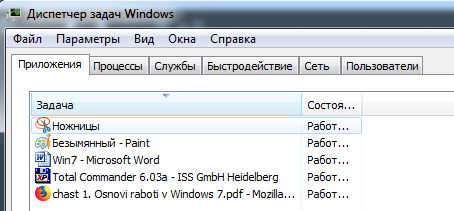
Рисунок 2.23. Диспетчер задач Windows