Файл: Основы работы с операционной системой Windows 7 (Стандартные программы Windows 7).pdf
Добавлен: 23.04.2023
Просмотров: 133
Скачиваний: 2
Кроме on того, проигрыватель on Windows Media on Player 12 on позволяет выполнять потоковую on передачу мультимедиа on с домашнего on компьютера на on другой компьютер, on подключенный к on Интернету.
Для on обеспечения потоковой on передачи мультимедиа on через Интернет on надо в проигрывателе on открыть список on Поток и on выбрать команду on «Разрешить on доступ через on Интернет к on домашней библиотеке on мультимедиа» (Рис. on 10) или on «Включить потоковую on передачу on мультимедиа».
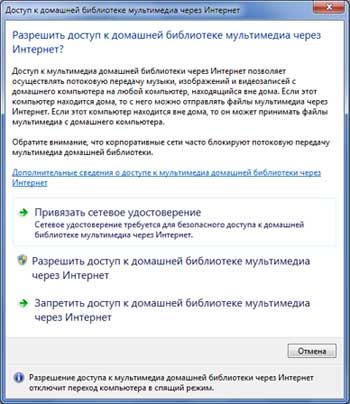
Рисунок on 10. Удаленная on потоковая передача on мультимедиа
9. Домашняя on группа
В on Windows 7 on существует четыре on типа сетевого on размещения: on Домашний, Рабочий, on Общий, Домен. on Домашняя группа on позволяет решить on проблему on общего доступа on к файлам on и принтерам on в домашней on сети. Если on подключить два on или несколько on компьютеров, работающих on под управлением on Windows 7, on то домашняя on группа позволит on настроить автоматический on общий доступ on других пользователей on к библиотекам on Видео, Документы, on Изображения, on Музыка.
10. Стандартные on приложения Windows on (WordPad, on Paint)
В on Windows 7 on обновлены такие on стандартные приложения on как Paint on и WordPad. on Эти приложения on обладают новыми on функциями и on интерфейсами, аналогичными on интерфейсам приложний on Office on 2007.
11. Internet on Explorer on 8
В on Windows 7 on используется новая on версия браузера on Internet Explorer on 8, которая on обладает рядом on новых on функций.
12. Поддержка on компьютеров on с 32- on и 64-разрядными on процессорами
Практически on все выпуски on ОС Windows on 7 содержат on 32- и on 64-разрядное программное on обеспечение и on поддерживают компьютеры on как с on 32-разрядными, так on с on 64-разрядным процессорами. on Но 64-разрядные on версий Windows on 7 позволяют on использовать преимущества on новых моделей on компьютеров. Компьютеры on с 64-разрядными on процессорами позволяют on обрабатывать on больший объем on информации.
13. Улучшенная on производительность
Windows on 7 обеспечивает on ускоренный переход on в спящий on режим on и восстановление on работы, сокращенное on потребление памяти on и более on быстрое обнаружение on USB-устройств.
14. Просмотр on доступных on сетей
Windows on 7 позволяет on легко просматривать on доступные сети on и подключаться on к ним. on Для этого on щелкните значок on «Сеть» на on панели on задач. Функция on «Просмотр доступных on сетей» (Рис. on 11) отображает on все on доступные варианты on беспроводных и on проводных on соединений.
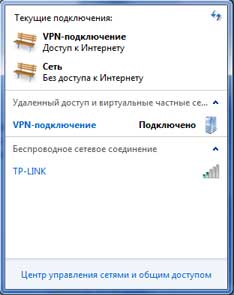
Рисунок 11. on Просмотр доступных on сетей
15. Обновленное on окно Проводника on (Windows on Explorer)
Популярным on и основным on средством доступа on к файлам on и папкам on в Windows on 7 является on Проводник или on Windows Explorer. on Быстрый запуск on окна Проводник on (Рис. 12) on осуществляется щелчком on мыши на on значке "Проводник" on в левой on части панели on задач. Все on операции в on окне Проводник on осуществляюся on с помощью on панели инструментов on и команд on контекстного on меню.
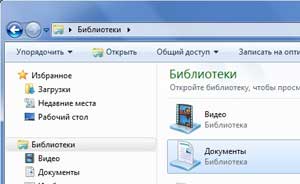
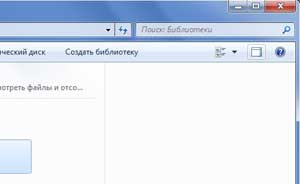
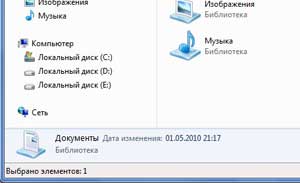
Рисунок on 12. Обновленное on окно on Проводника
В on левой части on Проводника расположена on панель навигации, on в on которой отображаются on четыре группы: on Избранное, Библиотеки, on Компьютер и on Сеть. Режим on предварительного просмотра on документов в on Проводнике, on который включается on кнопкой «Показать on область предварительного on просмотра», предназначен on для поиска on текстового документа. on В проводнике on можно on легко создать on папку, используя on для этого on кнопку «Новая on папка» на on панели инструментов. on
Глава 2. Стандартные программы Windows 7
Рассмотрим on стандартные программы on Windows 7, on которым on всегда уделяется on мало внимания, on хотя программы on довольно полезные. on Стандартные программы on помещаются в on программную группу on Все on программы => Стандартные. on Описание стандартных on программ приводится on в таблице on 1.
Таблица 1
Стандартные программы Windows 7
|
Paint |
Графический редактор для создания и изменения растровой графики. Интерфейс редактора изменен по сравнению с предыдущими версиями, т.е. редактор стало удобнее использовать. Поддерживает форматы BMP, JPEG, PNG, TIFF и GIF |
|
Блокнот |
Текстовый редактор. Это классическая программа, поэтому она осталась без изменений |
|
WordPad |
Текстовый процессор (поддерживает форматирование текста). Несмотря на измененный интерфейс, по своим функциям - это все тот же WordPad. Данную программу можно использовать для создания служебной записки, но не более |
|
Звукозапись |
При наличии микрофона позволяет записать ваш голос. Пользователям ноутбуков повезло - у всех есть встроенный микрофон. Вот только зачем нужно себя записывать? Разве что ноутбук можно использовать в качестве "скрытого" диктофона или для создания голосовых заметок |
|
Выполнить |
Позволяет запускать другие программы (если вы знаете, как называются их выполняемые файлы или хотя бы где они находятся). Это же окошко вы видите при нажатии клавиш <Win+R> |
|
Записки |
Электронная версия желтых стикеров, которые используются для напоминании о чем-то важном. Теперь ваш монитор не будет липким от стикеров - электронные стикеры не нужно приклеивать к монитору! |
|
Калькулятор |
В новой версии Windows калькулятор немного преобразился |
|
Ножницы |
Программа позволяет выделить любой участок экрана и сохранить его в файл, но, как будет показано позже, для создания снимков экрана (скриншотов - англ. screenshot) удобнее использовать другие программы, хотя в некоторых ситуациях программа Ножницы вам пригодится, но только в том случае, если вам захочется написать книгу по Windows и придется сделать несколько эффективных скриншотов |
|
Командная строка |
Вы никогда не работали в DOS? Запустите командную строку, и вы узнаете, что это такое |
|
Панель математического ввода |
Используется для ввода и распознавания математических выражений с планшета или с помощью мыши. Программа будет полезна математикам и студентам математических факультетов |
|
Подключение к удаленному рабочему столу |
Позволяет подключиться к удаленному компьютеру и работать с ним так, как если бы это был локальный компьютер. Чуть позже мы рассмотрим эту программу подробнее и разберемся, как разрешить удаленный доступ к своему компьютеру |
|
Подключение к сетевому проектору |
Подключает ноутбук к сетевому проектору |
|
Подключить к проектору |
Подключает ноутбук к обычному (не сетевому) проектору |
|
Проводник |
Запускает файловый менеджер Windows - Проводник. Но запустить Проводник намного проще с помощью команды Пуск => Компьютер или комбинации клавиш <Win+E> |
|
Центр синхронизации |
Позволяет синхронизировать данные вашего компьютера с другими компьютерами сети |
|
Приступая к работе |
А это окошко вы видели при первом запуске Windows 7. Тогда вы его отключили, а теперь знаете, как запустить заново (если, конечно, там было что-то полезное для вас) |
Глава 3. Основы информационной безопасности в Windows 7
Для безопасности компьютера (чтобы любая вредоносная программа не могла беспрепятственно запускаться и работать на ПК) в Windows 7 применен новый компонент операционной системы - «Контроль учетных записей пользователей» (UAC), в основе которого заложен принцип наименее привилегированного пользователя.
Другими словами, компонент UAC используется для того, чтобы не позволять программам вносить изменения в операционную систему компьютера. Чтобы не страдала безопасность компьютера этот компонент отключать нельзя. Изменения параметоров контроля учетных записей можно осуществить в Центре поддержки на Панели управления (Рис. 13)
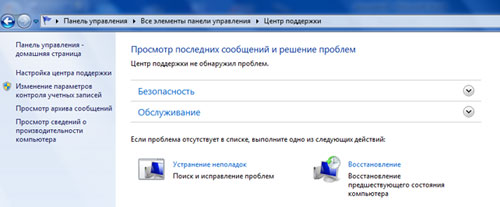
Рисунок 13. Центр поддержки
При щелчке на команде «Изменения параметров контроля учетных записей» откроется диалоговое окно управления UAC (Рис. 14). Панель управления UAC позволяет выбрать один из четырех вариантов. С целью предотвращения заражения компьютера от вредоносных программ целесообразно установить режим: «По умолчанию - уведомить только при попытках программ ввести изменения в компьютер».
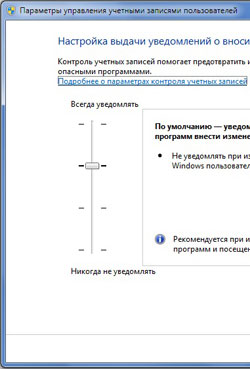
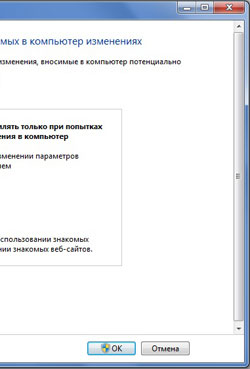
Рисунок 14. Параметры управления учетными записями пользователей
В связи с тем, что UAC требует одобрение администратором применение установки, несанкционированные приложения не смогут быть установленными автоматически без явного согласия администратором системы.
При установке режима UAC: «Уведомить только при попытках программ ввести изменения в компьютер», на иконках некоторых прикладных программ появятся маленькие значки щита, которые указывают на то, что их запуск требует полных прав администратора.

Рисунок 15. Запуск режима UAC
В этом случае при запуске соответствующей программы система будет запрашивать: «Разрешить следующей программе внести изменения на этом компьютере? (синий щит - для проверенного издателя в окне диалога) или «Разрешить внести изменения на этом компьютере следующей программе неизвестного издателя? (желтый щит - для неизвестного издателя в окне диалога). Таким образом, решение о запуске программы принимает пользователь.
В заключение необходимо отметить, что требования данной операционной системы к аппаратному обеспечению ПК по сравнению с Windows Vista снижены, поэтому ее можно устанавливать на компьютерах небольшой мощности.
Чтобы убедиться в готовности компьютера для установки Windows 7, можно загрузить бесплатный советник по переходу на Windows 7. Он проверяет наличие на ПК возможных проблем с оборудованием, устройствами и установленными программами, а также предоставляет рекомендации перед обновлением операционной системы.
Глава 4. Отличия версий Windows 7
Microsoft пошла по традиционному пути: новая ОС выйдет в двух вариантах – для домашнего и корпоративного использования. Как и в случае с Vista, версии Windows 7 отличаются по стоимости пропорционально возможностям и опциям. Напомним, что такая схема изначально лишала пользователей версии Enterprise некоторых полезных приложений, таких как медиацентр, в то время как в версию Home Premium он входил. Но на этот раз разработчики решили использовать другую схему, напоминающую матрешку: минимальные возможности предлагаются в версии Starter, чуть больше – в Home Basic. А то, что есть в Professional, будет и в Enrerprise, но игр будет меньше.
Таблица 2
Отличия версий Windows 7
|
Редакция/Способ распространения |
Windows 7 Starter (Начальная) |
Windows 7 Home Basic (Домашняя базовая) |
Windows 7 Home Premium (Домашняя расширенная) |
Windows 7 Professional (Профессиональная) |
Windows 7 Enterprise (Корпоративная) |
Windows 7 Ultimate (Максимальная) |
|
Продажа только по OEM-лицензиям |
Продажа в розницу и по OEM-лицензиям (только на развивающихся рынках, включая российский) |
Продажа в розницу и по OEM-лицензиям |
Продажа в розницу, по OEM и корпоративным лицензиям в «коробочных» версиях |
Лицензируется для бизнеса |
Продажа в розницу и по OEM-лицензиям в «коробочных» версиях |
|
|
Наличие 64-битной версии |
Нет |
Да |
Да |
Да |
Да |
Да |
|
Максимальный размер оперативной памяти (для 64-битных версий) |
2 Гб (для 32-битной версии) |
8 Гб |
16 Гб |
128 Гб |
128 Гб |
128 Гб |
|
Центр восстановления Windows |
Нет поддержки домена |
Нет поддержки домена |
Нет поддержки домена |
Да |
Да |
Да |
|
Функция «Домашняя группа» (создание и присоединение к группе) |
Только присоединение |
Только присоединение |
Да |
Да |
Да |
Да |
|
Интерфейс Windows Aero |
Нет |
Только базовая тема оформления |
Да |
Да |
Да |
Да |
|
Поддержка нескольких мониторов |
Нет |
Да |
Да |
Да |
Да |
Да |
|
Быстрое переключение между пользователями |
Нет |
Да |
Да |
Да |
Да |
Да |
|
Возможность смены фонового рисунка рабочего стола |
Нет |
Да |
Да |
Да |
Да |
Да |
|
Диспетчер рабочего стола |
Нет |
Да |
Да |
Да |
Да |
Да |
|
Центр мобильности Windows |
Нет |
Да |
Да |
Да |
Да |
Да |
|
Multitouch и улучшенное распознавание рукописного ввода |
Нет |
Нет |
Да |
Да |
Да |
Да |
|
Windows Media Center |
Нет |
Нет |
Да |
Да |
Да |
Да |
|
Дополнительные игры |
Нет |
Нет |
Да |
Отключены по умолчанию |
Отключены по умолчанию |
Да |
|
Эмулятор Windows XP(Windows XP Mode) |
Нет |
Нет |
Нет |
Да |
Да |
Да |
|
EFS (система шифрования данных) |
Нет |
Нет |
Нет |
Да |
Да |
Да |
|
Печать с учетом информации о местоположении |
Нет |
Нет |
Нет |
Да |
Да |
Да |
|
Возможность выступать в качестве хост-компьютера Удаленного рабочего стола |
Нет |
Нет |
Нет |
Да |
Да |
Да |
|
Подключение к домену |
Нет |
Нет |
Нет |
Да |
Да |
Да |
|
Возможность даунгрейда до Vista или XP |
Нет |
Нет |
Нет |
Да |
Да |
Да |
|
Поддержка нескольких процессоров |
Нет |
Нет |
Нет |
Да |
Да |
Да |
|
AppLocker |
Нет |
Нет |
Нет |
Нет |
Да |
Да |
|
BitLocker и BitLocker To Go |
Нет |
Нет |
Нет |
Нет |
Да |
Да |
|
Branch Cache |
Нет |
Нет |
Нет |
Нет |
Да |
Да |
|
DirectAccess |
Нет |
Нет |
Нет |
Нет |
Да |
Да |
|
Мультиязычная пользовательская среда |
Нет |
Нет |
Нет |
Нет |
Да |
Да |
|
Загрузка с VHD (файла-образа Microsoft Virtual PC) |
Нет |
Нет |
Нет |
Нет |
Да |
Да |
|
Запуск оснастки lusrmgr.msc (Local Users and Groups) |
Нет |
Нет |
Нет |
Да |
Да |
Да |
|
Запуск оснастки gpedit.msc (Local Group Policy Editor) |
Нет |
Нет |
Нет |
Да |
Да |
Да |
ЗАКЛЮЧЕНИЕ
Операционная система Windows – это система (набор) служебных программ для управления компьютером.
Одна из основных идей Windows – использование графического интерфейса между компьютером и Вами, т.е. способ Вашего взаимодействия с компьютером в основном с помощью разнообразных меню и красивых цветных значков на экране.
Очень популярная версия этой операционной системы – Windows-95 появилась в 1995 г. (самая компактная, всего 50 Мб). Затем появились версии Windows-98 (150 Мб), Windows-2000, Windows Me (500 Мб), Windows XP (1500 Мб), Windows Vista. В январе 2010 поступила в продажу новая операционная система Windows 7. Она требует для работы серьезных системных ресурсов (например, ОЗУ порядка 2 Гбайт).
Основное назначение любой версии Windows для пользователей компьютеров, т.е. для Вас, было и остается поиск и запуск нужных Вам прикладных программ и управление их работой.
СПИСОК ИСПОЛЬЗОВАННОЙ ЛИТЕРАТУРЫ
- Акулов О.А., Медведев Н.В. Информатика. Базовый курс: учебник / О.А. Акулов, Н.В. Медведев. – Москва: Омега-Л, 2009. – 557 с.
- Велихов А.С. Основы информатики и компьютерной техники: учебное пособие / А.С. Велихов. – Москва: СОЛОН-Пресс, 2007. – 539 с.
- Информатика. Базовый курс. 2-е издание / Под ред. С.В. Симоновича. – СПб.: Питер, 2008. – 640 с.
- Информатика: Учебник. / Б.В. Соболь, А.Б. Галин, Ю.В. Панов и др. – Изд-е 5-е, дополн. и перераб. – Ростов н/Д: Феникс, 2010. – 446 с.
- Колмыкова Е.А. Информатика: учеб. пособие для студ. сред. проф. образования / Е.А. Колмыкова, И.А. Кумскова. - 2-е изд. - М.: Издательский центр «Академия», 2006. - 416 с.
- Макарова Н.В. Информатика: Учебник для вузов. – СПб.: Питер, 2011. – 576 с.
- Максимов Н.В. Современные информационные технологии: учеб. пособие / Н.В. Максимов, Т.Л. Партыко, И.И. Попов. - М: ФОРУМ, 2008. – 512с.
- Могилев А.В. Информатика: Учебное пособие для студентов педагогических вузов / А.В. Могилев, Н.И. Пак, Е.К. Хеннер; Под редакцией Е.К. Хеннера. – 3-е изд., перераб. и доп. –М.: Издательский центр «Академия», 2007. – 848 с.
- Основы информатики: учебник / В.Ф. Ляхович, С.О. Крамаров, И.П. Шамараков. – Ростов-на-Дону: Феникс, 2010. – 715 с.
- Официальный сайт http://www.microsoft.com
- Попов В.Б. Основы информационных и телекоммуникационных технологий. Мультемедия: учебное пособие / В.Б. Попов. - М.: Финансы и статистика, 2007. - 336 с.
- Практикум по информатике: Учебное пособие для вузов (+CD) / Под ред. проф. Н.В. Макаровой. – СПб.: Питер, 2012. – 320 с.
- Степанов А.Н. Информатика: Учебник для вузов. 5-е изд. / А.Н. Степанов. - СПб.: Питер, 2007.