Файл: Устройство персонального компьютера ( Переферийные устройства Персонального Компьютера).pdf
Добавлен: 24.04.2023
Просмотров: 324
Скачиваний: 2
СОДЕРЖАНИЕ
Глава 1. Аппаратная часть Персонального Компьютера
1.9 Твердотельный накопитель (SSD)
Глава 2. Переферийные устройства Персонального Компьютера
2.7 Перо графического планшета
3.3 Установка материнской платы
3.4 Установка компонентов на материнскую плату
Компьютерный корпус (системный блок, системник, computer case) служит защитной внешней оболочкой и одновременно каркасом (шасси), к которому крепятся все остальные компоненты компьютера. Фактически это то же самое, что и панцирь для черепахи. Кроме того, корпус участвует в охлаждении остальных комплектующих компьютера, а так же экранирует (если он из металла) электромагнитное излучение остальных компонентов аппаратного обеспечения.
Корпуса обычно делают из стали, алюминия, пластика. В нем может присутствовать прозрачное окно и подсветка, чтобы придать оригинальный внешний вид. Дизайн это уже вопрос вкуса, кому то нравится строгие прямоугольные формы, а кто-то без ума от футуристических конструкций напоминающих космолет и переливающих кучей светодиодов.
Рассмотрим лучше типы корпусов исходя из их форм и размеров.
MiniTower — как понятно из названия, это маленькая башня. Раньше были широко распространены, главный недостаток вытекает напрямую из достоинства. Из-за маленьких размеров, в него можно установить только малогабаритные компоненты небольшой мощности. Внутри сложно поддерживать нормальный температурный режим.
MidiTower — название подсказывает, что это средняя башня. Чуть шире и несколько выше по сравнению с MiniTower. В настоящее время наиболее широко распространенный тип. Благодаря несколько увеличенным размерам уже не настолько тесный внутри и позволяет установить большинство компьютерных комплектующих и обеспечить нормальную вентиляцию.
FullTower — большая башня. Благодаря внушительным габаритам, в нем без проблем размещаются самые высокопроизводительные платы расширения и еще остается достаточно свободного пространства для нормального монтажа и охлаждения в процессе работы. Габариты системного блока позволяют устанавливать кулеры большого размера, что положительным образом сказывается не только на температуре внутри системника, но и на уровне шума производимым системой охлаждения. Благодаря этим преимуществам, позволяет собрать очень высоко производительную систему. Главными недостатками являются высокая стоимость и много занимаемого места, поэтому дома обычно встречаются только у увлеченных продвинутых пользователей ПК.
Еще можно отметить корпуса типа barebone, которые обычно продаются уже укомплектованные частично аппаратной начинкой. Из-за своих не больших размеров они не слишком производительны, зато занимают не много места и благодаря внешнему виду приближенному к бытовой электронике порой используются в качестве домашней мультимедиа системы.
Все ранееперечисленное собрано в корпусе: Thermaltake Versa n25 (рис. 10)
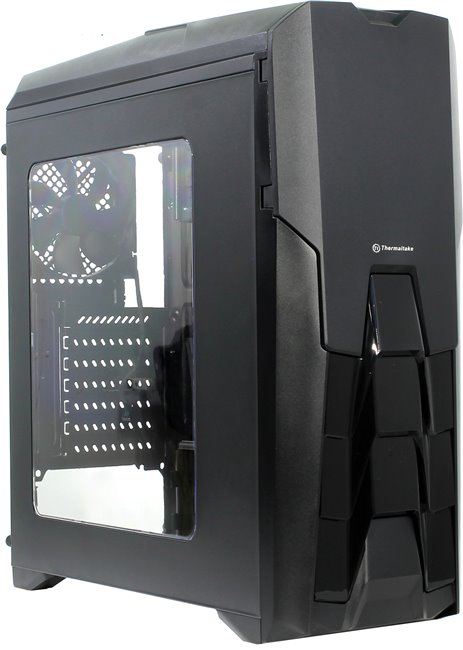
Рис. 10 Thermaltake Versa n25
Глава 2. Переферийные устройства Персонального Компьютера
2.1 Внешние Устройства ПК
В данной главе я буду рассматривать внешние подключемые устройства к ПК. Внешние компоненты – компоненты которые размещаются вне корпуса компьютера и подключаются к нему через различные интерфейсные разъемы.
Некоторые внешние устройства, которые в данном случае есть у меня представление на рис. 11.
Рис. 11. Переферийная часть
Переферийные устройства моего ПК и другие возможные устройства.
- Монитор
- Клавиатура
- Мышка
- Системы вывода аудио (В моей конфигурации это наушники, однако большинство используют колонки, которых у меня нет)
- Графиечский планшет
- Перо графического планшета
- Геймпад (иное устройство ввода)
Так же в этот список входят другие устройства, например:
- Принтер
- Маршрутизатор
И многие другие
2.2 Монитор
Монитор, также известный как экран компьютера - это периферийное компьютерное устройство, которое отображает движущиеся или неподвижные изображения, созданные компьютером и обработанные графической платой в компьютере. Существует несколько стандартов отображения в мониторе, которые определяют, как изображения будут выглядеть на мониторе компьютера.
Давайте рассмотрим, какие мониторы имеются сегодня на рынке.
Существует два вида компьютерных мониторов - CRT и LCD. LCD (жидкокристаллический дисплей) мониторы - это энергетически эффективные мониторы компьютера, которые имеют различные преимущества.
В общих чертах, LCD монитор - это компактный, тонкий и мало весящий дисплей. Способ работы LCD монитора можно сравнить с тем, как работают цифровые часы. В нем есть транзисторы, которые заряжают жидкие кристаллы, расположенные между двумя пластинами стекла. Флуоресцентная трубка предоставляет источник света, который проходит через один слой жидких кристаллов. Обычно LCD монитор дольше работает, меньше подвержен перегреву, является компактным и энергетически эффективным.
CRT монитор (с электронно-лучевой трубкой) - это до сих пор наиболее часто используемый монитор. Данный монитор использовался годами, но в настоящее время большинство людей склоны к приобретению менее громоздких и более легких по весу LCD Мониторов.Все мониторы имеют разные разрешения экрана, обычно начинаю с 800х600 пикселей и до 7680х4800, так называемых 8к разрешения.
В моем случае у меня подключены 2 монитора. 1920х1080 и 2560х1080. (Рис.12 и 13)
Рис. 12 Монтор LG 2560Х1080
Рис. 13 Монитор Acer 1920х1080
2.3 Клавиатура
Клавиатура компьютера – это устройство с организованно расположенными клавишами для ввода информации в персональный компьютер и управления им.
Современный компьютерный рынок наполнен множеством вариантов различных клавиатур, отличающихся сотнями характеристик. Основных моделей клавиатур для компьютера представлено три:
Механическая;
Полумеханическая;
Мембранная.
Принципиальные их отличия заключаются во внутреннем наполнении, функционал же их абсолютно одинаков.
Механическая клавиатура – модель достаточно дорогостоящая. Механизм ее работы построен на замыкании и размыкании контактов. Если описать подробно сам процесс работы, то получиться следующая картина: под каждой отдельной клавишей располагается пружина, которая в момент нажатия отвечает за замыкание контакта. Когда это происходит, посылается сигнал, который получает отображение на экране компьютера в виде символа. После этого клавиша возвращается в исходное положение – происходит размыкание контакта. При работе такая клавиатура обычно издает характерные звуки – щелчки. Основное ее качество – прочность и долговечность.
Полумеханическая клавиатура – более экономичный вариант являющейся аналогом первой модели, но всё же хоть и незначительно, но уступает механической по практичности и долговечности. Основное различие заключается в специальных резиновых куполах, располагающихся под клавишами в сочетании с уже знакомыми контактами.
Мембранная клавиатура же, является весьма бюджетным и массовым вариантом. Невысокая себестоимость обусловлена простотой задействованных материалов и организацией самого механизма работы. Зачастую такая экономия может быть причиной не совсем качественной работы, клавиши часто западают и «залипают», приводя к дублированию символов. Такие проблемы напрямую связаны с устройством клавиш на основе резиновых куполов.
В моем случае я использую механическую клавиатуру от компании Bloody (рис. 14)
Рис. 14 Механическая клавиатура Bloody
2.4 Компьютерная мышь
Компьютерная мышь – механическое устройство, манипулятор, трансформирующий движение в управляющий сигнал.
Мышка, состоит из датчика перемещения, кнопок и дополнительных деталей управления (колеса прокрутки, джойстика, потенциометра, трекбола, клавиши). Наиболее эволюционировали со временем датчики перемещения, конструкционно представляя собой:
Прямой привод – два перпендикулярных колеса, выступающих из корпуса, при передвижении мыши колеса вращались каждое в своей плоскости.
Шаровой привод-выступающий из корпуса стальной обрезиненный шарик, при перемещении передающий движение двум прижатым к нему роликам, находящимся в двух плоскостях, которые транслируют информацию на датчики угла поворота, трансформирующие эти движения в электрические сигналы.
Оптический привод:
Оптическая мышь 1-го поколения – мышь, в которой оптические датчики напрямую отслеживают передвижение рабочей площади относительно мыши. Требовали специальных ковриков, определенной ориентации относительно коврика.
Оптическая мышь 2-го поколения – мышь с матричным сенсором, со специальной видеокамерой в нижней части, которая постоянно делает снимки рабочей поверхности и, сравнивая их, устанавливает курс и параметры смещения мышки. Чувствительна к фактуре поверхности.
Оптическая лазерная мышь – мышь, с более совершенной разновидностью оптического датчика, применяющего полупроводниковый лазер.
Гироскопические мыши - оснащены гироскопом, который распознает движение не только на плоскости, но и в пространстве.
Индукционные мыши – используется специальный коврик, действующий по принципу графического планшета, или входят в графический планшет.
Конкретно я отдаю предпочтение мышкам от компании SteelSeries, мою мышку можно посмотреть на рис. 15.
Рис. 15 Компьютерная мышь Steelseries Sensei
2.5 Системы вывода аудио
Компьютерные колонки или же наушники являются переферийными устрйоствами для вывода звука. Для домашнего компьютера наличие ъотя бы одного из данных устройств является обязательным условием, иначе без них невозможно посмотреть фильм, послушать музыку. Для офисного ПК отсутсвие акустики еще как-то оправдано, но представить без них домашний компьютер уже невозможно.
Практически все компьютерные колонки являются активными, т.е. они имеют внутренний усилитель звука из-за того, что выходной мощности звуковой карты недостаточно для воспроизведения звука на обыкновенных колонках (их еще называют пассивными).
Акустика для компьютера различается по конфигурации, каждое из которых имеет цифровое обозначение:
2.0 – это означает, что акустика имеет 2 колонки для воспроизведения стереозвука. Если вы не являетесь меломаном и звук вам нужен для просмотра фильмов, озвучки игр или, например, просто фонового музыкального сопровождения во время серфинга в интернете, то конфигурация 2.0 будет самым практичным и дешевым выбором.
2.1 – здесь в дополнении к 2 колонкам присутствует сабвуфер, который отдельно воспроизводит низкочастотный диапазон. Такое конфигурация обеспечивает достаточно хорошее качество звука, но и стоимость такой системы будет выше, чем 2.0
5.1 и 7.1 – самые дорогие и высококачественные конфигурации, позволяющие максимально погрузиться в игровой процесс, просмотр фильма и прослушивание музыки. Эффект присутствия обеспечивает многоканальный звук высокого качества и особое расположение колонок относительно человека. Колонки 5.1 расставляют следующим образом: 3 колонки напротив слушателя, по одной колонке слева и справа, сабвуфер обыкновенно на полу перед слушателем. В акустике 7.1 добавляются еще 2 колонки, располагаемые сзади. В моем случае я не имею колонок, т.к. больше предпочитаю наушники, их можно увидеть на рис. 16
Рис. 16 Наушники GXgaming
2.6 Графический планшет
Графический планшет – это устройство ввода информации, созданной от руки в компьютер. Состоит из плоского планшета (или экрана), пера, чувствительности к нажатию или близостью пера. Графические планшеты применяются в создании изображений или любой другой графики на компьютере таким способом, который максимально приближен к тому, как создается все вручную на бумаге или еще каким либо способом.
Графические планшеты бывают дву типов:
Простая, так называемая «доска» без экрана с пером, работа с которым осуществляется глядя непосредственно на ваш экран основного монитора, а рукой делая манипуляции на доске.
И экранный планшет. Более продвинутые и удобные в использование, однако уже в более высоком ценовом контингенте, как правило их используют уже продвинутые пользователи, в студиях или если человек работает с графикой. Работа на нем идет непосредственно на самом экране планшета, подключается он как отдельный монитор.