Добавлен: 24.04.2023
Просмотров: 211
Скачиваний: 2
IDEA обеспечивает интеграцию с инструментами сборки / упаковки, такими как grunt, bower, gradle и SBT. Он поддерживает системы контроля версий, такие как Git, Mercurial, Perforce и SVN. Базы данных, такие как Microsoft SQL Server, ORACLE, PostgreSQL и MySQL, доступны напрямую из IDE.
IntelliJ поддерживает плагины, с помощью которых можно добавить дополнительные функции в IDE. Плагины можно загрузить и установить либо с веб-сайта хранилища плагинов IntelliJ, либо с помощью встроенной в IDE функции поиска и установки плагинов. В настоящее время в версии IntelliJ IDEA Community доступно 1495 плагинов, а в версии Ultimate - 1626.
Редакции Community и Ultimate отличаются поддержкой различных языков программирования, как показано в следующей таблице. Поддерживается как в сообществе, так и в Ultimate Edition: Java, JavaScript, CoffeeScript, HTML/XHTML/HAML, CSS/SASS/LESS XML/XSL/XPath, YAML, ActionScript/MXML, Python, Ruby, Haxe, Groovy, Scala, SQL, PHP, Kotlin, Clojure, Си, C++ и Go.
Ряд языков поддерживается посредством плагинов сторонних разработчиков, в частности, так реализована поддержка OCaml, GLSL, Erlang, Fantom, Haskell, Lua, Mathematica, Rust, Perl5.
А так же был бесплатный плагин от Atlassian для IntelliJ, доступный для интеграции с JIRA, Bamboo, Crucible и FishEye. Однако программное обеспечение IDE-Connector было прекращено 1 июня 2015 года.
Управление версиями программного обеспечения и контроль версий
Эти две редакции также различаются по поддержке для систем контроля версий программного обеспечения и версий.
IntelliJ IDEA может остаться продуктивным благодаря ряду функций для эффективной разработки.
Пользовательский интерфейс позволяет вызвать практически любое действие, не выходя из IntelliJ IDEA Editor, а это означает, что вы можете иметь больше места на экране, потому что вспомогательные элементы управления, такие как панели инструментов и окна, скрыты.
Рис 8 - Интерфейс IntelliJ IDEA
Для удобства можно скрыть все окна инструментов, нажав Ctrl + Shift + F12, а затем восстановить макет, снова нажав этот ярлык.
Панель навигации - это компактная альтернатива окну инструментов проекта. Для доступа к панели навигации нажмите Alt + Home.
Рис 9 - Интерфейс панели проекта
Большинство компонентов в IntelliJ IDEA, в том числе окна инструментов и всплывающие окна, обеспечивают быстрый поиск.
Большую часть времени работа с конечным набором файлов, и это нужно для того, чтобы быстро переключаться между ними. Экономия времени здесь - это действие под названием «Последние файлы», вызываемое нажатием Ctrl + E. По умолчанию основное внимание уделяется последнему доступному файлу. Обратите внимание, что вы также можете открыть любое окно инструмента с помощью этого действия: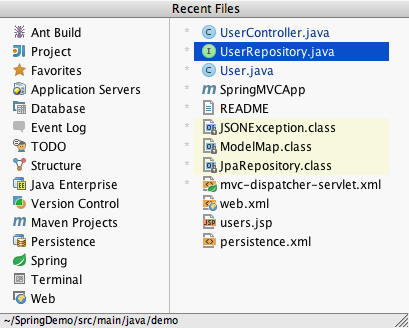
Рис 10 - Интерфейс окна “Последние файлы”
Переход к классу возможен нажатием Ctrl + N и поддерживает сложные выражения, в том числе верблюды, пути, навигацию по линиям, сопоставление отчества и многое другое. При двойном нажатии он показывает результаты из классов проекта.
Переход к файлу работает аналогичным образом, нажав Ctrl + Shift + N, но используется для файлов и папок. Чтобы перейти к папке, необходимо ввести символ косой черты.
Переход к символу доступен нажатием Ctrl + Shift + Alt + N и позволяет найти метод или поле по его имени. Для переключения между файлами это - нажать Ctrl + F12. Всплывающее окно показывает структуру файла и позволяет быстро перейти к любому из них:
Рис 11 - Всплывающее окно структуры файла
Если нужно открыть файл в определенном окне инструмента (или в Finder / Explorer), сделать это с помощью действия «Выбрать в», нажав Alt + F1:
Рис 12 - Окно обзора файлов проекта
Следует упомянуть быстрые всплывающие окно полезно для проверки дополнительной информации, связанной с символом на каретке. Ниже приведен список всплывающих окон, которые должен знать пользователь:
- IntelliJ IDEA предлагает полный набор автоматизированных рефакторингов кода, которые при правильном использовании приводят к значительному повышению производительности.
- Поиск помогает быстро найти все фрагменты кода, ссылающиеся на символ в каретке (курсоре), независимо от того, является ли символ классом, методом, полем, параметром или другим оператором. При нажатии Alt + F7 появляется список ссылок, сгруппированных по типу использования, модулю и файлу.
При необходимости установить пользовательские параметры для алгоритма поиска использований, следует нажать Ctrl + Shift + Alt + F7 или первую кнопку на правой панели с результатами поиска.
Проверки - это встроенные инструменты статического анализа кода, которые помогают находить возможные ошибки, обнаруживать мертвый код, обнаруживать проблемы с производительностью и улучшать общую структуру кода. Большинство проверок не только сообщают вам, где находится проблема, но и быстро устраняют ее.
Также стоит обратить внимание, что в то время как проверки предоставляют быстрые исправления для кода, который имеет потенциальные проблемы, намерения помогают вам применять автоматические изменения в коде, который является правильным.
IntelliJ IDEA автоматически применяет стиль кода, который вы настроили в настройках стиля кода, при редактировании, и в большинстве случаев вам не нужно явно вызывать действие «Переформатировать код».

Полезные ярлыки форматирования: по умолчанию IntelliJ IDEA использует обычные пробелы для отступов вместо вкладок. Если есть файлы с большим количеством отступов, вы можете оптимизировать их размер, включив опцию Использовать символ табуляции в настройках стиля кода Java.
Стоить упомянуть основы контроля версий, для того чтобы извлечь проект из системы контроля версий (VCS), нажмите «Оформить заказ» в системе контроля версий на экране приветствия или в главном меню VCS.
Чтобы быстро выполнить операцию VCS для текущего файла, каталога или всего проекта, используйте всплывающее окно операций VCS.
Рис 13 - Интерфейс системы контроля версий
На вкладке «Локальные изменения» окна инструмента контроля версий отображаются локальные изменения: как поэтапные, так и не поэтапные.
Стоит обратить внимание, что для нескольких репозиториев IntelliJ IDEA выполняет все операции VCS на всех ветвях одновременно, поэтому вам не нужно переключаться между ними вручную.
Полки, тайники и патчи помогут вам, когда вам нужно сохранить некоторые локальные изменения, не сохраняя их в хранилище. Затем можно переключиться на версии файлов репозитория, или вернуться к своим изменениям.
В данной интегрированной среде разработки весьма удобна работа с инструментами сборки (Maven / Gradle) .После того как импортировали или создали свой проект Maven / Gradle, можно редактировать его файлы pom.xml или build.gradle непосредственно в редакторе. Любые изменения в базовой конфигурации сборки в конечном итоге необходимо будет синхронизировать с моделью проекта в IntelliJ IDEA.
3. Перспективы и развитие интегрированных сред разработки
С развитием информационных технологий современные интегрированные среды разработки получили большое количество внутренних программных средств, которые призваны частично или полностью автоматизировать процессы разработки ПО на всех этапах жизненного цикла от написания текста на языке программирования до тестирования, отладки, контроля версии и т.д.
Рассматривая перспективы программных технологий, можно было выделить следующие технологические концепции и методологии, которые наверняка повлекут собой изменения в операционных средах: программные шаблоны (паттерны), компонентная разработка, программы как сервис, сервисно-ориентированные архитектуры.