Файл: Разработка конфигурации Транспортная доставка заказов в среде 1С: Предприятие 8.3.pdf
Добавлен: 29.04.2023
Просмотров: 629
Скачиваний: 16
СОДЕРЖАНИЕ
1.2 Характеристика документооборота, возникающего при решении задачи
2.2. Характеристика разработанных экранных форм документов в среде 1С:Предприятие
2.3. Описание реализации периодических расчетов в среде 1С:Предприятие
2.4. Описание созданной / откорректированной карты маршрута бизнес-процесса в среде 1С:Предприятие
2.5 Описание разработанных подсистем в среде 1С:Предприятие.
2.6. Контрольный пример реализации проекта в среде 1С:Предприятие и его описание
Разработаны следующие отчеты.
Отчет «ТДИмеющиесяЗаявки» предназначен для просмотра зарегистрирован-ных заявок на доставку на выбранный период. Текст запроса для системы компоновки данных:
ВЫБРАТЬ
ДТЗаявкиНаДоставкуСрезПоследних.Заявка,
ДТЗаявкиНаДоставкуСрезПоследних.Контрагент,
ДТЗаявкиНаДоставкуСрезПоследних.Адрес
ИЗ
РегистрСведений.ДТЗаявкиНаДоставку.СрезПоследних(&Период, ) КАК ДТЗаявкиНаДоставкуСрезПоследних
ГДЕ
ДТЗаявкиНаДоставкуСрезПоследних.СостояниеДоставки = &СостояниеДоставки
Параметр «СостояниеДоставки» принимает значение «Заявка принята».
Отчет «ТДВыполненныеЗаявки» предназначен для контроля за исполнением заявок на доставку. Текст запроса для системы компоновки данных:
ВЫБРАТЬ
ДТЗаявкиНаДоставкуСрезПоследних.Заявка,
ДТЗаявкиНаДоставкуСрезПоследних.Контрагент,
ДТЗаявкиНаДоставкуСрезПоследних.Адрес,
ДТЗаявкиНаДоставкуСрезПоследних.СостояниеДоставки
ИЗ
РегистрСведений.ДТЗаявкиНаДоставку.СрезПоследних(&Период, ) КАК ДТЗаявкиНаДоставкуСрезПоследних
ГДЕ
ДТЗаявкиНаДоставкуСрезПоследних.Заявка.Дата >=&ДатаНач И ДТЗаявкиНаДоставкуСрезПоследних.Заявка.Дата <=&ДатаКон
2.3. Описание реализации периодических расчетов в среде 1С:Предприятие
Объект метаданных «Обработка» предназначен для реализации различных обработок информации и сервисных функций. Обычно обработка содержит алгоритмы получения и обработки информации, формы, при помощи которых организуется интерфейс для ввода параметров алгоритмов и представления их работы, а также может содержать макеты, используемые для вывода результатов выполнения алгоритма обработки в табличный документ. [3, 4]
Создана обработка «ТДСлужбаДоставки», служащая как рабочий стол пользователя модуля. Из нее происходит вызов автоматического построения маршрута. Так-же в обработке отображаются сформированные документы «Маршрутный лист» и происходит перенос заявок между маршрутными листами.
2.4. Описание созданной / откорректированной карты маршрута бизнес-процесса в среде 1С:Предприятие
-
- разделе «Нормативно-справочная информация» следует нажать гиперссылку «Виды номенклатуры». В открывшемся окне отображаются все виды номенклатуры с минимальным набором данных о них (рисунок 5).
Рисунок 5
После нажатия кнопки «Создать» откроется окно, в котором необходимо заполнить реквизиты «Наименование» и «Тип номенклатуры» (товар или услуга), затем нажать кнопку «Записать и закрыть» (рисунок 6).
Рисунок 6
Справочник «Номенклатура»
Заполнение справочника номенклатура производится из раздела «Нормативно-справочная информация», в котором необходимо нажать гиперссылку «Номенклатура». В открывшемся окне отображается вся номенклатура с минимальным набором данных о ней (рисунок 7).
Рисунок 7
После нажатия кнопки «Создать» откроется окно «Помощник регистрации новой номенклатуры». На первом этапе заполнения информации о номенклатуре необходимо выбрать вид номенклатуры, после чего нажать кнопку «Далее» (рисунок 8).
На втором этапе следует заполнить реквизиты «Рабочее наименование», «Наименование для печати». Для работы модуля «Транспортная доставка заказов» необходимо установить флаг «Использовать упаковки» и в поле «Набор упаковок» выбрать соответствующий вид упаковки (рисунок 9).
Рисунок 8
Рисунок 9
Также следует заполнить поля поля «Единица хранения» и «Вес (нетто)», которые необходимы для работы с модулем «Транспортная доставка заказов». После заполнения реквизитов нужно нажать кнопку «Далее» (рисунок 10).
Рисунок 10
На третьем этапе заполнения необходимо установить ставку НДС, после чего нажать кнопку «Далее». В открывшемся окне отобразится вся введенная информация о номенклатуре. В нижней части окна следует установить галочку «Открыть форму создания номенклатуры для указания дополнительной информации» и нажать кнопку
«Создать». Введенная информация будет сохранена в базе данных (рисунок 11).
Рисунок 11
После того, как откроется карточка номенклатуры, следует перейти в раздел «Упаковки» и нажать кнопку «Создать» (рисунок 12).
Рисунок 12
2.5 Описание разработанных подсистем в среде 1С:Предприятие.
Поскольку приложение «Транспортная доставка заказов» является модулем с возможностью интеграции в различные конфигурации «1С: Предприятие 8.3», оно использует часть объектов типового решения.
- составе модуля были использованы следующие объекты конфигурации:
- константы;
- перечисления;
- справочники;
- документы;
- регистры сведений;
- отчеты;
- обработки.
2.6. Контрольный пример реализации проекта в среде 1С:Предприятие и его описание
-
- разделе «Доставка товара» следует нажать гиперссылку «Автоматический расчет маршрутных листов». В открывшемся окне отражены все имеющиеся заявки на доставку товара со статусом «Заявка принята» (рисунок 13).
Рисунок 13
Для создания маршрутного листа в автоматическом режиме необходимо в соответствующем поле указать дату, на которую будет делаться расчет. Также следует выбрать склад, с которого будет осуществляться доставка товара.
Рисунок 14
После нажатия кнопки «Расчет» программа осуществит расчет оптимального маршрута с учетом вместимости и грузоподъемности машин. Этот процесс может занять некоторое время в зависимости от объема заявок и скорости доступа в сеть Интернет. После завершения расчета следует перейти на страницу «Загрузка машин».
В центре окна отражены все созданные маршрутные листы. Правый и левый списки предназначены для просмотра и редактирования состава маршрутных листов (рисунок 15). Для редактирования следует выбрать нужный маршрутный лист и нажать кнопку переноса. В окне отобразятся заявки на доставку, из которых состоит маршрутный лист.
Порядок записей соответствует порядку следования машины по точкам доставки. Если нужно изменить порядок доставки, следует воспользоваться кнопками «Вверх» и «Вниз» на панели действий. Для добавления или удаления заявки в маршрутный лист, следует нажать кнопки «Добавить» и «Удалить» соответственно. В случае просмотра двух маршрутных листов одновременно, можно перемещать заявки из одного маршрутного листа в другой. Для этого можно воспользоваться кнопками «Пе-ренос в лист 1» и «Перенос в лист 2», расположенными в нижней части окна. После редактирования маршрутного листа следует нажать кнопку «Проверить». Если в результате редактирования товар не помещается в автомобиль по габаритным показателям или по весу, программа выдаст соответствующее предупреждение.
Рисунок 16
Для удобства пользователя в программе имеется возможность визуализации маршрута. Для этого необходимо выбрать интересующий маршрутный лист и нажать кнопку «Карта», после чего в верхней части окна будет открыта карта с отображенным маршрутом следования транспортного средства (рисунок 17).
Рисунок 17
После проверки всех маршрутных листов следует отметить необходимые и нажать кнопку «Провести». Всем заявкам, находящимся в проведенных маршрутных листах, будет присвоен статус «Доставка». Оставшиеся, не проведенные документы, будут удалены при закрытии окна.
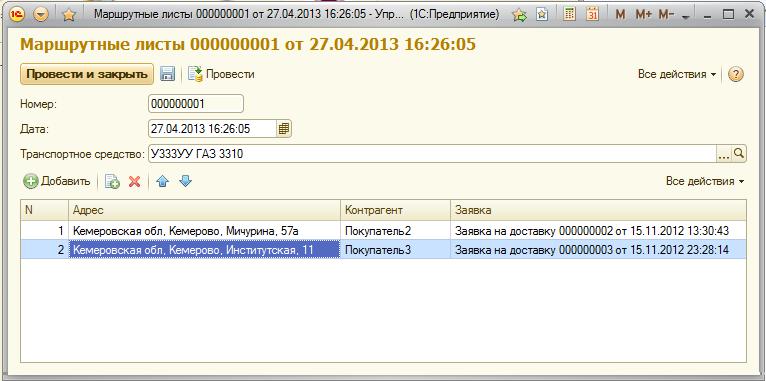 Маршрутный лист также можно создать вручную. Для этого следует перейти в раздел «Доставка товара» и нажать гиперссылку «Маршрутный лист». В созданном документе необходимо заполнить реквизит «Транспортное средство», после чего выбрать в табличной части заявки на доставку
Рисунок 18
Маршрутный лист может быть распечатан. Для этого следует нажать кнопку «Печать», после чего откроется окно предварительного просмотра печатной формы документа (рисунок 19).
Рисунок 19
Документ «Отчет о доставке»
Для отражения факта исполнения заявок на доставку следует создать документ «Отчет о доставке». Для этого в разделе «Доставка товара» нужно нажать гиперссылку «Отчет о доставке». В открывшейся форме требуется указать курьера, выполнившего доставку. В табличной части документа вводятся заявки, которые были выполнены (рисунок 20).