Добавлен: 16.05.2023
Просмотров: 738
Скачиваний: 3
3.1.Функционал приложения
Приложение «Easyday» предоставляет пользователям возможность совместного планирования. Реализовано удобное использование приложения для успешного планирования коллективных мероприятий.
Данное приложение ориентировано на небольшие группы людей и организацию простых повседневных дел, например, семейных. Основной функцией приложения является возможность создания коллективных мероприятий, включающих в себя производные от них дела, имеющие исполнителей и срок выполнения. Такие дела являются повседневными и зачастую регулярными.
Таким образом, приложение «Easyday» выполняет следующие функции:
- Добавление, редактирование и удаление совместных дел;
- Добавление, редактирование и исключение участников из мероприятия;
- Добавление, редактирование и удаление повседневных дел, являющихся производными делами от совместного мероприятия;
- Отображение назначенных пользователю дел в его календаре, а также возможность отметки выполнения конкретного дела.
- Добавление личных дел в свой персональный календарь;
- Поиск пользователей.
Для удобства пользователя добавление участников мероприятия возможно только из списка друзей. Данное решение позволяет быстрый доступ к списку пользователей.
Поиск пользователя в системе производится по его email адресу, который является уникальным и используется при регистрации и авторизации.
Для удобного использования программы реализовано запоминание данных авторизации. Таким образом, пользователь освобожден от необходимости постоянного ввода своих данных и быстрее получает доступ к приложению.
3.2.Установка приложения
Для установки приложения «Easyday» необходимо устройство с ОС Android версией от 5.0 и установочный файл «Easyday.apk».
В данный момент происходит тестирование приложения ограниченной группой пользователей. По завершении тестирования, будет выполнено исправление ошибок, если таковые будут обнаружены.
В результате будет получена стабильная версия программы, которую уже можно будет загрузить в магазин приложений PlayMarket.
3.3.Работа с приложением
Авторизация
.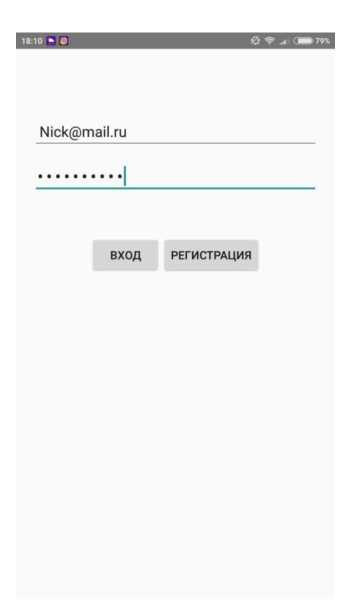
Рисунок 12 - Экран авторизации.
Регистрация
Экран регистрации пользователя представлен на рис. 13. Для успешной регистрации пользователю необходимо указать email, логин и пароль. Пароль необходимо ввести дважды, что позволяет исключить случайную ошибку пользователя. По своему желанию пользователь может установить аватар. После успешной регистрации будет автоматически совершен вход в систему с зарегистрированного аккаунта.
Рисунок 13 - Экран регистрации.
Календарь запланированных дел
Первое, что видит пользователь после входа в систему — это календарь, с указанием совместных дел, назначенных ему для выполнения. На рис. 14 представлен данный экран. Пользователь может отметить выполнение назначенного дела, поставив галочку напротив выбранного дела. Также возможно отменить выполнение дела, сняв галочку в случае, если выполнение было отмечено случайно. Следует уточнить, что в данном случае
подразумеваются производные повседневные дела (подзадачи). Возможность работы с выполнением дел доступна только для текущего дня - все события, имеющие дату выполнения более раннюю или позднюю доступны только для просмотра.
.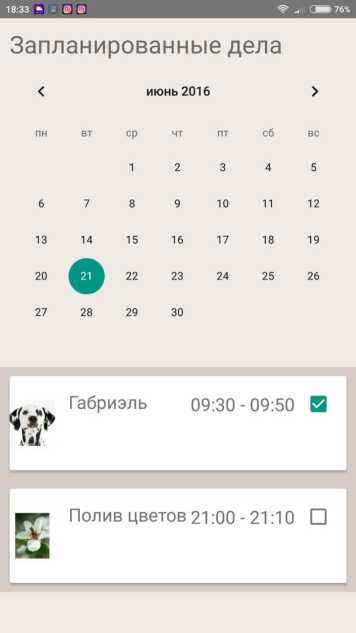
Рисунок 14 - Экран запланированных дел.
Навигация по приложению
Рисунок 15. Экран меню
Совместные мероприятия
На экране совместных мероприятий на рис. 16 расположены все мероприятия, в которых участвует пользователь. Для каждого дела указана следующая информация - сроки действия и статус («Активно» или «Запланировано), статус пользователя («Участник» или «Создатель»), а также аватар дела (стандартный, или установленное организатором фото).
Рисунок 16 - Экран совместных мероприятий.
Для перехода к просмотру мероприятия и запланированных в нем дел необходимо нажать на выбранное дело. Экран мероприятия представлен на рис. 17.

Рисунок 17 - Экран мероприятия.
Для добавления нового мероприятия необходимо нажать на кнопку в верхней части экрана (рис. 16).
Экран добавления нового мероприятия представлен на рис. 18. Пользователь должен заполнить следующие данные: даты начала и окончания мероприятия и его название. По желанию пользователь может добавить аватар и описание мероприятия.
Рисунок 18 - Экран добавления мероприятия.
После добавления мероприятия пользователь автоматически перейдет на экран мероприятия (рис. 17). Следует отметить, что редактирование и удаление мероприятия, а также управление участниками и назначение дел доступны только для создателя мероприятия.
После создания мероприятия пользователь может добавить других участников, если это необходимо. Для этого необходимо нажать на значок редактирования участников на рис. 17.
На новом экране пользователь видит две таблицы: «Участники» и «Остальные друзья», (рис. 19). Для добавления пользователя к участникам мероприятия необходимо нажать на соответствующее имя. Также, для исключения пользователя из мероприятия следует нажать на имя выбранного пользователя. Выбранный пользователь будет перемещен в соответствующую таблицу.
Следует отметить, что при исключении пользователя из мероприятия, удаляются также дела, исполнителем которых он назначен. При исключении пользователя программа покажет соответствующее предупреждение.
Рисунок 19 - Экран редактирования участников мероприятия.
Для редактирования совместного мероприятия необходимо нажать значок редактирования на рис.17.
Редактирование выполняется аналогично добавление мероприятия. Различие состоит только в том, что при редактировании поля будут заполнены текущими данными (рис. 18). При редактировании невозможно изменить дату начала мероприятия, а при изменении даты окончания на более раннюю будут удалены производные дела, назначенные на более позднюю дату. Программа предупредит пользователя об этом перед сохранением. Для сохранения изменений необходимо нажать кнопку «Сохранить».
Удаление совместных мероприятий
Для удаления совместного мероприятия необходимо нажать на значок удаления на рис. 17 в верхней части экрана. После подтверждения выбранное мероприятие будет удалено. Также будут удалены производные дела и все участники.
Для пользователей со статусом «Участник» данная кнопка служит для отказа участия в мероприятии. После того как пользователь покинет мероприятие, все назначенные ему дела будут также удалены.
Повседневные дела совместных мероприятий
На экране мероприятия (рис. 17) отображаются все повседневные дела, назначенные участникам. В каждом запланированном деле указана следующая информация: дата и время, исполнитель, отметка о выполнении, сообщение и аватар совместного дела. Следует отметить, что выполнение дела может отметить только исполнитель, в своем календаре.
Для добавления нового повседневного дела следует нажать на значок добавления на рис.17. На экране добавления повседневного дела (рис. 20) необходимо указать дату, время и исполнителя дела. Также, при желании, можно добавить сообщение исполнителю.
Если данное дело необходимо повторять через регулярны промежутки времени следует отметить галочкой поле «Необходимо повторение». После этого на экране появится поля выбора частоты повторения и дату, до которой следует повторять данное дело.
Следует отметить, что нельзя установить дату окончания повторения позднее даты окончания совместного мероприятия.
Рисунок 20 - Экран добавления повседневного дела.
Редактирование повседневных дел совместных мероприятий. Для редактирования повседневного дела необходимо нажать на значок редактирования на форме дела (рис. 17). Редактирование выполняется аналогично добавлению (рис. 20), только поля будут заполнены текущими значениями. Организатор может изменить время и дату дела, а также исполнителя и сообщение.
Удаление повседневных дел совместных мероприятий
Для удаления повседневного дела следует нажать на значок удаления на форме дела (рис. 17). После подтверждения выбранное дело будет удалено.
Календарь личных дел
Для удобства пользователя реализована возможность добавления личных дел в персональный календарь. Экран календаря личных дел представлен на рис.21. Данные дела недоступны для других пользователей.
Рисунок 21 - Экран календаря личных дел.
Для добавления нового дела необходимо нажать на значок добавления на рис. 21. После заполнения данных - названия, даты и времени, описания, если это необходимо следует нажать кнопку «Сохранить». После этого новое дело будет указано в личном календаре.
Профиль пользователя
На экране профиля пользователя (рис. 22) отображена информация профиля: логин, email и аватар. Также на данном экране выводится список друзей пользователя с информацией о них - логин, email и аватар.
Рисунок 22 - Экран профиля пользователя.
Редактирование профиля
Для редактирования профиля пользователю нужно нажать на значок редактирования на рис.22. В новом окне пользователь сможет сменить email, логин, пароль или аватар, (рис. 23). Для сохранения изменений необходимо ввести пароль профиля. В случае некорректного ввода пароля невозможно сохранить изменения.
Таким образом исключено случайное редактирование.
Рисунок 23 - Экран редактирования профиля.
Добавление друзей
Для добавления друзей необходимо нажать на значок добавления на рис. 22. В новом окне пользователю нужно указать email пользователя и нажать на значок поиска. В случае, если пользователь с таким email зарегистрирован будет указана информация о нем - логин и аватар, (рис. 24). Если данный пользователь уже есть в друзьях, программа сообщит об этом и кнопка «Добавить» останется неактивной.
При нажатии на кнопку «Добавить» выбранный пользователь будет добавлен в друзья.
Рисунок 24 - Экран добавления друзей.
Удаление друзей
Для удаления пользователя из друзей необходимо нажать на значок удаления на форме пользователя на рис. 22. При удалении пользователя из друзей он также будет исключен из участия в ваших совместных мероприятиях, а все дела, назначенные ему, будут удалены.
После подтверждения действия пользователь будет удален.
ЗАКЛЮЧЕНИЕ
На сегодняшний день планирование повседневных дел является важной задачей для каждого человека. Ведь только при эффективном распределении своего времени можно достичь желаемых успехов. Не существует проблемы нехватки времени - все дело в неправильном его распределении.
Для решения данной проблемы существует множество различных сервисов. Наиболее удобной версией таких программ являются мобильные приложения, поскольку практически каждый человек пользуется смартфоном, причем постоянно имея его при себе. Вполне понятно, почему такие приложения пользуются большим спросом.