Файл: азработка и реализация конфигурации «Книжный магазин.pdf
Добавлен: 23.05.2023
Просмотров: 558
Скачиваний: 9
СОДЕРЖАНИЕ
Краткий анализ предметной области.
Анализ существующего программного обеспечения, позволяющего решить поставленную задачу.
Обоснование требований к разрабатываемому прикладному решению.
Описание основных объектов (элементов) разрабатываемого прикладного решения.
Архитектура разрабатываемого прикладного решения.
Рисунок 1. Диаграмма нотации IDEF0
Бизнес-процесс, который нуждается в автоматизации является «Складской учет книжной продукции», суть которого заключается в оформлении поступления и учете книг в магазине и складе.
Входными данными тут является «Складской учет» - информация о том, какое количество товара находиться на складе или в зале магазина.
Выходными данными будут «Документы», содержащие местонахождение и количество товара.
В качестве инструмента используется «Зав. Складом», «Кладовщик 1 разряда», «Кладовщик 2 разряда» и «Оборудование».
В качестве элемента управления используется документ «Поступление товара».
Рисунок 2. Диаграмма нотации IDEF3
При декомпозиции выбранного бизнес-процесса, можно увидеть, что сам процесс делится на 4 пункта:
«Приём товаров» - заказ товаров для последующего их распределения между складом и залом.
«Хранение» – содержание товара на складе для последующего его перемещения в зал.
«Ведение БД» - процесс учета количества и движения товара.
«Инвентарный контроль» - учет количества товара на складе.
«Перемещение в зал» - движение товаров со склада в зал магазина.
В итоге, мы получаем, что разрабатываемая конфигурация для процесса «Складской учет книжной продукции», должна в себя включать:
- Ведение баз данных;
- Ведение отчётной документации;
- Печать отчётной документации;
- Учёт проведения операций;
В итоге, выбранный бизнес-процесс «Складской учет книжной продукции» очень важен для компании и на данный момент решается достаточно сложно. Поэтому, данный процесс нуждается в автоматизации.
Подробно разобрав объект исследования, смоделировав схемы IDEF0, IDEF3 и схему «сущность-связь», у меня есть всё необходимое, чтобы начать разрабатывать информационную систему на платформе «1С Предприятие».
Алгоритмы взаимодействия объектов конфигурации.
Рисунок 3. Информационная система.
Данная информационная система разделена на три области:
- Справочники «Филиалы», «Города», «Товары» и «Поставщики» и таблица «Перечень товаров». Это входные данные информационной системы.
- Сотрудник при помощи экранных форм документов «Поступление товаров», «Перемещение в торговый зал» и «Поступление на склад» вносит изменения в справочники и таблицы.
- В третьей области находятся измененные справочники «Филиалы», «Города», «Товары» и «Поставщики» и таблица «Перечень товаров», так же тут есть экранная и печатная форма документа «Поступления товаров». Этот документ выводится на печать для начальства.
Рисунок 4. Диаграмма сущность-связь.
В диаграмме «Сущность-связь» представлены главная база данных «Количество товаров», в которой используется информация из баз данных: «Товары», «Поставщики», «Филиалы».
«Товары» - база данных, в которой указывается информация о всех возможных закупаемых и продаваемых книгах.
«Поставщики» - база данных, в которой хранятся данные о компаниях, являющихся поставщиками товара в магазин.
«Филиалы» - база данных, в которой хранится информация о всех филиалах магазина.
«Количество товаров» - база данных, в которой хранится информация о всех движениях товара на склад, со склада в зал магазина и обратно.
«Перемещение в торговый зал» - документ, в котором указывается перемещение товара в торговый зал.
«Перемещение на склад» - документ, в котором указывается перемещение товара на склад (будь то закупка товара или перемещение лишнего товара из зала).
«Поступление товаров» - документ, в котором указывается весь поступивший товар.
Описание основных объектов (элементов) разрабатываемого прикладного решения.
Разрабатываемая конфигурация должна быть интуитивно понятна и разработана под пользователя. Специально для этого будут разработаны 3 подсистемы: «Документы», «Справочники» и «Отчёты», представленные на рисунке 5.
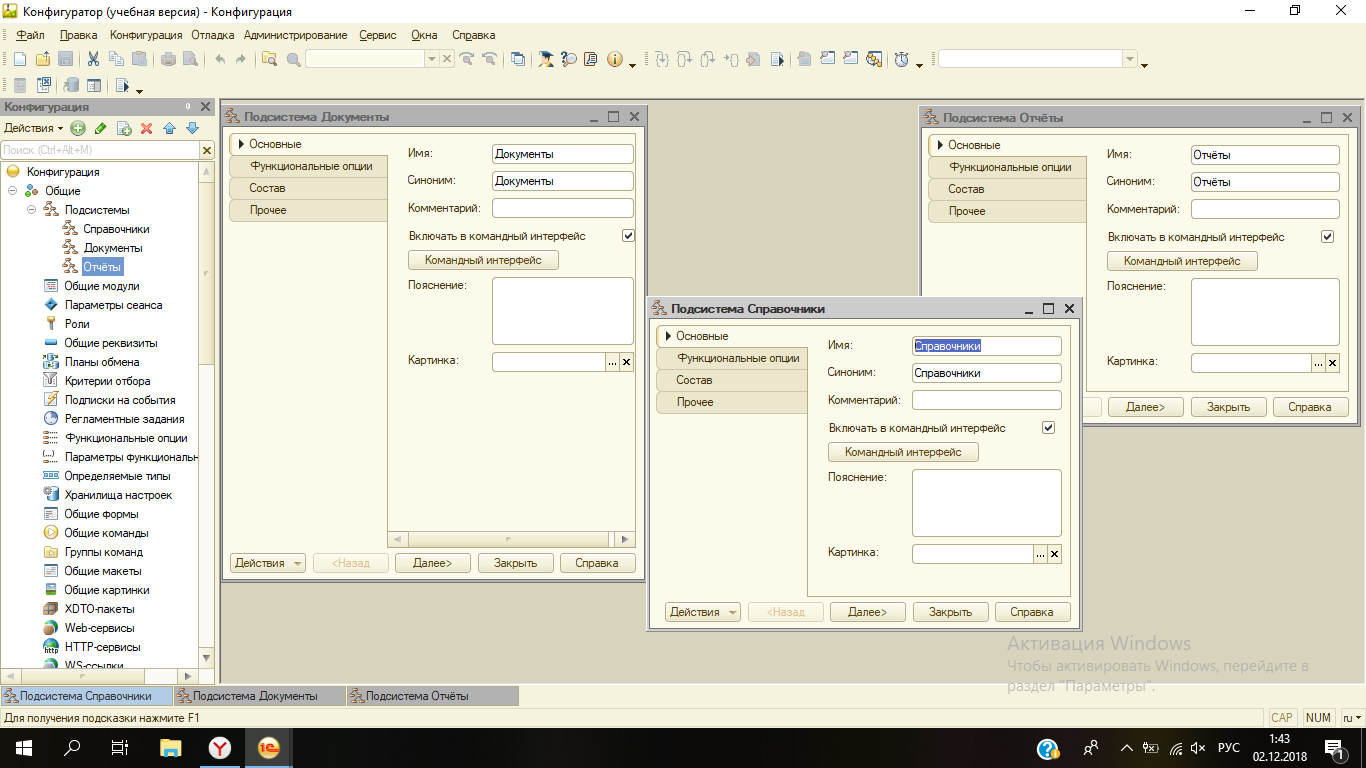 Рисунок 5. Подсистемы.
Состав данных подсистем представлен на рисунке 6, где видно, что в «Документы» входят разнообразные документы, в «Справочники» - разнообразные справочники, а в «Отчёты» - отчёты.
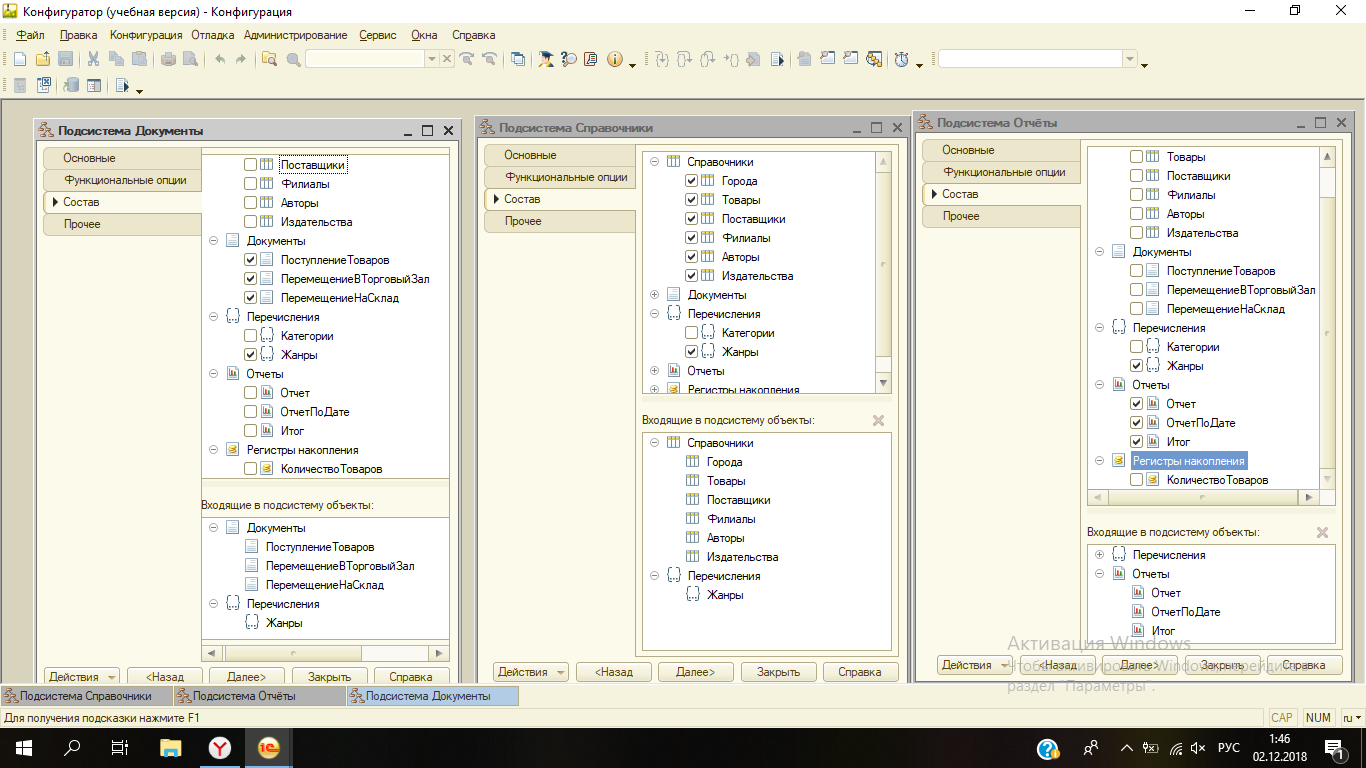 Рисунок 6. Состав подсистем.
Следующим этапом идёт создание справочников. Для данного бизнес-процесса необходимо 6 справочника (рисунок 7):
- Города – справочник с информацией о местонахождении поставщика.
- Товары – справочник с информацией о всех закупаемых товарах.
- Поставщики - справочник с информацией и контактными данными о поставщиках.
- Филиалы – справочник с информацией о местонахождении филиала магазина.
- Авторы - справочник с информацией об авторах (их ФИО или псевдоним).
- Издательства — справочник, содержащий названия издательств.
Рисунок 7. Справочники.
Данные всех справочников, кроме товаров и поставщиков, состоят из стандартных реквизитов. Из состав продемонстрирован на рисунке 8.
Рисунок 8. Данные справочников.
Для каждого справочника необходимо создать подходящую ему форму.
Справочник «Города» состоит из реквизитов:
- Наименование (стандартный реквизит, которому надо поставить синоним «Название города») – Название города, для его идентификации.
- Код (стандартный реквизит) – индивидуальный код города.
Следующий справочник – «Товары». Данный справочник содержит в себе информацию о всех товарах, которые когда-либо заказывались магазином.
Справочник «Товары» состоит из реквизитов:
- Наименование (стандартный реквизит) – наименование товара;
- Код (стандартный реквизит) – код элемента справочника;
- Описание – кратное описание товара;
- Основной поставщик – компания поставляющая данный товар;
- Категория товара – категория товара;
- Филиал – филиал в котором будет продаваться данный товар;
Следующий справочник – «Поставщики». Он состоит из реквизитов:
- Наименование (стандартный реквизит) – наименование компании-поставщика;
- Код (стандартный реквизит) – код записи в справочнике;
- Город – Месторасположение поставщика;
- Форма справочника «Поставщики» состоит из реквизитов:
- N (стандартный реквизит) – Индивидуальный номер работника компании-поставщика;
- Сотрудник – ФИО сотрудника компании-поставщика;
- Должность – рабочая должность сотрудника компании-поставщика;
- Телефон – телефонный номер сотрудника компании-поставщика;
Следующий справочник – «Филиалы». Он состоит из реквизитов:
- Наименование (стандартный реквизит) – город расположения филиала магазина;
- Код (стандартный реквизит) – код записи в справочнике;
Когда справочники созданы, следующий этап – создание документов. В данной конфигурации их 3 – «Поступление Товаров», «Перемещение в торговый зал» и «Перемещение на склад» (рисунок 9).
«Поступление Товаров» - документ, в котором хранится информация о поступающих товарах;
«Перемещение в торговый зал» - документ, в котором хранится информация о перемещении товаров в торговый зал;
«Перемещение на склад» - документ, в котором хранится информация о перемещении товаров на склад;
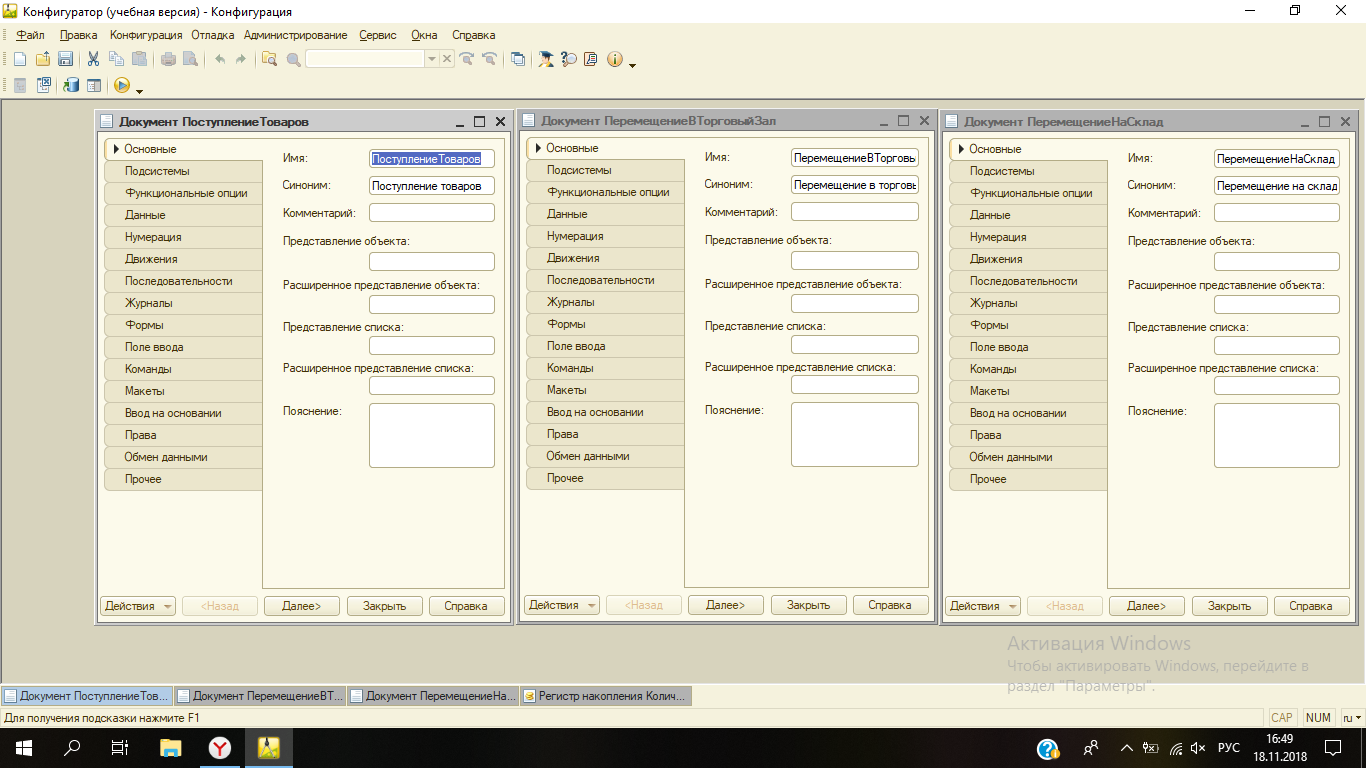 Рисунок 9. Документы.
Данные всех документов представлены на рисунке 10.
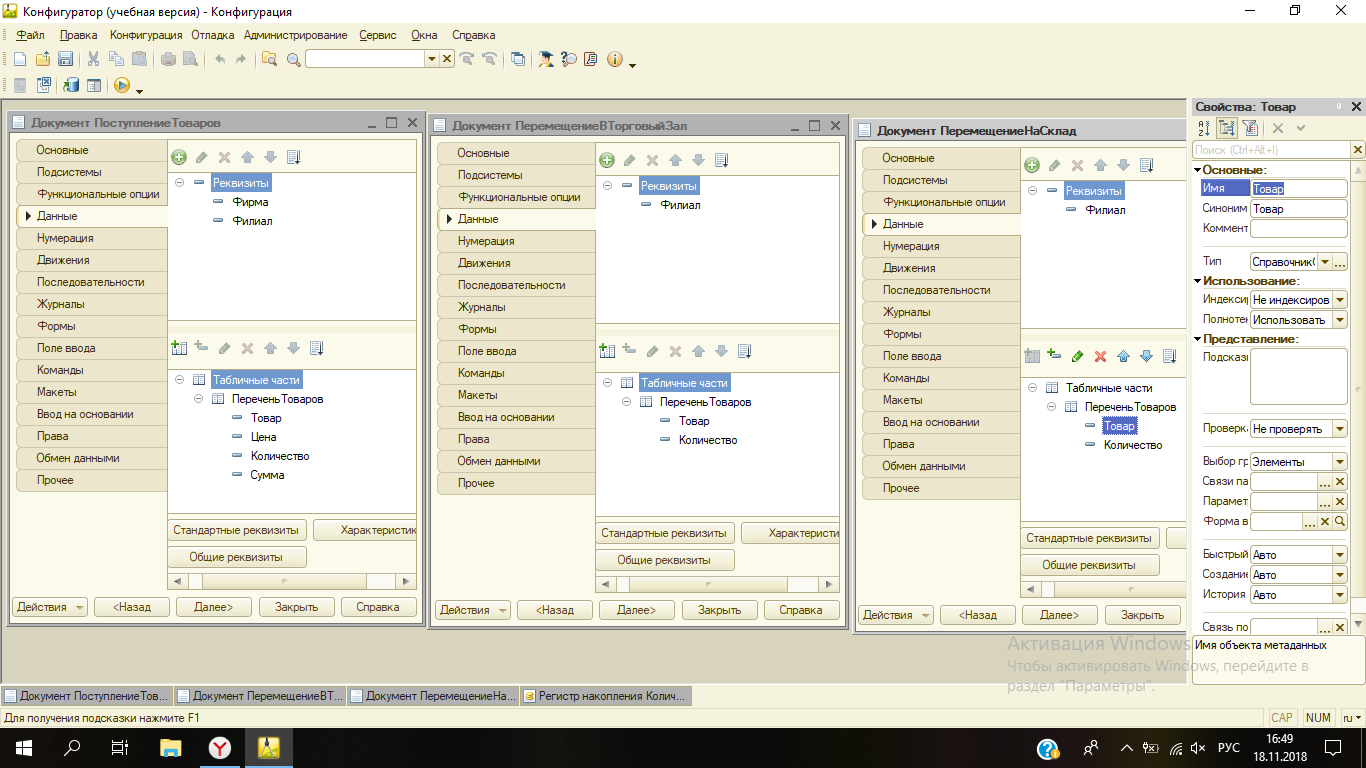 Рисунок 10. Вкладка «Данные».
Документ «Перемещение в торговый зал» состоит из реквизитов (приложение 1):
- Дата (стандартный реквизит, выставляется системой) – дата создания перемещения;
- Номер (стандартный реквизит) – номер записи в документе;
- Филиал – наименование города месторасположения филиала магазина (тип данных: СправочникСсылка.Филиалы);
Также, в документе есть табличная часть «Перечень товаров», в которой хранится информация о перемещаемых товарах и состоит она из следующих реквизитов:
- Номер (стандартный реквизит) – номер записи в таблице;
- Товар – Наименование перемещаемого товара (тип данных: СправочникСсылка.Товары);
- Количество – количество перемещаемого товара (тип данных: Число);
Документ «Перемещение на склад» состоит из реквизитов (приложение 2):
- Дата (стандартный реквизит, выставляется системой) – дата создания перемещения;
- Номер (стандартный реквизит) – номер записи в документе;
- Филиал – наименование города месторасположения филиала магазина (тип данных: СправочникСсылка.Филиалы);
Также, в документе есть табличная часть «Перечень товаров», в которой хранится информация о перемещаемых товарах и состоит она из следующих реквизитов:
- Номер (стандартный реквизит) – номер записи в таблице;
- Товар – Наименование перемещаемого товара (тип данных: СправочникСсылка.Товары);
- Количество – количество перемещаемого товара (тип данных: Число);
Документ «Поступление Товаров» состоит из реквизитов (приложение 3):
- Дата (стандартный реквизит, выставляется системой) – дата поступления товара;
- Номер (стандартный реквизит) – номер записи в документе;
- Фирма – Наименование компании-поставщика (тип данных: СправочникСсылка.Поставщики);
- Филиал – Наименование города в котором расположен магазин (тип данных: СправочникСсылка.Филиалы);
Также, в документе есть табличная часть «Перечень товаров», в которой хранится информация о поступающих товарах, и она состоит из следующих реквизитов:
- N (стандартный реквизит) – номер записи в таблице;
- Товар – Наименование поступающего товара (тип данных: СправочникСсылка.Товары);
- Цена – стоимость 1 единицы данного товара (тип данных: Число);
- Количество – количество поступающего товара (тип данных: Число);
- Сумма – стоимость товара с учётом количества его поступления;
Также, для данного документа необходимо создать форму печати (рисунки 11 — 14).
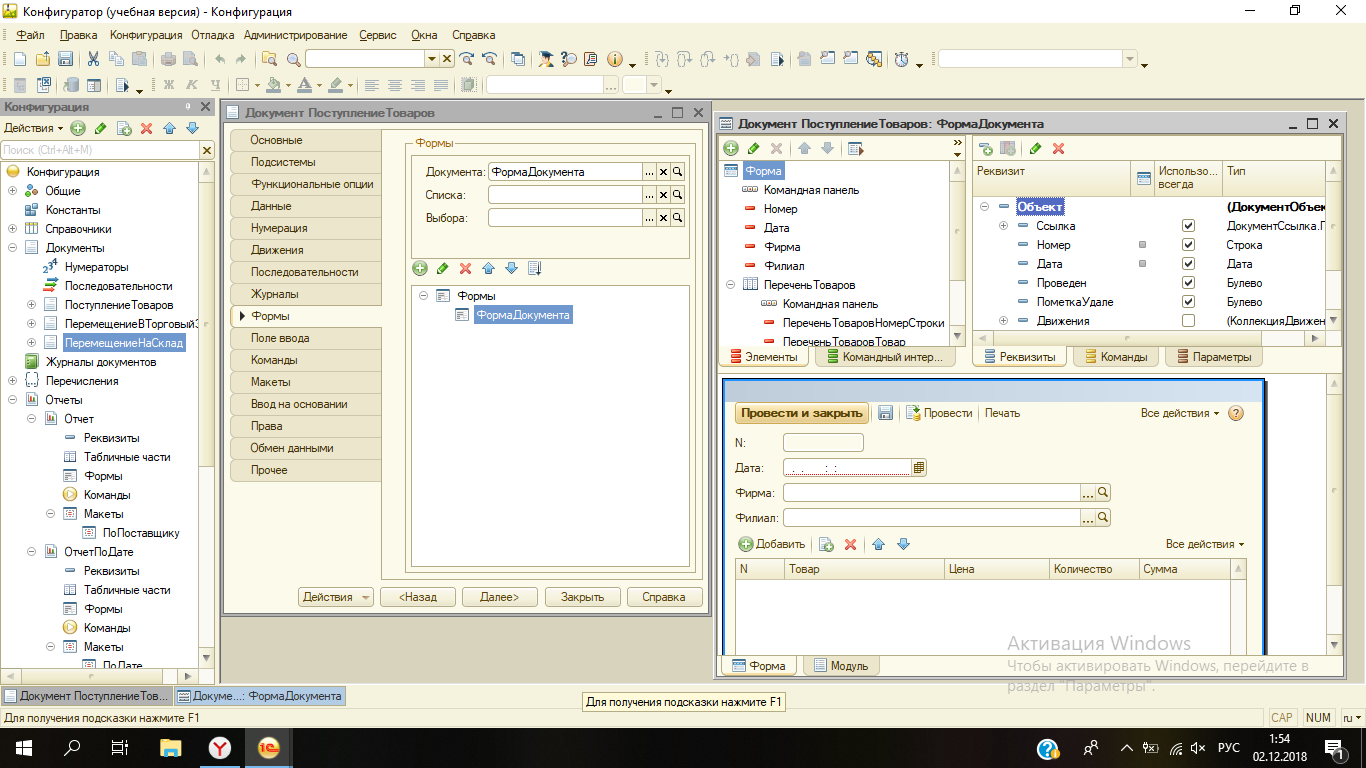 Рисунок 11. Форма документа.
В данной форме выбираем ячейку «Сумма», и в открывшемся окне щелкаем в строке «При изменении» и вводим туда код (рисунок 12 и приложение 4).
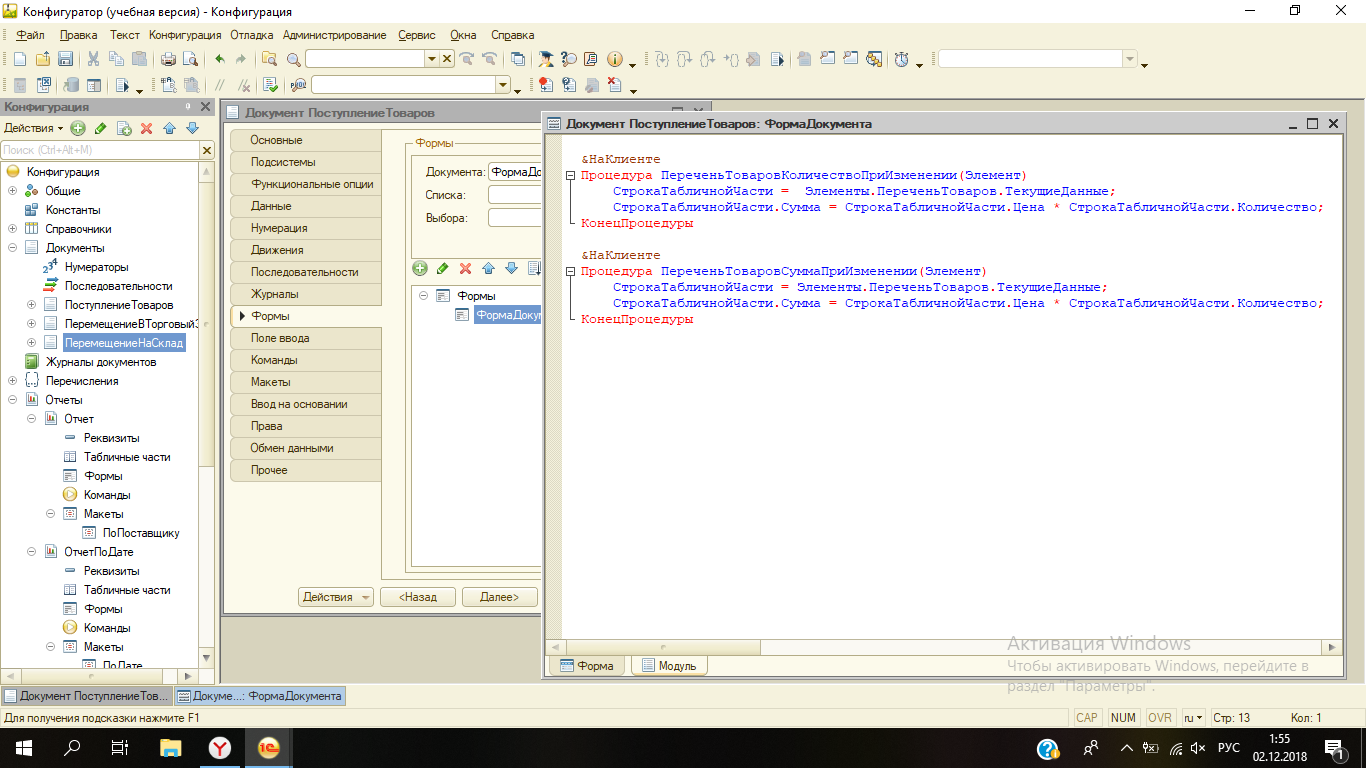 Рисунок 12. Код вычисления суммы.
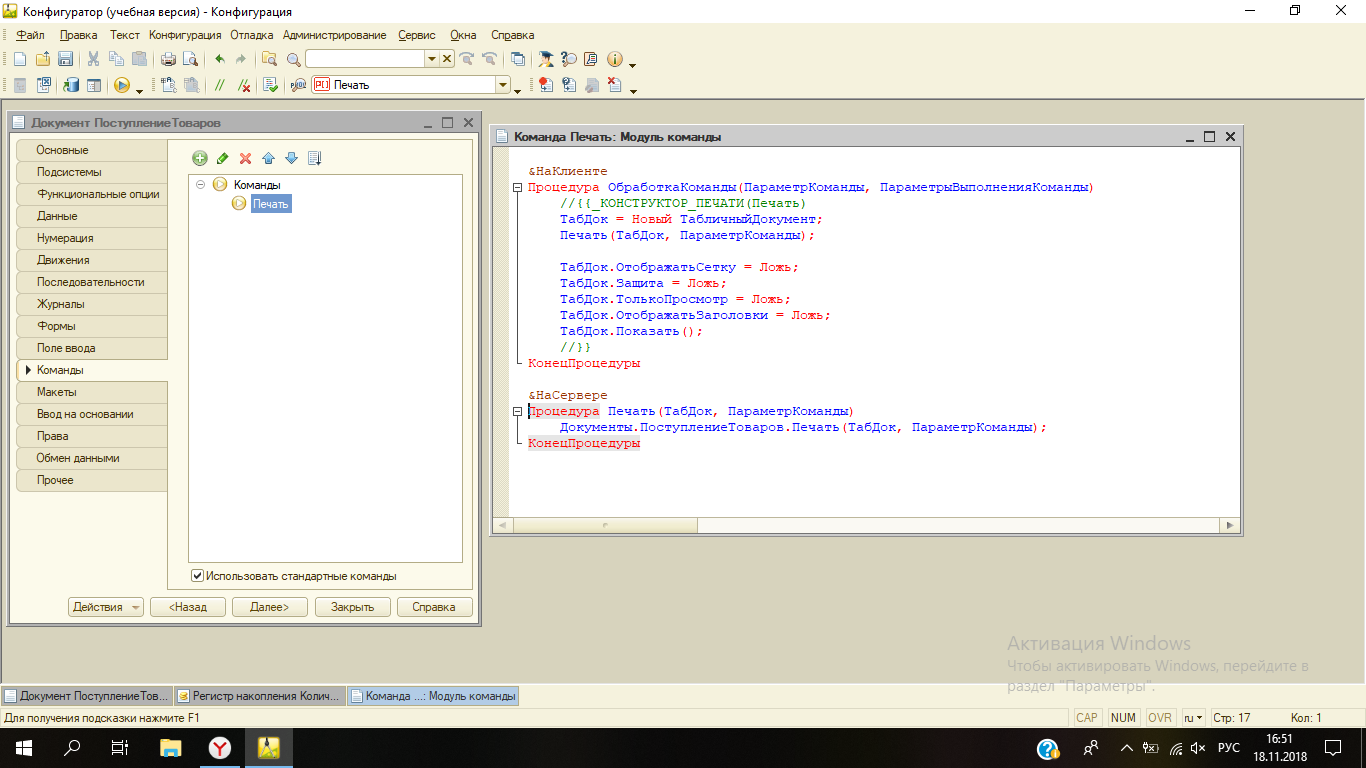 Рисунок 13. Команда печати.
На рисунке 13 и в приложении 3 продемонстрирован код, для возможности вывода документа на печать.
Так же для удобства работы с конфигурацией нам необходимы перечисления «Категории» и «Жанры», продемонстрированные на рисунках 15 — 16, так же там отображены их данные.
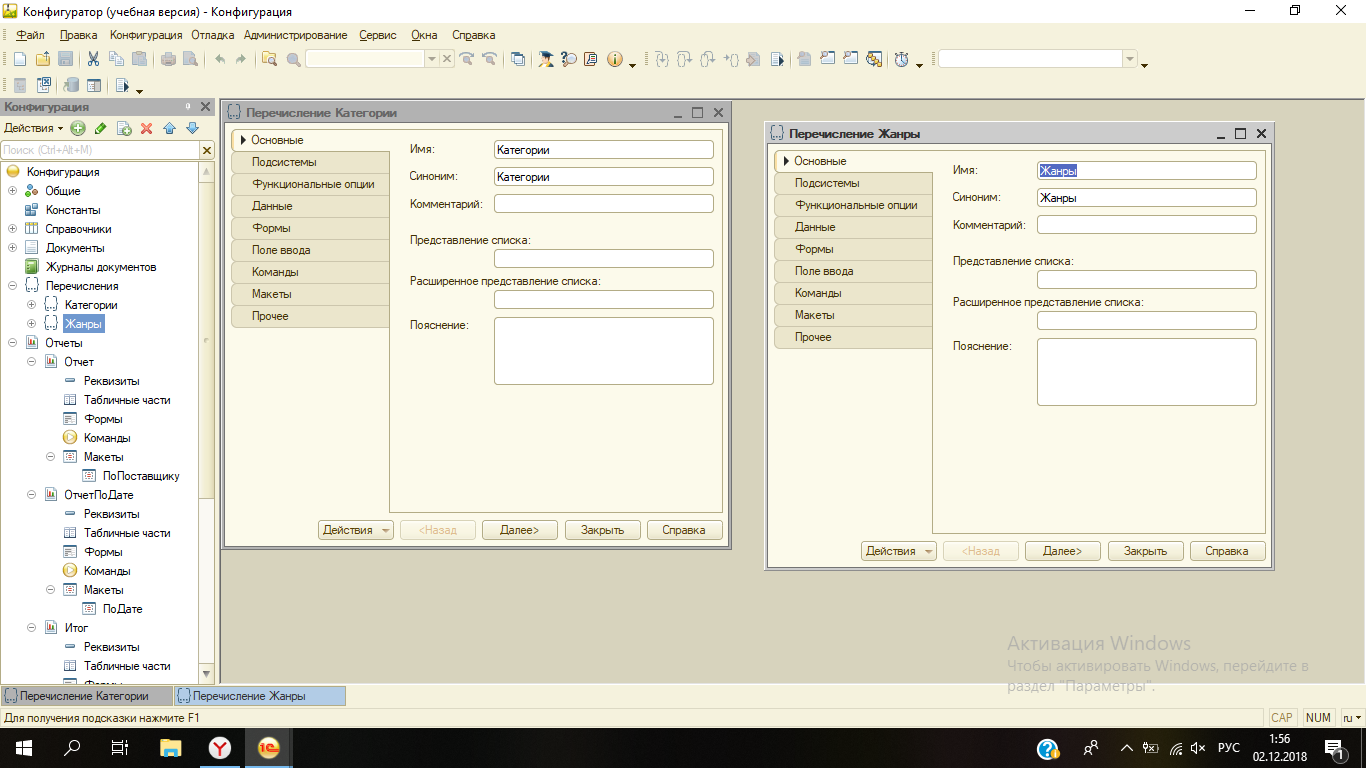 Рисунок 15. Перечисления.
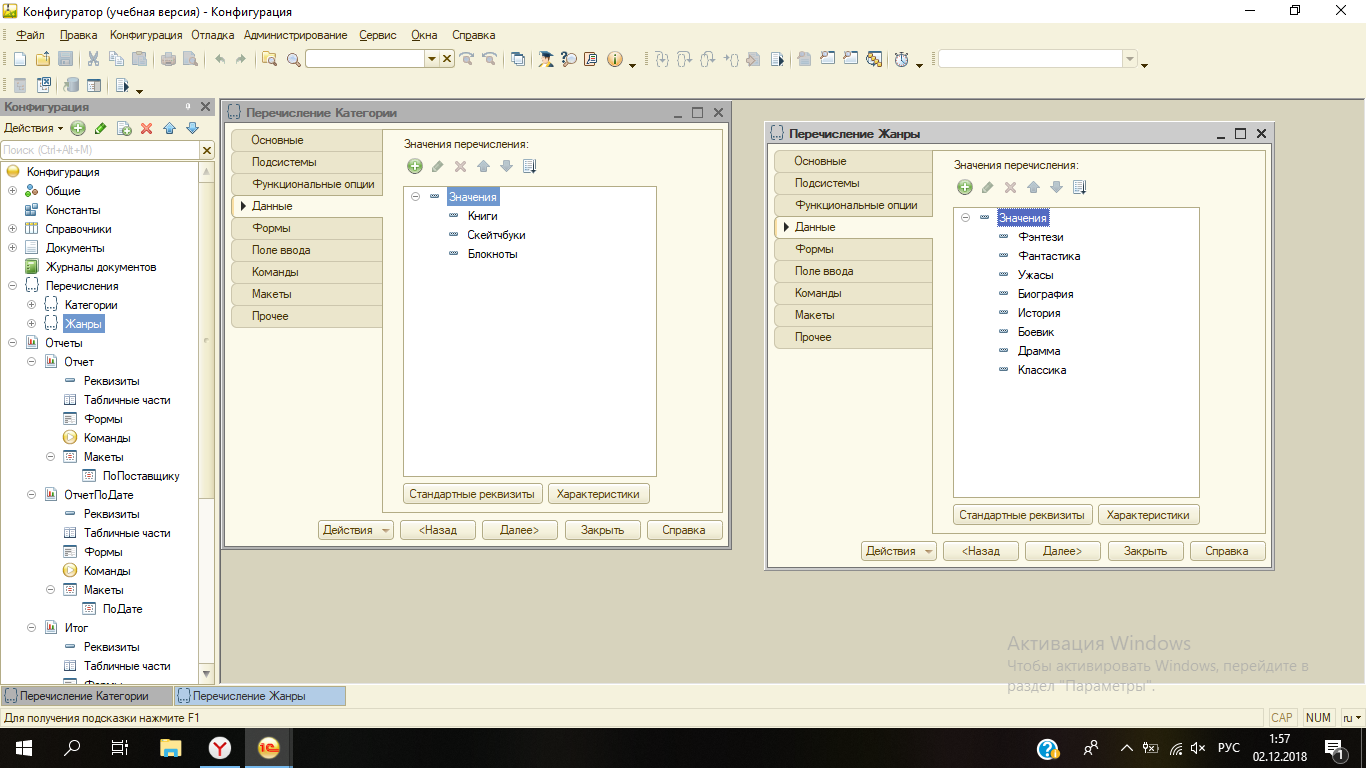 Рисунок 16. Данные перечислений.
Теперь можно приступить к созданию регистра накоплений.
Создаётся регистр накоплений «Количество товаров». В его настройках указываются:
Измерения:
- Товар;
- Филиал;
- Компания;
Ресурсы:
- Количество;
В регистраторах указываются документы «Поступление товаров», «Перемещение в торговый зал», «Перемещение на склад».
После этого, в настройках документов, во вкладке «Движения» необходимо отметить галочкой, созданный регистр «Количество товаров». Далее, открыть конструктор движения, настроить табличную форму и отметить галочкой тип движения регистра: «приход» в «Поступление товаров» и «расход» в «Перемещение в торговый зал», и «Перемещение на склад».
В итоге, мы получаем регистр «Количество товаров», представленный на рисунке 17 — 19.
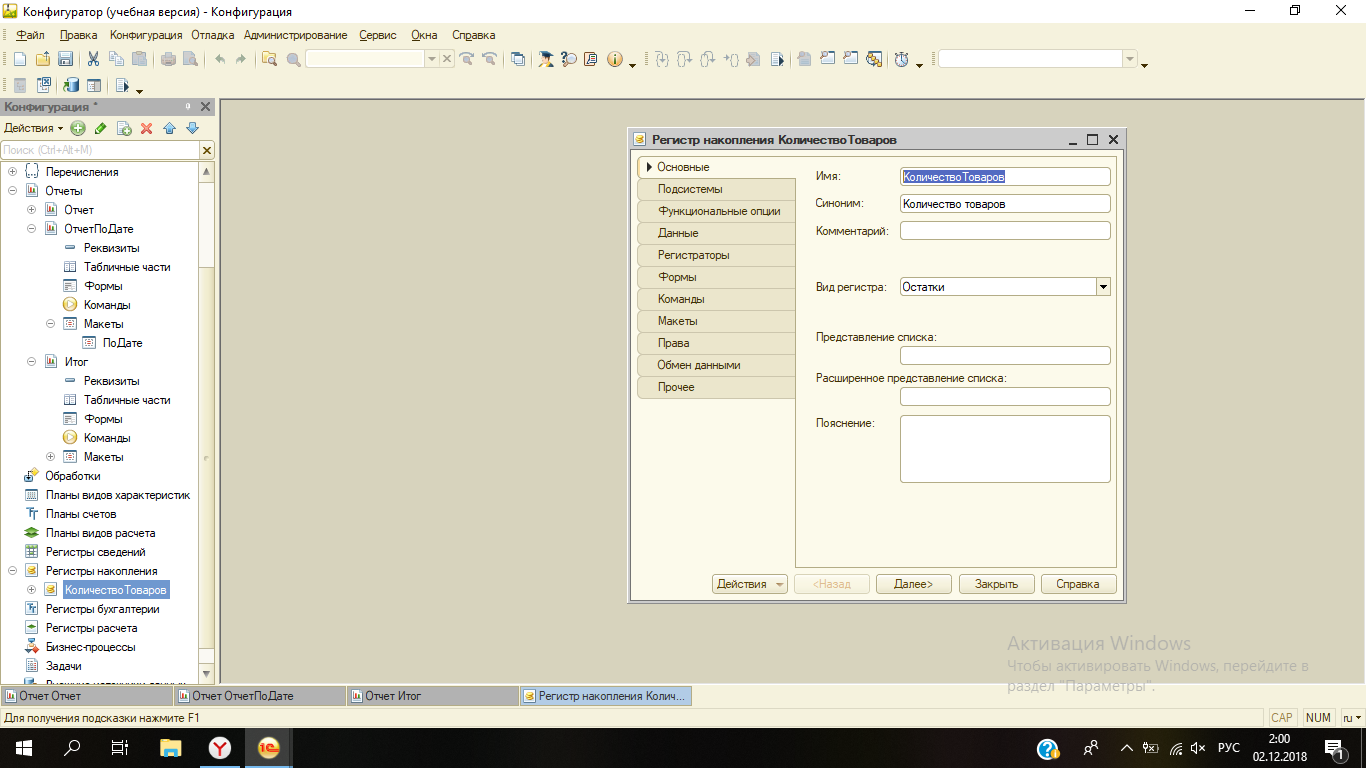 Рисунок 17. Регистр накоплений.
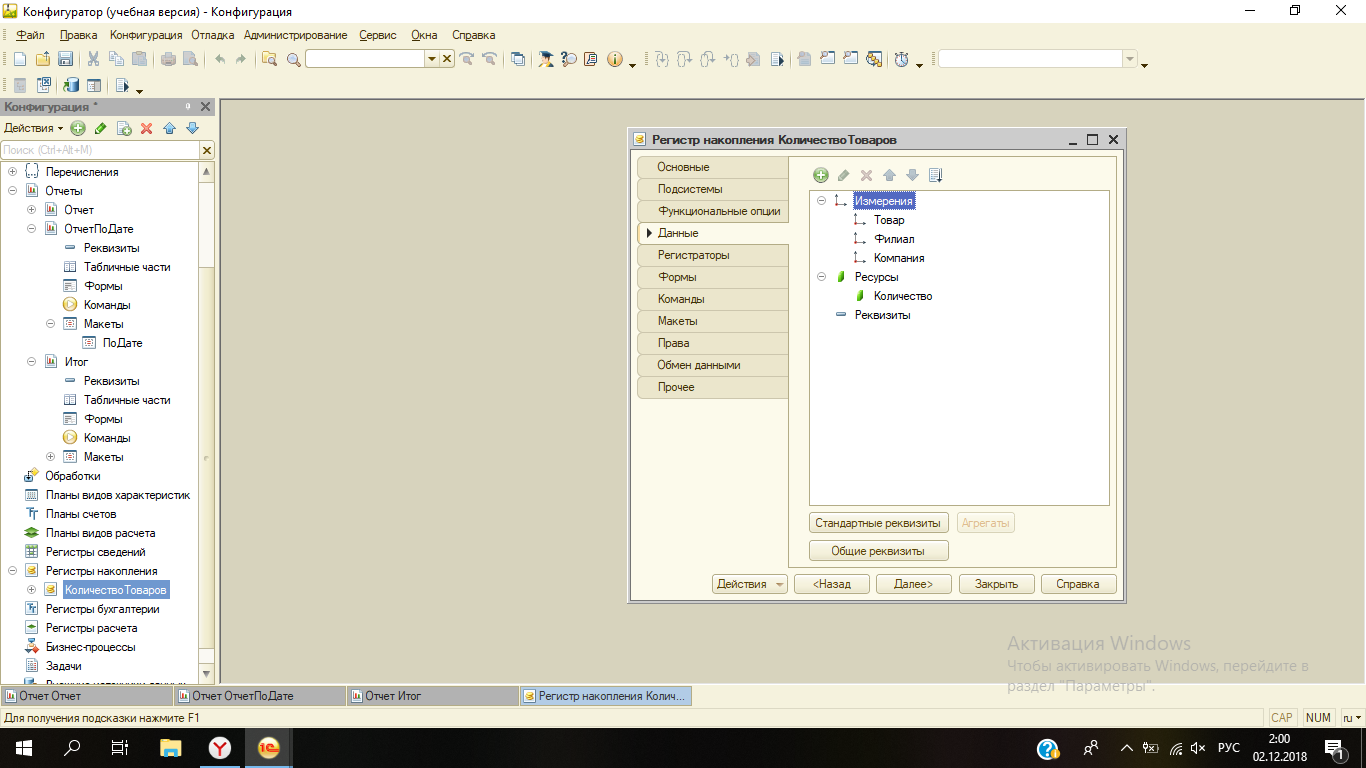 Рисунок 18. Данные регистра.
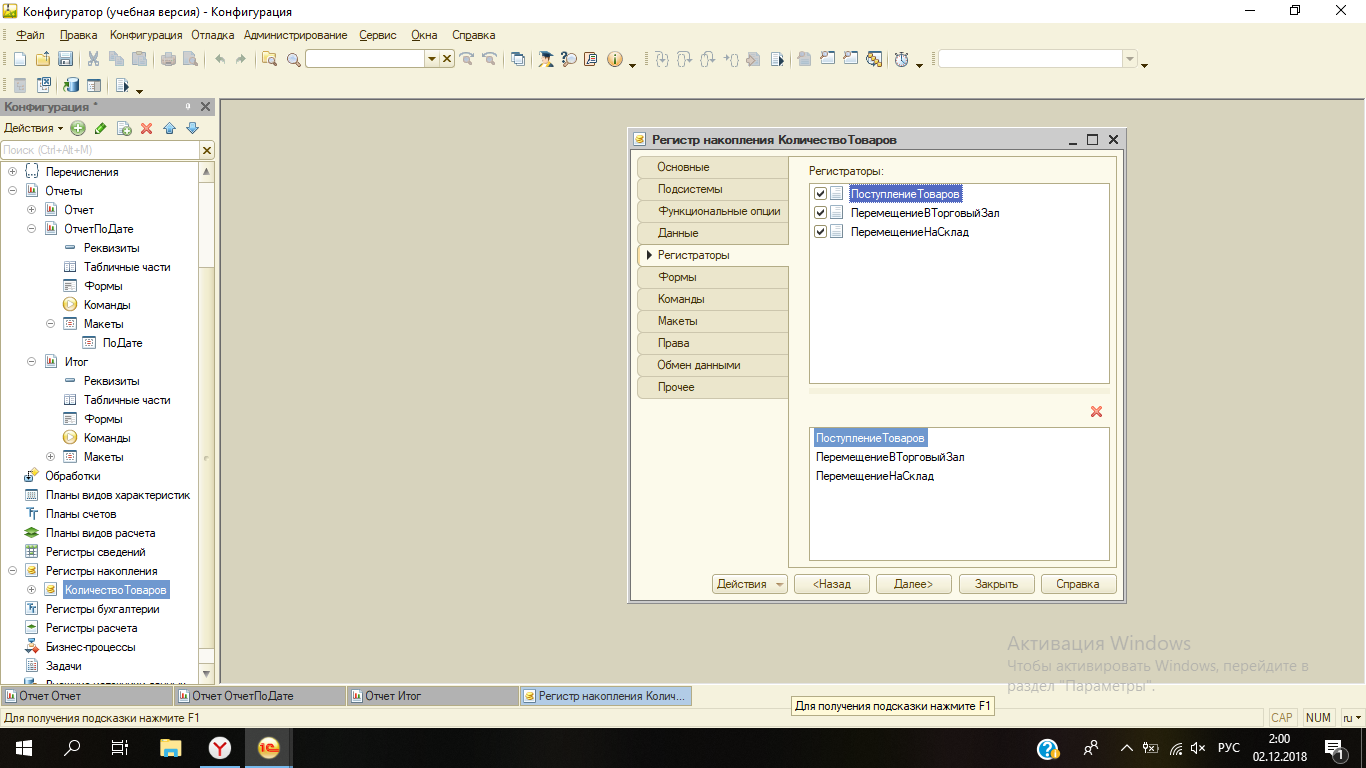 Рисунок 19. Вкладка «Регистраторы».
И последнее, что нам нужно создать это отчёт. Создание отчётов продемонстрировано на рисунок 20.
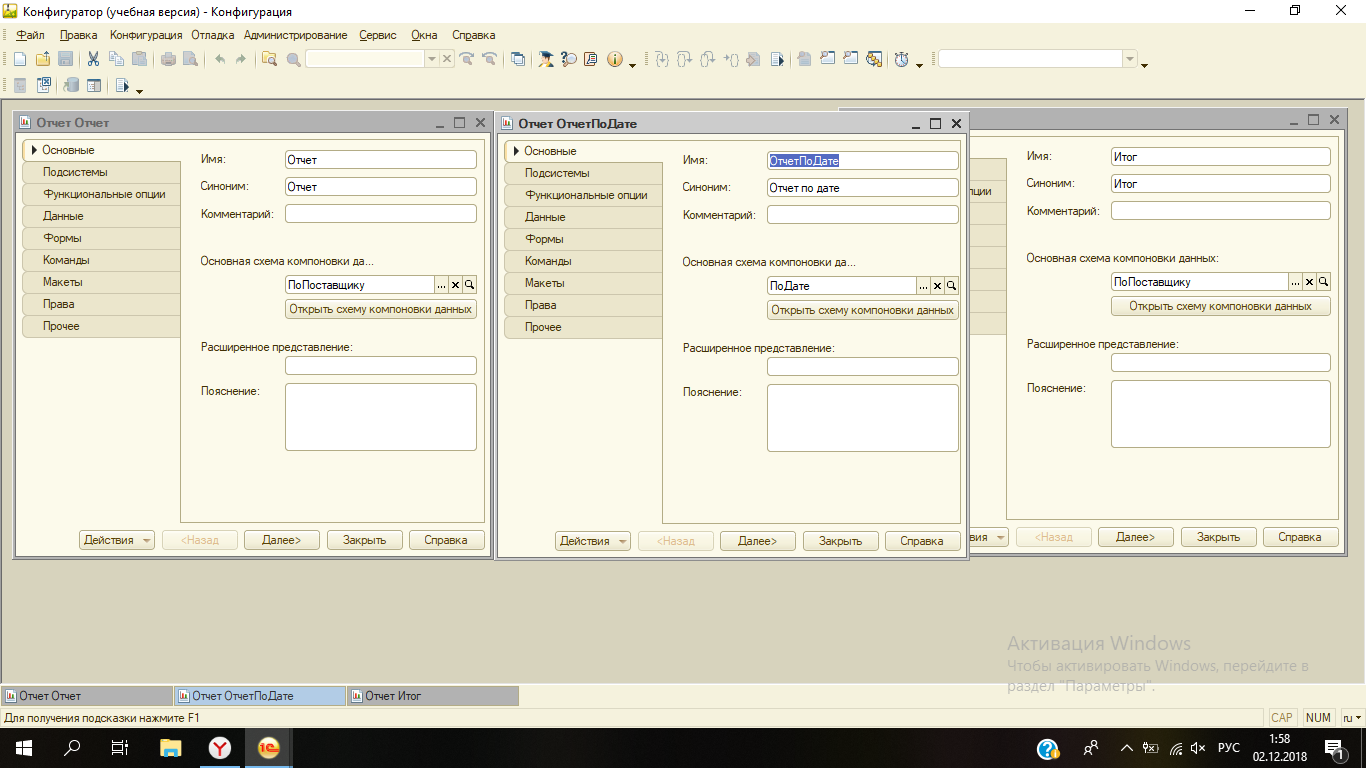 Рисунок 20. Отчёты.
Для создания отчётов необходимо нажать на кнопку «Открыть схему компоновки данных». В открывшемся окне создать набор данных и щёлкнуть на «Конструктор запросов». Работа с конструктором запросов продемонстрирована на рисунках 21 — 24.
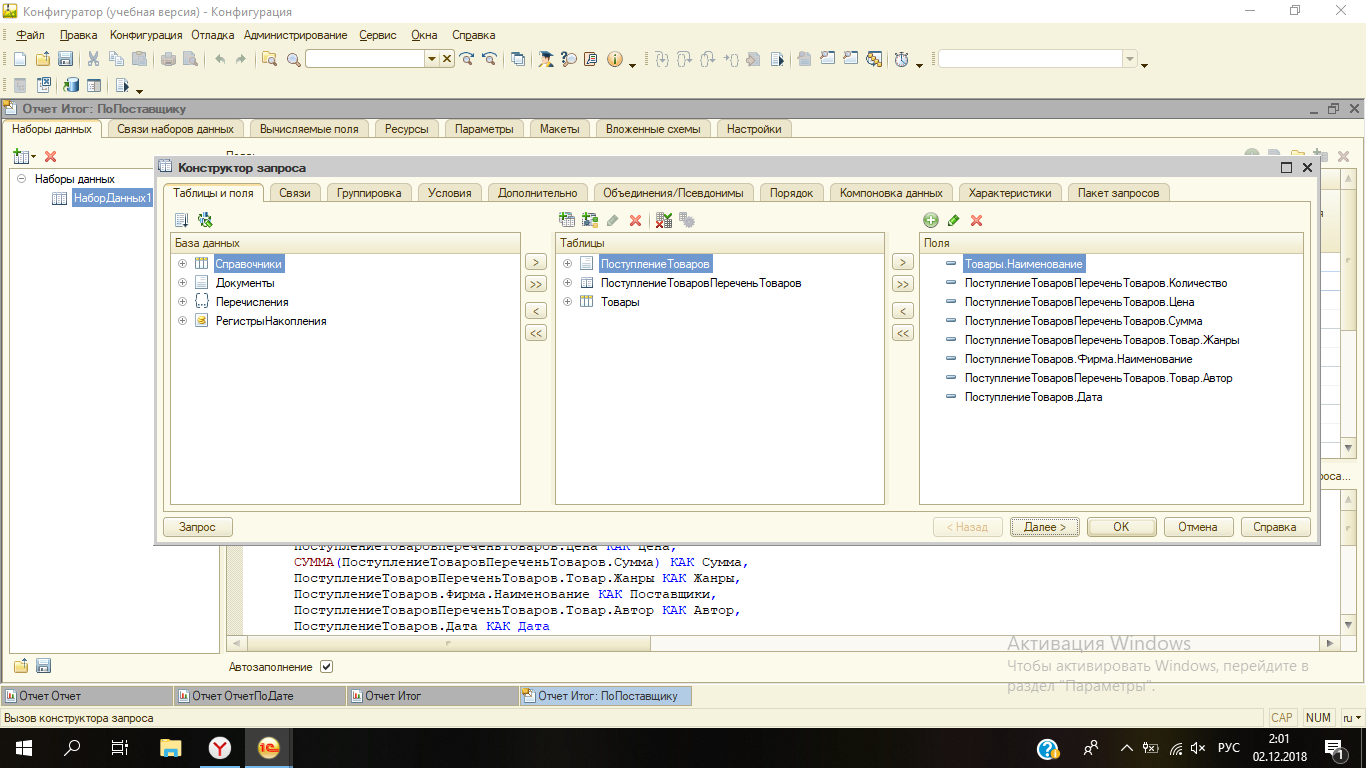 Рисунок 21. Вкладка «Таблицы и поля».