ВУЗ: Не указан

Категория: Не указан

Дисциплина: Не указана

Добавлен: 21.10.2020

Просмотров: 412

Скачиваний: 1

ВНИМАНИЕ! Если данный файл нарушает Ваши авторские права, то обязательно сообщите нам.

- Нажмите ОК и Отмена чтобы выйти из команды построения цилиндра.
У Вас должно получиться так:

Теперь построим конус.

- Выберите Вставить -> Элементы проектирования -> Конус
- Далее
Диметр, Высота

- Укажите направление вдоль оси Zc и нажмите ОК

- Введите следующие параметры конуса:

- Нажмите ОК

- В диалоговом окне Конструктора точек выберите метод задания точек
Центр окружности и укажите на верхнее ребро цилиндра

- Нажмите ОК

- Выберите булевскую операцию Объединение:

- Нажмите Отмена для выхода из команды построения

- Нажмите команду Оптимизацияили CTRL +F

У Вас должно получиться так:

Выполним построение еще одного цилиндра, расположенного на верхней грани
конуса.

- Вставить -> Элементы проектирования -> Цилиндр
- Выбирете способ построения по
Диаметру и Высоте
- Направление вдоль оси Zc и для выхода из меню ОК
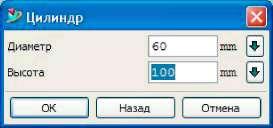
- Задайте следующие параметры цилиндра:

>   Далее ОК

>    В диалоговом окне Конструктора точек выберите метод задания точек
Центр окружности и укажите на верхнее ребро конуса

>    Нажмите ОК

>    Выберите булевскую операцию Объединить

Нажмите команду Оптимизацияили CTRL +F для полного отображения

объектов на экране

В результате получается такой вал:

Сохраните и закройте файл детали.

3.4 Ссылочные элементы
3.4.1 Координатная плоскость

команда создает координатную плоскость. Вы можете использовать ее при
построении типового элемента формы тогда, когда нет возможности
ориентировать элемент по плоским граням твердого тела. Координатная
плоскость помогает создать элементы на цилиндрических и конических гранях,
под углом к нормали и т.п.

Вы можете создать два типа координатной плоскости: ассоциативную или
фиксированную.

Ассоциативная координатная плоскость

Когда Вы создаете ассоциативную координатную плоскость, то Вы создаете ее
«относительно» уже существующей геометрии При построении плоскости Вы
можете использовать кривые, грани, ребра, точки и другие координатные
плоскости и оси. По умолчанию система строит ограничения в зависимости от
типа выбранного объекта и последовательности, в которой Вы их выбираете.
Кроме этого Вы можете явно выбрать тип ограничения и после указать
соответствующие ему объекты.

Ассоциативная координатная плоскость может быть определена по геометрии
разных тел.

Фиксированная координатная плоскость

Фиксированная координатная плоскость не ссылается на другие объекты и
соответственно не содержит никаких способов построения. Вы можете
использовать любые методы построения ассоциативной плоскости для
построения фиксированной координатной плоскости, если выключите опцию
Ассоциативность в диалоге Коорд. плоскость. Она также строится по осям и
плоскостям
Рабочей или Абсолютной системы координат.
Вызвать меню построения координатной плоскости можно следующими
способами:

>    Вставить -> База/Точка -> Коорд.плоскость

>    МВ3 -> Коорд. плоскость на правильном объекте (например, плоская
грань)

>    На панели инструментов Элемент построенияКоорд. плоскость
Для примера выполним построение координатной плоскости параллельно грани в
детали
Plate.prt.

>    Откройте файл детали Plate.prt

>    Выберите Начало - Моделирование

>   Далее Вставить -> База/Точка -> Коорд.плоскость

>    В диалоговом окне Координатная плоскость выберите Контекстная

плоскостьJ

При использовании метода автоматического построения система сама
определяет тип ограничения в контексте выбора геометрических объектов. В
большинстве случаев применяется автоматический способ построения.

- Выберите верхнюю грань параллелепипеда;

- Для изменения направления построения плоскости два раз нажмите на
стрелку в графической части экрана или на кнопку в диалоговом окне:

- Введите значение смещения равное 25.
У Вас должно получить так:

- Далее ОК для завершения построения координатной плоскости.
Вы также можете построить координатную плоскость следующими способами:

-   Точка и направление

-   Плоскость и кривая

-   Параллельно на расстоянии

-   Под углом к грани/плоскости

-   Средняя между двумя гранями/плоскостями

-   По двум прямым

-   Касательно к граням

-   По объекту

3.4.2 Координатная ось

команда используется для создания координатной оси – вспомогательного
осевого элемента построения модели. Она может применяться во всех случаях,
когда необходимо указать направление, в качестве оси тела вращения и для
построения координатных плоскостей.

Координатная ось может быть либо ассоциативной, т.е. зависеть от других
геометрических объектов, либо фиксированной.

Ассоциативная координатная ось

Ассоциативная координатная ось строится на базе одного или нескольких
существующих геометрических объектов, которые задают ограничения для
координатной оси. По умолчанию система автоматически выбирает тип
ограничения. Вы так же можете явно указать тип ограничения, которое хотите
использовать, и после этого выбрать соответствующий этому типу ограничения
геометрический объект.

Фиксированная координатная ось

В отличие от ассоциативной координатной оси, фиксированная координатная ось
не связана с другими объектами никакими геометрическими ограничениями. Вы
можете создать фиксированную координатную ось из полного диалога
Координатная ось.

Вызвать меню построения координатной оси можно следующими способами:
-
Вставить -> База/Точка -> Коорд. ось;

- МВ3 -> Коорд.ось на правильном объекте (например, ребро твердого
тела);

- На панели инструментов Элемент построенияКоорд. ось

Создание координатной оси

Существует два основных метода, с помощью которых Вы можете построить
координатную ось:

- Укажите ребро, грань или каркасную геометрию, необходимую для
задания оси и воспользуйтесь опциями построения координатной оси.
Система автоматически выберет ограничения, которые лучше всего
соответствуют заданной геометрии, и изобразит координатную ось, которую она
готова построить. Если выбранной геометрии недостаточно для определения оси,
используйте дополнительные опции для изменения функции построения,
выберите другие объекты или укажите дополнительные геометрические объекты.
- Выберите опцию построения из диалогового окна задания координатной
оси и затем укажите требуемый геометрический объект. Когда Вы указали
достаточно объектов, система покажет в графическом окне координатную
ось, которую она готова построить. Используйте опции диалога
построения координатной оси для помощи в задании объектов и выборе
ограничений.
Но в любом случае система автоматически строит ось, основываясь на заданных
ограничениях и выбранной геометрии, и показывает ее в графическом окне.
До того как окончательно построить ось, которую показывает система, Вы можете
выбрать дополнительные геометрические объекты, а так же изменить параметры
построения с помощью маркеров перемещения или вводом параметра в
динамическом окне ввода.

Если Вы строите координатную ось, которая совпадает с уже существующей
координатной осью и имеет тех же родителей, то система подсвечивает

существующую координатную ось и предлагает Вам на выбор следующие
действия:
Да —               построить координатную ось, совпадающую с существующей.

Да всегда — построить координатную ось, совпадающую с существующей.
Больше не задавать этот вопрос и строить без предупреждения.
Нет —             отказаться от построения.

Для примера выполним построение координатной оси в детали Plate.prt.
- Откройте файл детали
Plate.prt
- Выберите Начало -> Моделирование

- Далее Вставить -> База/Точка -> Коорд.ось

- Выберите режим построения Две точки
Постройте координатную ось как показано ниже:


www.edrawing.ru © 2013

Партнеры


Ссылки


3.5 Тела заметания
3.5.1 Тела вытягивания

функция используется для создания тела заметания вытягиванием 2D или
3D контура, который состоит из кривых, ребер или эскиза, на заданное
расстояние в заданном направлении.

Команду Вытягивание можно вызвать следующими способами:
> Вставить ^Элементы проектирования -> Вытягивание

- На панели инструментов Элемент построения
- Горячая клавиша Х

- МВ3 -> Вытягивание на правильном объекте (например, кривые эскиза)

Булевская операция дает Вам возможность построить независимое тело или
выполнить булевскую операцию объединение, вычитания или пересечения.

Вы можете ограничить тело вытягивания, используя соседние грани, ребра,
плоскости или твердое тело. Вы можете задать дистанцию вытягивания с
помощью графических маркеров или задавая значения дистанции переноса.

Вы можете задать смещение контура как постоянное значение профиля
построения.

Для примера выполним построение параллелепипеда с использованием команды
Вытягивание.

- Откройте файл детали Rectangular.prt (см. на прилагаемом CD)

- Выберите Начало -> Моделирование

- Далее Вставить ->Элементы проектирования -> Вытягивание

- Укажите прямоугольник

- Введите следующие значения в диалоговом окне:

- Нажмите ОК
Результат выполнения команды:

Сохраните и закройте файл детали.

3.6 Типовые элементы
Отверстие

Отверстие удаляет материал из тела в форме нескольких типов
. стандартных отверстий: простое отверстие, отверстие с понижением и
отверстие с зенковкой.

Бобышка

Эта команда дает возможность создать на грани выступ цилиндрической
формы. Возможны только цилиндрическая или коническая форма бобышки.

Карман

Эта команда используется для создания карманов на теле. Возможные

формы карманов:

Цилиндрический - создание кармана цилиндрической формы заданного
диаметра и глубины со скруглением или без скругления стенок на дне кармана и
возможным наклоном боковых стенок.

Прямоугольный - создание кармана прямоугольной формы заданной длины,
ширины и глубины со скруглением или без скругления стенок на дне кармана и
боковых ребер и возможным наклоном боковых стенок.
Общий - используется для создания кармана, который имеет несравнимо
большую гибкость в построении, чем Прямоугольный или Цилиндрический
карманы.

Выступ

Эта команда создает на плоской грани выступ одной из двух форм:

Прямоугольный - создание выступа прямоугольной формы заданной длины,
ширины и высоты, с возможностью задания скругления на вершине, у основания
и боковых ребер, а так же наклонных боковых стенок.
Общий - создание выступа произвольной формы на грани любого типа.

Паз

" Паз удаляет материал из тела в форме продольных вырезов с
закругленными концами, либо проходящими насквозь от грани до грани.
Возможны следующие типы построения:

>   Прямоугольный

>   Полусферический


>   U-образный

>   Т-образный

>   Ласточкин хвост