ВУЗ: Не указан
Категория: Не указан
Дисциплина: Не указана
Добавлен: 21.10.2020
Просмотров: 1558
Скачиваний: 3

П
1.
Вкла
2.
Созд
авто
3.
В ок
макр
4.
Мак
араметр
програм
(Disable
появляе
Включи
Для нас
1.
Вкла
макр
2.
В ок
Отк
м
п
р
н
у
9
Отк
в
(
в
Отк
м
р
Е
с
с
б
Вкл
п
К
п
адка
Разра
дать прог
оматически
кне програ
роса из окн
крос созда
ры безо
VBA–
м
т
.
к
.
зл
опасн
може
мма
Excel
н
all
macros
ется
пане
ить макрос
Н
стройки у
адка
Разра
росов
(Mac
не диалог
ключить в
макросам;
подпись и
расположе
настроив ра
управления
ключить в
выбор по
включить и
ключить
макрос зап
разработчи
Если разр
ообщение
писок Над
без уведом
лючить в
программы
Компьютер
программ
,
п
Создани
аботчик
(D
граммный
и создают
аммы мод
на модуля
ан
– в меню
пасност
макросы
я
лоумышле
ый макрос
т вызват
настроена
with
notifi
ель сообщ
сы
(Enable
M
Настройк
уровня без
аботчик
(D
ro
Security)
а
Центр у
все макро
запрет
на
или макр
ении
(
мож
аздел
Наде
я безопасно
все макро
ользовате
или отключ
все макр
пускается
ик занесен
аботчик
е с выборо
дежных
из
мления
отк
се макро
ы
)
–
парам
р станов
поэтому и
ие макро
eveloper),
гр
й модуль
:
ся для все
дуля
ввест
я надо наж
ю
File
выб
и
являются
енник мож
с
,
который
ть заражен
а на
Откл
ication)
–
п
щений
в ве
Macros)
или
ка уровн
зопасност
Developer),
;
правлени
осы без ув
а все макро
росов без
жно к Наде
ежные рас
остью
)
;
сы с увед
ля
при
чить макро
росы кром
при нали
н в список
макроса
ом: включ
здателей.
ключаютс
осы
(
не р
метр
разр
вится уя
использова
Расширен
61
оса в сред
руппа
Код
меню
Ins
ех листов к
ти
текст
ать клави
брать
Close
я
источни
жет внедр
й запускает
ние компью
лючение в
при попыт
ерхней час
и
Отключи
ня безопа
ти
надо
вы
группа
Ко
ия безопас
ведомлени
осы, кроме
з неё, н
ежным расп
сположени
омлением
открытии
осы
);
ме макро
ичии цифр
к
Надежны
не занесе
чить макро
Все
макр
ся
;
рекомендуе
решает вы
язвимым
ать данны
нные возмож
де
VBA
д
(Code),
вы
sert
– ком
книги);
макроса
шу F5);
e
and
Retu
иками пот
рить в док
тся при от
ютера вир
всех макро
тке откры
сти окна и
ить
макро
асности
ыполнить
:
од
(Code),
сностью
(T
ия
– при
е макросов
но хранящ
положения
ия
(Trusted
м
– устано
и любого
осов с ци
ровой под
ых издате
ен этот с
ос или за
росы
без
ется
,
возм
ыполнени
для пот
й парамет
жности Micro
ыбрать
Vis
анда
Mod
(для запу
urn
to
Micr
тенциаль
кумент по
ткрытии д
русом
.
По
осов с уве
ыть книгу
или
окно
осы
(Disable
нажать
Бе
Trust
Center
отсутстви
в, имеющи
щихся в
м добавит
d
Locations)
влено
по у
файла
ифровой
дписи и е
елей
(Trust
список, то
нести раз
цифровой
можен зап
ие любых
тенциальн
тр не реком
osoft Excel 20
sual
Basic
;
dule
(моду
уска данно
rosoft
Exce
ьного
риск
отенциаль
документа
умолчани
едомление
с макрос
с выборо
e
Macros)
.
езопаснос
r)
выбрать
ии доверия
их цифров
надежн
ть свою пап
окна
Цент
умолчани
с макрос
подписью
если данны
ted
Publishe
о последу
работчика
й подписи
пуск опасн
х макросо
но опасн
мендуется
007
ули
ого
el
.
ка
,
ьно
а и
ию
ем
сом
ом
:
сть
ь:
я к
ую
ом
пку
,
тр
ию
,
сом
ю
–
ый
rs)
.
ует
а в
и
–
ной
ов
.
ных
я
.
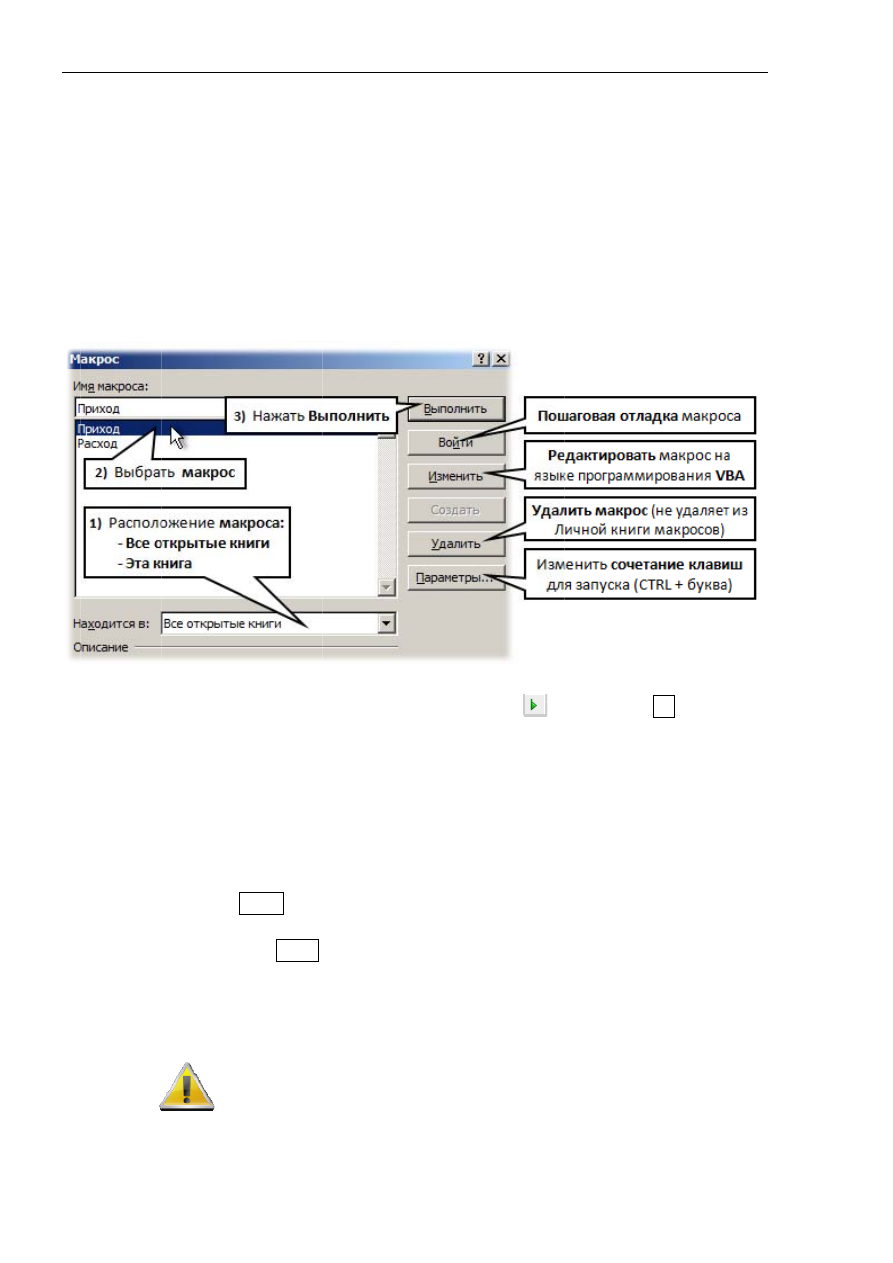
Центр
Запуск
Для з
1.
От
2.
По
ни
3.
На
Ма
4.
В о
Для з
выбра
Для з
1.
От
2.
По
ни
3.
Уд
Сочет
создан
кнопк
Парам
Компьютерн
макроса
Запуск
запуска ма
ткрыть кн
одготовит
ичего не вы
а вкладке
акросы
(M
окне
Макр
запуска
ма
ать в меню
Зап
запуска ма
ткрыть кн
одготовит
ичего не вы
держивая
C
тания клав
нных макр
ка
Параме
метры
м
На
сов
от
ного Обучен
а
к макрос
акроса на
нигу
, содер
ться к зап
ыполнять в
Разработ
Macros);
рос
(Macro)
акроса из
ю
Run
кома
пуск мак
акроса на
нигу
, содер
ться к зап
ыполнять в
CTRL
нажа
виш
CTRL
росов
)
созд
етры
(Opt
акроса
(M
азначенно
впадении
с
ткрыта к
ния «Специал
а через д
до
:
ржащую н
пуску
мак
в зависимо
тчик
(Devel
)
выбрать
з модуля
анду
Run
S
кроса
«
го
до
:
ржащую н
пуску
мак
в зависимо
ать на зара
+
Буква
за
даются
/
м
tions).
В по
Macro
Option
ое сочет
стандарт
книга с ма
лист»
62
диалого
ужный ма
кроса
(
выд
ости от пр
loper)
в гр
нужный м
VBA
(
в
ок
Sub/UserF
орячими
ужный ма
кроса
(
выд
ости от пр
анее извес
адаются п
меняются
:
оле
Сочет
ns)
ввести
тание кл
тное соче
акросом
.
вое окно
акрос;
делить яче
редназначе
руппе
Код
макрос, наж
кне
Макрос
Form
ил
клавиш
акрос;
делить яче
редназначе
стную Бук
при создан
диалогово
тание кла
прописную
клавиш
б
етание кл
о Макрос
ейки
,
ввест
ения макро
д
(Code)
н
жать
Выпо
с
кнопка
И
ли нажать
ами
»
ейки
,
ввест
ения макро
ву на клав
ии макрос
ое окно
М
авиш
(Sho
ю или стро
будет за
лавиш
до
www.specia
с
ти данные
оса
)
;
нажать кн
олнить
(R
Изменить
)
ь
F5
.
ти данные
оса
)
;
виатуре
.
а или
(
для
Макрос
(Ma
rtcut
key)
очную букву
аменять
тех пор
,
п
alist.ru
е или
нопку
un).
надо
е или
я уже
acro),
окна
ву
.
при
пока
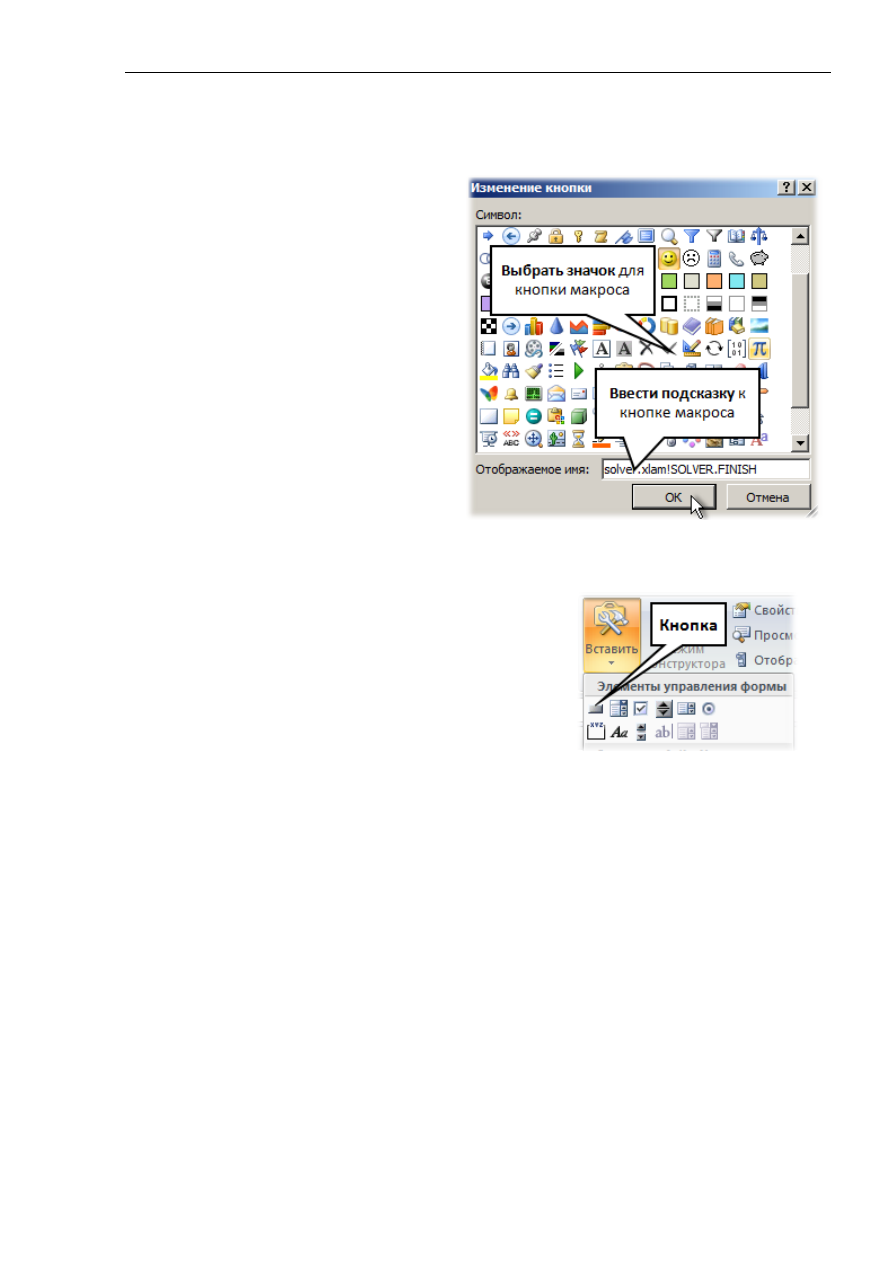
Расширенные возможности Microsoft Excel 2007
63
Создание кнопок запуска макроса
Кнопки на панели Быстрого доступа
1.
Кнопка
Офис
–
Параметры
Excel
(Excel
Options)
;
2.
Перейти
в
категорию
Настройка
(Customize)
;
3.
В списке
Выбрать команды из
(Choose
command…)
выбрать
Макросы
(Macros);
4.
Выбрать нужный
Макрос
,
нажать
Добавить
(Add),
–
кнопка макроса появится в
списке справа – кнопки
панели
Быстрого доступа
;
5.
Нажать
Изменить
(Modify)
для изменения значка кнопки
макроса
и
всплывающей
подсказки;
6.
Нажать
ОК
,
затем опять
OK
.
Кнопки на листе
Excel
1.
Открыть книгу
, содержащую макрос;
2.
На вкладке
Разработчик
(Developer)
в
группе
Элементы управления
(Controls)
раскрыть
Вставить
(Insert)
, выбрать
кнопку
(button)
– элемент управления формы;
3.
Щелкнуть
левой
в рабочей области листа;
4.
В появившемся окне
Назначить
макрос
объекту
(Assign
Macro)
выбрать нужный
макрос, нажать
OK
.
На листе можно
переименовать
,
изменить
размер
,
переместить
кнопку
.
Чтобы назначить для кнопки
другой макрос
–
клик
правой
по кнопке
,
выбрать команду
Назначить
макрос
(Assign
Macro).
Выход из редактирования
–
щелкнуть
в свободной области листа
.
Клик правой по кнопке
–
возврат к её редактированию
.
Графический объект как кнопка для запуска макроса
1.
Открыть книгу
, содержащую макрос;
2.
Вставить
на лист
любой графический объект
:
Рисунок, Клип, Фигуру, Рисунок SmartArt, Надпись, Диаграмму;
3.
Кликнуть
правой кнопкой
мыши
на объекте
– выбрать команду
Назначить макрос
(Assign
Macro)
;
4.
В появившемся диалоговом окне
Назначить макрос
(Assign
Macro)
дважды кликнуть по нужному макросу
или ввести имя макроса в поле
Имя макроса
(Macro
Name)
, нажать
OK
.
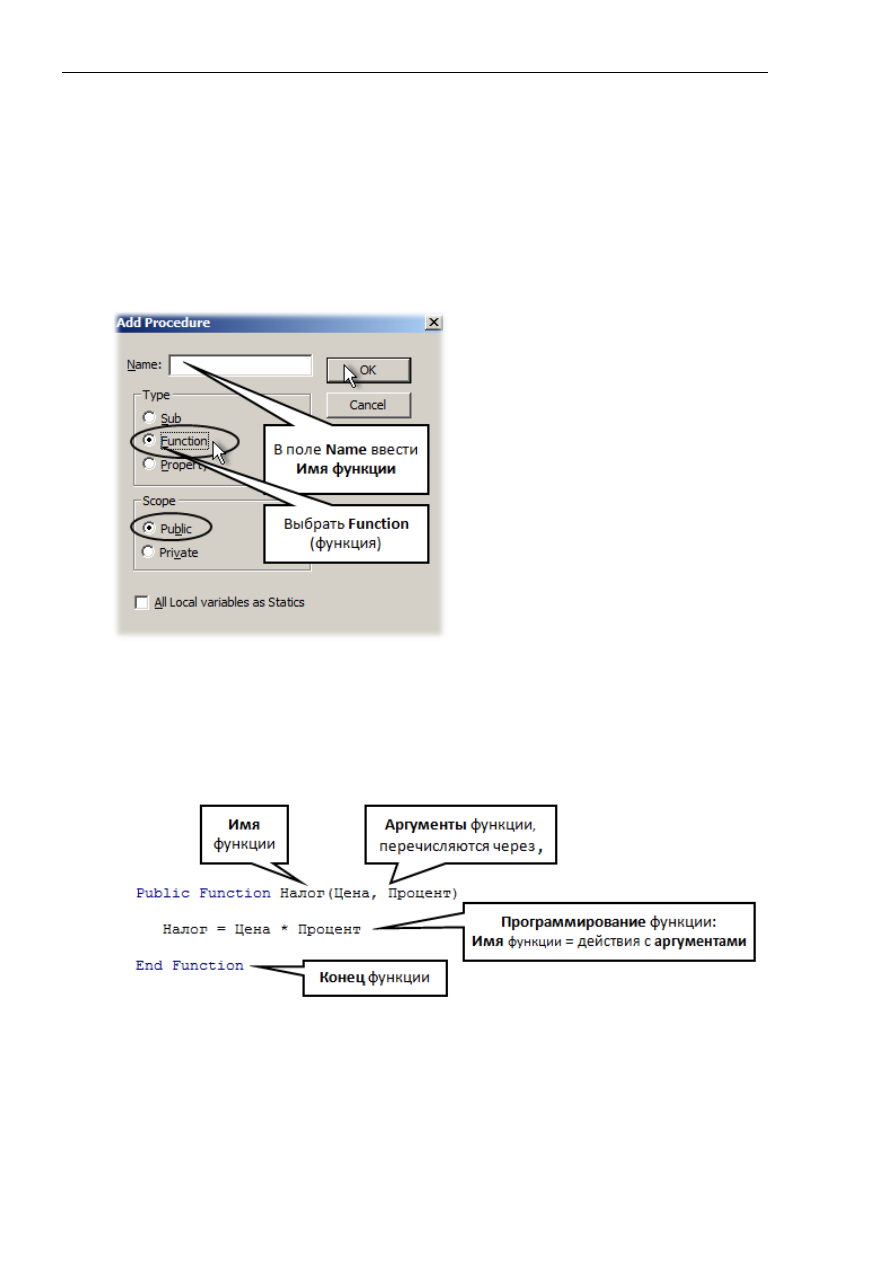
Центр Компьютерного Обучения «Специалист»
www.specialist.ru
64
Создание собственных функций в редакторе
VBA
1.
На вкладке
Разработчик
(Developer)
в группе
Код
(Code)
нажать кнопку
Visual
Basic
;
для
стандартной настройки
окна редактора
выбрать
:
меню
View
–
Project
Explorer
(CTRL
+
R)
–
Окно проекта
,
меню
View
–
Properties
Window
(F4)
–
Окно свойств
;
2.
В редакторе Visual Basic создать новый
модуль
:
Insert
–
Module
;
3.
Выполнить
Insert
–
Procedure
. В диалоговом
окне
Add
Procedure
:
Ввести
Имя функции
:
первый
символ –
буква
,
следующие –
буквы
,
цифры
, __
Не допускаются пробелы
!
Имя
должно быть уникальным
(
не совпадать
с другими именами);
В области
Type
выбрать
Function
;
Нажать
OK
.
Появится
шаблон для заполнения
:
Public
Function
Имя
_
функции
(
)
End
Function
4.
Внести данные в шаблон
:
Аргументы
функции
–
внутри круглых скобок
,
перечисляют их через запятую
.
Десятичные числа
(
при необходимости
)
вводят с десятичной точкой
.
До строки
End
Function
присвоить
Имени
_
функции
значение
:
Например
,
Имя
_
функции
=
Имя
_
аргумента
_1
+
Имя
_
аргумента
_2
и т
.
д
.
5.
Перейти
в ячейку листа
Excel: меню
View
–
Microsoft
Excel
(ALT + F11)
;
6.
На вкладке
Формулы
(Formulas)
, нажать
Вставить функцию
(Insert
Function)
;
7.
Выбрать категорию
Определенные пользователем
(User
Defined)
и в ней
найти свою функцию.
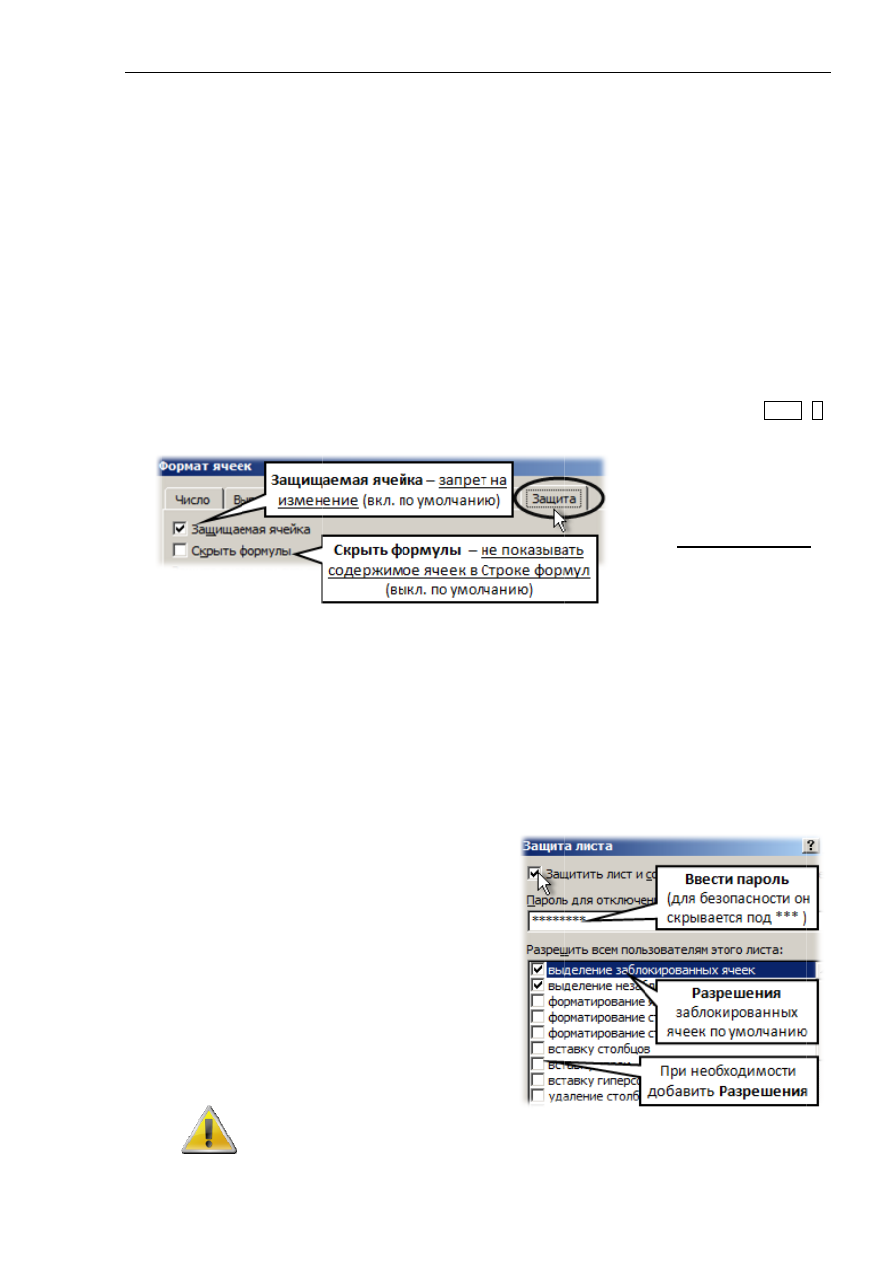
Защ
Ш
щита яч
Шаг
1.
За
Каждая
З
С
Д
1.
Выд
2.
Клик
3.
Пере
Для защ
1.
Пере
–
–
2.
Вкла
Защ
3.
В ок
зада
пост
защи
дейс
(
по у
мож
филь
Шаги
1
–
чеек
,
ли
ащита яч
ячейка ли
Защищаем
Скрыть ф
Для перен
делить
яче
кнуть
пра
ейти на вк
щиты лис
енастроит
–
Снять
защиты
–
Устано
содержа
нежелат
быть ск
быть ви
адка
Реце
щитить лис
кне
Защит
ать парол
тороннего
иты
);
отме
твия
с защ
умолчанию
жно добави
ьтрацию
и
–
3
повтори
для каждо
Для снят
надо наж
истов и
чеек лис
иста имеет
мая ячейк
дейст
формулы
дейст
ячейк
настройки
ейки;
авой
по вы
кладку
Защ
та надо
:
ть атрибу
атрибут
ы листа дол
вить
атр
ат формул
телен.
Нап
крыта от
иден ответ
ензирован
ст
(Protect
S
та листа
(P
ль
(
это п
на пути
етить разр
щищенным
это выдел
ить к ним
т.п.; нажат
ить при нео
ого листа
.
тия защит
ать эту ж
рабочи
ста от из
т
2
атрибу
ка
(
устано
твует как з
(
отключен
твует как
ки, которо
и атрибуто
ыделенном
щита
(Prote
уты
некото
«
Защищае
лжны изме
рибут
«
Ск
лы или чи
пример
,
яче
обычных п
по этой фо
ние
(Review
Sheet)
;
Protect
Shee
преграда дл
к сняти
решения
н
ми ячейкам
ление ячеек
сортировк
ть
OK
.
обходимост
ты
с лист
же кнопку
–
Расширен
65
их книг
зменени
ута
:
овлен для в
запрет на и
н для все
к способ
ое всегда о
ов ячеек н
му
–
Форм
ction)
, вып
орых ячеек
емая ячей
еняться.
Н
крыть фо
исла, просм
йка Цена со
пользовател
ормуле в яч
w)
,
et)
ля
ию
на
ми
к
)
,
ку,
ти
та
–
Снять за
нные возмож
г
й
всех ячеек
изменение
ех ячеек л
скрыть и
тображает
надо
:
ат ячеек
(F
олнить на
Де
по
к
(
при необ
йка
»
с яч
Например
,
я
ормулы
»
мотр кото
одержит ф
лей файла
,
чейке
;
ащиту ли
жности Micro
листа по у
е ячейки;
листа по
истинное
тся в строк
Format
Cell)
астройки, н
йствуют
сле защит
бходимости
чеек, кот
чейка Курс
для ячее
орых в стр
ормулу
,
кот
,
вместе с
иста
(Unpr
osoft Excel 20
умолчанию
умолчанию
содержим
ке формул
)
или
CTRL
+
нажать
OK
т атрибут
ты листа
и
)
:
торые пос
$;
ек, котор
роке форм
торая долж
тем долж
rotect
Sheet)
007
ю
)
–
ю
)
–
мое
л.
+
1;
K
.
ты
а
!
сле
ые
мул
жна
жен
)
.