ВУЗ: Не указан
Категория: Не указан
Дисциплина: Не указана
Добавлен: 21.10.2020
Просмотров: 1540
Скачиваний: 3
О
Центр
бщие с
В
ран
В
Exce
Увели
1.
от
2.
вы
Чтобы
создан
(
данн
*
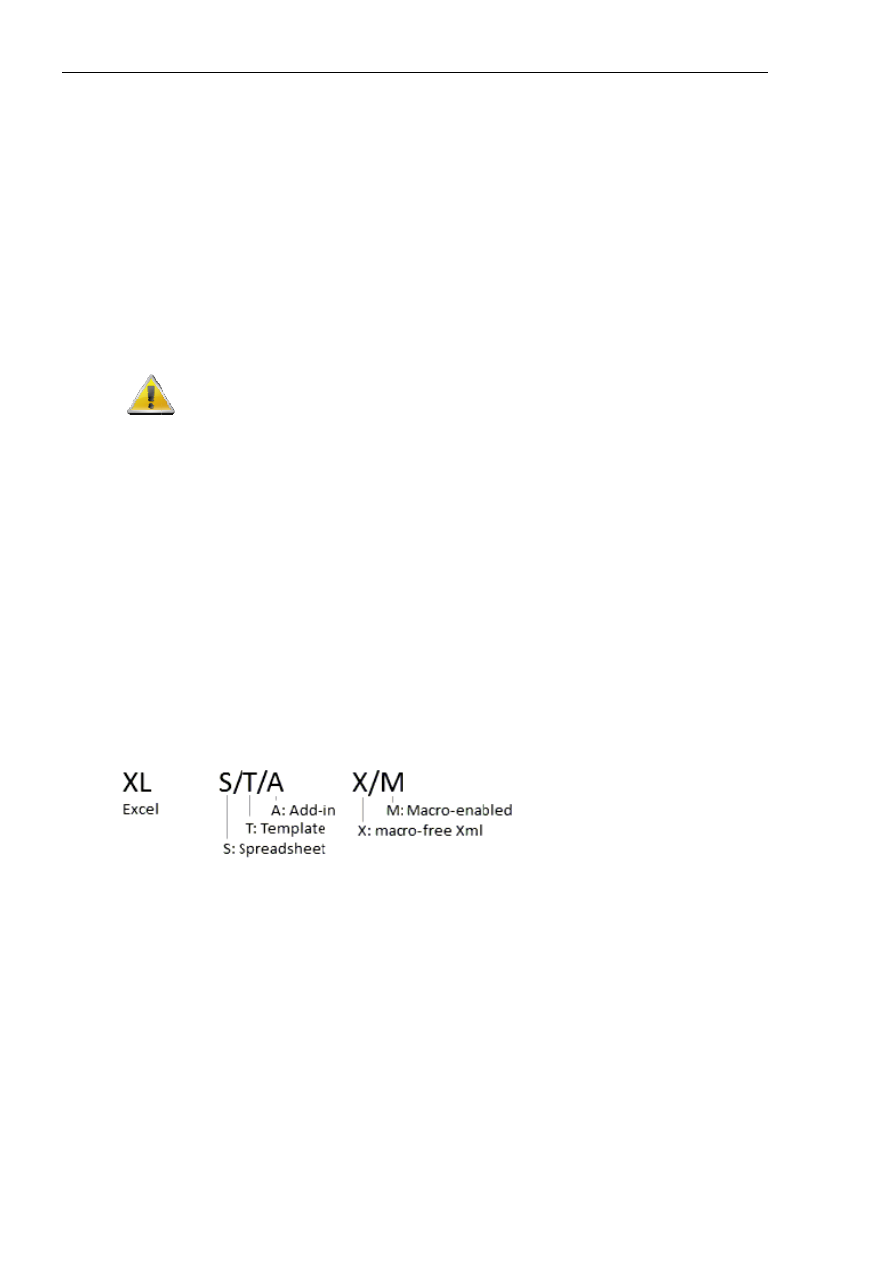
.
xls
–
*
.
xla
–
*
.
xlsx
–
*
.
xlsm
–
*
.
xlsb
–
*
.
xltx
–
*
.
xltm
–
*
.
xlam
–
Память
–
Сортиро
Автофил
Максима
Вложенн
Условно
Предель
Количес
Количес
Количес
Компьютерн
ведени
нних верси
el
2007
бо
стр
ст
ичить раз
ткрыть
фа
ыбрать
Оф
При со
ранних
размер
ы использ
нных в фо
ый модуль
формат кн
надстройк
формат кн
книга Exce
двоичный
шаблон кн
шаблон кн
надстройк
– буфер дл
овка
– уров
льтр
– вып
альная дл
ность фун
ое формат
ьное
коли
ство цвето
ство симво
ство откат
ного Обучен
ия
иях
Excel
н
ольше дост
рок
олбцов
змер листа
айл
в прог
фис
–
Прео
охранении
х выпусков
ры листа в
зовать
Ex
ормате
Ex
ь можно ск
ниги Excel
ка Excel 97
ниги Excel
el 2007 с п
й формат д
ниги Excel
ниги Excel
ка Excel 20
О
ля формул
вни сортир
падающий
лина форм
нкций
– до
тирование
ичество фо
ов
– до 4,3
олов в яче
тов
(Undo)
ния «Специал
Размер
на каждом
тупного пр
–
2^
–
2^
а
книги, со
грамме Exc
образовать
больших
в
Excel
важ
в
65
536
ст
xcel
2000–2
xcel
2007,
качать с с
Формат
97–2003
7–2003 (VB
2007 по у
поддержко
для больши
2007 без п
2007 с под
007
Огранич
и сводных
ровки увел
й список до
мулы
– до
о 64 (7 в Ex
е
– бесконе
орматов
я
млн. (56 в
ейке
– до
) – до 100 (
лист»
6
ры листа
м листе
65
ространст
20 =
1
048
14 =
16
38
озданной в
cel 2007,
ь
, сохрани
таблиц
(
жно помн
трок и
265
2003
для
надо уста
айта
Micr
ы файло
BA, макрос
молчанию
ой макросо
их объемо
поддержк
ддержкой
ения
Exc
х таблиц у
личены до
о 10 000 эл
8 000 знак
xcel 2003)
ечное
коли
ячеек в кни
в Excel 200
32 000 (1 0
(16 в Excel
а
536
строк
ва – лист с
8
576
,
84
(от A до
в формате
ить в форм
(
более
65
нить
,
что
столбцов
открытия
ановить
п
rosoft,
уста
ов
ы)
ю без подде
ов
ов данных
и макросо
макросов
cel
увеличен д
о 64 (3 в Ex
лементов (
ков (1 000
ичество
кри
иге – до 64
03)
024 в Excel
l 2003)
к и
256
сто
содержит:
о XFD).
е
Excel
97–
мате Excel 2
536
строк
данные
,
будут пот
я и сохра
пакет сов
ановить
)
ержки мак
в
до 2Гб (1Гб
xcel 2003)
(1 000 в Ex
в Excel 20
итериев (3
4 000 (4 00
l 2003)
www.specia
олбцов.
–2003
:
2007.
к
)
в форм
превосходя
теряны
.
нения фай
вместимо
кросов
б в Excel 20
xcel 2003)
03)
3 в Excel 20
0 в Excel 2
alist.ru
мате
ящие
йлов
,
ости
003)
003)
2003)
Расширенные возможности Microsoft Excel 2007
7
Интерфейс программы
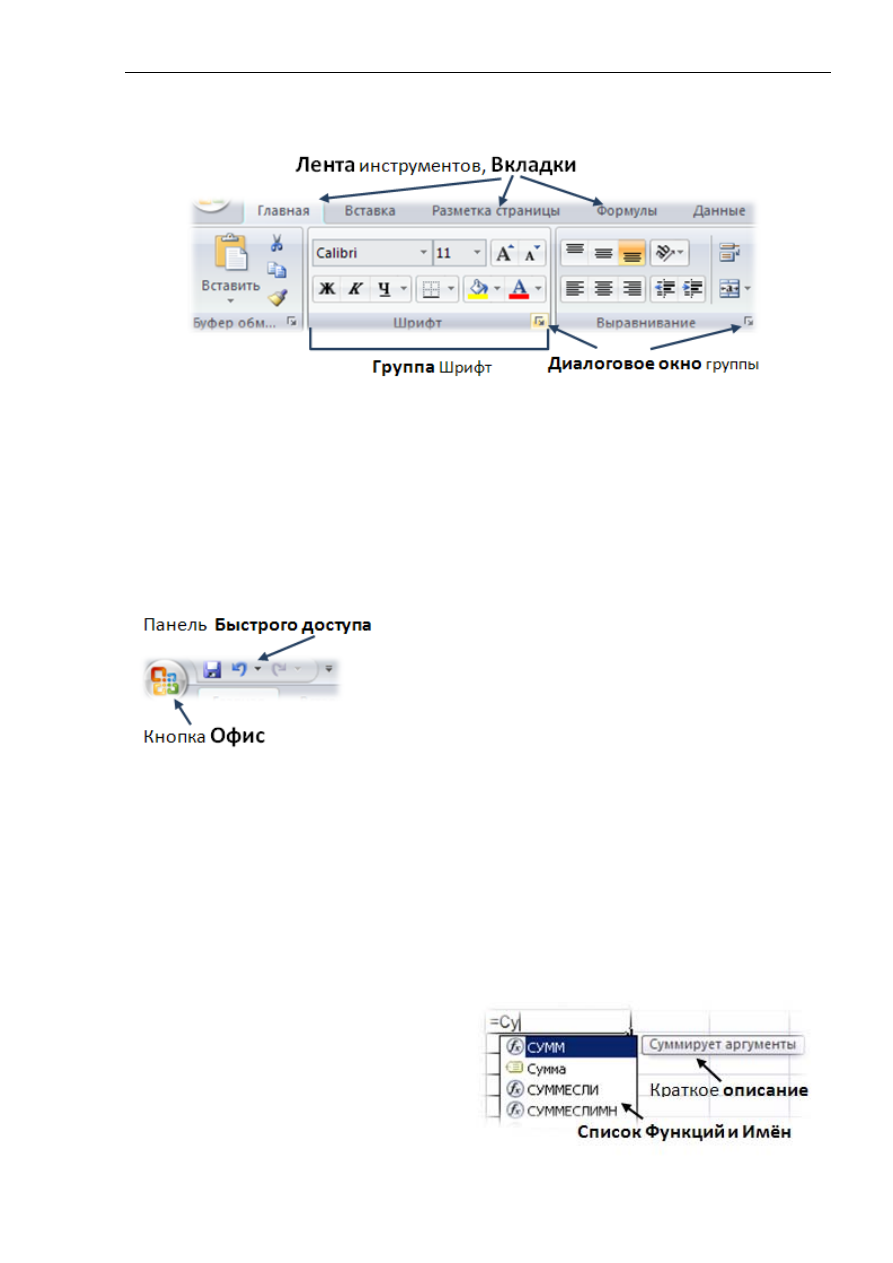
Все инструменты сгруппированы на Ленте
(Ribbon)
по принципу общего
действия. Доступ к наборам инструментов –
Вкладки
(Tabs)
.
В добавление к постоянным вкладкам, динамически появляются вкладки,
связанные с выделенным объектом (такие вкладки называют контекстными).
На каждой вкладке инструменты также сгруппированы в наборы
родственных команд –
группы
. Если группа инструментов имеет соответствующее
диалоговое окно, то для его вызова надо нажать кнопку в правой нижней части
группы. Ленту можно скрыть/отобразить двойным щелчком по активной вкладке.
Кнопка
Офис
– новое представление меню
Файл, содержит в себе новые возможности наряду с
прежними командами меню Файл.
В меню Офис кнопка
Параметры
Excel
(Excel
Options) – вызов окна настроек программы, которое
вобрало в себя три знакомых по прежним версиям
окна:
Сервис –Параметры
(Tools –Options),
Надстройки (Add‐ins), Настройка (Customize).
Добавление кнопок
на панель Быстрого доступа:
1.
Выбрать
Офис
–
Параметры
Excel
(Excel Options),
2.
Перейти в категорию
Настройка
(Customize),
3.
В верхнем списке выбрать группу команд,
4.
Выбрать инструмент;
5.
Нажать
Добавить
(Add), затем OK.
Новые возможности
Ручной ввод
При вводе формулы вручную,
появляется подсказка с перечислением
имен ячеек, функций. Для выбора надо
дважды кликнуть по названию. При
выборе функции, появляется краткое
описание аргументов.
Центр Компьютерного Обучения «Специалист»
www.specialist.ru
8
Горячие клавиши
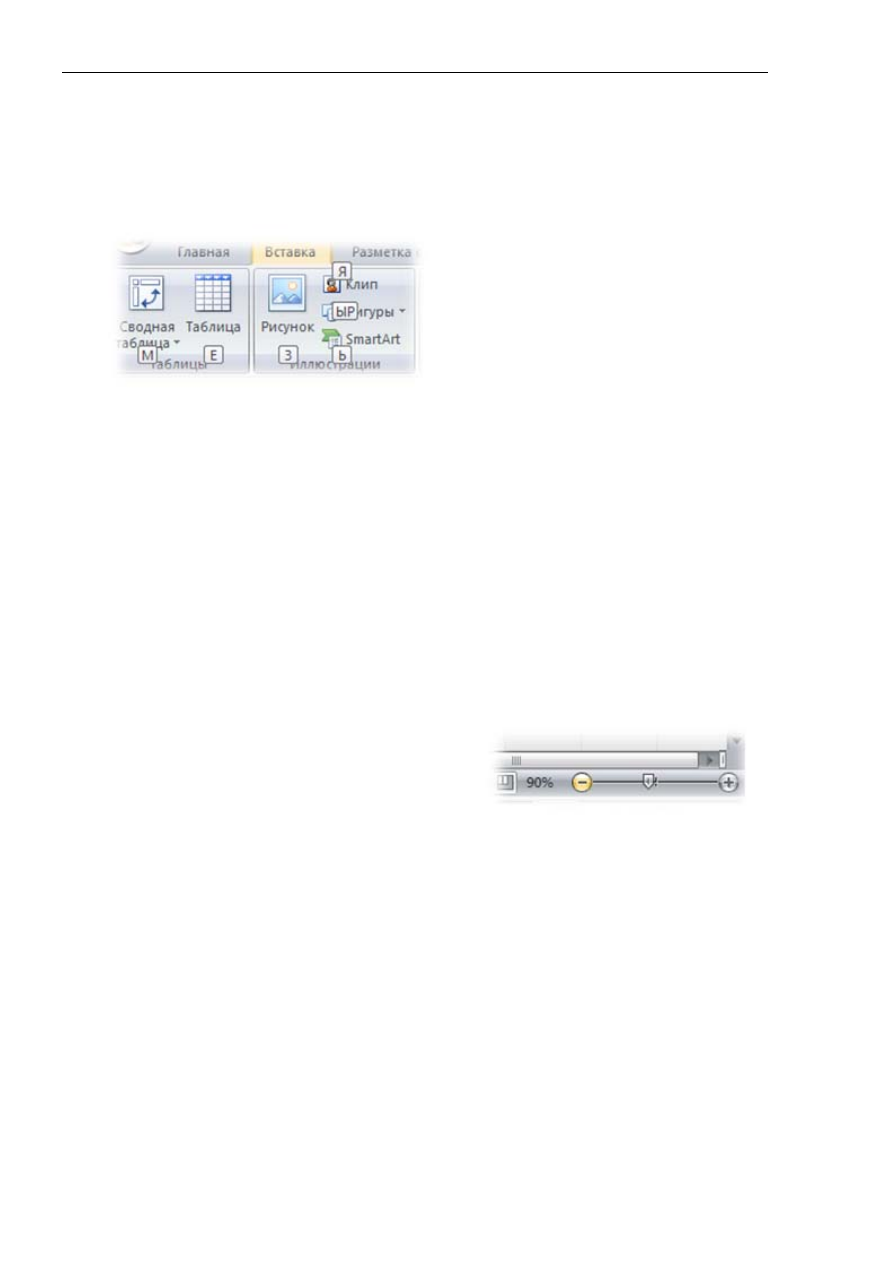
Если нажать
ALT
, то на экране появятся подсказки для выбора команд без
помощи мыши. Клавиши надо нажимать
последовательно
.
Например, ALT
С
З – вставка рисунка,
ALT
Ф
Ч – вызов диалогового окна Печать.
Наряду
с
новыми
«горячими
клавишами» работают и знакомые по
прежним версиям сочетания клавиш,
например:
CTRL + N – Создать,
CTRL + O – Открыть,
Режим просмотра Разметка страницы
(Page
Layout
View)
В этом режиме таблица будет показана так, как она будет напечатана.
Отображаются поля, колонтитулы, линейка, разбивка на страницы, позволяя
пользователю работать с таблицей, ориентированной на дальнейшую печать.
Для перехода в
режим Разметки страницы
надо:
1.
Выбрать вкладку
Вид
(View);
2.
В группе
Режимы просмотра книги
(Workbook Views), выбрать
Разметка
страницы
(Page Layout).
Другой способ перехода в этот режим
–
выбрать кнопку
Разметка страницы
(Page
Layout)
в правой части строки состояния окна программы
.
Строка Состояния
Как и прежде располагается внизу окна
программы. Легко настраивается, – опции
подсказок можно настраивать, кликнув правой
кнопкой по строке состояния. Здесь появляются
кнопка и ползунок изменения масштаба
Предварительный просмотр вариантов
(Live
Preview)
При оформлении таблицы функция
«
живого
»
просмотра
дает возможность
увидеть итоговый результат до самого применения команды. Это экономит время,
которое раньше уходило на отмену неудачно выполненного действия.
Для использования предварительного просмотра вариантов надо остановить
курсор на нужном варианте. Выделенная область изменится и отобразит выбранное.
Для применения подходящего варианта надо по нему щелкнуть. Данная функция
может быть отключена в разделе
Основные
(Popular) окна
Параметры
Excel
.

Вво
С
од данн
одержи
В кажд
1.
ТЕК
2.
ЧИС
a
Excel
(E
(Use
syst
Для пре
длиной
его с то
Очень б
формат
положи
(
числа
,
б
b
c
Измен
(
Пуск
–
станд
кроме
3.
ФОР
круг
диап
Диа
Диа
Гру
По умо
в Стр
Показ
в разд
ных
мое яче
ой ячейке
СТ
(
вырав
СЛО
(
вырав
a.
Обычно
дробной
Не мен
програм
этого н
Excel
Optio
tem
separa
едставлен
более
15
ц
очностью д
большие ч
те
:
1,2
ительное ч
большие
9,
b.
Дата
Раздели
01.01.19
Можно
систему
(Advanc
.
Время
Если ко
формат
ить сист
–
Настройк
арты
».
Эт
чисел дене
РМУЛА
. Ф
глые скобк
пазонов, зн
апазон яче
апазон яче
ппа ячеек:
олчанию в
роке форм
зывать ф
еле
Допол
еек
е листа мо
внивание п
внивание п
ое
(в росс
й части за
няя систе
мму
Excel
н
надо в разд
ons)
выкл
ator),
вписа
ия чисел в
цифр
(
как д
до
15
цифр
числа авт
Е
+19
=
1,2
число
9,9
Е
,9
Е
+307
ст
(начальна
итель в
900=1,
изменить
у дат
190
ced) окна
П
(от 00:00
оличество
«дата вре
темные яз
ка
–
Панель
ти настро
ежную еди
Формулы н
ки (приор
наки опера
еек:
A1:A2
еек:
A1:
С
2
:
A1;A2
ячейке с ф
мул
–
форм
формулы
,
лнительно
ожет нахо
о умолчан
по умолчан
сийском яз
пятая, а в
емные язы
на другой
деле
Допол
ючить
Ис
ать символ
в
Excel
исп
до
,
так и п
р
,
заменив
оматическ
2*10
19
и
Е
+307
;
наи
тановятся
ая дата –
записи д
02.01.19
первую да
04
(Use 19
Параметры
:00 до 23
часов бол
емя». Напр
ыковые ст
ь управле
ойки влия
иницу
,
форм
начинаютс
ритет опер
аций, обра
25
(
все от
25
(
все
от
25
(
2
ячей
формулой
мула
.
Дан
а не их з
о
(Advance
Расширен
9
одиться
:
ию
–
левы
нию
–
прав
зыковом с
английско
ыковые ст
разделит
лнительн
спользова
л разделит
пользуетс
осле десят
оставшие
ки предст
или
1,2
именьшее
я текстом
– 01.01.1
ат – слеш
900=2,
ату на 02.0
04 date sy
ы
Excel
(E
3:59:59) –
ьше 23, вв
имер, 24:1
тандарты
ения
)
в г
ют на ра
му записи
ся со знак
раций), ссы
ащения к ф
т
A1
и
до
A
A1
до
A25
йки
A1
и
A
отобража
нный реж
значения
ed)
окна
Па
нные возмож
ый
край яче
вый
край я
стандарте
ом – точка
тандарты
ель целой
но
(Advanc
ать сист
теля
.
ся
15
циф
тичной зап
еся разряды
тавляются
2
Е
19
=
1,2
положит
м
,
меньшие
900, кон
ш день/м
…
01.1904, вк
ystem) раз
xcel Option
дробная
веденное в
12:15 = 01.0
ы можно
группе
«
Я
аботу прог
даты и вр
ка
=
(рав
ылки на я
функциям
A25
, символ
5
,
от
B1
до
A25
, симво
ается отв
жим можн
(Show
for
араметры
жности Micro
ейки
)
ячейки
)
разделит
а)
ы
,
можно
и дробной
ced)
окна
П
емные ра
фр
.
Если вв
пятой
),
Ex
ы нулями
.
я в экспон
2*10
19
.
тельное чи
е
1
Е
307
–
нечная –
есяц/год
31.12.999
ключив
Ис
зделе
Допо
ns).
часть дня
время прео
01.1900 0
в Панели
Язык и р
грамм и о
ремени
.
но), могут
ячейки, им
и др.
л
:
двоеточ
о
B25
,
от
C
ол
;
точка с
вет
(
число
о изменит
rmulas
in
c
ы
Excel
(
ил
osoft Excel 20
тель целой
настрои
й части
.
Д
Параметр
азделите
ведено чис
xcel
сохрани
ненциальн
Наибольш
исло
1
Е
3
нулем
).
31.12.999
или точ
99=2 958 4
спользова
олнитель
я: 12:00=0
образуется
:12:15
управлен
егиональн
охватываю
т содержа
мена ячеек
чие
)
C1
до
C25
)
с запятой
)
о или текст
ть
,
включ
cell
instead
ли
«
Ctrl
»+«
007
й и
ть
Для
ры
ели
сло
ит
ном
шее
307
99).
ка.
465
ать
ьно
0,5.
я в
ния
ные
ют
ать
к и
т
),
чив
d…)
«
`
»)
А
ри
ф
мети
ческие
Ср
авнения
Ссылк
и
Т
О
Центр
Формул
Операт
рф
+
«
плю
«
мин
*
«
зве
/
«
сле
^
«
кры
%
«
про
р
>
>=
<
<=
<>
&
«
амп
:
«
дво
;
«
то
9
«
про
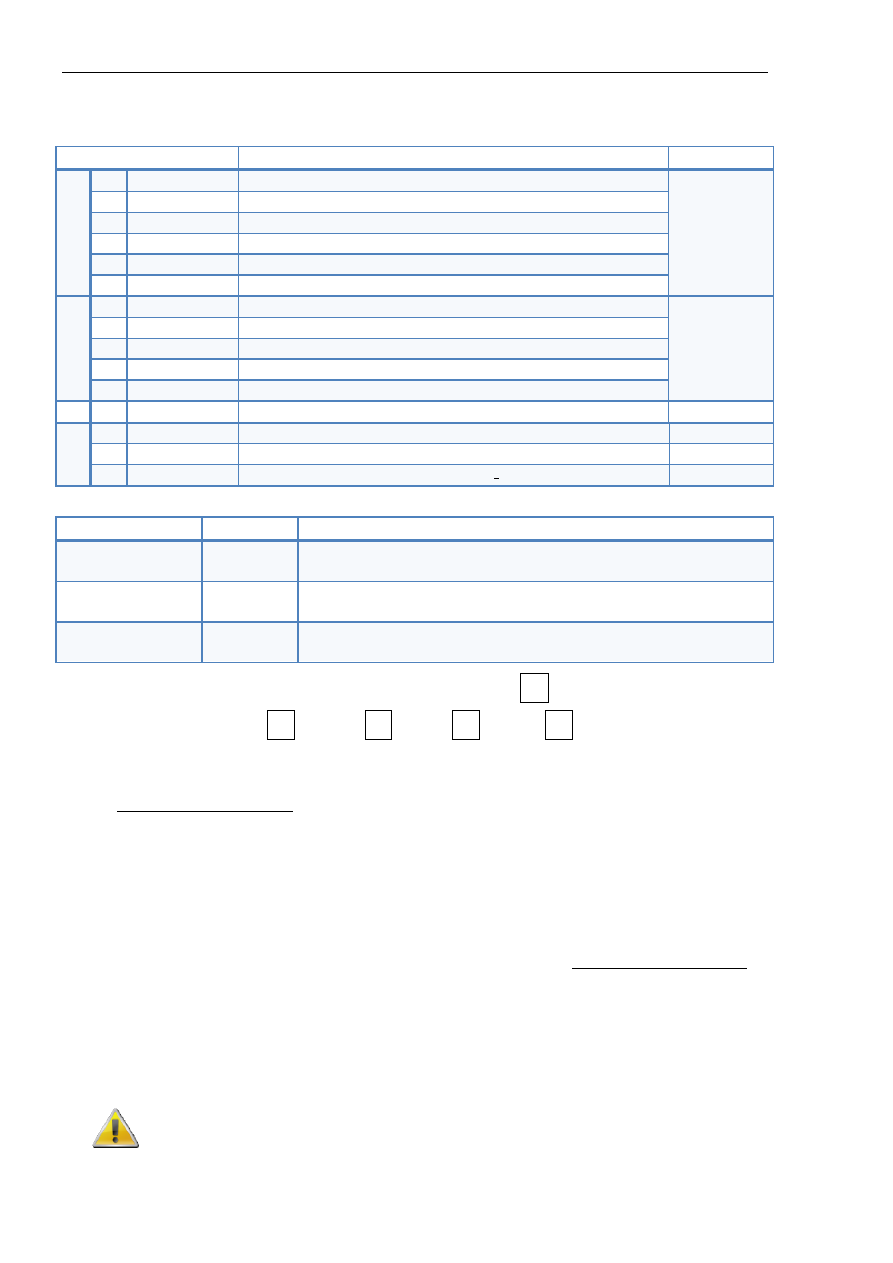
Тип ссылк
Относительн
Абсолютна
Смешанна
П
Связы
При в
1.
Пе
2.
Вы
3.
Вв
Связы
Предв
1.
Пе
2.
Вы
3.
Вв
Н
И
с
з
Компьютерн
лы
оры
юс
»
нус
»
ездочка
»
еш
»
ышка
»
оцент
»
персанд
»
оеточие
»
чка с зап
.»
обел
»
ки
При
ная
W
ая
$W
ая
$W
W
Переход м
=
W
ывание л
вводе фор
ерейти на
ыделить я
вести
знак
Вид сс
ывание р
варительн
ерейти в
н
ыделить я
вести
знак
Вид сс
На вкладке
Изменить
связь
.
При
аменяютс
ного Обучен
Сложение
Вычитани
Умножени
Деление
Возведени
Процент (1
Больше
Больше ил
Меньше
Меньше ил
Не равно
Текстовый
Диапазон
Объедине
Пересечен
имер
W50
Сс
вн
W$50
Сс
$
W50
W$50
Не
Не
между тип
50
F4
$W
листов од
рмулы над
нужный л
ячейку
ил
к следующ
сылки:
На
рабочих к
но надо
От
нужную кн
ячейку
ил
к следующ
сылки:
'C:\
е
Данные
ь связи
(Ed
и разрыве
ся их значе
ния «Специал
Знаки о
е или приз
ие
ие в степень
1=100%, 0,2
ли равно
ли равно
й оператор.
. Ссылка на
ение
неско
ние
.
Общи
Ссылки
ылка
меня
низ –
W51
, в
ылка
не ме
–
признак
е изменяет
е изменяет
ами ссыл
W$50
F4
W
дной книг
до
:
лист
( щелк
и диапазо
щей опера
алоги
!A1:A
книг
ткрыть
свя
нигу
,
лист
и диапазо
щей опера
\Excel\[
Кл
(Data)
в
dit
Links)
п
е связи
,
ф
ениями
(
те
лист»
10
операций
Операци
нак отрица
ь
2=20%)
. Объедине
а
все ячейк
ольких ссы
ие ячейки
на ячейк
При коп
яется
по нап
вверх –
W49
еняется
пр
фиксации
тся столбец
тся строка
,
ок
– клави
W$50
F4
ги
кнуть по яр
н ячеек;
ации
или
E
A23
, где Н
язываемы
т
(откуда б
н ячеек;
ации
или
E
лиенты
.xl
группе
По
позволит
о
формулы
екстом ил
й
ия
ательного ч
ние строк (
ки
от A1 и д
лок в одну:
2
х
диапазон
ки
пировании
правлению
9
, вправо –
и копирова
ц
, строка мо
столбец мо
иша
F4
на
$W50
F4
рлычку лис
Enter
(для
Налоги – им
е книги и
ерется ссыл
Enter
(для
ls]
Расчеты
одключен
обновить
,
и внешни
ли числом н
числа
(
=
B2
&
”
руб.
до A100
: A1 и A100
нов 1:2
9
A:
и формулы
ю копирован
X50
, влево
аии формул
ожет измен
ожет измен
а клавиату
4
W50
ста)
;
завершен
мя листа
и
При ввод
лка для фор
завершен
ы
'!$D$15
ния
(Conne
,
изменит
е ссылки
на момент
www.specia
Резул
Чис
Исти
(True)
Лож
(False)
”)
Тек
A1
:
A10
0
A1
;
A10
:A
A1; A2
ы
ния:
о –
V50
лы
няться
няться
уре:
ния формул
де формул
рмулы);
ния формул
ections)
кн
ть
,
разорв
безвозвра
т разрыва
)
alist.ru
льтат
ло
ина
5>=0
жь
1<>1
кст
00
00
лы).
лы
:
лы).
нопка
вать
атно
).