ВУЗ: Не указан
Категория: Не указан
Дисциплина: Не указана
Добавлен: 21.10.2020
Просмотров: 1548
Скачиваний: 3
Центр Компьютерного Обучения «Специалист»
www.specialist.ru
16
Шаг
3
.
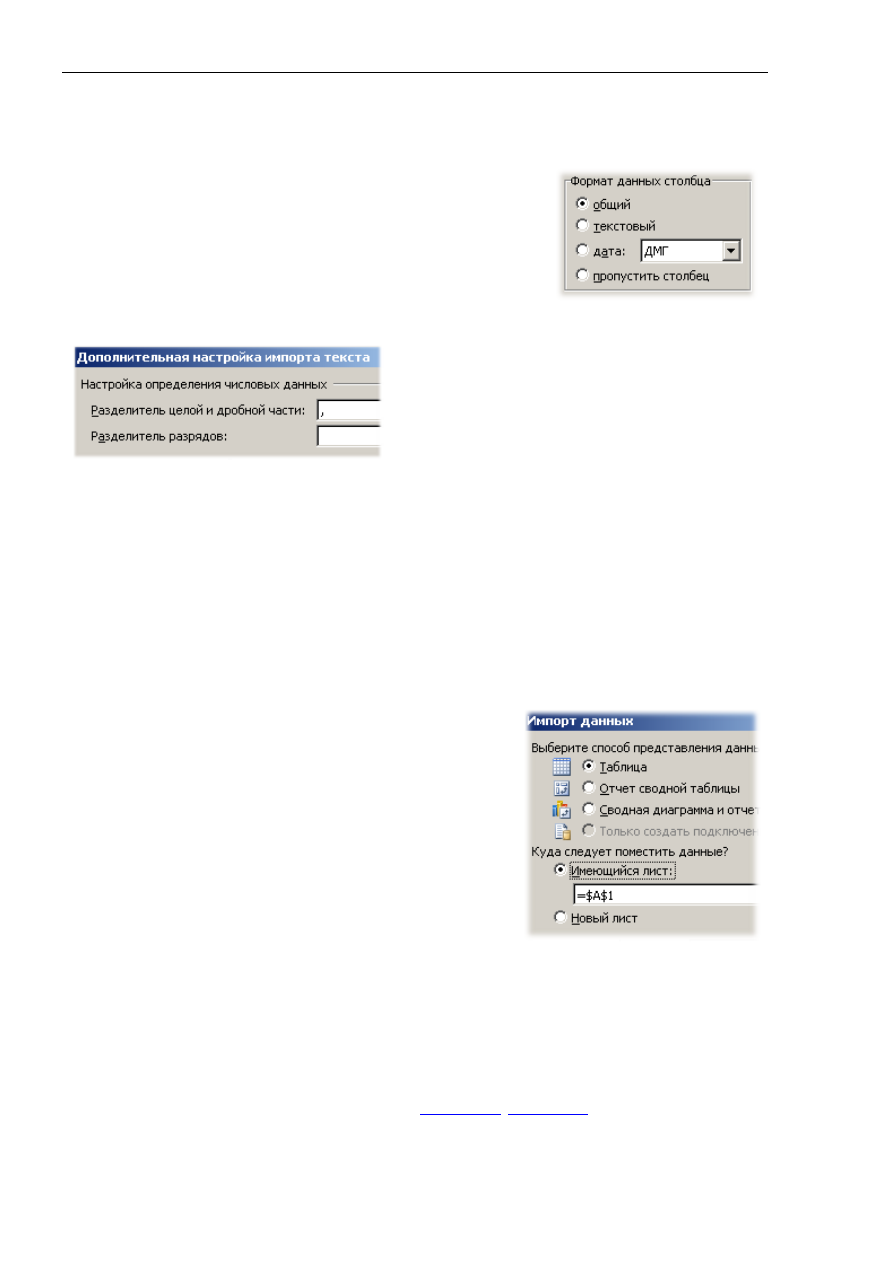
Настроить формат
данных для каждого слолбца: для этого надо
щелкнуть по столбцу в области просмотра
,
выбрать формат
:
общий
(General)
– для автоопределения,
текстовый
(Text)
–
для текста,
дата
(Date)
–
для дат, выбрать:
ДМГ
– в тексте даты вида 15.01.2008
ГМД
– в тексте даты вида 2008.01.15
МДГ
– в тексте даты вида 01.15.2008
Для
чисел
– надо выбрать формат
Общий
(General),
нажать
кнопку
Подробнее
(Advanced),
установить:
Разделитель целой и дробной части
(Decimal
separator)
точку
,
если в тексте
числа вида
2.15
,
запятую
, если в тексте числа вида
2,15
.
Разделитель разрядов
(Thousands separator)
–
пробел
,
если в тексте
числа вида
1
000
000
,
запятую
, если в тексте числа вида
1,000,000
.
После завершщения импорта
,
разделители чисел и форматы дат будут
заменены на разделители и форматы
,
используемые в текущей версии
Excel.
4.
Нажать
Готово
(Finish);
5.
Указать
начальную ячейку
диапазона для новых данных или выбрать
Новый лист
(New
worksheet)
–
данные появятся
на новом листе, начиная с
A1
Импорт из баз данных
MS
Access
1.
Выделить пустую ячейку
листа;
2.
Вкладка
Данные
(Data), группа
Получить внешние данные
(Get External
Data), выбрать
Из
Access
(From Access),
открыть файл
для импорта;
3.
В окне
Выделить таблицу
(Select Table)
выбрать одну из таблиц, нажать
OK
;
4.
В окне
Импорт данных
(Import Data)
выбрать
способ представления данных
в книге и
размещение
(
ячейка листа или Новый лист
)
Импортируются
все поля и
записи
указанной
таблицы из файла
Access.
Импорт с
Web
страниц
1.
Выделить пустую ячейку
листа;
2.
Вкладка
Данные
(Data), группа
Получить внешние данные
(Get External
Data), выбрать
Из Веба
(From Web);
3.
В окне
Создание Веб
–
запроса
(New Web Query)
в строке
Адрес
(Address)
ввести
адрес вебстраницы
(
Нр
,
),
нажать
Пуск
(Go);
4.
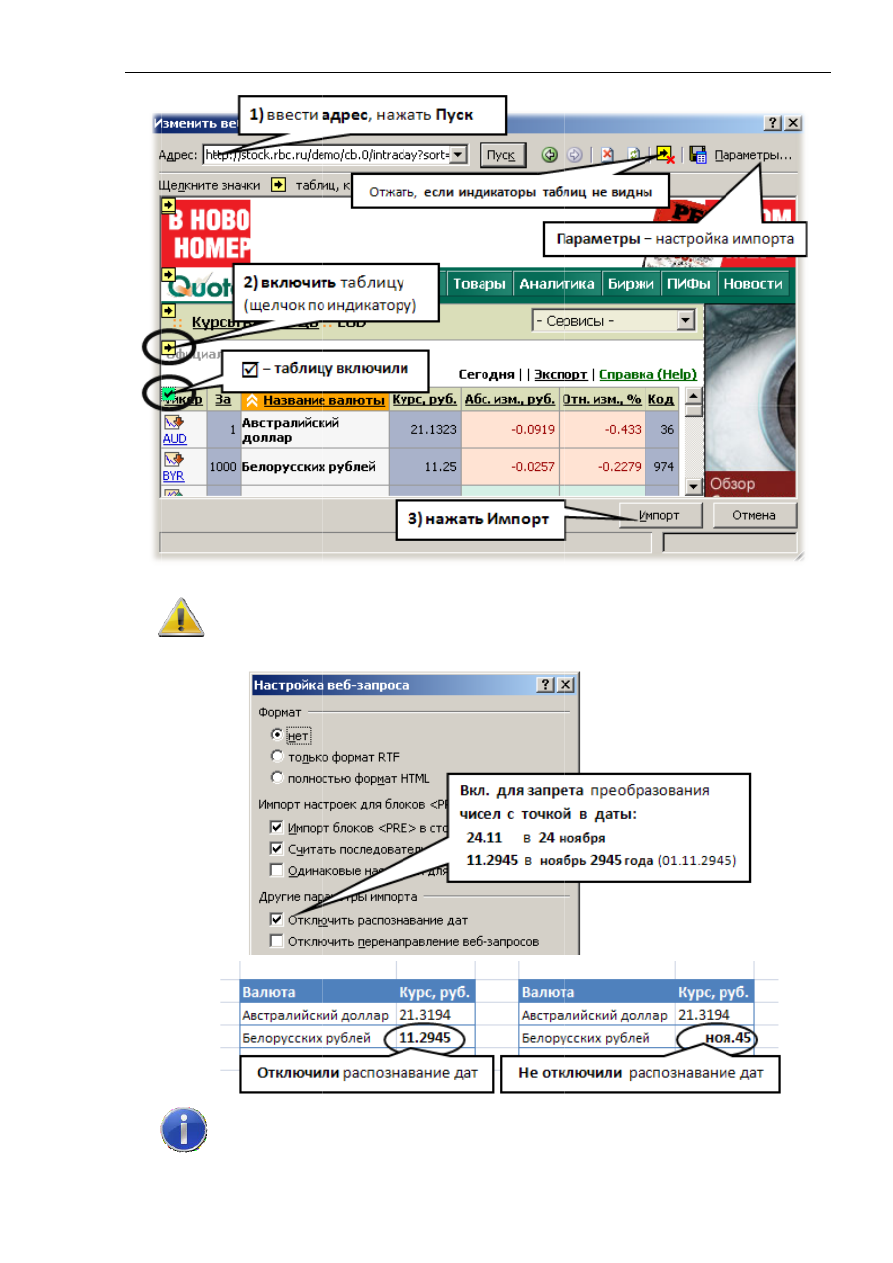
На странице рядом с таблицами появятся их
значки
–
индикаторы
,
включить
нужные
таблицы
, нажать кнопку
Импорт
(Import).
E
сл
час
кно
Дл
чер
ли импорт
сти
(
точка
)
опку
Парам
ля преобраз
рез функци
тируются
а
)
не совпа
метры
,
вк
зования
11
ию
Подста
числа
,
в к
адает
с н
ключить
О
1
.
2945
в
11
,
авить
(Sub
Расширен
17
которых
р
настройкам
Отключит
,
2945
надо
bstitute)
,
за
нные возмож
разделит
ми
Excel
(
з
ть распоз
о
с
ослатьс
аменив
.
(ст
жности Micro
ель целой
запятая
)
,
н
знавание д
ся на данн
тарый текст
osoft Excel 20
й и дробн
надо нажа
дат
.
ные импорт
т)
на
,
(новы
007
ной
ть
та
ый).
Центр Компьютерного Обучения «Специалист»
www.specialist.ru
18
Работа с импортированными данными
Нажать
правую кнопку
мыши
на импортированных
данных,
выбрать
:
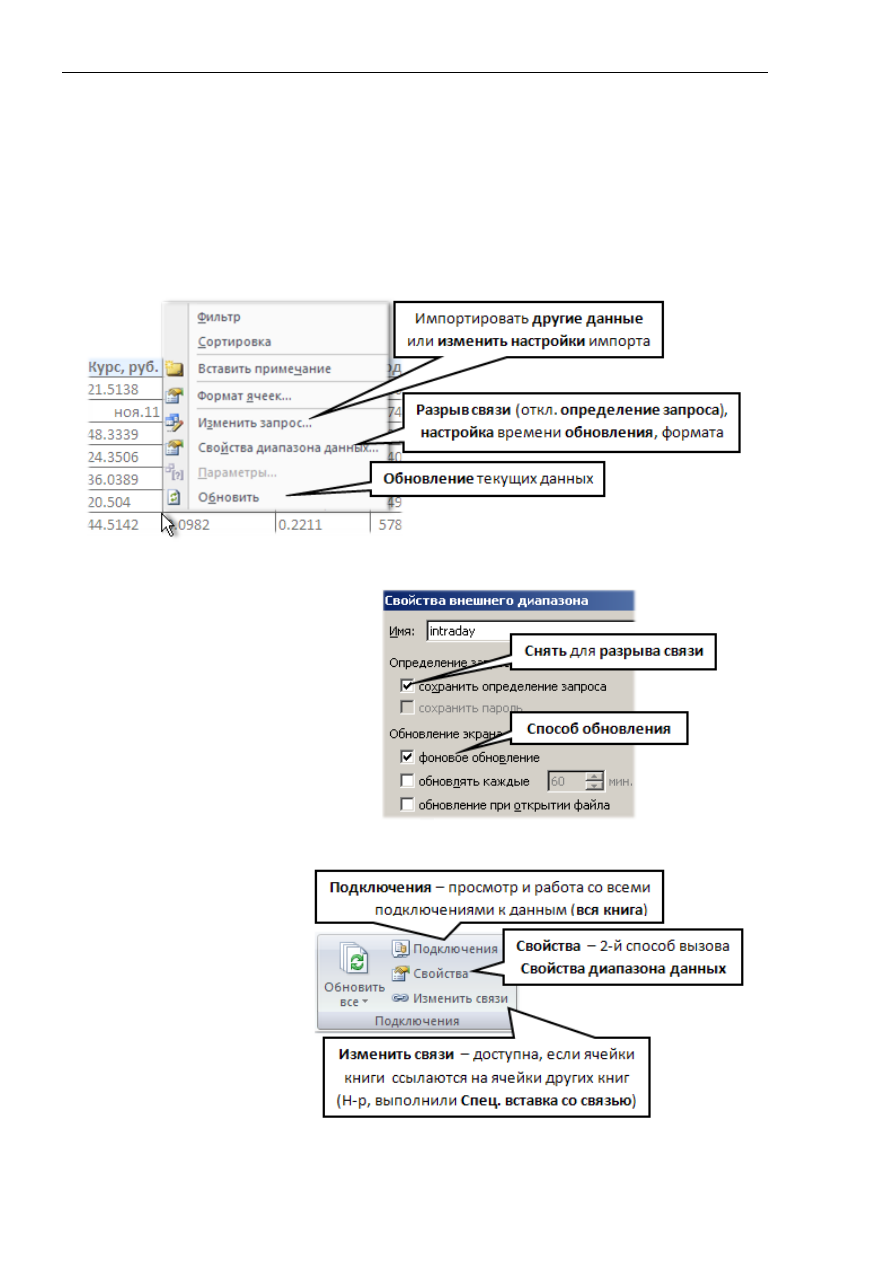
Изменить запрос
– выбрать другие данные или изменить настройки импорта
Свойства диапазона данных
– определение запроса, способ обновления и пр.
Обновить
– обновление текущих данных
Для
разрыва связи
импортированных данных
с
источником импорта надо:
1.
Кликнуть правой по
данным,
Свойства
диапазона данных
;
2.
Отключить
Сохранить
определение запроса
Для
работы
с
внешними данными
также используют
на вкладке
Данные
кнопки
группы
Подключения
.
Расширенные возможности Microsoft Excel 2007
19
Создание запросов к базам данных
Создание запроса
к базе данных – это
выборка
из таблицы
другого файла с
возможностью обновления.
Для создания Запроса
надо:
1.
Выделить пустую ячейку
листа;
2.
Вкладка
Данные
(Data)
, группа
Получить внешние данные
(Get
External Data)
, выбрать
Из других
источников
(From Other Sources)
,
Из
Microsoft
Query
(From Ms
Query);
3.
В окне
Выбор источника данных
(Choose Data Source)
–
Excel
Files
*
,
включить флажок
Использовать
мастер запросов
, нажать
OK
;
4.
Подключение к источнику данных:
выбрать файл с данными,
OK
;
5.
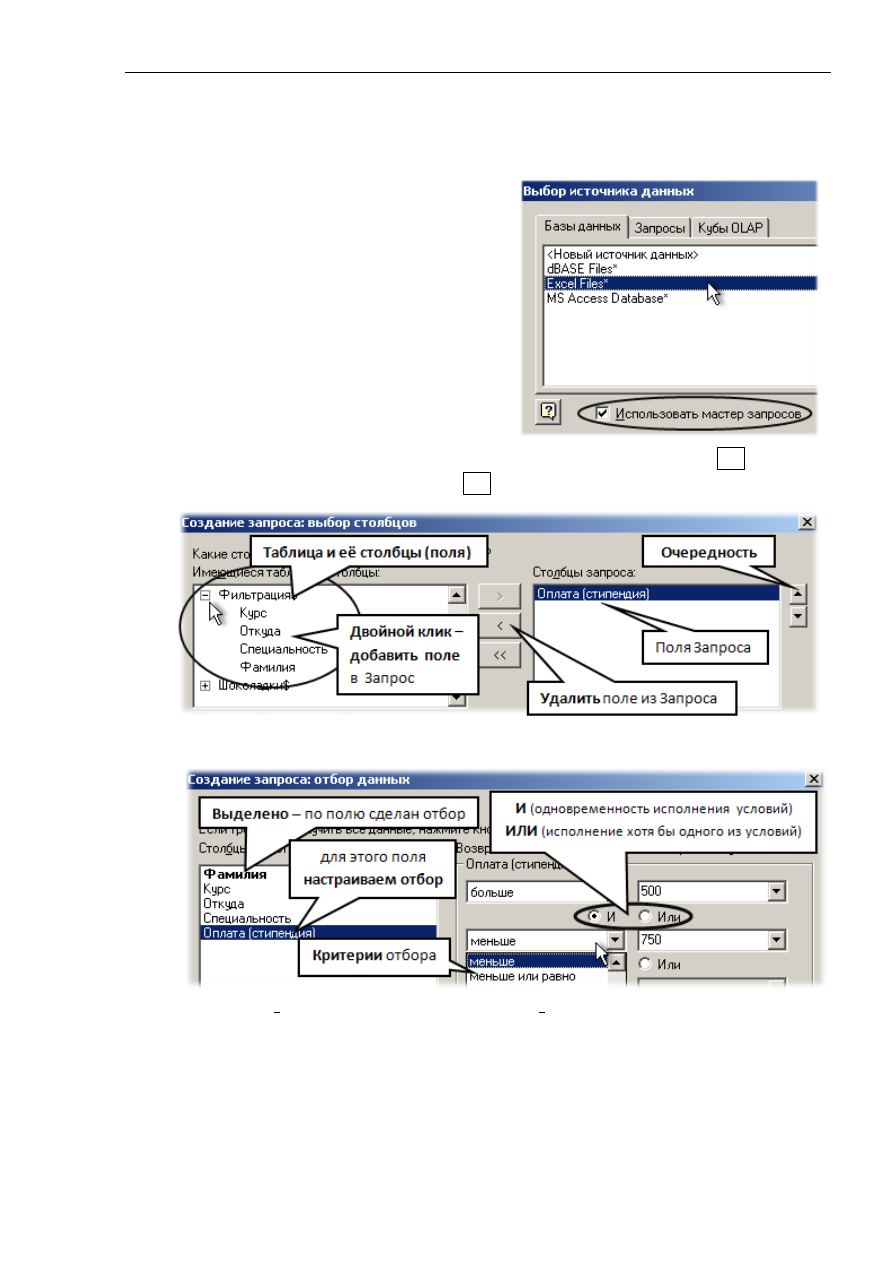
В появившемся окне выбрать столбцы запроса (раскрыть + таблицы,
выбрать ее столбец, нажать на > ), нажать
Далее
;
6.
Установить
условия отбора данных
(фильтрацию), нажать
Далее
;
На рис.
1
е
условие
: >500 (больше 500),
2
е
условие
: <750 (меньше 750).
Свяжем их:
>500
И
<750
(числа от 500 и до 750)
,
>500
ИЛИ
<750
(все числа)
Если нужны 2 диапазона чисел ( < 500, > 750), то
<500
ИЛИ
>750
7.
Задать
Сортировку данных
в столбцах, нажать
Далее
, затем
Готово
.
Работа с подключенными данными
:
Данные
(Data)
, группа
Подключение
(Connections).
Кнопка
Подключение
(Connections) позволяет просматривать все
подключения книги, перейти к нужному, обновить, удалить связь, настроить запрос.
Центр Компьютерного Обучения «Специалист»
www.specialist.ru
20
Форматирование
Создание пользовательских форматов
Для
создания
нового
(пользовательского)
формата
надо:
1.
Выделить
ячейки;
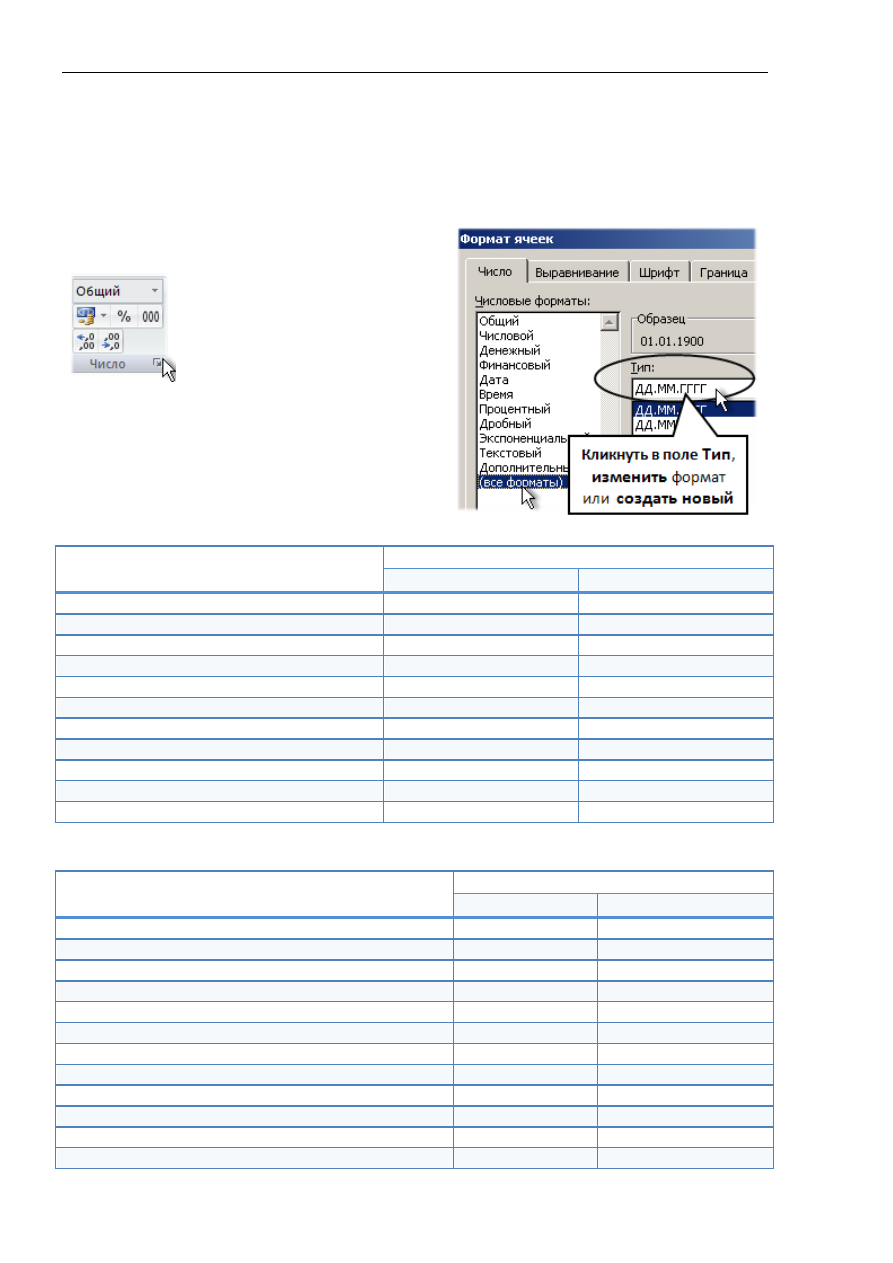
2.
Кликнуть
правой по выделенной
области –
Формат
ячеек
(Format Cells)
(или на вкладке
Главная
(Home)
вызвать
диалоговое окно группы
Число
(Number) – кнопка со стрелкой)
;
3.
На
вкладке
Число
(
Number
),
выбрать
Все форматы
(Custom)
; в
поле
Тип
(Type) изменить текущий
формат или создать новый.
Форматы для дат и времени
Для отображения
Используйте шаблон
Русская версия
Английская версия
Месяцев
в виде чисел
от
1
до
12
М
M
Месяцев
в виде чисел от
01
до
12
ММ
MM
Месяцев
в виде
Янв
—
Дек
МММ
MMM
Месяцев
в виде
Январь
—
Декабрь
ММММ
MMMM
Месяцев
первой буквой месяца
МММММ
MMMMM
Дней
в виде чисел
от
1
до
31
Д
D
Дней
в виде чисел
от
01
до
31
ДД
DD
Дней
в виде
Вс
—
Сб
ДДД
DDD
Дней
в виде
Воскресенье
—
Суббота
ДДДД
DDDD
Лет
в виде
00
99
ГГ
YY
Лет
в виде
1900
9999
ГГГГ
YYYY
Часы
,
минуты и секунды
Для отображения
Используйте шаблон
Русская версия Английская версия
Часов
в виде чисел от 0 до 23
ч
h
Часов
в виде чисел от 00 до 23
чч
hh
Минут
в виде чисел от 0 до 59
м
m
Минут
в виде чисел от 00 до 59
мм
mm
Секунд
в виде чисел от 0 до 59
с
s
Секунд
в виде чисел от 00 до 59
сс
ss
Часов
в виде 5 AM
ч
AM/PM
h
AM/PM
Времени
в виде 4:36 PM
ч
:
мм
AM/PM
h:mm
AM/PM
Времени
в виде 4:36:03 P
ч
:
мм
:
сс
A/P
h:mm:ss
A/P
Прошедшего
времени в
часах
;
25:02
[
ч
]:
мм
[h]:mm
Прошедшего
времени в
минутах
;
1502:00
[
мм
]:
сс
[mm]:ss
Прошедшего
времени в
секундах
;
90120
[
сс
]
[ss]