ВУЗ: Не указан
Категория: Не указан
Дисциплина: Не указана
Добавлен: 21.10.2020
Просмотров: 1367
Скачиваний: 11
Microsoft Excel 2010. Уровень 3. Анализ и Визуализация данных
www.specialist.ru
Центр Компьютерного обучения «Специалист»
6
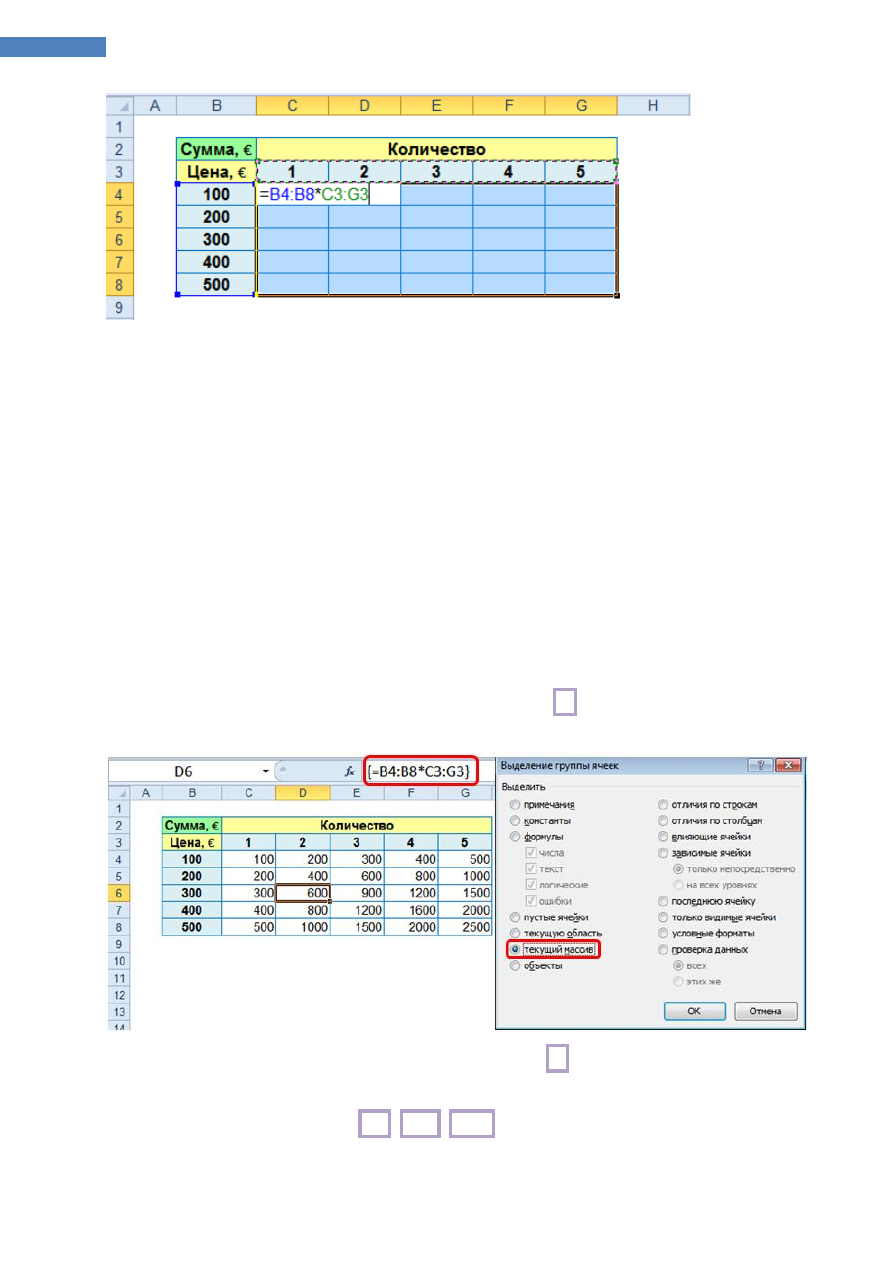
Во всех ячейках будет одна формула, заключенные в фигурные скобки.
Преимущества формул массивов:
Согласованность - все ячейки массива результата содержат одну и ту же формулу.
Безопасность - компонент формулы массива с несколькими ячейками нельзя изменить.
Меньший размер файлов - вместо нескольких промежуточных формул можно использовать
одну формулу массива.
Изменение формулы массива
В диапазоне массива нельзя изменять или удалять формулы в отдельных ячейках. Это можно
сделать только для всего массива.
1.
Выделить весь массив:
вручную
выделить ячейку с формулой массива, нажать клавишу
F5
, выбрать
Выделить
[Special],
затем
Текущий массив
[Current array].
2.
Изменить формулу в строке формул или нажать клавишу
F2
для изменения в ячейке (во
время редактирования фигурные скобки пропадают).
3.
Завершить формулу нажатием
Ctrl
+
Shift
+
Enter
.
Microsoft Excel 2010. Уровень 3. Анализ и Визуализация данных
Центр Компьютерного обучения «Специалист»
www.specialist.ru
7
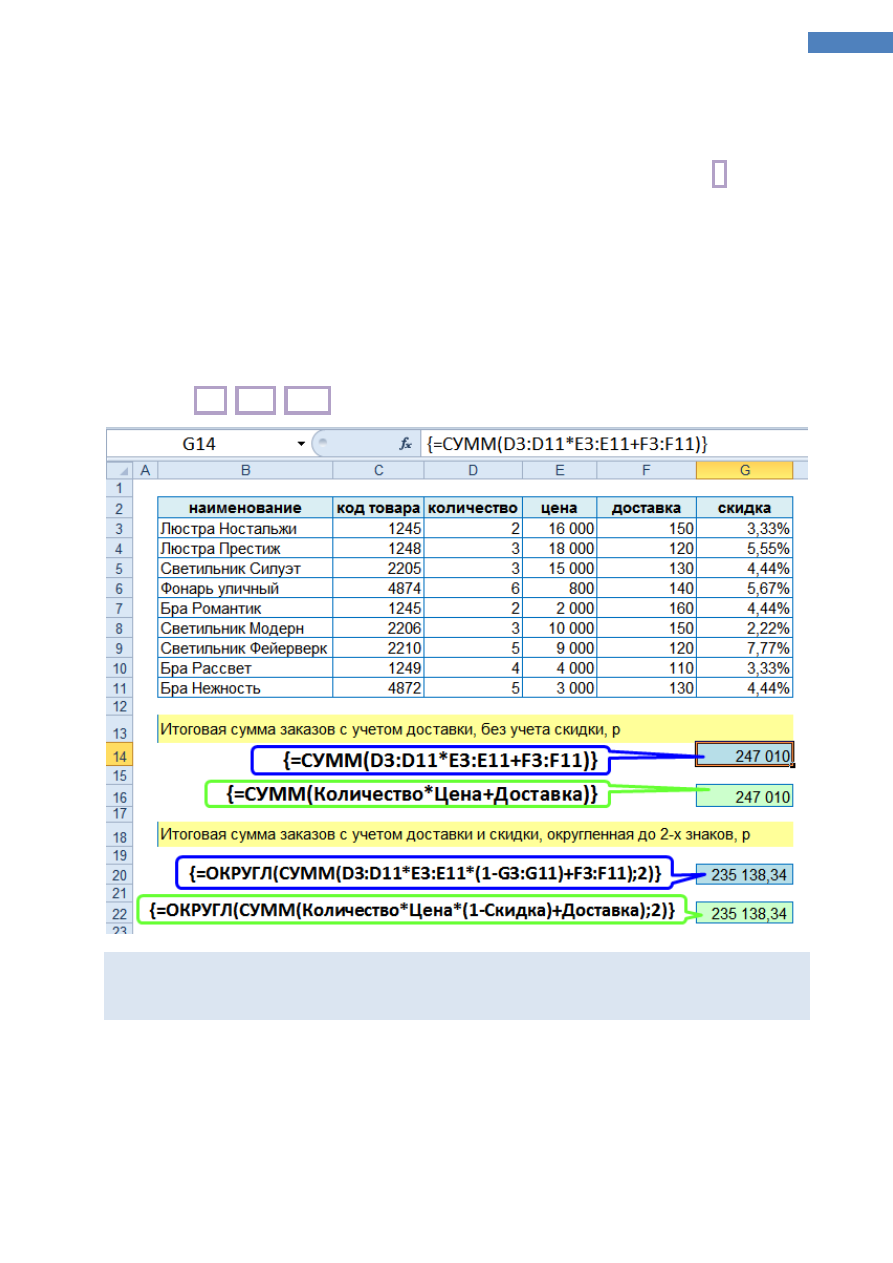
Использование формулы массивов и функций
Последовательность действий:
1.
Выделить ячейку для результата (или диапазон ячеек), ввести с клавиатуры знак
=
.
2.
Написать формулу:
Выбрать функцию, которая работает с диапазонами (например, СУММ, СРЗНАЧ, МАКС,
МИН, ИНДЕКС, ПОИСКПОЗ, ВПР и т.д.)
Выделить 1-й массив (строка, столбец, таблица или именованный диапазон)
Ввести знак операции:
+
,
-
,
*
,
/
,
&
Выделить 2-й массив данных и т.д.
3.
Нажать
Ctrl
+
Shift
+
Enter
.
Двусторонний поиск с использованием функций ПОИСКПОЗ и
ИНДЕКС
При работе с большими списками (таблицами) для быстрого получения отдельных записей из этих
списков, можно использовать функции подстановок. Функции поиска используются для поиска
связанных записей в таблицах. При использовании таких функций задача, по существу,
формулируется следующим образом – есть значения, по которым нужно найти совпадение в
другой таблице и получить в ответ значение, которое хранится в ячейке, соответствующей строки
и столбца этой другой таблицы.

Microsoft Excel 2010. Уровень 3. Анализ и Визуализация данных
www.specialist.ru
Центр Компьютерного обучения «Специалист»
8
Для решения подобных задач часто применяют функции ВПР и ГПР, однако они накладывают ряд
ограничений на использование. Более универсальные функции – ПОИСКПОЗ и ИНДЕКС, их
использование не зависит от расположения данных в таблицах, из которых осуществляется
подстановка.
ПОИСКПОЗ
(Искомое_значение;Просматриваемый_массив;Тип_сопоставления)
– находит
относительное положение элемента в диапазоне данных (поиск позиции).
MATCH
(
Lookup_value; Lookup_array; Match_type
)
Искомое_значение
[Lookup_value] – значение, для которого определяется относительное
положение в диапазоне данных.
Просматриваемый_массив
[Lookup_array] – диапазон ячеек, в котором производится
поиск. Чаще один столбец или одна строка; если указать несколько, то ищет совпадения в
каждом.
Тип_сопоставления
[Match_type] – может принимать значения 1, 0 и -1. Определяет,
каким образом Искомое_значение сопоставляется со значениями в аргументе
Просматриваемый_массив.
0
1
(значение по умолчанию)
-1
Первое
точное совпадение
при просмотре сверху вниз
(слева направо)
Max_значение≤Искомое,
сортировка по возрастанию
Min_значение
Искомое,
сортировка по убыванию
10
Пример:
30→2
25→# Н/Д
10
Пример:
25→2
30→3
30
Пример:
25→1
10→3
30
20
20
20
30
10
Если функция
ПОИСКПОЗ
не находит соответствующего значения при точном совпадении, то
возвращается значение ошибки
#Н/Д
[#N/A].
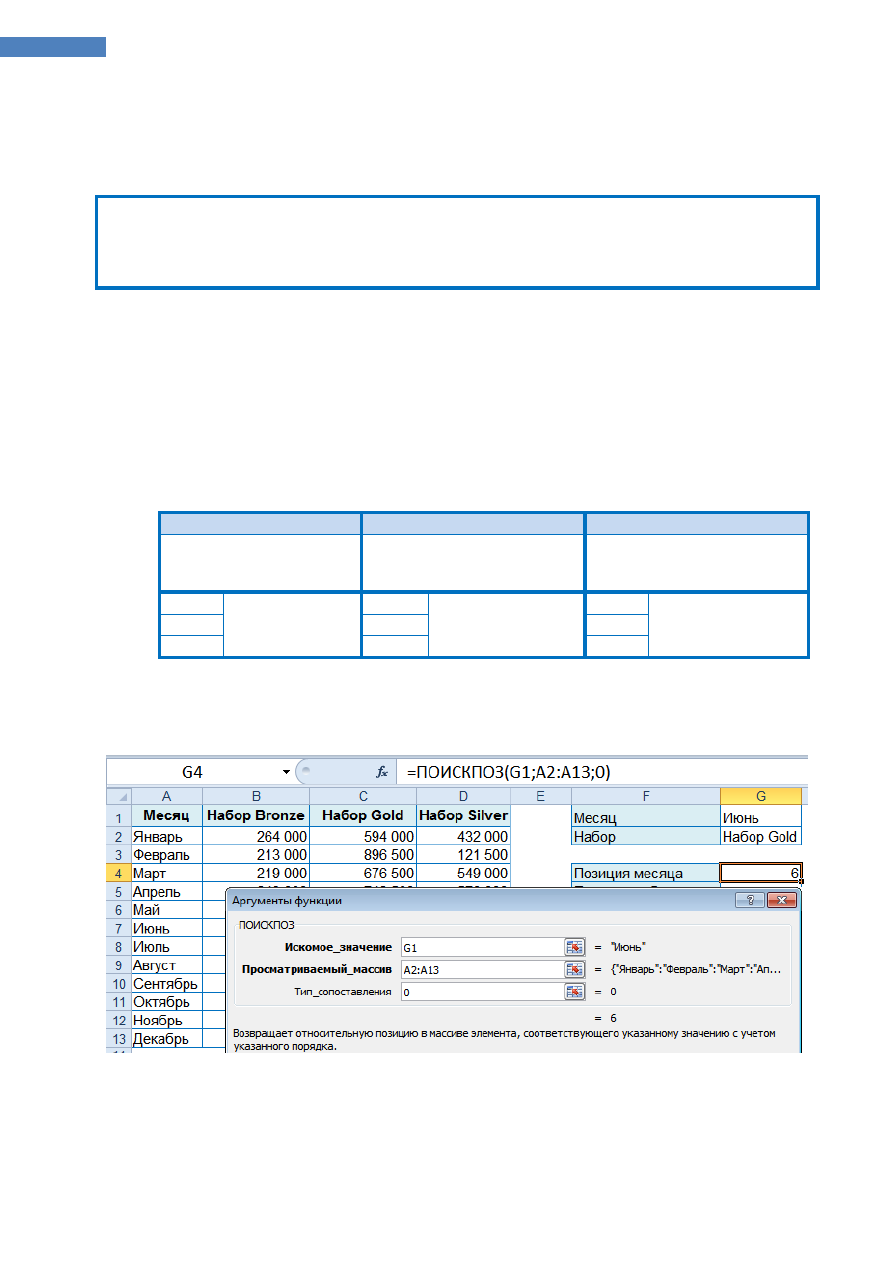
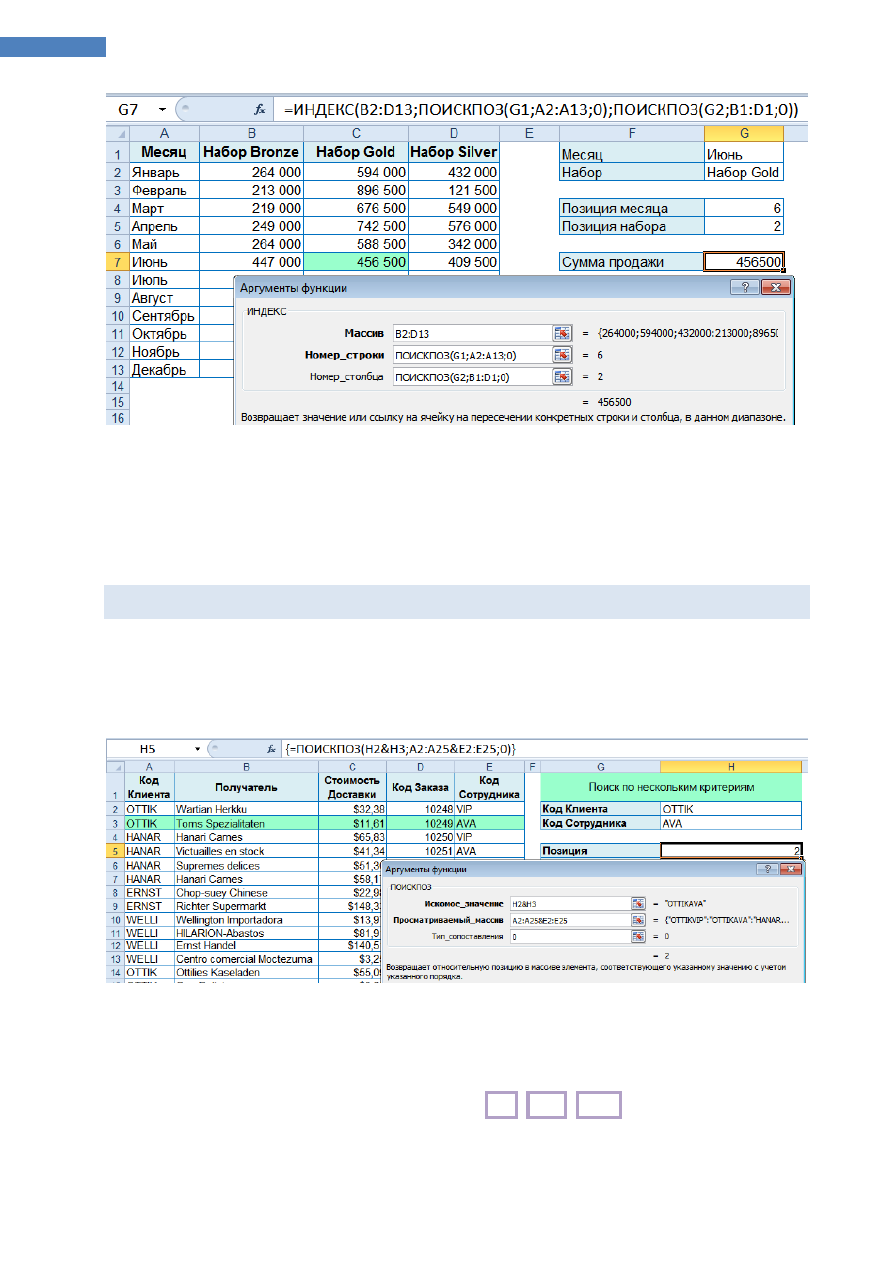
ПРИМЕР
: Определить номер строки в таблице, в которой находится значение месяца
Июнь
.
=ПОИСКПОЗ(G1;А2:А13;0)
– находит для значения из ячейки
G1
(Июнь) относительную позицию в
просматриваемом массиве
А2:А13
(Месяцы).
=ПОИСКПОЗ(G2;
B1:D1;0)
– находит для значения из ячейки
G2
(Набор Gold) относительную
позицию в просматриваемом массиве
B1:D1
(Наборы).
Microsoft Excel 2010. Уровень 3. Анализ и Визуализация данных
Центр Компьютерного обучения «Специалист»
www.specialist.ru
9
ИНДЕКС
(Массив;Номер_строки;Номер_столбца)
– возвращает значение ячейки из диапазона,
заданной номером строки и номером столбца.
INDEX
(
Array;Row_num;Column_num
)
Массив
[Array] – таблица (массив), состоит из строк и столбцов. Если
Массив
содержит
только один столбец (строку), то соответствующий аргумент Номер_строки или Номер
столбца не является обязательным.
Номер_строки
[Row_num] – номер строки в массиве, из которой нужно определить
значение. Если значение не указано, то требуется указать номера столбца.
Номер_столбца
[Column_num] – номер столбца в массиве, из которого определяется
значение. Если значение не указано, то требуется указать номер строки.
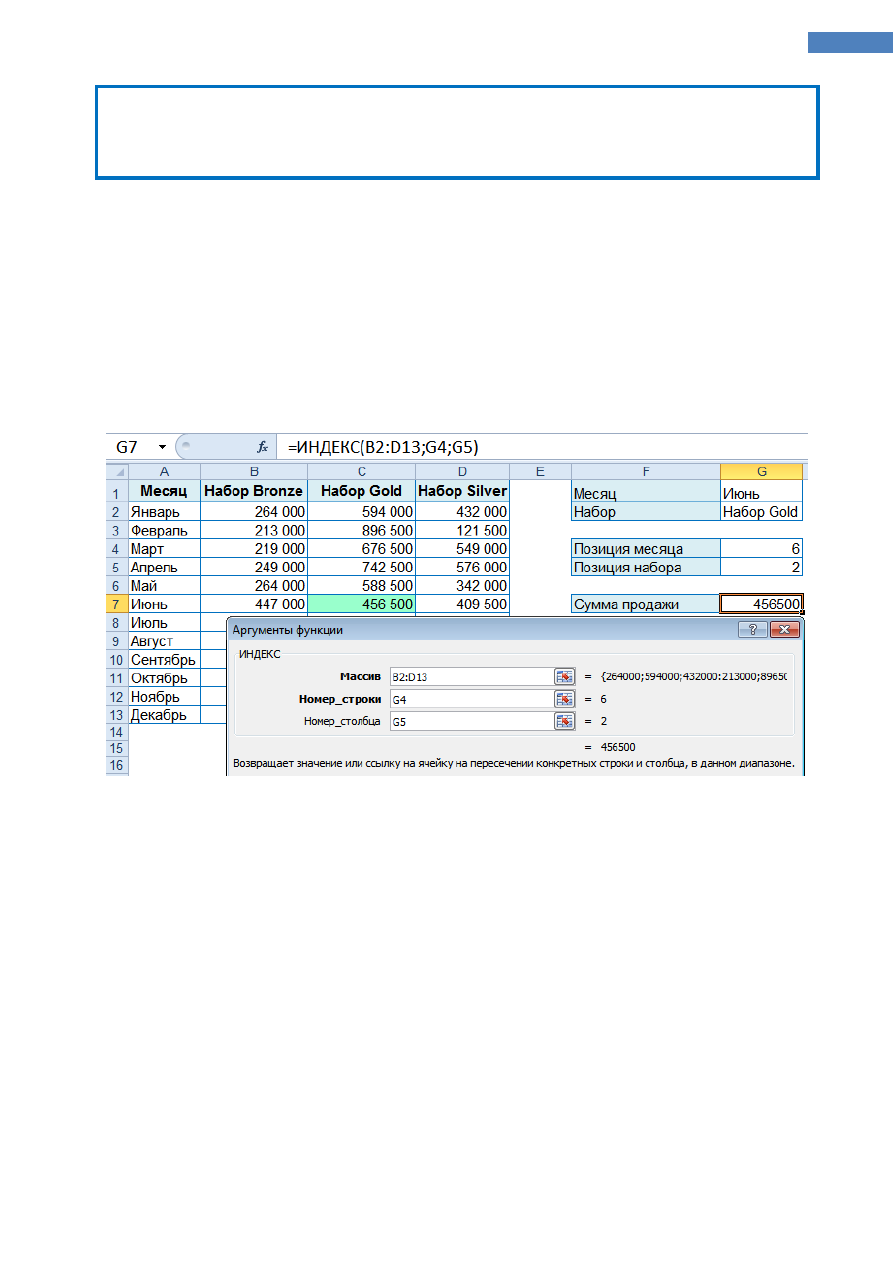
ПРИМЕР
: Определить значение Суммы продажи, если известен номер строки и номер столбца,
в которой оно расположено.
=ИНДЕКС(B2:D13; G4;G5)
– определение Суммы продажи (данные диапазона
В2:D13
), получаемой
на пересечении номера строки 6 (значение ячейки
G4
– позиция месяца Июнь) и номером столбца
2 (значение ячейки
G5
– позиция набора Gold).
Объединив в одну формулу функции
ИНДЕКС
и
ПОИСКПОЗ
, получаем сразу результат по задаче:
Microsoft Excel 2010. Уровень 3. Анализ и Визуализация данных
www.specialist.ru
Центр Компьютерного обучения «Специалист»
10
=ИНДЕКС(B2:D13;ПОИСКПОЗ(G1;A2:A13;0);ПОИСКПОЗ(G2;
B1:D1;0))
– определение Суммы
продажи (данные диапазона
В2:D13
), получаемой на пересечении номера строки с указанным
месяцем Июнь (значение ячейки
G1
)и указанным набором Набор Gold (значение ячейки
G2
).
Для наглядности, присвоим ячейкам и диапазонам имена, тогда формула будет вида:
=ИНДЕКС(СуммаПродажи;ПОИСКПОЗ(Месяц;Месяцы;0);ПОИСКПОЗ(Набор;Наборы;0))
Извлечение данных по нескольким критериям
Поиск значений в таблице на основе значений в двух и более столбцов возможен с
использованием текстового оператора сцепки
&
и формулы массива.
ПРИМЕР
: Определить номер строки в таблице для указанного Кода клиента и Кода
сотрудника.
{=ПОИСКПОЗ(H2&H3;A2:A25&E2:E25;0)}
– определение позиции в таблице (номер строки), в
которой одновременно находится Код клиента
OTTIK
(значение ячейки
Н2
) и Код сотрудника
AVA
(значение ячейки
Н3
). Для этого Искомое_значение объединяется текстовым оператором
&
-
H2&H3 и Просматриваемый_массив в такой же последовательности A2:A25&E2:E25, формула
завершается как формула массива нажатием клавиш
Ctrl
+
Shift
+
Enter
.