ВУЗ: Не указан
Категория: Не указан
Дисциплина: Не указана
Добавлен: 21.10.2020
Просмотров: 1370
Скачиваний: 11
Microsoft Excel 2010. Уровень 3. Анализ и Визуализация данных
Центр Компьютерного обучения «Специалист»
www.specialist.ru
11
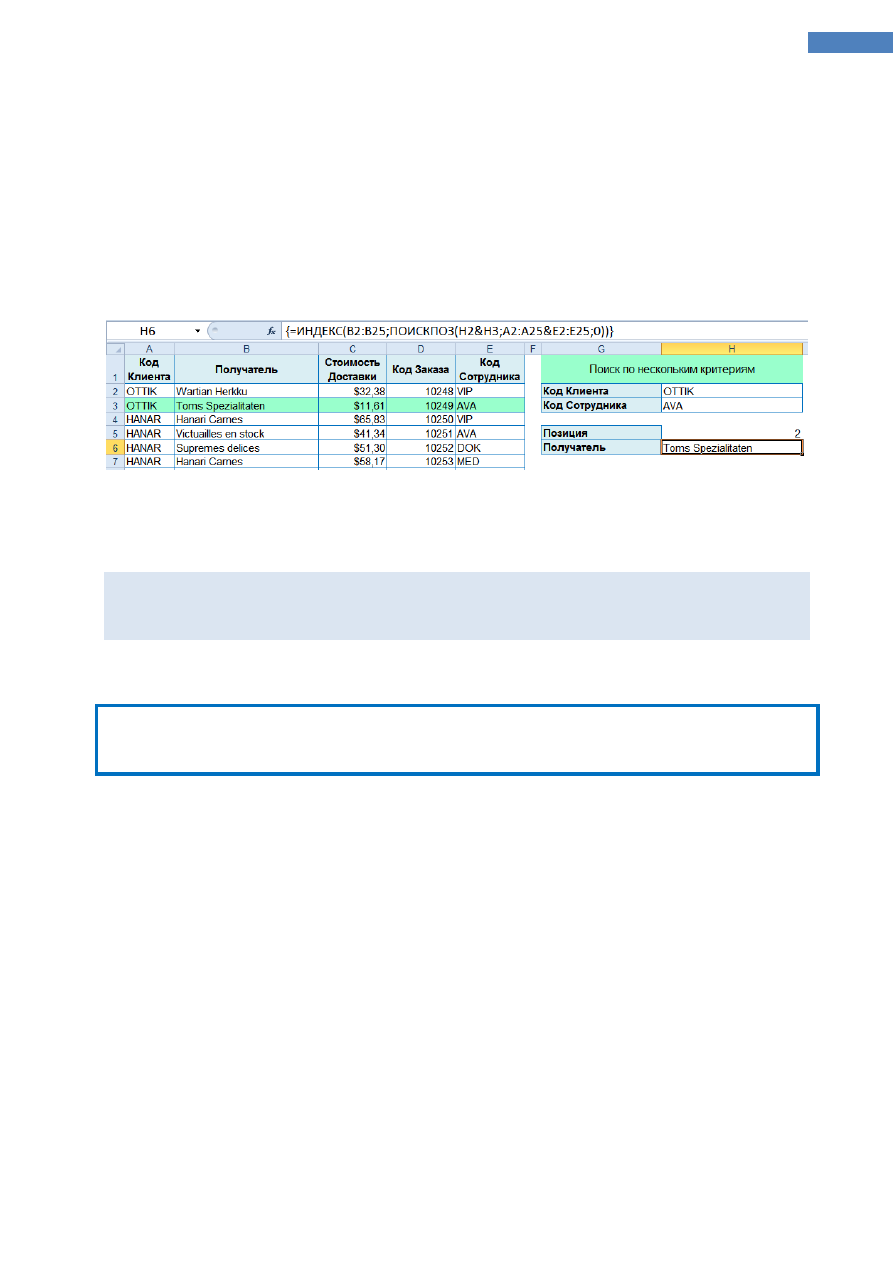
Формула объединяет содержимое Кода клиента и Кода сотрудника, затем находит этот текст в
массиве, состоящем из соответствующего объединенного текста в диапазонах Кодов клиентов и
Кодов сотрудников.
{=ПОИСКПОЗ(H2&";"&H3;A2:A25&";"&E2:E25;0)}
– определение позиции в таблице (номер
строки), в которой одновременно находится Код клиента
OTTIK
(значение ячейки
Н2
) и Код
сотрудника
AVA
(значение ячейки
Н3
). Такая форма записи
H2&";"&H3
исключает какие-либо
другие комбинации, например, Код клиента
OTTI
и Код сотрудника
KAVA
при объединении дадут
тот же результат
OTTIKAVA
.
ПРИМЕР
: Определить Получателя для указанного Кода клиента и Кода сотрудника.
{=ИНДЕКС(B2:B25;ПОИСКПОЗ(H2&H3;A2:A25&E2:E25;0))}
– определение значение получателя
(ячейки
B2:B25
) из строки, в которой одновременно находится Код клиента
OTTIK
(значение
ячейки
Н2
) и Код сотрудника
AVA
(значение ячейки
Н3
).
Использование функции ДВССЫЛ для обработки данных с одного
или нескольких листов
Функция ДВССЫЛ используется, если требуется изменить ссылку на ячейку в формуле, не изменяя
саму формулу.
ДВССЫЛ
(Ссылка_на_ячейку;А1)
– возвращает ссылку заданную текстовой строкой.
INDIRECT
(
Ref_text;A1
)
Ссылка_на_ячейку
[Ref_text] – ссылка на ячейку, которая содержит ссылку в стиле А1 или
R1C1, имя, определенное как ссылка, или ссылку на ячейку в виде текстовой строки.
Если значение аргумента
Cсылка_на_текст
не является допустимой ссылкой, функция
ДВССЫЛ возвращает значение ошибки #ССЫЛКА!.
Если значение аргумента
Cсылка_на_ячейку
является ссылкой на другую книгу
(внешней ссылкой), другая книга должна быть открыта. В противном случае функция
ДВССЫЛ возвращает значение ошибки #ССЫЛКА!
A1
[A1] – необязательный аргумент. Логическое значение, определяющее тип ссылки,
содержащейся в поле
Cсылка_на_ячейку
:
1 (ИСТИНА) или опущен – стиль ссылки
A1
.
0 (ЛОЖЬ) – стиль ссылки
R1C1
.
Microsoft Excel 2010. Уровень 3. Анализ и Визуализация данных
www.specialist.ru
Центр Компьютерного обучения «Специалист»
12
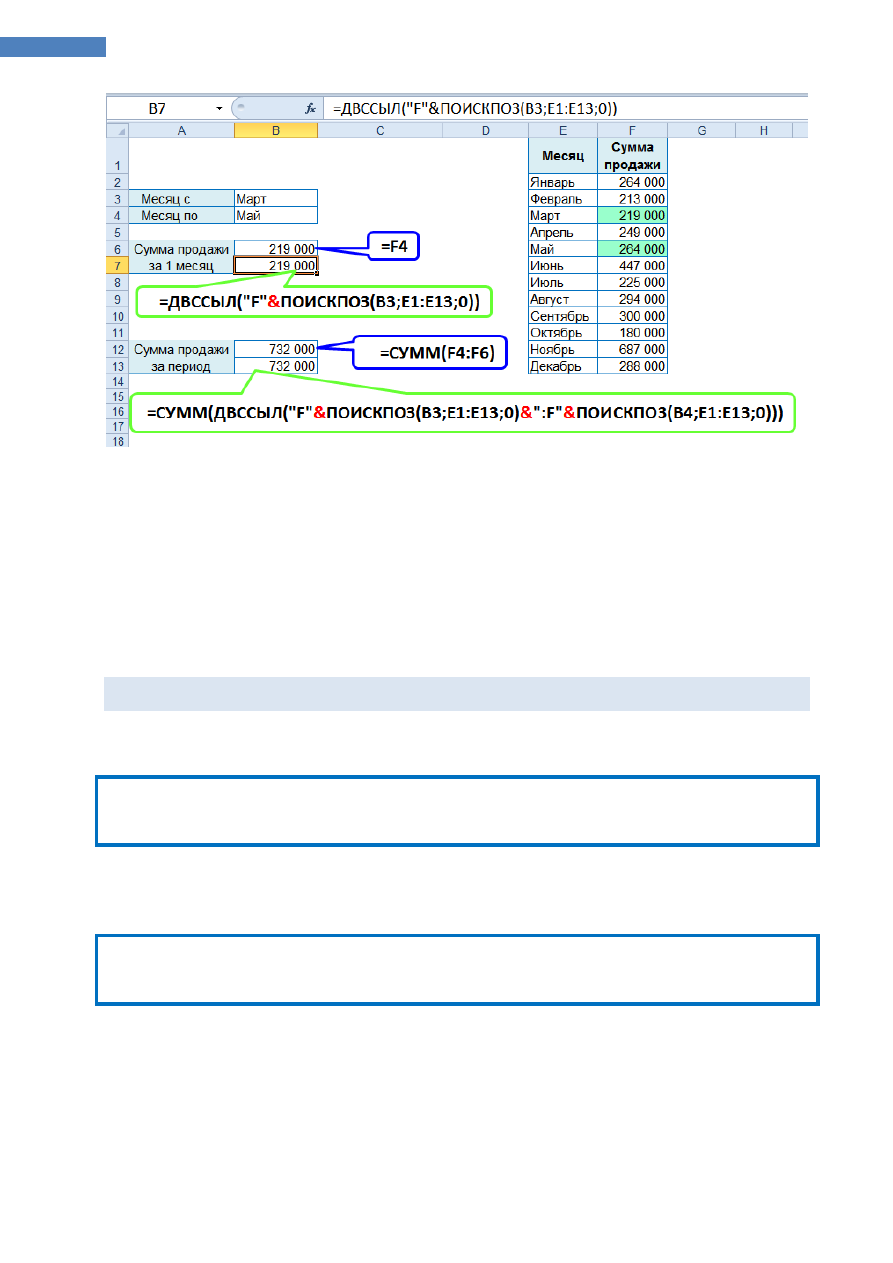
Например, если необходимо получить
Сумму продажи
за март-месяц, то можно написать
формулу
=F4
. Тем не менее, если нужно определять адрес ячейки при меняющихся исходных
данных, то можно воспользоваться функцией
ДВССЫЛ
.
=ДВССЫЛ("F"&ПОИСКПОЗ(B3;E1:E13;0))
– определение значение из адреса нужной ячейки
F4
.
Функция
ПОИСКПОЗ
определяет номер строки
4
, происходит сцепка
"F"&4
, в результате которой
формируется адрес
F4
.
=СУММ(ДВССЫЛ("F"&ПОИСКПОЗ(B3;E1:E13;0)&":F"&ПОИСКПОЗ(B4;E1:E13;0)))
– функция СУММ
суммирует диапазон ячеек
F4:F6
, который определяет функция ДВССЫЛ.
Извлечение данных с использованием функций СТРОКА, СТОЛБЕЦ
Функции СТРОКА и СТОЛБЕЦ определяют номер строки и номер столбца соответственно, начиная
с первой ячейки листа A1.
СТРОКА
(Ссылка)
– возвращает номер строки, определяемой ссылкой.
ROW
(
Reference
)
Ссылка
[Reference] – ячейка или диапазон ячеек, для которых требуется вернуть номер
строки. Если ссылка опущена, то предполагается, что это ссылка на ячейку, в которой
находится сама функция СТРОКА.
СТРОЛБЕЦ
(Ссылка)
– возвращает номер столбца, определяемой ссылкой.
COLUMN
(
Reference
)
Ссылка
[Reference] – ячейка или диапазон ячеек, для которых требуется вернуть номер
столбца. Если ссылка опущена, то предполагается, что это ссылка на ячейку, в которой
находится сама функция СТОЛБЕЦ.
Microsoft Excel 2010. Уровень 3. Анализ и Визуализация данных
Центр Компьютерного обучения «Специалист»
www.specialist.ru
13
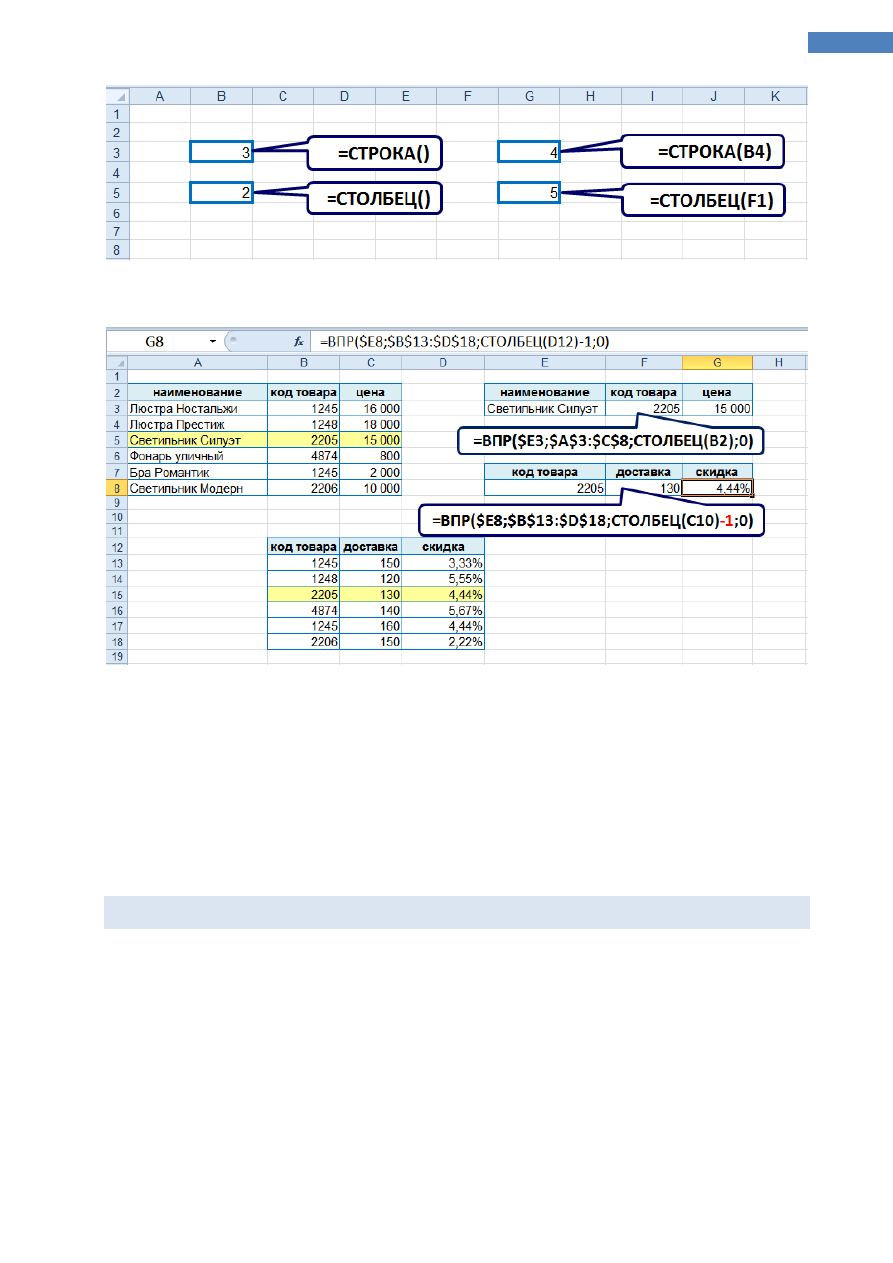
ПРИМЕР
: Определить код товара и цену для указанного наименования в ячейке
E3
. Определить
доставку и скидку для указанного кода товара в ячейке
E8
.
=ВПР($E3;$A$3:$C$8;СТОЛБЕЦ(B2);0)
– определение кода товара из таблицы (диапазон
$A$3:$C$8
)
по наименованию (ячейка
E3
). Номер столбца в функции ВПР определяется по формуле
СТОЛБЕЦ(B2)
, т.к. столбец
код товара
и в выделенной таблице и на листе является 2-м.
=ВПР($E8;$B$13:$D$18;СТОЛБЕЦ(C12)-1;0)
– определение значения доставки из таблицы
(диапазон
$B$13:$D$18
) по коду товара (ячейка
E8
). Номер столбца в функции ВПР определяется
по формуле
СТОЛБЕЦ(C10)-1
, т.к. столбец
доставка
в выделенной таблице 2-й, а на листе 3-й.
Если извлекаемые данные находятся не в последовательных строках или столбцах, то для
определения номера строки или номера столбца стоит воспользоваться функцией ПОИСКПОЗ.
Транспонирование таблиц
При работе с данными, возникают ситуации (например, для печати), когда нужно сменить
ориентацию таблицы, т.е. данные в строках должны располагаться в столбцах, а данные из
столбцов – в строках. Использование команды
Транспонировать
в
Специальной вставке
решает
такую задачу, но автоматически разрывает связь с таблицей-источником, оставляя в ячейках лишь
текущие значения.
Однако существуют способы, которые позволят и транспонировать и сохранить связь с таблицей-
источником.
Microsoft Excel 2010. Уровень 3. Анализ и Визуализация данных
www.specialist.ru
Центр Компьютерного обучения «Специалист»
14
Использование функции ТРАНСП и формулы массива
ТРАНСП
(Массив)
– преобразует вертикальный диапазон в горизонтальный, или наоборот.
TRANSPOSE
(
Array
)
Массив
[Array] – диапазон ячеек на листе или массив значений, который нужно
транспонировать.
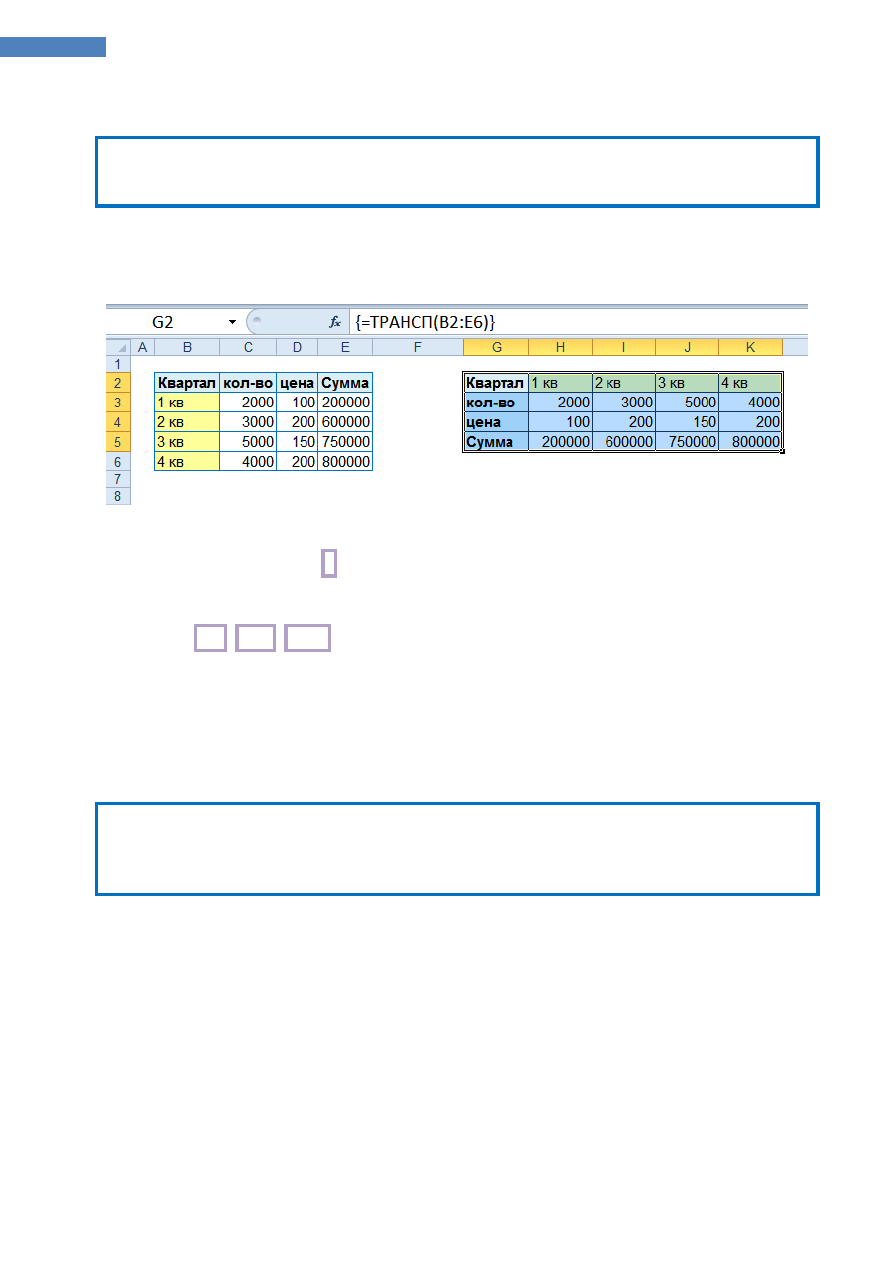
ПРИМЕР
: Транспонировать вертикальную таблицу (ячейки
B2:E6
) в горизонтальную таблицу.
1.
Выделить диапазон ячеек для размещения транспонированной таблицы (ячейки
G2:K5
).
2.
Ввести с клавиатуры знак
=
.
3.
Выбрать функцию
ТРАНСП
, выделить исходную таблицу.
4.
Нажать
Ctrl
+
Shift
+
Enter
.
{=ТРАНСП(B2:E6)}
- транспонирует диапазон ячеек
В2:Е6
в выделенные ячейки.
С использованием функций ДВССЫЛ, АДРЕС, СТРОКА и СТОЛБЕЦ
Функция АДРЕС используется для получения адреса ячейки на листе, для которой указаны номера
строки и столбца.
АДРЕС
(Номер_строки;Номер_столбца;Тип_ссылки;А1;Имя_листа)
– возвращает ссылку на одну
ячейку рабочего листа в виде текста.
ADDRESS
(
Row_num;Column_num;Abs_num;A1;Sheet_text
)
Номер_строки
[Row_num] – номер строки, используемый в ссылке на ячейку.
Номер_столбца
[Column_num] – номер столбца, используемый в ссылке на ячейку.
Тип_ссылки
[Abs_num] – значение от 1 до 4, определяет тип ссылки:
1 или опущен – $A$1 (абсолютная ссылка)
2 – A$1 (абсолютная строка; относительный столбец)
3 – $A1 (относительная строка; абсолютный столбец)
4 – A1 (относительная ссылка)
A1
[A1] – определяет тип ссылок: А1 или R1C1
Microsoft Excel 2010. Уровень 3. Анализ и Визуализация данных
Центр Компьютерного обучения «Специалист»
www.specialist.ru
15
1 (ИСТИНА) или опущен – стиль ссылки
A1
.
0 (ЛОЖЬ) – стиль ссылки
R1C1
.
Имя_листа
[Sheet_text] – текстовое значение, определяющее имя листа. Если аргумент
отсутствует, то адрес, возвращаемый функцией, ссылается на ячейку текущего листа.
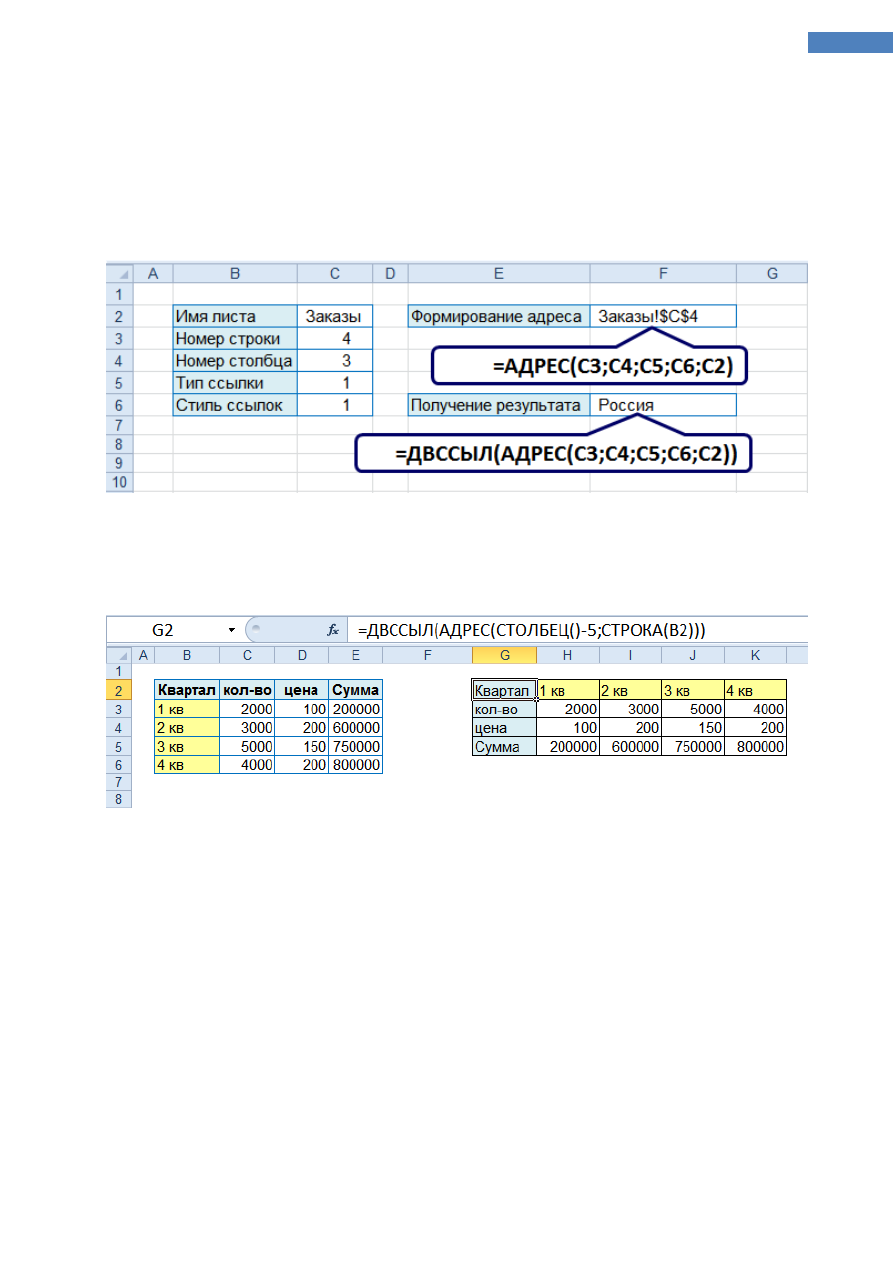
ПРИМЕР
: Определить значение ячейки, которое находится на листе Заказы в 4-й строке и 3-м
столбце.
=ДВССЫЛ(АДРЕС(C3;C4;C5;C6;C2))
– функция
АДРЕС
формирует адрес ячейки (Заказы!$C$4), а
функция
ДВССЫЛ
возвращает значение из указанного адреса ячейки.
ПРИМЕР
: Транспонировать вертикальную таблицу (ячейки
B2:E6
) в горизонтальную таблицу
(ячейки
G2:K5
).
=ДВССЫЛ(АДРЕС(СТОЛБЕЦ()-5;СТРОКА(B2)))
– выдает результат из адреса ячейки, полученного
функцией
АДРЕС
по номеру строки
СТОЛБЕЦ()-5
(-5 т.к. столбец, в который помещается результат
находится на 5 столбцов правее) и номеру столбца
СТРОКА(B2)
.