ВУЗ: Не указан
Категория: Не указан
Дисциплина: Не указана
Добавлен: 21.10.2020
Просмотров: 693
Скачиваний: 2
48
Московский авиационный институт
Куприков М.Ю., Маслов Ю.В., Хотина Г.К. Ермакова В.А.
Твердотельное моделирование деталей и создание рабочих чертежей
в среде СГМ Solid-Works
Машиностроительное черчение
Москва 2008 г.
Оглавление
Введение
-
Общие положения по созданию чертежа СГМ Solid-Works
1.1. Панели и команды по созданию чертежа
1.2. Настройка шаблонов и параметров для оформления чертежей
1.3. Настройка шаблонов основной надписи
1.4. Сохранение шаблонов.
Глава 2. Создания чертежа точеной детали типа «Штуцер»
2.1. Создание объемной модели точеной детали типа «Штуцер»
-
Выбор материала детали
2.2. Формирование чертежа точеной детали
2.2.1. Построение видов.
2.2.2. Перемещение и вращение видов на чертеже
2.2.3. Удаление вида
2.2.4. Добавление видов на чертеже
2.2.5. Изменение масштаба вида
2.2.6. Изображение разреза на чертеже
2.2.7. Простановка размеров на чертежах точеной детали
2.2.8. Простановка шероховатости
2.3. Заполнение основной надписи
Глава 3. Создание чертежа фрезерованной детали типа «Качалки»,
3.1. Создание объемной модели детали типа «Качалки»,
3.2. Формирование чертежа фрезерованной детали типа «Качалки»
3.2.2. Создание разрезов
3.3. Нанесение размеров
3.4. Нанесение шероховатости
3.5. Текстовые пояснения на чертежах
3.5. Сервисные возможности Solid Works
Глава 4. Создания чертежа литой детали типа «Корпус»
4.1. Создание объемной модели корпусной литой детали
4.2. Формирование чертежа литой детали типа «Корпус»
4.3. Простановка размеров на чертежах литой детали
4.4. Простановка шероховатости
4.5. Текстовые пояснения на чертежах
4.6. Сервисные возможности Solid Works
Приложение Литература
Аннотация
Настоящее учебное пособие предназначено для изучения вопросов, связанных с созданием чертежей в системе автоматического проектирования Solid Works. …. в соответствии с отечественными стандартами.
В нем, на примере наиболее характерных деталях – Штуцера, Качалки, литейного Корпуса, рассматриваются способы и методы формирования и оформления чертежа.
В пособии, для обеспечения максимального удобства использовании, даются рекомендации по настройке чертежных шаблонов и пользовательского интерфейса (.). советы. В каждой главе, описывающей конкретную отдельную деталь, рассматриваются их характерные особенности, которые отражаются в создании чертежей. Так, например, при создании чертежа Штуцер основное внимание уделяется простановке размеров, для детали Качалка – правильной простановке значков шероховатости, базовой поверхности, на литой детали Корпус - обозначение сварных швов, пайки, клейки и т.д. и текстовых пояснений.
В тексте приведено множество иллюстраций, облегчающей восприятию материала.
Пособие предназначено для начинающих пользователей, инженеров, имеющих навыки работы в Solid Works.
Введение
-
Требования к оформлению чертежа
Компоновка чертежа
Изображения на чертеже выполняются по ГОСТ 2.305-68. [ ]
Общепринятые требования к чертежам:
-
Чертеж должен содержать минимальное, но достаточное количество изображений (виды, разрезы, сечения, выносные элементы), полностью отображающих форму детали и всех ее элементов, а также создавали удобство пользования чертежом при изготовлении по ним деталей.
-
Начинать следует с определения необходимого (наименьшего) количества изображений каждой детали.
-
Деталь на формате располагают таким образом, чтобы все изображения деталей, включая сечения и разрезы, занимали бы все поле чертежа. При этом оставляют достаточное место для нанесения размеров, условных обозначений и знаков.
-
В целях сокращения графической работы и уменьшения формата листа рекомендуется изображения выполнять с разрывами, а также применять местные виды и разрезы, выполнять только половину симметричных изображений.
Масштаб. Желательно (но необязательно) применять масштаб 1:1, дающий представление о действительных размерах детали. Мелкие детали, имеющие сложную форму, следует изображать в масштабах увеличения. Крупные детали несложной формы могут изображаться в масштабах уменьшения.
Нанесение размеров на чертежах деталей
Точеные детали. Размеры на чертежах наносятся конструктором не только исходя из соображения ее взаимодействия с другими деталями, но и с учетом процесса ее изготовления.
П равила
нанесения размеров устанавливает ГОСТ
2.307-68. Простановка размеров точеной
детали производится от определенных
поверхностей или линии детали (осевыми),
которые называются базами От базы в
процессе обработки и контроля производится
и обмер детали.
равила
нанесения размеров устанавливает ГОСТ
2.307-68. Простановка размеров точеной
детали производится от определенных
поверхностей или линии детали (осевыми),
которые называются базами От базы в
процессе обработки и контроля производится
и обмер детали.
Нанесение параметров шероховатости поверхностей
Кроме размеров на чертеже пишутся текстовые объяснения, например, технические требования, технические условия, ставятся специальные значки, такие как значок шероховатости - , базовая поверхность -, обозначение сварного шва - , отклонение формы - и т.д
Шероховатость поверхностей является одной из основных характеристик качества поверхности деталей и определяет способ изготовления элементов детали.
Если большинство поверхностей изготавливается с одинаковой чистотой, то значок шероховатость ставится в верхнем правом углу рамки, отступив от нее на 10 мм.
Те поверхности, которые соприкасаются с поверхностями других деталей, обрабатываются более тщательно и тогда на них, непосредственно на чертеже, проставляются значки шероховатости с другими значениями. Так, например, на резьбе ….., на ниппельной поверхности ….
Термины и определения основных понятий по шероховатости поверхности устанавливает ГОСТ25142-82. Параметры и характеристики шероховатости устанавливает ГОСТ2789-73. [ , ]
В связи с изменением ГОСТа необходимо установить новые шаблоны на обозначения шероховатости в СГМ SolidWorks
Текстовые пояснения
Правила нанесения на чертежах технических требований и надписей изложены в ГОСТ 2.316-68. Технические требования пишутся над основной надписью или на полках выносок на поле чертежа. …..
-
Общие положения создания чертежа в СГМ SolidWorks
Чертежи составляются на все изделия и детали, входящие в них, за исключением стандартных. Детали могут отличаться друг от друга по форме, размерам и технологическому процессу их изготовления. Одни из них изготавливают из листового материала, другие – из сортаментного и фасонного проката, путем механической обработки, третьи получают литьем, горячей штамповкой с последующей механической обработкой и т.д.
Деталь на рабочем чертеже обычно изображают в законченном виде, т. е. такой, какой она должна поступить на сборку.
Чертеж детали является главным конструкторским документом для детали, поэтому все данные для изготовления и контроля ее должны быть представлены на этом чертеже. Чертеж детали является основным документом для составления технологического процесса ее изготовления.
Чертеж детали может содержать изображения: виды, разрезы, сечения, обозначения шероховатости, конструкторские и технологические базы, допуски, а также технические требования и другие необходимые данные для ее изготовления и контроля.
Как было отмечено ранее, чертежи в системе SolidWorks реализуется по классической схеме трехмерного параметрического проектирования - от идеи к объемной модели, от модели к чертежу, т.е. после создания твердотельной модели детали или сборки, ее можно перевести в рабочий чертеж. На чертежах сразу получают все изображения - виды, разрезы и сечения, а для детали и размеры. При этом система позволяет отредактировать их в любой момент. Изменение какого-либо элемента построенной твердотельной модели детали или сборки, сразу же отразятся на чертежах. И наоборот, любое изменение размера на чертеже автоматически приводит к перестраиванию всех связанных с этим размером конструктивных элементов в трехмерной модели.
Любое редактирование объемной модели или чертежах может осуществляется благодаря Дереву Конструирования или непосредственно на поле чертежа.
Когда чертеж готов, при необходимости его можно вывести на бумажный носитель.
-
. Панели и команды по созданию чертежа
Как только активировали шаблон - Двухмерный технический рисунок, который появляется при работе команды Файл │ Новый, или, - Создать чертеж детали/ сборки, находящийся на панели Стандартная на интерфейсе появляется панели - инструментов по формированию чертежа и по его оформлению.
Д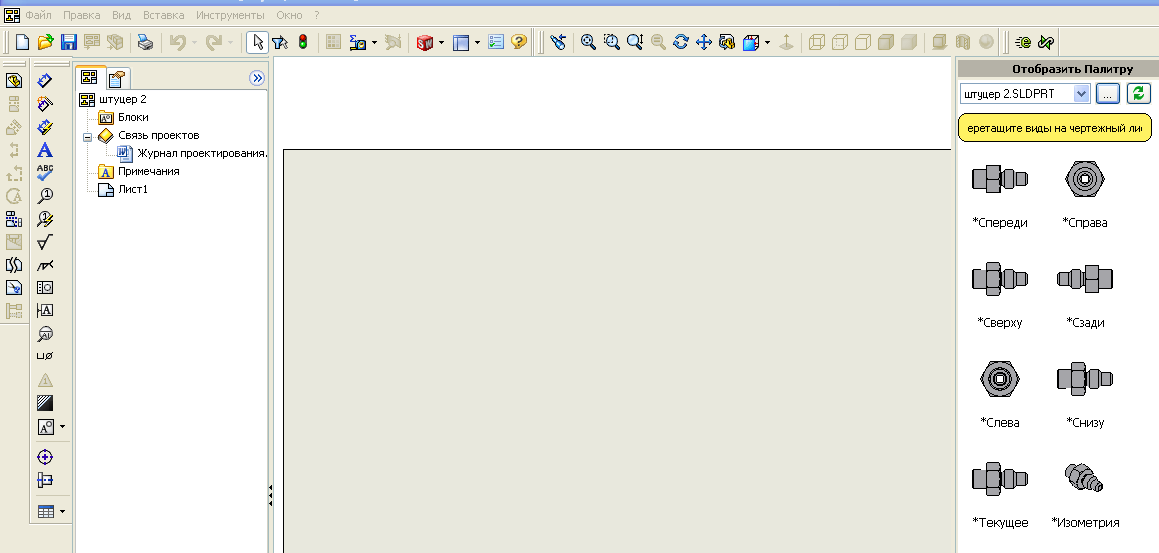 ля
формирования изображений на чертеже
детали используются команды.
ля
формирования изображений на чертеже
детали используются команды.



вид модели местный вид


проекционный вид три стандартных
вида
в
 спомогательный
вид вырыв детали
спомогательный
вид вырыв детали
р
 азрез
линия вырыва
азрез
линия вырыва


выровненный разрез обрезанный вид
Н а
панели инструментов чертежа представлены
команды, помогающие правильно и полно
оформить чертеж.
а
панели инструментов чертежа представлены
команды, помогающие правильно и полно
оформить чертеж.
 элементы модели
базовая поверхность
элементы модели
базовая поверхность
 авто нанесение
размеров
место определяющее базу
авто нанесение
размеров
место определяющее базу
 заметка
условное обозначение отверстия
заметка
условное обозначение отверстия
 программа проверки
орфографии
обозначение изменений
программа проверки
орфографии
обозначение изменений
 позиция
штриховка заполнить
позиция
штриховка заполнить
 авто-позиция
блоки
авто-позиция
блоки
 шероховатость
поверхности
указатель центра
шероховатость
поверхности
указатель центра
 обозначение
сварного шва
осевая линия
обозначение
сварного шва
осевая линия
Дерево конструирования. При создании чертежа в верхней левой части экрана (интерфейса) находится Дерево конструирования чертежей, которое аналогично Дереву конструирования модели. В этом дереве отображаются все созданные листы и виды. С помощью него можно изменять свойства листа и видов.
1.2. Настройка шаблонов и параметров для оформления чертежей
1.2.1. Настройка шаблонов
Как правило, перед созданием чертежа настраиваются параметры формирования и оформления чертежа и создаются шаблоны. Это
После этого их запоминают и сохраняют.
Форматы. В системе SolidWorks чертежи выполняются по международному стандарту ISO, а в России по ЕСКД (Единая система конструкторской документации). Чтобы выполнять чертежи в соответствии с ГОСТ, рекомендуется установить в СМГ SolidWorks шаблоны форматов чертежей по ГОСТ 2.301-68 от А0 до А4 с основными надписями.
Шаблоны устанавливаются из папки Templatts, расположенной в корневом каталоге прилагаемого компакт диска. Просто откройте ее и запустите файл Setup. Exe. Форматки с основными надписями и спецификациями будут автоматически добавлены в каталог шаблонов SolidWorks.
1.2.2. Настройка параметров чертежа
Настройка параметров формата. Создание чертежа в системе СГМ SolidWorks начинают с выбора определенного формата. После открытия нового файла и шаблона - Двухмерный технический рисунок, или активирования - Создать чертеж детали/ сборки, находящийся на панели Стандартная, сразу появляется диалоговое окно Формат листа/Размер.
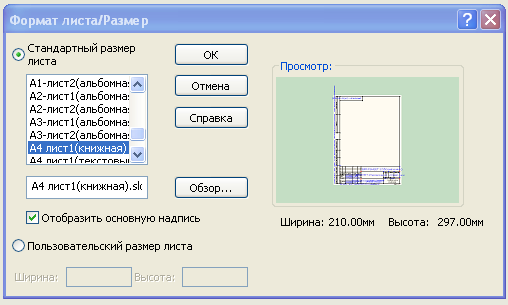
В окне Стандартный размер листа вначале перечислены шаблоны форматов, выполненные по международному стандарту ISO, а затем по ЕСКД. Укажите формат на котором будете создавать чертеж, например ЕSКD_ А4_1 или А4 лист 1 (книжный).
Если же Вы пользуетесь нестандартным листом, то установите переключатель в окошке Пользовательский размер листа и задайте ширину и высоту чертежа в миллиметрах.
 Настройка
параметров чертежа.
Откройте
в основном меню Инструменты
│
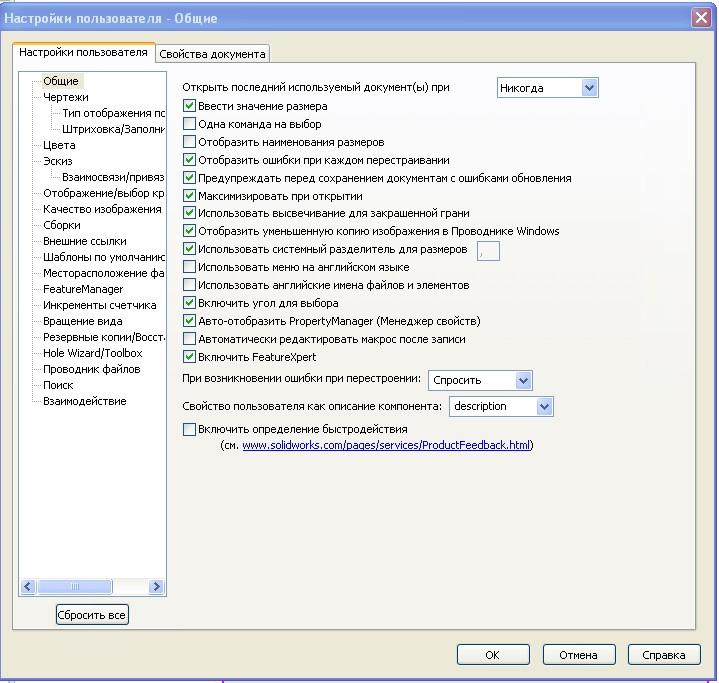
Параметры. Появится
диалоговое окно - Настройки
пользователя
и Свойства
документа.
Настройка
параметров чертежа.
Откройте
в основном меню Инструменты
│
Параметры. Появится
диалоговое окно - Настройки
пользователя
и Свойства
документа.
Из предложенного перечня параметров выбираете те, которые Вам необходимы и отмечаете их галочками или наоборот убираете их.
Настройка пользователя.
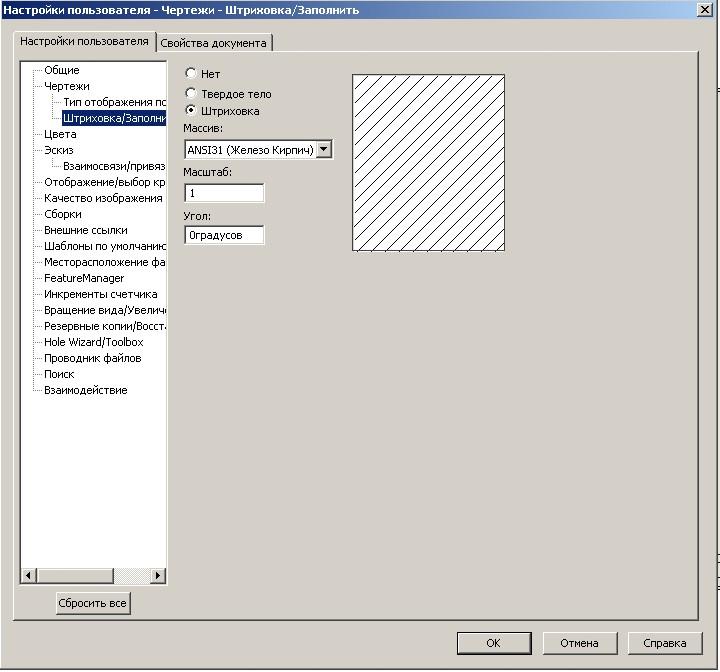
В Настройке пользователя в разделе Чертежи укажите строку Штриховка/ Заполнение и проверьте правильность установки штриховки сплава или металла в окне Массив
Свойств документа.
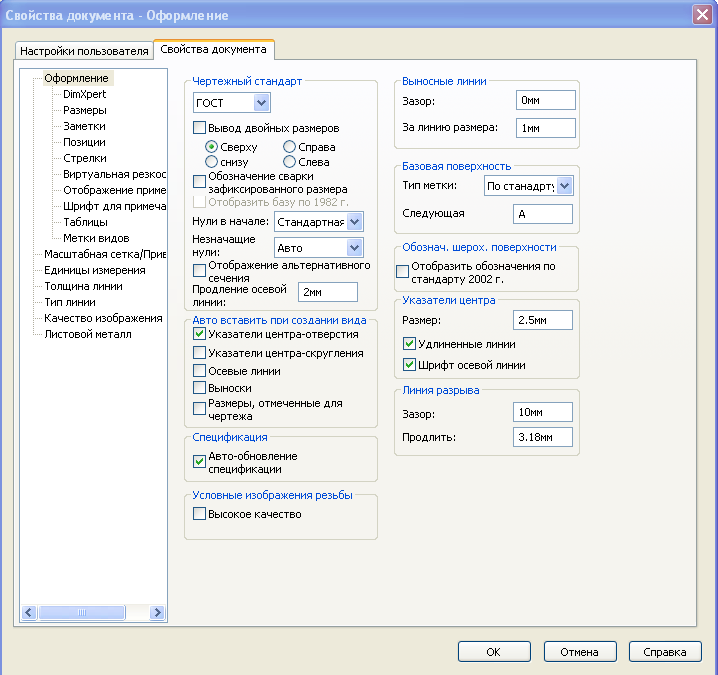
Рекомендации по настройке
С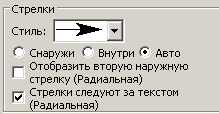 трока
Оформление,
трока
Оформление,
Подстрока Размеры. В диалоговом окне отобразить вторую наружную стрелку и выберите стиль стрелки, поставив галочку в квадратике.
Подстрока Заметки. В окне Граница поставьте Нет.
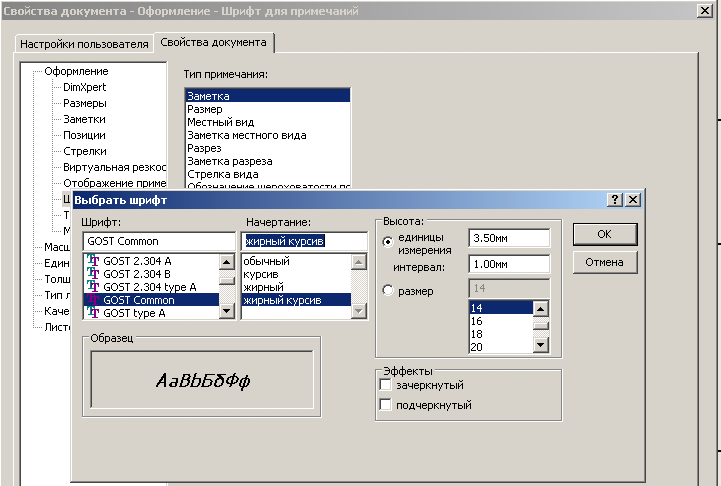
П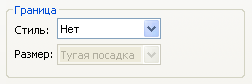 одстрока
Шрифты для примечаний.
В окне Тип
примечания
для каждого вида Заметки
выбираются свои параметры: Шрифт:
GOST
Common,
Начертание
- жирный
курсив, а
высоту цифр и букв в соответствии с
требования оформления чертежа.
После
установки
параметров шрифтов
по каждому пункту
подстроки
закройте диалоговое окно ОК
одстрока
Шрифты для примечаний.
В окне Тип
примечания
для каждого вида Заметки
выбираются свои параметры: Шрифт:
GOST
Common,
Начертание
- жирный
курсив, а
высоту цифр и букв в соответствии с
требования оформления чертежа.
После
установки
параметров шрифтов
по каждому пункту
подстроки
закройте диалоговое окно ОК
Подстрока Метки видов. Для того чтобы на чертежах не появлялись слова Местный вид, Разрез или М (масштаб) уберите в окнах Местный вид, Вспомогательный вид, Разрез галочки в квадратах Стандарт, а в окнах Имя, Масштаб выберите «None».
П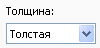 одстрока
Толщина
линий.
Устанавливаем
только в окне Толщина
основной линии – Толстая.
ОК
одстрока
Толщина
линий.
Устанавливаем
только в окне Толщина
основной линии – Толстая.
ОК
Закрыли настройку параметров чертежа.
1.3. Настройка шаблонов основной надписи.
Щелкните правой
кнопкой мыши по полю чертежа и в
выпадающем меню укажите строку
Редактировать
основную надпись.
Как только вы щелкните мышкой по основной
надписи, появится диалоговое окно
Заметка.
Внесите
необходимые изменения в шрифты по ГОСТ
и согласитесь
с этим
 .
.
1.4. Сохранение шаблонов.
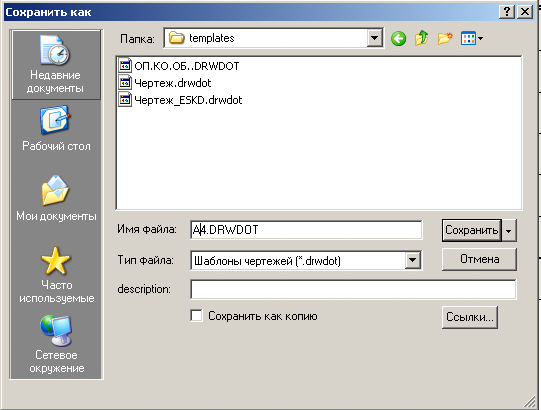
Откройте Файл, строчку Сохранить как, в диалоговом окне в окне Тип файла – укажите Шаблоны чертежей, Присвойте имя шаблона, например, чертеж 7. Сохранить. Если в дальнейшем Вам придется работать в формате А4, то проводить настройку параметров уже не надо.
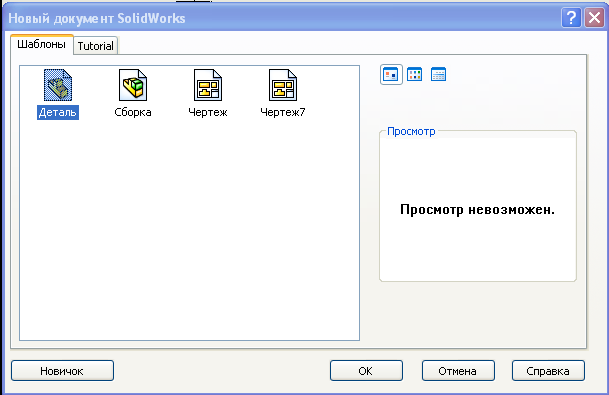
При открытии нового чертежа указываете на «Дополнительный», выбираете шаблон
и начинаете работать с чертежом, у которого Параметры уже настроены. ОК
Глава 2. Создание чертежа по электронной модели точеной детали типа «Штуцер»
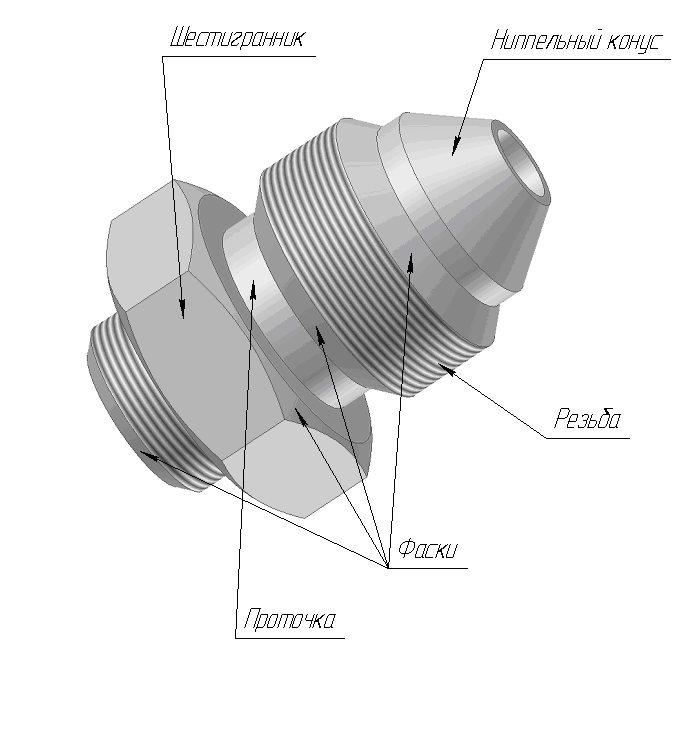
Обычно форма детали определяет технологический процесс ее изготовления. Если деталь имеет поверхности вращения, то ее проще изготовить на металлорежущем станке, например, токарном. Детали, обработанные на токарном станке, называются точеными.
Штуцер – деталь, предназначенная для соединения изделий в трубопроводах с помощью резьбы. Особенностью штуцера является наличие часто встречающихся элементов, таких как резьба, фаски, проточки, ниппельные поверхности, цилиндрические пояски и др., которые изготавливаются на токарном станке со снятием слоя металла за один проход резца.
При точении детали необходимо учитывать то, что:
-
резец перемещается от выбранной базы
-
за один проход инструмента снимается минимальный слой материала
-
инструмент двигается только поступательно вдоль оси детали, перпендикулярно или под углом к оси симметрии.
Последовательность выполнения элементов детали используется при построении объемной модели «Штуцер» в СГМ SolidWorks.
Задание. Построить объемную модель детали типа «Штуцер», создать ее чертеж с размерами, шероховатостью текстовыми пояснениями.
Алгоритм создания чертежа по электронной модели точеной детали типа «Штуцер»:
Запуск программы
2.1. Построение модели точеной детали типа «Штуцер»;
-
Выбор материала детали
2.2. Формирование чертежа точеной детали
2.2.1. Построение видов.
2.2.2. Перемещение и вращение видов на чертеже
2.2.3. Удаление вида
2.2.4. Добавление видов на чертеже
2.2.5. Изменение масштаба вида
2.2.6. Изображение разреза на чертеже
-
Простановка размеров на чертежах точеной детали
2.2.8.Текстовая информация на чертеже и шероховатость
2.3. Заполнение основной надписи
Сохранение чертежа
Запуск программы. Войдите в Программу, щелкнув мышкой по , откройте новый файл , укажите шаблон Деталь. ОК.
2.1. Построение модели точеной детали типа «Штуцер»
Максимальным поперечным размером штуцера является диаметр описанной окружности шестигранника. Поэтому заготовку для создания детали будем брать диаметром описанной окружности шестигранника. Точение элементов штуцера будет производиться от обоих торцов, называемых основными базами - до шестигранника.
Создайте модель цилиндра заготовки любым способом с габаритными размерами - длиной 80 мм, и Ø46.

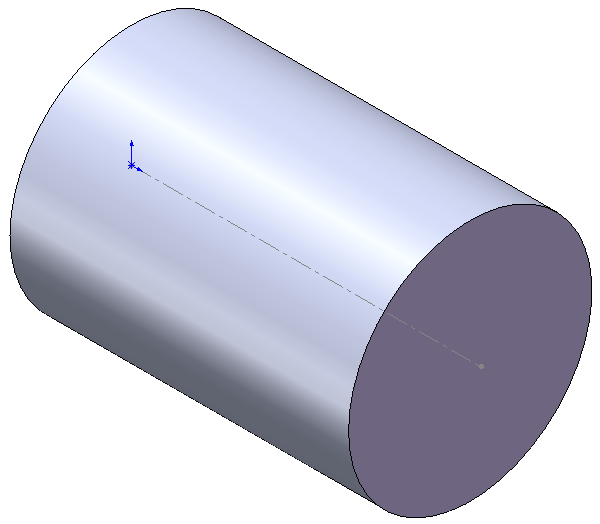
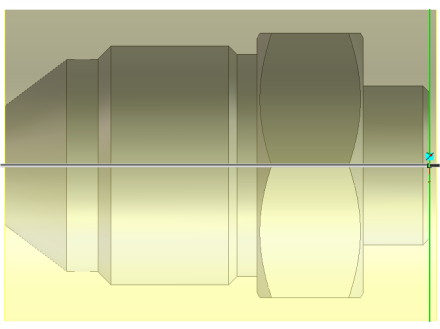
Так как деталь создается путем снятия слоя металла, то построение модели осуществляется методом вытягивания выреза.
Построение элементов от правой базовой плоскости до шестигранника
1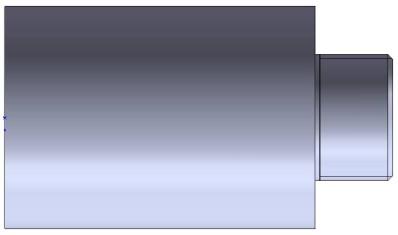 этап.
Цилиндр под
нарезание резьбы.Ø24, длиной 16 мм
этап.
Цилиндр под
нарезание резьбы.Ø24, длиной 16 мм
2 этап. Фаска 1,6х45º под резьбу.
Фаска создается командой - Фаска, которая находится на инструментальной панели Элементы. После вызова команды откроется диалоговое окно и картинка, где задается угол фаски - 45º и ее высота-1,5 мм. ОК.
Так как высота фаски зависит от шага резьбы, то она выбирается из Таблицы 1 Приложения.
Рис 6
|
Н |
 астройка
резьбы.
В основном меню откройте Вставка,
щелкните на строчке Примечание
и мышкой,
захватив команду Резьба,
переместите
на панель инструментов.
астройка
резьбы.
В основном меню откройте Вставка,
щелкните на строчке Примечание
и мышкой,
захватив команду Резьба,
переместите
на панель инструментов.3 этап. Создание резьбы. На чертежах Резьба изображается условно тонкой линией проведенной приблизительно из середины фаски на главном изображении и ¾ окружности на втором изображении. В СГМ SolidWorks она также изображается условно как на моделях, так и на чертежах.
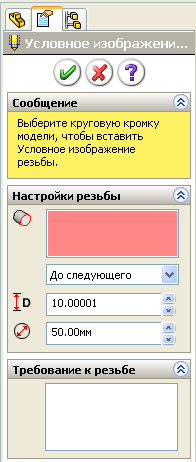
Щелкните мышкой по команде , откроется диалоговое окно Условное изображение резьбы.
-
У
 кажите
мышкой круговую кромку модели, где
необходимо вставить условное изображение
резьбы
кажите
мышкой круговую кромку модели, где
необходимо вставить условное изображение
резьбы -
Укажите длину резьбы, выбрав в Настройке резьбы требуемую строчку
 - На заданное
расстояние (14 мм) и
- На заданное
расстояние (14 мм) и
 - внутренний
диаметр (Ø24,5).
- внутренний
диаметр (Ø24,5).
-
ОК.
Диаметр резьбы, внутренний диаметр резьбы и шаг необходимо взять из Таблицы 2,3. Приложения.
Построение элементов от левой базовой плоскости до шестигранника
4 этап. Цилиндр под нарезание резьбы Размер цилиндра под резьбу выбирается Ø36 и длиной 48 мм. .
5 этап. Проточка Размер проточки – Ø 33,8 , ширина – 2,5 мм.
При построении проточки создается эскиз проточки, а потом объемное изображение методом - Повернутый вырез.
6 этап. Фаска под резьбу. Угол фаски задается - 45º .
7 этап. Цилиндрический участок Размер цилиндрического участка – Ø 32, глубина -14 мм.
8 этап. Фаска под резьбу - 45º.
9 этап. Ниппельный конус.
Угол конуса стандартный. Для внешнего исполнения ниппеля -74º,
При построении ниппельной поверхности задается Ø20 на базовой плоскости и половина стандартного угла – 37º (угол между образующей конуса и осевой).
10 этап. Резьба. Для изображения резьбы в диалоговом окне Настройка резьбы выбирается строчка До следующего. ОК.
11 этап. Фаски шестигранника. Фаску можно создать несколькими путями. Необходимо задать угол фаски - 30 º, диаметр D1=0,9-0,95 S (S - размер под ключ, выбирается из Таблицы 4 Приложения). (В данном случае Ø38).
12
этап.
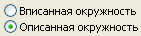 Шестигранник.
При построении
эскиза шестигранника в диалоговом окне
указывается диаметр описанной окружности,
а при создании модели указать Переставить
сторону
для выреза.
Шестигранник.
При построении
эскиза шестигранника в диалоговом окне
указывается диаметр описанной окружности,
а при создании модели указать Переставить
сторону
для выреза.
 13
этап.
Внутренние отверстия.
Деталь будет закончена после создания
внутренних отверстий; Ø16 , проходящей
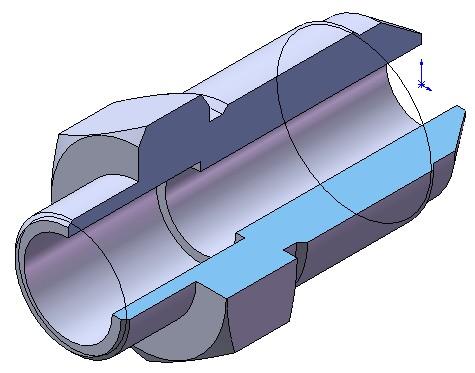
через весь штуцер и Ø 20, длиной 30 мм.
13
этап.
Внутренние отверстия.
Деталь будет закончена после создания
внутренних отверстий; Ø16 , проходящей
через весь штуцер и Ø 20, длиной 30 мм.
.
Для того, чтобы посмотреть внутренние отверстия в модели сделайте разрез.
-
Выбор материала детали
П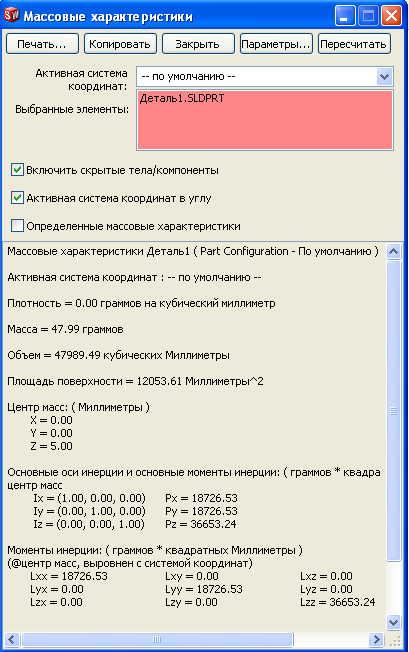
 ри
создании объемной модели детали имеется
возможность указать материал, из
которого она изготавливается. В СГМ
SolidWorks при задании материала детали
автоматически определяется ее вес. Для
того чтобы задать материал надо на
Дереве
конструировании детали щелкнуть
правой кнопкой мыши на строку . В
появившемся окне Редактировать
материал
выбирается нужный сплав, например,
Простая
углеродистая сталь.
ри
создании объемной модели детали имеется
возможность указать материал, из
которого она изготавливается. В СГМ
SolidWorks при задании материала детали
автоматически определяется ее вес. Для
того чтобы задать материал надо на
Дереве
конструировании детали щелкнуть
правой кнопкой мыши на строку . В
появившемся окне Редактировать
материал
выбирается нужный сплав, например,
Простая
углеродистая сталь.
Для получения массовых характеристик детали с заданным материалом в меню на панели открывается команда - Инструменты. В выпадающем окне указывается строка Массовые характеристики и в ней представлена строка с массой данной детали.
Так как в СМГ SolidWorks после создания модели из определенного материала выдается вес детали, а в дальнейшем вес всей сборки, в которую входит эта деталь, то вес детали или сборки можно записать в Основной надписи в раздел Масса.
Сохранение детали. Сохраните деталь как «Штуцер».
2.2. Формирование чертежа точеной детали
2.2.1. Построение видов.
Создание чертежа детали можно осуществлять двумя способами. Одним из них является способ, когда на панели инструментов открывается вначале команда - Создать чертеж детали/ сборки. Откроется Новый документ, в котором выберите шаблон чертежа с настроенными параметрами формата А4, затем формат чертежа в диалоговом окне Формат листа /Размер. ОК
В окне Стандартный размер листа укажите Формат А4 лист 1(книжная) ОК. Появляется чистая форматка c основной надписью. Справа (иногда слева) от нее расположены виды электронной модели Штуцера.
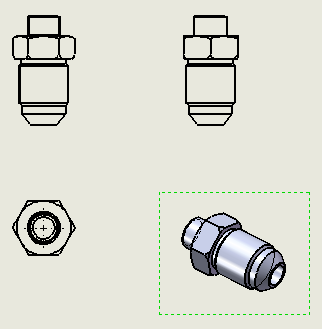
Выберите вид, который Вы считаете главным, зацепите курсором и перетащите на поле чертежа. При передвижении курсора по полю появляются другие виды, которые можно установить в проекционной связи отпустив курсор мышки. При этом всегда открывается диалоговое окно Проекционный вид. ОК.
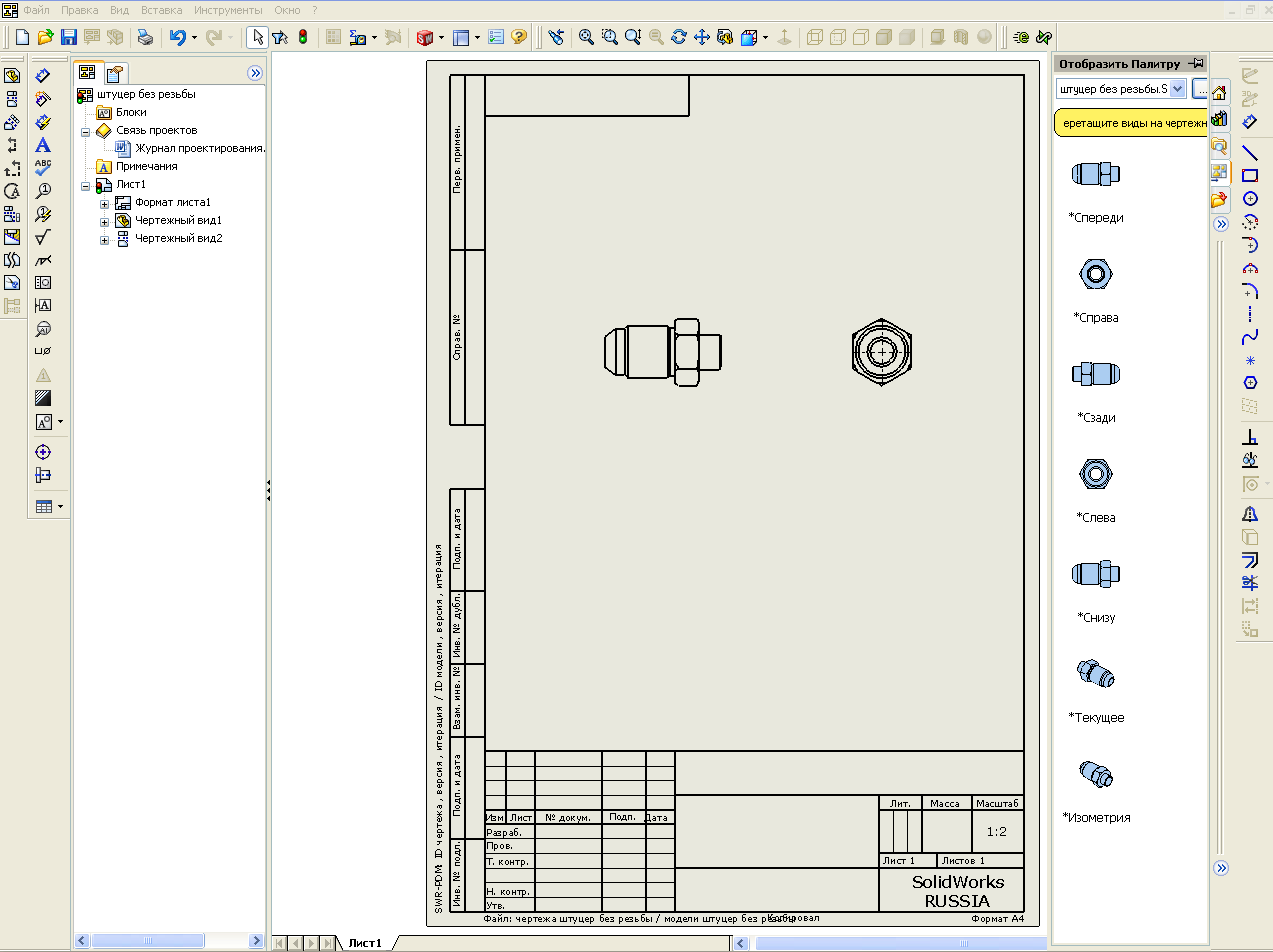
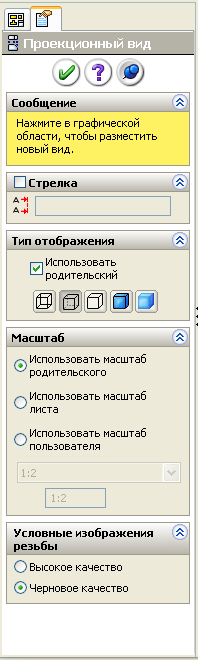
Внимание! Если изображений видов нет, то нажмите на значок - открыть, и они появятся.
Осевая линия. Как видно из чертежа на видах нет осевых линий. Построить оси можно с помощью команды - Осевая линия. Для этого щелкните мышкой по этой команде. Активируйте сначала одну, а затем другую образующую цилиндра на виде, и осевая появится. Если она короткая, то зацепив точку на ее конце, вытяните ее.
2.2.2. Перемещение и вращение видов на чертеже
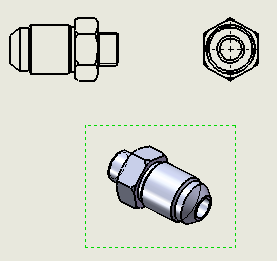 Чертежный вид
1 является
главным видом, так как на нем представлено
наибольшее количество информации.
Чертежный вид
1 является
главным видом, так как на нем представлено
наибольшее количество информации.
Расположим этот вид горизонтально, добавим вид слева, а не нужные виды уберем.
Для того чтобы вызвать команды вращения, перемещения щелкните правой кнопкой мыши по полю чертежа и в появившемся меню указывается строка Масштабирование/перемещение/
вращение, а в выпадающем меню - Вращать. В открывшемся диалоговом окне Вращать чертежный вид укажите угол вращения 90º (или тот, который Вам нужен). Закончив операцию укажите Применить. Другой способ: захватив мышкой вид детали, вращайте ее в любую сторону.
Д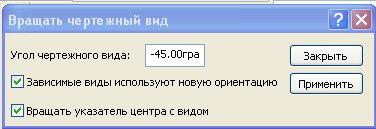 ля
перемещения вида зацепите чертеж мышкой
и переместите его на требуемое место
чертежа.
ля
перемещения вида зацепите чертеж мышкой
и переместите его на требуемое место
чертежа.
2.2.3 Удаление вида
Для удаления какого-либо вида на чертеже необходимо подвести к нему курсор, кликнуть им по зеленой рамке. (В диалоговом окне высветится номер чертежа, например, Чертежный вид 3). Затем правой кнопкой мыши щелкните по полю чертежа и в выпадающей строке укажите Удалить. Программа запросит подтверждение. Согласитесь. ДА.
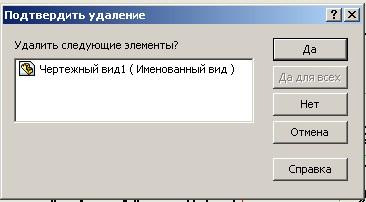
2.2.4. Добавление видов на чертеже
Добавить вид сверху можно с помощью команды - Проекционный вид. Активируйте эту команду, а затем щелкните мышкой по главному виду, зацепите его и потяните курсор или вниз или влево.
Выносное разрез
2.2.5. Изменение масштаба вида
М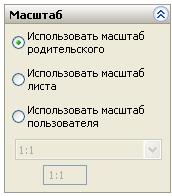 асштаб
чертежа программа устанавливает
автоматически исходя из масштаба листа
(Использовать
масштаб родительского).
асштаб
чертежа программа устанавливает
автоматически исходя из масштаба листа
(Использовать
масштаб родительского).
При необходимости увеличить или уменьшить вид на чертеже можно открыть диалоговое окно Проекционный вид, щелкнув мышкой по виду. В окне Масштаб установите переключатель Использовать масштаб Пользователя (поставьте точку в кружке). В выпадающей строчке укажите масштаб вида, например, 2:1, нажмите кнопку ОК
2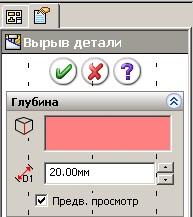 .2.6.
Изображение разреза на чертеже
.2.6.
Изображение разреза на чертеже
Для построения разрезов на чертежах чертим прямоугольник там, где производим вырез, затем активируем команду - Вырыв детали. Например, на главном виде по оси вниз постройте прямоугольник, активируйте команду - Вырыв детали В появившемся диалоговом окне установите глубину вырыва, а затем включите Предварительный просмотр.
Чертеж готов к простановке размеров.
-
Простановка размеров на чертежах точеной детали
СГМ SolidWorks – система параметрического моделирования, поэтому все модели и чертежи в ней управляются размерами. Существует два типа размеров:
• Управляющие размеры, или размеры, по которым была построена модель. Значения управляющих размеров можно изменять, как находясь в документе модели, так и непосредственно в чертеже. Для отображения управляющих размеров на чертеже выберите меню Вставка/элементы модели.
• Справочные или управляемые размеры. Значения справочных размеров зависят от управляющих размеров и пересчитываются автоматически. Для добавления справочных или управляемых размеров в чертёж нажмите кнопку Автоматическое нанесение размеров панели инструментов Размеры и взаимосвязи и проставите необходимые размеры.
Далее включается команда - Автоматическое нанесение размеров и проставляются размеры, так как строили отдельные элементы модели. Размер каждого элемента стараются проставить в одном месте, там где наиболее полно представлена его форма, Это поможет механику (токарю, фрезеровщику и т.д.) быстро подобрать необходимый инструмент, а на станке задать его перемещение – на заданный диаметр и длину снимаемого слоя.
П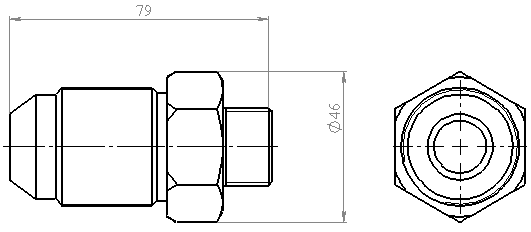 ростановку
размеров на чертеже производите
поэтапно, так как создавали модель,
т.е. по операциям
ростановку
размеров на чертеже производите
поэтапно, так как создавали модель,
т.е. по операциям
Габаритные размеры заготовки - длина 80 мм, и Ø46.
-
этап. Цилиндр под нарезание резьбы.Ø24, длина 16 мм
-
этап. Фаска под резьбу 1.6х45º.
-
этап. Создание резьбы. Длина 14 мм, М24х1.5.
-
этап. Цилиндр под нарезание резьбы. Ø36, длина 48 мм. .
-
этап. Проточка Ø 33,8, ширина – 3мм.
-
этап. Часть проточки (фаска под резьбу) 1х45º
-
этап. Цилиндрический участок Размер цилиндрического участка Ø 32, длина 14 мм.
-
этап. Фаска под резьбу - 45º.
-
этап. Ниппельный конус. Угол конуса -74º, Ø18,
-
этап. Создание резьбы. М36х1,5 (заменяем диаметр 36 на диаметр резьбы 36 с малым шагом).
-
этап. Фаски шестигранника. Угол фаски - 30º, диаметр фаски Ø38.
-
этап. Размер под ключ (Смотри Примечание Размер под ключ)
-
этап. Внутренние отверстия. Ø16 , проходящей через весь штуцер и Ø 20, длиной 30 мм.
2.2.8.Текстовая информация на чертеже и шероховатость
Примечания
Важным средством оформления чертежей являются Примечания, функциональный набор которых собран на одноименной панели инструментов (рис. 11). К примечаниям относятся: заметка, отклонение формы, шероховатость, позиция, база, обозначение сварного шва, блок, штриховка, указатель центра, осевая линия, условное изображение резьбы и др.
Р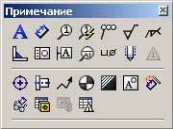 ис.
11. Панель инструментов Примечания.
ис.
11. Панель инструментов Примечания.
Внимание! Если на панели инструментов нет меню Примечания, то щелкните правой кнопкой мыши на сером фоне интерфейса и в выпадающем окне выберите строку Примечание.
Текстовая информация
О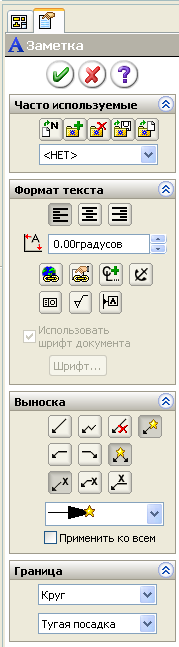 дним
из наиболее часто используемых
инструментов при оформлении чертежей
является Заметка,
которая может отображаться с выноской,
указывающей на элемент (грань, кромку
или вершину) документа, может содержать
простой текст, символы, параметрический
текст или гиперссылки. Выноска может
быть прямой, изогнутой или с изогнутыми
указателями. При оформлении технических
требований в заметку можно добавить
другие примечания, например символы
шероховатости.
дним
из наиболее часто используемых
инструментов при оформлении чертежей
является Заметка,
которая может отображаться с выноской,
указывающей на элемент (грань, кромку
или вершину) документа, может содержать
простой текст, символы, параметрический
текст или гиперссылки. Выноска может
быть прямой, изогнутой или с изогнутыми
указателями. При оформлении технических
требований в заметку можно добавить
другие примечания, например символы
шероховатости.
На панели инструментов чертежа активируйте - Заметка. В диалоговом окне в окне Границы укажите слово Нет и, значок окружности или какой-либо другой появившейся значок исчезнет.
На поле чертежа над Основной надписью напишите необходимый текст, например, * Размер для справок, используя существующие настройки текста или изменив их в появившемся окне Форматирование.

Простановка шероховатости
А ктивируйте
значок
- Шероховатости.
В
диалоговом окне Шероховатость
поверхности
укажите
- Обработка
необходима, а
в окне
Компоновке обозначений вставьте
группу
обработки
со
скобками
Ra
6.3 ( ). На
поле чертежа у курсора появится значок
шероховатости
ктивируйте
значок
- Шероховатости.
В
диалоговом окне Шероховатость
поверхности
укажите
- Обработка
необходима, а
в окне
Компоновке обозначений вставьте
группу
обработки
со
скобками
Ra
6.3 ( ). На
поле чертежа у курсора появится значок
шероховатости
Для того чтобы вставить в скобки значок - Местные вернитесь в диалоговое окно Обозначение и укажите значок - Местные. Если размер значка большой, то надо в окне Формат убрать галочку Использовать шрифт документа и щелкнуть Шрифт. В диалоговом окне Выбрать шрифты надо указать - 2мм. ОК
Уменьшенный значок перетащите в скобки.
Весь блок перенесите блок в правый верхний угол рамки, где всегда ставится шероховатость большинства обрабатываемых поверхностей с определенной точностью, например, 6,3. Для этого нажмите одновременно Ctrl и С, щелкните мышкой по значкам, затем Ctrl и V и блок готов к перемещению.
Н
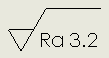
 а
детали ниппельная поверхность
обрабатывается очень хорошо, поэтому
на ней обязательно ставится значок,
который вновь создается, с другими
значениями. Этот значок захватывается
курсором и ставится на элемент.
а
детали ниппельная поверхность
обрабатывается очень хорошо, поэтому
на ней обязательно ставится значок,
который вновь создается, с другими
значениями. Этот значок захватывается
курсором и ставится на элемент.
На всех изображениях резьбы ставится шероховатость группы Rz. Курсором захватывается значок и указывается там, где он должен стоять на чертеже.
При необходимости воспользуйтесь углом поворота и выноской.
2.3. Заполнение основной надписи
Заполнение граф основной надписи можно проводить до или после создания чертежа. В данном случае оформление будем осуществлять после создания чертежа, при этом учитываются требования, принятые на кафедре, например, Обозначение чертежа 154 . 017 . 001 , что означает: первые две цифры – факультет-15, 4 - № работы, 017 – вариант, 001 - № детали.
Для того чтобы заполнить основную надпись щелкаете правой кнопкой мыши по полю чертежа и в выпадающем окне указываете строку Редактировать основную надпись (чертеж исчезнет).
На панели инструментов чертежа активируйте - Заметка. В диалоговом окне в окне Границы укажите слово Нет и, значок окружности или какой-либо другой появившейся значок исчезнет.
Подведите курсор к месту расположения требуемой надписи, щелкните курсором в этом месте и появится ячейка, в которой напишите: - Обозначение чертежа - 154. 0ХХ. 001, ХХ - № Вашего варианта. В появившемся окне Форматирование укажите высоту цифр 10 мм, шифр полужирный – В;
- название детали - «Штуцер». В окне Форматирование укажите высоту букв 10 мм, шифр полужирный – В, курсив наклонный – I;
- в строке Разработал – фамилию студента (высотой–3,5 мм, В, I);
- в строке Проверил и Утвердил – фамилию преподавателя
- в правом нижнем углу - группу – например, Гр 15 – 110
- материал, например, Сталь 45 ГОСТ 1050-88.
Щелкните правой кнопкой мыши по полю чертежа и в выпадающем меню укажите строку Редактировать лист – чертеж появится.
Сохранение чертежа. Чертеж сохранить как «Чертеж Штуцера»
Задания для самостоятельной работы представлены в Приложении 1
Глава 3. Создания чертежа по электронной модели литой детали типа «Крышка»
Многие детали целесообразно отливать, а затем определенные места механически обрабатывать. В этом случае деталь изготавливают поэтапно. Вначале создается отливка, а затем механически обрабатываются требуемые поверхности. Именно эта технология изготовления детали требует определенного подхода к нанесению размеров на чертежах литой детали. В СГМ SolidWorks построить модель Крышка достаточно просто, но создать чертеж и правильно проставить размеры для технологического изготовления требует определенного навыка.
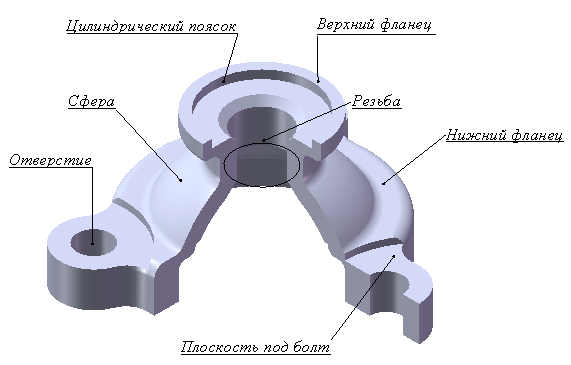
Задание. Построить модель литой детали «Крышка», создать чертеж, проставить размеры, шероховатости и дать текстовые пояснения на чертежах.
Анализ детали «Крышка ».
Литая деталь состоит из верхнего и нижнего фланцев, полусферы, соединяющийся с верхним фланцем патрубком. Внутри деталь полая. На самом узком отверстии сделаны фаски и нарезана резьба.
В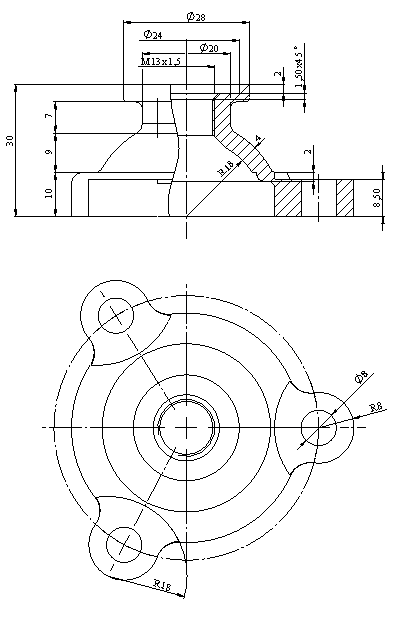 ся
деталь отлита из металла, но есть
поверхности, которые соединяются с
другими деталями. Так, например, внутри
Крышки нарезана резьба и фаски, а от
верхней плоскости проточен цилиндрический
поясок под Прокладку. Крышка соединяется
с Корпусом при помощи болтов. В тех
местах, где происходит это соединение
плоскости хорошо обработаны.
ся
деталь отлита из металла, но есть
поверхности, которые соединяются с
другими деталями. Так, например, внутри
Крышки нарезана резьба и фаски, а от
верхней плоскости проточен цилиндрический
поясок под Прокладку. Крышка соединяется
с Корпусом при помощи болтов. В тех
местах, где происходит это соединение
плоскости хорошо обработаны.
Эскиз крышки с размерами необходимыми для его построения.
Алгоритм построения объемной модели детали «Крышка»:
Запуск программы
3.1. Создание объемной модели литой детали
3.2. Создание чертежа литой детали
3.2.1. Построение чертежа
3.2.2. Разрез детали
3.2.3. Простановка размеров на чертежах литой детали
3.2.4. Простановка шероховатости
3.2.5. Текстовые пояснения на чертежах
Сохранение модели.
Запуск программы. Войдите в Программу, щелкнув мышкой по , откройте новый файл , окно Деталь. ОК
3.1. Создание объемной модели литой детали
Рекомендуем начать создание модели с построения нижнего фланца, затем достроить верхнюю часть детали методом вращения.
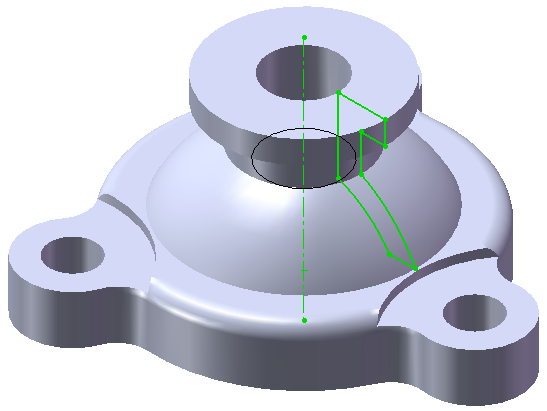
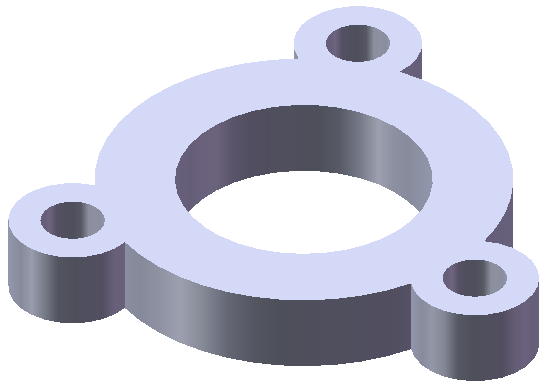
У литой детали кромки круглые. Для того чтобы показать это используйте команду - Скругления. Задайте радиус равный 1-1.5 мм.
Далее стройте элементы детали, которые механически обрабатываются; фаски- , внутреннюю резьбу -, цилиндрический поясок под Прокладку и плоскости под болты - . Кромки верхней и нижней плоскости Крышки не скругляйте - они механически брабатываются.
Сохраните модель детали как «Крышка».
3.2. Создание чертежа литой детали
Выбор формата, Если будите создавать Крышки на формате А4, то настраивать шаблоны и параметры не надо, так как они уже существуют. При открытии укажите только тот шаблон чертежа, который использовали при создании детали «Штуцер», т.е, Чертеж 7.
Открывается Новый документ, выбирается шаблон чертежа Чертеж 7, затем в открывшемся диалоговом окне Формат листа /Размер указываете формат чертежа А4-лист 2 (книжный). ОК
Заполнение Основной надписи. Перед формированием чертежа заполните Основную надпись, используя команду-Заметка. В обозначение чертежа укажите вторую деталь, т.е. 154.017.002.
Название чертежа – Крышка (Выполняется шрифтом №10, В – полужирным, К – наклонным)
Материал Крышки – Алюминиевый сплав Дюраль Д14 ГОСТ
3.2.1. Построение чертежа
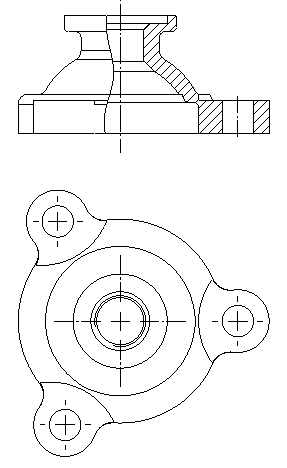
Построение двух видов детали. Щелкните по команде - Вид модели. В диалоговом окне Вид модели, укажите Обзор. Появится диалоговое окно Открыть, в котором найдите деталь Крышка. Откройте
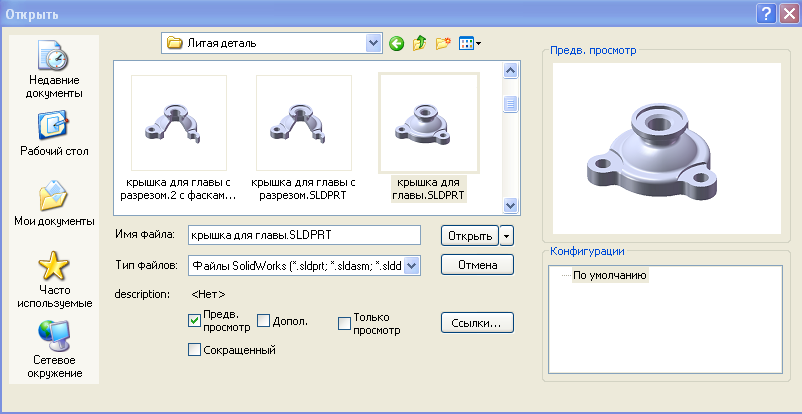
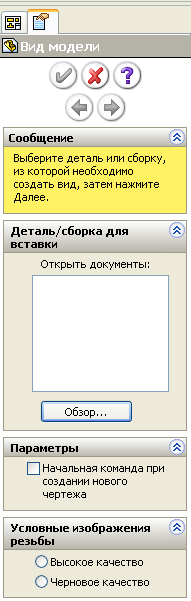
На поле чертежа у курсора появится рамка с изображением главного вида детали. Щелкните мышкой в том месте, где считаете должен находится главный вид Крышки, появится изображение. Далее - вид сверху курсором потяните вниз и щелкните по полю чертежа.
Оформление видов чертежа детали.
Кромки. Если при настройке параметров (Настройка пользователя – Чертежи – Тип отображения по умолчанию – По умолчанию отобразить кромки в новых чертежных видах) Вы оставили точку Невидимые линии отображаются, то на чертеже появится изображение модели с линиями кромок, которые необходимо скрыть. Для этого, удерживая клавишу Ctrl, выберите линии кромок, которые нужно скрыть, затем нажмите правую клавишу мыши и в выпадающем меню выберите строку Кромка укажите Скрыть кромку. Линии исчезнут.
Осевые. Начертите оси, используя команду - Осевая линия. Подведите курсор, например, к образующим и щелкните мышкой по ним
Масштаб. При построении видов на чертеже обычно открывается диалоговое окно Проекционный вид или Чертежный вид, в котором существуют окно Масштаб, При необходимости увеличить Масштаб поставьте точку в кружке Использовать масштаб Пользователя. В выпадающей строчке укажите масштаб вида, например, 2:1 и подтвердите это, нажав ОК
3.2.2. Построение разреза на главном виде
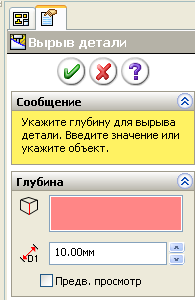
На главном виде Крышки проведите прямоугольник - , проходящую левее оси симметрии детали. Уберите прямую находящуюся левее оси. Включив команду сплайн - , начертите кривую соединяющую верхнюю и нижнюю точки прямоугольника, получив таким образом замкнутый контур. Активируйте команду - Вырыв. В появившемся диалоговом окне Вырыв детали включите Предв. Просмотр (поставьте галочку в окошке) и укажите глубину для вырыва.
3.2.3. Простановка размеров на чертежах литой детали
На чертежах литой детали с механической обработкой размеры ставятся как на литейные поверхности, для создания литейной формы, так и на механически обрабатываемых. Размеры на литейные элементы могут проставляться цепочкой от выбранной литейной базы. Для механически обрабатываемых элементов детали размеры проставляются от механической базы. Эти две базы – литейная и механическая соединяются, и проставляется размер, причем один раз в одном направлении.
-
Нанесение габаритных размеров – высота – 30мм и диаметр осевой линии для отверстий - Ø60
-
Размеры внешних элементов детали механически обрабатываемых со снятием слоя металла
Механическая база по высоте – нижнее основание Крышки
Расстояние между нижнем и верхним основаниями фланца – 30 мм
Высота цилиндрического пояска под прокладку – 2 мм , Ø25,
Фаска – 1х45º под внутреннюю резьбу
Внутренняя резьба М23х1,
Расстояние между нижним основанием и фрезерованной
плоскостью под болт – 4,
Диаметр инструмента для создания плоскости под ключ – Ø16,
-
Размеры внешних и внутренних литейных элементов
Литейная база детали по высоте – Верхняя плоскость фланца
Расстояние между двумя базами – литейной и механической – 8 мм,
Радиус внутренней полусферы Крышки - R
Толщина стенки полусферы -
Внешняя высота полусферы – расстояние от литейной базы до
основания патрубка,
Высота патрубка – расстояние между нижнем основанием патрубка до нижнего основания верхнего фланца,
Расстояние – высота внутренней полусферы
-
Простановка шероховатости
Так как на литой детали большинство поверхностей литые, то создав блок шероховатости для литейной поверхности, поставьте его в правом верхнем углу рамки на поле
Шероховатость на литых поверхностях. На панели инструментов чертежа активируйте значок - Обработка запрещается, а в окне Компоновка обозначений вставьте в окошко под значком шероховатости группу обработки со скобками Ra 12,5 ( ). На поле чертежа у курсора появится значок шероховатости
Для того чтобы вставить в скобки значок - Местные вернитесь в диалоговое окно Обозначение и укажите значок - Местные. Если размер значка большой, то надо в окне Формат убрать галочку Использовать шрифт документа и щелкнуть Шрифт. В диалоговом окне Выбрать шрифты надо указать - 2мм. ОК
Уменьшенный значок перетащите в скобки.
В
есь
блок перенесите блок в правый верхний
угол рамки, где всегда ставится
шероховатость большинства обрабатываемых
поверхностей с определенной точностью,
например, 6,3. Для этого нажмите одновременно
Ctrl
и С, щелкните мышкой по значкам, затем
Ctrl
и V
и блок готов к перемещению.
Ш ероховатость
на механически обработанных поверхностях
обозначается. Компонуется также как и
для литейных поверхностей. ставится
на элемент. Для резьбы -
ероховатость
на механически обработанных поверхностях
обозначается. Компонуется также как и
для литейных поверхностей. ставится
на элемент. Для резьбы -
Шероховатость на механически обработанных поверхностях компонуется также как и для литейных поверхностей.
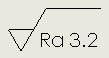
На обрабатываемых поверхностях необходимо проставить значки:
-
для
резьбы - значок шероховатости
-
д
 ля
других поверхностей
ля
других поверхностей
Простановка значков шероховатости на чертежеЗахватите курсором значок шероховатости, поднесите к линии обрабатываемой поверхности и щелкните по ней. Если место для значка не позволяет оставить его там, то воспользуйтесь окнами Угол и Выноски. В вынесите на полку выноске на свободное место.
3.5. Текстовые пояснения на чертежах
Текстовые пояснения на чертежах литой детали делаются над
основной надписью наклонным шрифтом №7 .
Обычно пишут;
-
*
Размер
для справок
-
Шероховатость фасок
-
Литейные радиусы 1..3 мм
-
Формовочные уклоны по ГОСТ 1832-78
Сохранение чертежа. Чертеж сохранить как «Чертеж Качалки».
Задания для самостоятельной работы представлены в Приложении 3
-
Создание чертежа по электронной модели фрезерованной детали типа «Качалки»
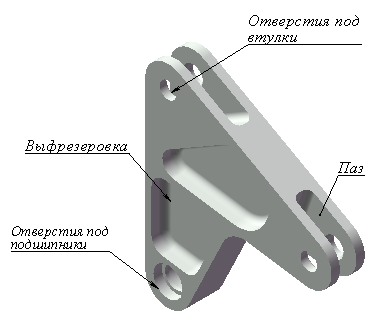 Качалка
– деталь, предназначенная для жесткой
проводки систем управления самолетом.
Особенностью «Качалки»
является симметричность относительно
срединной плоскости детали и наличие
трех отверстий; два для тяги и одно для
установки подшипника.
Качалка
– деталь, предназначенная для жесткой
проводки систем управления самолетом.
Особенностью «Качалки»
является симметричность относительно
срединной плоскости детали и наличие
трех отверстий; два для тяги и одно для
установки подшипника.
Задание. Построить объемную модель фрезерованной детали типа «Качалки», создать ее чертеж с размерами, с проставленными значками шероховатости, текстовыми пояснениями.
Анализ детали «Качалки». Деталь типа «Качалки» изготавливают из литьевых или листовых заготовок с последующим фрезерованием плоскостей и сверлением отверстий.
Алгоритм построения чертежа фрезерованной детали «Качалка» по ее объемной модели:
Запуск программы
4.1. Создание объемной модели детали типа «Качалка» по его эскизу
4.2. Создание чертежа фрезерованной детали типа «Качалки»
4.2.1. Формирование чертежа фрезерованной детали типа «Качалки»
4.2.1.1. Построение видов.
4.2.1.2. Построение разрезов и сечений
4.2.2. Простановка размеров
4.2.3. Простановка значков шероховатости
4.2.4. Текстовые пояснения на чертеже
Сохранение чертежа.
Запуск программы. Войдите в Программу, щелкнув мышкой по , откройте новый файл , укажите шаблон Деталь. ОК.
4.1. Создание объемной модели детали типа «Качалки» по его эскизу
(полный)
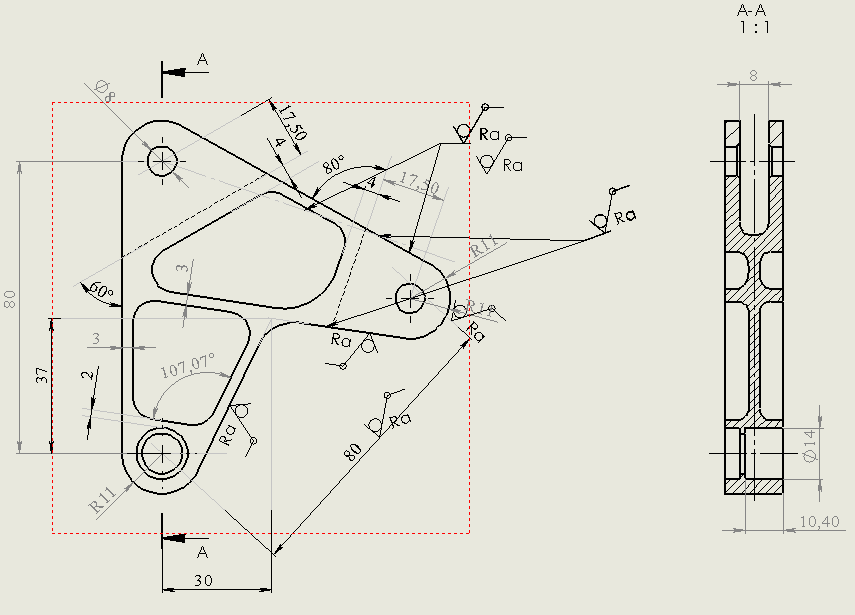
Построение эскиза Качалки и ее модели будем проводить максимально приближенно к технологии ее изготовления, т.е. создания эскиза формы элемента, а затем удалением (фрезеровкой) металла.
1 этап. Построение внешней формы объемной модели
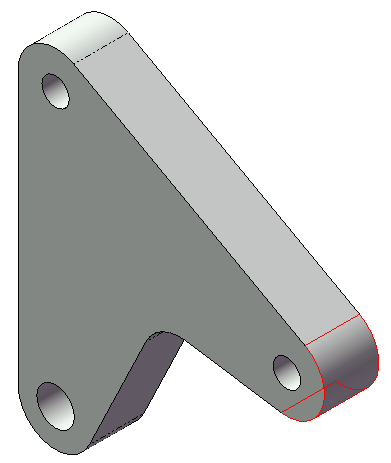
Построение внешней формы эскиза Построение объемной модели
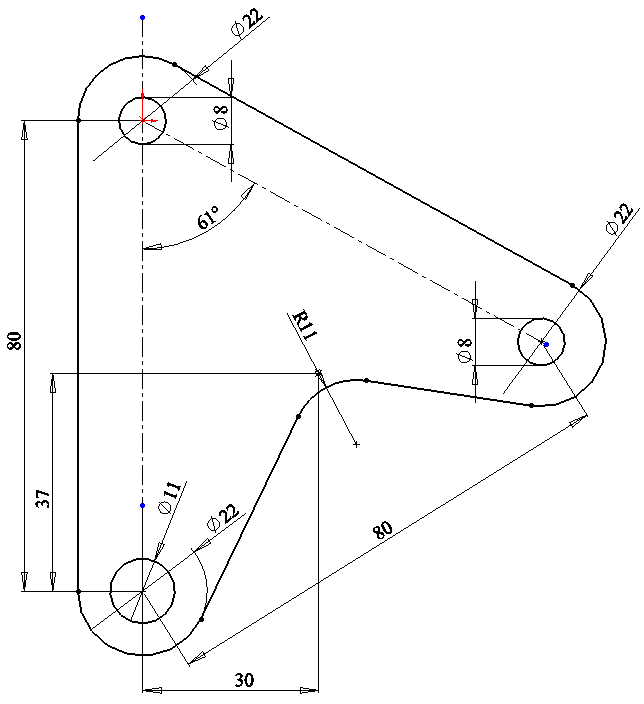
П остроение
эскиза детали.
При построении эскиза исходную -точку
необходимо поместить в центр одной из
окружностей.
остроение
эскиза детали.
При построении эскиза исходную -точку
необходимо поместить в центр одной из
окружностей.
2 этап. Построение объемной модели фрезеруемых плоскостей
Построение эскиза формы фрезеруемых плоскостей
Построение объемной модели
фрезеруемых плоскостей
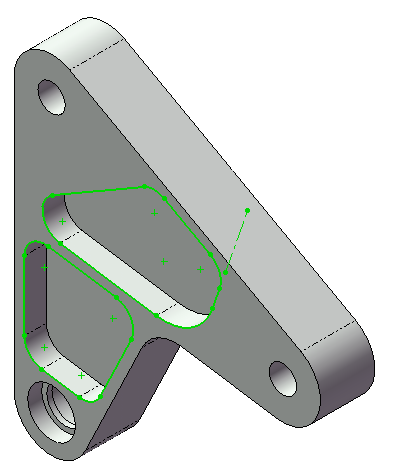
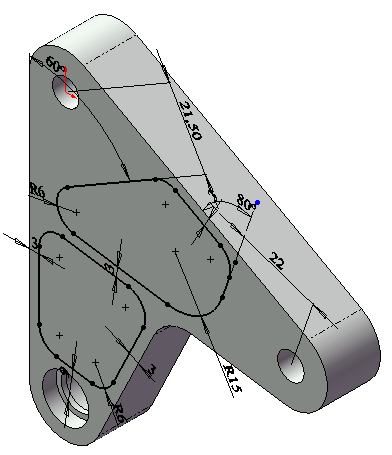
В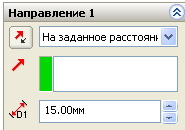 ыбирается
плоскость построения эскиза, вид, и
строится эскиз. При построении модели
выбирается Вытянутый
вырез
на заданное расстояние.
ыбирается
плоскость построения эскиза, вид, и
строится эскиз. При построении модели
выбирается Вытянутый
вырез
на заданное расстояние.
Построение эскиза фрезеровки на другой стороне модели.
После того как сделан эскиз формы фрезеровки и его объемная модель на одной стороне переходим к построению эскиза на другой стороне.
На Дереве
Конструирования
укажите знак +
у операции,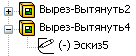 высвечивается слово Эскиз.
По этой строчке щелкаете правой кнопкой
мыши и в выпадающем окне активируется
строчка Отобразить.
На другой стороне детали появляется
зеленый контур фрезеровки. Для того
чтобы контур стал серым, щелкается
левой кнопкой мыши.
высвечивается слово Эскиз.
По этой строчке щелкаете правой кнопкой
мыши и в выпадающем окне активируется
строчка Отобразить.
На другой стороне детали появляется
зеленый контур фрезеровки. Для того
чтобы контур стал серым, щелкается
левой кнопкой мыши.
Выбирается вторая плоскость качалки, на которой будите отображать контур фрезеровки, активируете ее, (она окрасится в зеленый цвет), и обводите контур эскиза.
Создание объемной модели фрезеровки. Активируйте команду , задайте Вырез вытянуть на 6,5 мм.
Скругления кромок. Входим в команду - Скругления и активируем плоскости т.к. радиус скругления везде одинаков. То же самое делаем на другой стороне.
Скрытие кромок. На детали будут видны линии перехода поверхностей (кромки). Чтобы убрать их, удерживая клавишу Ctrl, выберите кромки, которые нужно скрыть, затем щелкните правой кнопкой мыши по полю чертежа и в выпадающем контекстном меню выберите строку Скрыть кромку. Кромки исчезнут.
Для этого активируйте Эскиз на Дереве Конструирования и щелкните правой кнопкой мыши по полю чертежа. В выпадающем окне укажите Скрыть эскиз. Эскиз исчезнет.
3 этап. Построение пазов
Построение эскиза пазов Построение объемной модели пазов
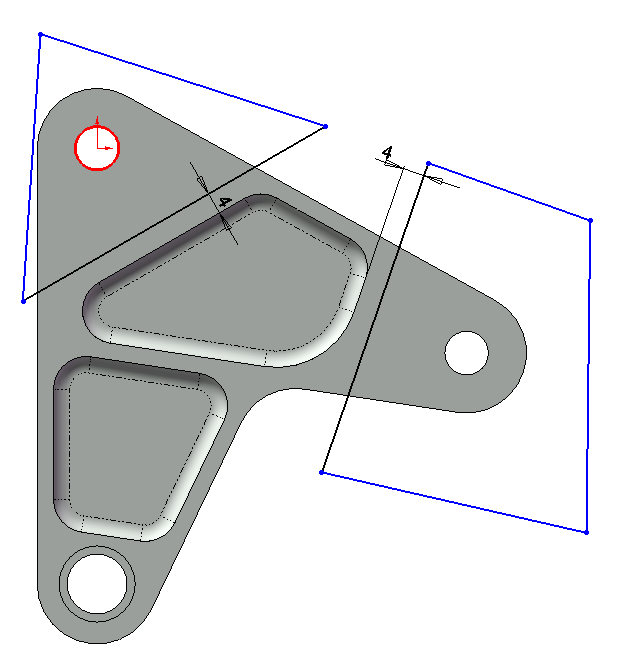
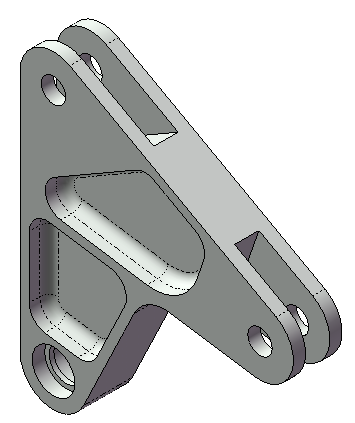
Построение эскиза. Строим эскизы пазов на серединной плоскости детали. Одна из сторон, которых замкнутого эскиза параллельна и находится на расстоянии 4 мм.
Построение объемной модели пазов. Вырезаем пазы от средней поверхности, активируя команду , при этом задаем - вытянуть и ширину пазов 8 мм. от средней плоскости.
Скругления оснований пазов.
Сохранение модели. Сохраните модель как «Качалка»
-
Формирование чертежа фрезерованной детали типа «Качалки»
Выбор форматки. На панели Стандартная укажите - Создать чертеж детали/ сборки. В диалоговом окне Формат листа/Размер выберите формат чертежа А3 – лист 1 (альбомная).
Настройка параметров чертежа. Настройте параметры чертежа «Качалки» и создайте его шаблон, так как это делали для формата А4. Сохраните этот шаблон в окне «Дополнительный», как Чертеж 2.
Заполнение Основной надписи. Заполните Основную надпись, учитывая то, что деталь будет третья, а, следовательно, обозначение чертежа 154.017.003.
Название чертежа – Качалка, выполняется высотой 22, В – полужирным, К – наклонным.
Для данного случая воспользуйтесь способом, когда открывается вначале формат чертежа, а потом деталь.
Откройте Файл, Новый, в диалоговом окне Новый документ Solid Works укажите - Чертеж, Дополнительный, а в открывшемся диалоговом окне Шаблоны укажите свой Чертеж 2. ОК.
Откроется Формат листа /Размер, установите А3 лист 1 (альбомный).
4.2.1.1. Построение видов.
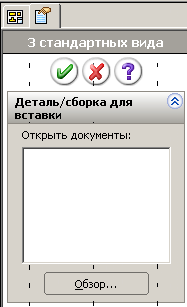
Формирование чертежа с помощью команды Три вида. Построение чертежа будем проводить с помощью команды – Три вида. В диалоговом окне 3 стандартных вида откройте Обзор. Появляется диалоговое окно Открыть. Указываете модель детали в Solid Works, по которой будите делать чертеж. Открыть и на поле чертежа появится три вида и диалоговое окно Чертежный вид.
Удаление невидимых линий. Если при настройке параметров (Настройка пользователя – Чертежи – Тип отображения по умолчанию – По умолчанию отобразить кромки в новых чертежных видах) Вы оставили точку Невидимые линии отображаются, то на чертеже появится изображение модели с кромками, которые необходимо скрыть. Для этого, удерживая клавишу Ctrl, выберите кромки, которые нужно скрыть, затем нажмите правую клавишу мыши и в выпадающем меню выберите Скрыть кромку. Линии исчезнут.
4.2.1.2. Построение разрезов и сечений
П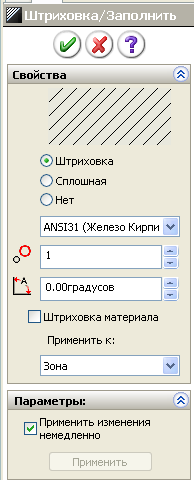
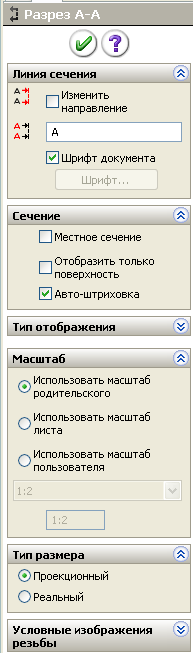 остроение
разреза (сечения) А – А.
Проведите линию – проекцию секущей
плоскости через два центра окружностей
– верхнее и нижнее, активируйте команду
- Разрез
и зацепите мышкой эту линию. Появляется
изображение разреза, которое, перенесите
на свободное поле чертежа.
остроение
разреза (сечения) А – А.
Проведите линию – проекцию секущей
плоскости через два центра окружностей
– верхнее и нижнее, активируйте команду
- Разрез
и зацепите мышкой эту линию. Появляется
изображение разреза, которое, перенесите
на свободное поле чертежа.
Скройте все ненужные невидимые линии, оставив только контур разреза.
Проведите осевые.
Штриховка.  Если
расстояние штриховых линий слишком
большое, то активируйте команду
- Разрез. Укажите
курсором штриховую линию, появится
диалоговое окно Штриховка/Заполнить.
В нем
установите расстояние между штрихами,
например, 1
Если
расстояние штриховых линий слишком
большое, то активируйте команду
- Разрез. Укажите
курсором штриховую линию, появится
диалоговое окно Штриховка/Заполнить.
В нем
установите расстояние между штрихами,
например, 1
и, при необходимости угол.
Щелкните мышкой на те участки разреза, где необходимо заштриховать, и штриховка там также появится.
Обозначение разрезов и сечений. Если в шаблонах не убраны слова Сечение, Разрез, масштаб, то это можно сделать сейчас.
Войдите Инструменты, Параметры, Свойства документа. Слева найдите строчку Метка видов и включите ее. Уберите везде галочки в квадратных окошках Стандарт, и напишите везде «None» в прямоугольниках Имя, Масштаб. ОК
Над разрезом появится Обозначение А – А и масштаб.
Построение разреза (сечения) Г - Г. Проведите по оси третьего отверстия линию – проекцию секущей плоскости, нажмите команду - Перенос разреза. Появившееся сечение (разрез) Отсоединяем ? зацепите курсором и перенесите на свободное поле чертежа.
Поворот разреза. Так как разрез расположен параллельно линии Г - Г , то для ее поворота активируйте команду - Вращать, В диалоговом окне Вращать чертежный вид укажите угол вращения 29º. Применить.
Если после поворота разреза необходимо изменить штриховку, то воспользуйтесь командой . В диалоговом окне укажите угол 45º и расстояние 1мм, такое же как и на разрезе А-А т.к. эта одна и та же деталь.
Разрез Б Строим окружность в
Разрез А Строим окружность В, меняем штриховку, убираем слово Сечение, Проводим осевые.
Построение чертежа закончено, приступайте к оформлению.
4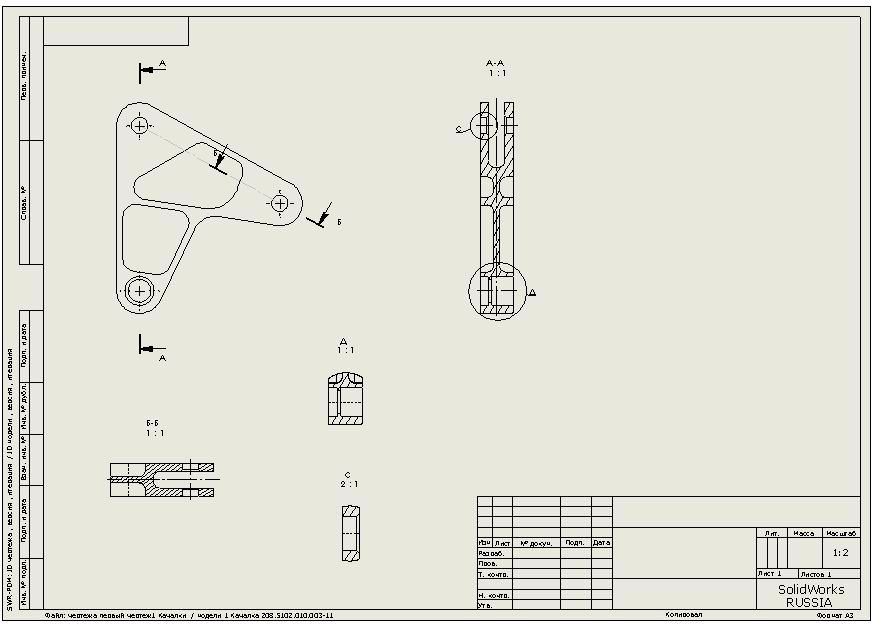 .2.2.
Простановка размеров
.2.2.
Простановка размеров
Нанесение габаритных размеров Нанесение размеров на чертеже детали типа Качалки целесообразней начать с простановки габаритных размеров.
Размеры формы детали. Для этого необходимо закоординировать центры отверстий, т.е. указать линейные и угловые размеры центров отверстий и другие данные для построения контура детали.
Размеры отдельных элементов детали. Прежде чем приступить к нанесению размеров выбранного элемента убедитесь в том, что он закоординирован относительно осевых или базовых плоскостей. Затем наносите размеры элемента.
Размеры элементов можно наносить в любом порядке главное не пропустить ни одного элемента. Рекомендуем проставить размеры:
-
отверстий
-
фрезеровок
-
пазов
4.2.3. Простановка значков шероховатости
Простановка шероховатости в правом верхнем углу поля чертежа. Активируйте значок - Шероховатости. В диалоговом окне укажите - Обработка запрещается, а в Компоновке обозначений вставьте группу обработки , цифровое значение и скобки Ra 12,5 ( ). На поле чертежа у курсора появится значок шероховатости
В ернитесь
в диалоговое окно и укажите значок
- Местные.
При
необходимости укажите требуемый шрифт
2 мм. ОК
ернитесь
в диалоговое окно и укажите значок
- Местные.
При
необходимости укажите требуемый шрифт
2 мм. ОК
Уменьшенный значок перетащите в скобки.
С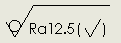 компонованный
блок шероховатости перенесите в правый
верхний угол рамки , подтверждая тем
самым, что все поверхности не обрабатываются
за исключением тех, на которых будет
проставлена обработка, например, -
.
компонованный
блок шероховатости перенесите в правый
верхний угол рамки , подтверждая тем
самым, что все поверхности не обрабатываются
за исключением тех, на которых будет
проставлена обработка, например, -
.
Простановка шероховатости на элементах детали.
При нанесении значка шероховатости на элементах детали воспользуйтесь командой Угол и Выноска. …….
4.2.4. Текстовые пояснения на чертеже
Обычно все технические требования (ТТ) на изготовление изделия, в том числе и детали, а также к выполнению чертежа записываются над основной надписью наклонным шрифтом №7.
Все требования нумеруются.
Для написания текста активируется команда - Заметка, устанавливается курсор с рамкой над Основной надписью и пишется текст, например, 3. *Размер для справок
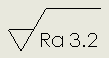 2. Допускается
изготавливать из плиты Д16чБТ ОСТ19124-74.
УЗК заготовки по ОСТ190394-91
2. Допускается
изготавливать из плиты Д16чБТ ОСТ19124-74.
УЗК заготовки по ОСТ190394-91
-
Шероховатость фасок
Сохранение чертежа. Чертеж сохранить как «Чертеж Качалки».
Задания для самостоятельной работы представлены в Приложении 2
Литература
-
Левицкий В.С. Машиностроительное черчение и автоматизация выполнения чертежей: Учебник для ВУЗов – М.; Высшая школа, 2004 г., - 435 с.
-
Ермакова В.А., Кожухова Е.А., Плоскостное изображения. Учебное пособие под редакцией к-та техн. наук. Ермаковой В.А – М, МАИ, 200. 24 с.
-
Ермакова В.А., Пшеничнова Н.В. Изображения (Виды, Разрезы, сечения) на чертежах. Учебное пособие. – М., МАИ, 200 . – …24 с.
-
Аведьян А.Б., Гагасов Д.А., Куприков М.Ю. Твердотельное моделирование в курсе «Инженерная графика». Учебное пособие под редакцией д-ра техн. наук М.Ю. Куприкова. МАИ, Москва, 2001 год., 36 с.
-
Куприков М.Ю., Кравчик Т.К., Бодрышев В.В., Твердотельное моделирование пневмогидроагрегатов в среде SolidWorks. Учебное пособие. Под редакцией д-ра техн. наук. профессора М.Ю. Куприкова. – М, МАИ, 2005. – 24 с.
-
SolidWorks 2007 на примерах. Дударева Н.Ю., Загайко С.А. – СПб.: БХВ – Петербург, 2007 г., 528 с.
-
SolidWorks. Оформление чертежей по ЕСКД. И.В.Щёкин, С.А.Каплун. Изд. SWR, 2005.
Приложении 1 Замерить размеры элементов детали типа «Штуцер», построить твердотельную модель, создать чертеж детали, проставить размеры, заполнить основную надпись. Таблица 2
шаг резьбы
Диаметрыре, внутренние диаметры и шаги
метрической резьбы (мм)
1 ряд
2 ряд
Крупный
Внутренний диаметр
Внутренний диаметр
резьбы
12
1,75
10.106
1,5
10.376
14
2
11.835
1,5
12.376
16
2
13,835
1.5
14,376
18
2,5
15,294
1,5
16,376
20
2,5
17,294
1,5
18,376
22
2,5
19,294
1,5
20,376
24
3
20,752
1,5
22,376
27
3
23,752
1,5
25,376
30
3,5
26,211
1,5
28,376
33
3,5
29,211
1,5
31,376
36
4
31,670
1,5
34,376
39
4
42
4,5
37,129
1,5
40,376
45
4,5
48
5
42,587
1,5
46,376
52
5
56
5,5
50,046
1,5
54,376
60
5,5
Диаметры, и шаги метрической резьбы (мм)(Извлечение из ГОСТ 8724-88) |
||||||||
Диаметр d-резьбы для ряда |
Шаг резьбы (h) |
|||||||
|
1 ряд |
2 ряд |
3 ряд |
Крупный |
Мелкие |
||||
|
4 |
- |
- |
0,7 |
0,5 |
|
|
|
|
|
|
4,5 |
- |
0,75 |
0,5 |
|
|
|
|
|
5 |
- |
- |
0,8 |
0,5 |
|
|
|
|
|
6 |
- |
- |
1 |
0,75 |
0,5 |
|
|
|
|
- |
- |
7 |
1 |
0,75 |
0,5 |
|
|
|
|
8 |
- |
- |
1,25 |
1 |
0,75 |
0,5 |
|
|
|
- |
- |
9 |
1,25 |
1 |
0,75 |
0,5 |
|
|
|
10 |
- |
- |
1,5 |
1,25 |
1 |
0,75 |
0,5 |
|
|
- |
- |
11 |
1,5 |
1 |
0,75 |
0,5 |
|
|
|
12 |
- |
- |
1,75 |
1,5 |
1,25 |
1 |
0,75 |
0,5 |
|
- |
14 |
- |
2 |
1,5 |
1,25 |
1 |
0,75 |
0,5 |
|
- |
- |
15 |
- |
1,5 |
1 |
|
|
|
|
16 |
- |
- |
2 |
1,5 |
1 |
0,75 |
0,5 |
|
|
- |
- |
17 |
- |
1,5 |
1 |
|
|
|
|
- |
18 |
- |
2,5 |
2 |
1,5 |
1 |
0,75 |
0,5 |
|
20 |
- |
- |
2,5 |
2 |
1,5 |
1 |
0,75 |
0,5 |
|
- |
22 |
- |
2,5 |
2 |
1,5 |
1 |
0,75 |
0,5 |
|
24 |
- |
- |
3 |
2 |
1,5 |
1 |
- |
|
|
- |
- |
26 |
- |
2 |
1,5 |
1 |
0,75 |
|
|
- |
27 |
- |
3 |
2 |
1,5 |
1 |
0,75 |
|
|
30 |
- |
- |
3,5 |
3 |
2 |
1,5 |
1 |
0,75 |
|
- |
33 |
- |
3,5 |
3 |
2 |
1,5 |
1 |
0,75 |
|
- |
- |
35 |
- |
1,5 |
|
|
|
|
|
36 |
- |
- |
4 |
3 |
2 |
1,5 |
1 |
|
|
- |
39 |
- |
4 |
3 |
2 |
1,5 |
1 |
|
|
- |
- |
40 |
- |
3 |
2 |
1,5 |
|
|
|
42 |
- |
- |
4,5 |
4 |
3 |
2 |
1,5 |
1 |
|
- |
45 |
- |
4,5 |
4 |
3 |
2 |
1,5 |
1 |
|
48 |
- |
- |
5 |
4 |
3 |
2 |
1,5 |
1 |
|
- |
- |
50 |
- |
3 |
2 |
1,5 |
|
|
|
- |
52 |
- |
5 |
4 |
3 |
2 |
1,5 |
1 |
|
- |
- |
55 |
- |
4 |
3 |
2 |
1,5 |
|
|
56 |
- |
- |
5,5 |
4 |
3 |
2 |
1,5 |
1 |
|
- |
- |
58 |
- |
4 |
3 |
2 |
1,5 |
|
|
- |
60 |
- |
5,5 |
4 |
3 |
2 |
1,5 |
1 |
Внимание! При выборе диаметров отдавать предпочтение 1 и 2 ряду
Таблица 3
Таблица 4 D= (0,9-0,95) S
|
S-размер под ключ |
D- диаметр описанной окружности под шестигранник |
|
7 |
7,7 |
|
8 |
8,8 |
|
10 |
11 |
|
13 |
14,4 |
|
17 |
18,9 |
|
19 |
21,1 |
|
22 |
24,5 |
|
24 |
26,8 |
|
27 |
30,2 |
|
30 |
33,6 |
|
32 |
35,8 |
|
36 |
40,3 |
|
41 |
45,9 |
|
46 |
51,6 |
|
55 |
61,7 |
|
65 |
73 |
|
75 |
84,3 |
Приложение 1. Замерить размеры детали «Крышка», построить ее модель, создать чертеж, проставить размеры и шероховатость, сделать текстовые записи.
Вариант 1 Вариант 2
Вариант 3 Вариант 4
Вариант 5 Вариант 6
Вариант 7 Вариант 8
Вариант 9 Вариант 10
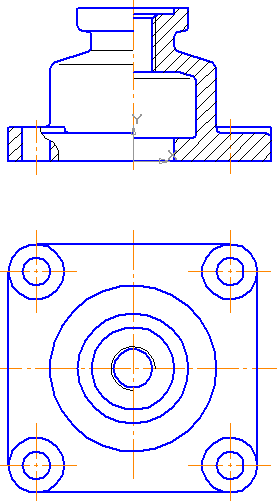 Вариант
11 Вариант
12
Вариант
11 Вариант
12
Вариант 13 Вариант 14
|
Размеры шагов, проточек, фасок для наружной метрической резьбы по ГОСТ 10549-80
|
|||||||||||||||||||||||||||||||||||||||||||||||||||||||||||||||||||||||||||||||||||||||||||||||||||||||||||||||||||||||||||
Размеры шагов, проточек, фасок для внутренней метрической резьбы по ГОСТ 10549-80
|
Шаг резьбы |
Проточка (нормальная) |
Фаска |
|||
|
|
Диаметр df |
Ширина f |
При сопряжении с внутренней резьбой с проточкой |
Для всех других случаев |
|
|
0,5 |
2,0 |
d+0.3 |
|
0,5 |
|
|
0,6 |
- |
- |
- |
||
|
0,7 |
- |
- |
- |
||
|
0,75 |
3.0 |
d+0.4 |
- |
1,0 |
|
|
0,8 |
- |
- |
- |
||
|
1 |
4,0 |
d+0.5 |
2,0 |
||
|
1,25 |
5.0 |
2,5 |
1,6 |
||
|
1,5 |
6.0 |
d+0.7 |
|||
|
1,75 |
7,0 |
3,0 |
|||
|
2 |
8,0 |
d+1.0 |
2 |
||
|
2,5 |
10 |
4.0 |
2.5 |
||
|
3 |
d+1.2 |
||||
|
3,5 |
5.5 |
3.5 |
|||
|
4 |
12 |
d+1.5 |
|||
|
4,5 |
14 |
7.0 |
4.0 |
||
|
5 |
16 |
d+1.8 |
|||
|
5,5 |
8 |
||||
бота с Деревом Конструирования
В СГМ SolidWorks чертежи поддерживают двустороннюю ассоциативную связь с 3 D - моделями. При внесении изменений в модель ее чертеж автоматически модифицируется в соответствии с ними. И наоборот, если изменить какой – либо размер на чертеже, это сразу же отражается в 3D – модели.
Удаление элемента (разреза) на модели при создании ее чертежа
Если при создании чертежа была взята модель детали с вырезом, то чертеж этой детали будет выглядеть следующим образом.
Э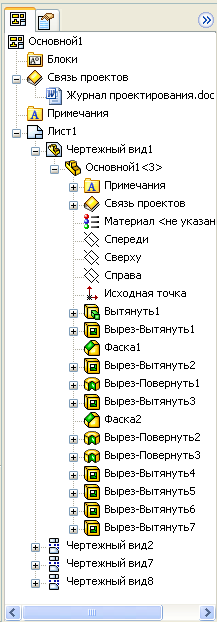
 тот
разрез можно удалить на чертеже
,следующим образом: указываете мышкой
на вид модели
с разрезом и на Дереве
Конструирования чертежа на
Листе 1откроется
построение чертежа модели, представленной
на Чертежном
виде 1.
Щелкнув по значку
перед Деталь
щ л к мыши в выпадж окне открыть деталь
и на курсора
по Дереву
Конструирования вниз
будут
тот
разрез можно удалить на чертеже
,следующим образом: указываете мышкой
на вид модели
с разрезом и на Дереве
Конструирования чертежа на
Листе 1откроется
построение чертежа модели, представленной
на Чертежном
виде 1.
Щелкнув по значку
перед Деталь
щ л к мыши в выпадж окне открыть деталь
и на курсора
по Дереву
Конструирования вниз
будут
Поднимите планку или щ л к мыши на команде скрыть погасть делать активной и указать погаст ь
Задания для самостоятельной работы представлены в Приложени
Варианты заданий выполнения чертежей тип
Размеры шагов, проточек, фасок для наружной метрической резьбы по ГОСТ 10549-80
|
Шаг резьбы |
Проточка (нормальная) |
Фаска |
||||||
|
|
Диаметр df |
Ширина f |
При сопряжении с внутренней резьбой с проточкой |
Для всех других случаев |
||||
|
0,5 |
1,6 |
d-0,8 |
|
0,5 |
||||
|
0,6 |
d-0,9 |
|||||||
|
0,7 |
2 |
d-1,0 |
||||||
|
0,75 |
d-1,2 |
|
1,0 |
|||||
|
0,8 |
3,0 |
|||||||
|
1 |
d-1,5 |
2,0 |
||||||
|
1,25 |
4,0 |
d-1,8 |
2,5 |
1,6 |
||||
|
1,5 |
d-2,2 |
3,0 |
||||||
|
1,75 |
d-2,5 |
3,5 |
||||||
|
2 |
5,0 |
d-3,0 |
2 |
|||||
|
2,5 |
6,0 |
d-3,5 |
5,0 |
2,5 |
||||
|
3 |
d-4,5 |
6,5 |
||||||
|
3,5 |
8,0 |
d-5,0 |
7,5 |
|||||
|
4 |
d-6,0 |
8,0 |
3,0 |
|||||
|
4,5 |
10 |
d-6,5 |
9,5 |
|||||
|
5 |
d-7,0 |
10,5 |
4 |
|||||
|
5,5 |
12 |
d-8,0 |
||||||
|
|
|
|
|
|
||||
-
Сервисные возможности Solid Works
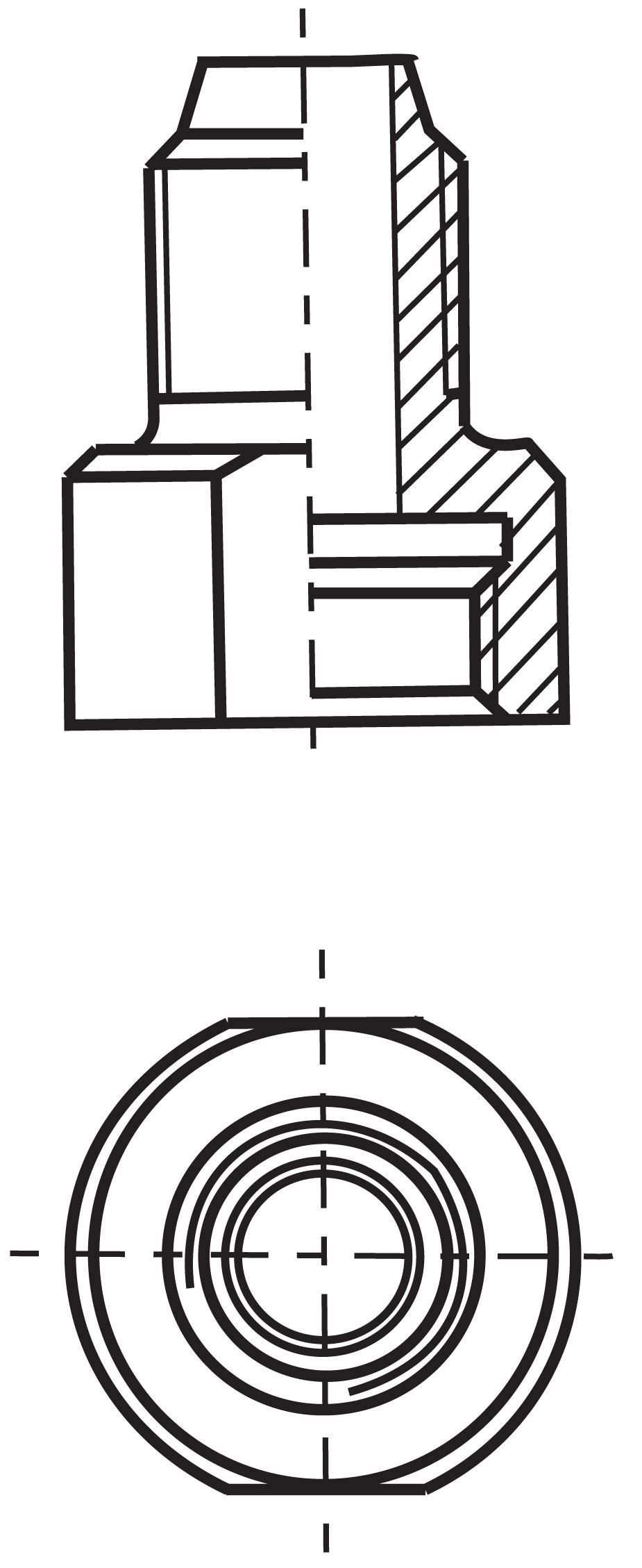
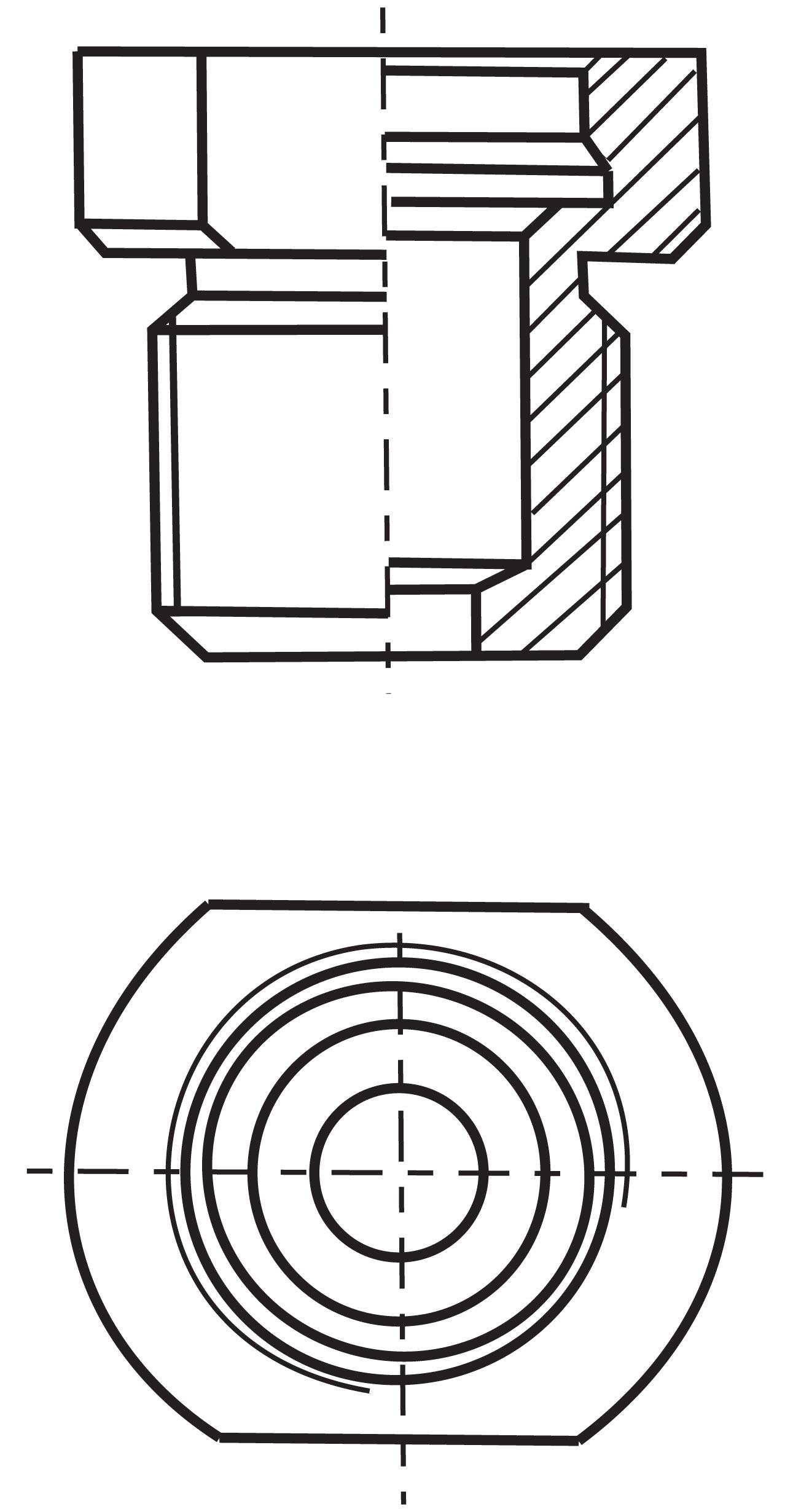
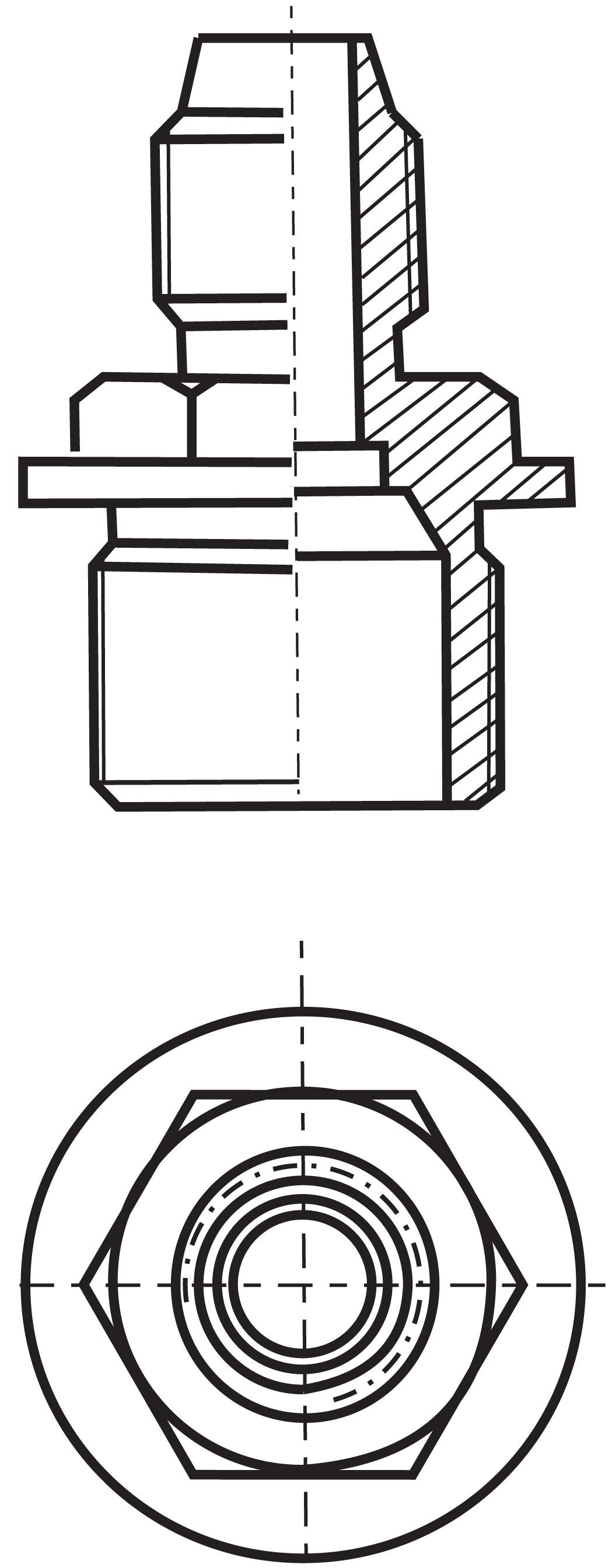
Отображение изменения элемента модели на чертеже
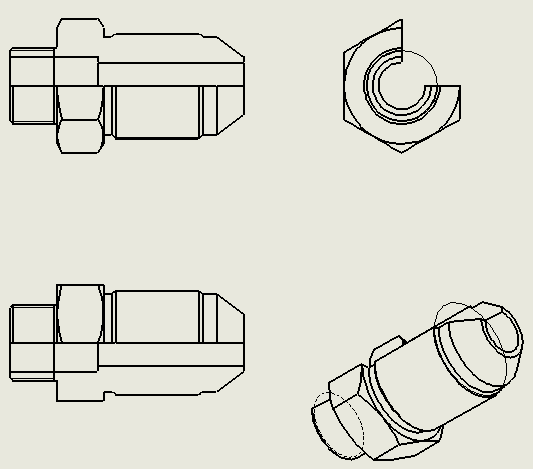
Открываем построение корпуса в Solid Works, подводим курсор к плоскости шестигранника. На Дереве Конструирования высвечивается строка Вытянуть. Открываем Эскиз, щелкните правой кнопкой мыши и в выпадающем окне укажите Редактировать эскиз. , активируйте линию шестигранника, которую хотите повернуть. В выпадающем диалоговом окне укажите . Шестигранник перестроился. Сохраняем деталь и переходим в чертеж.
Чертеж перестроился в полном объеме в соответствии с новой моделью. В случае необходимости редактируйте размеры.
Создание местного вида
Создание вспомогательного вида
4.6. Сервисные возможности Solid Works
Пример Изменения размера на чертеже изменения на модели