ВУЗ: Не указан
Категория: Не указан
Дисциплина: Не указана
Добавлен: 07.02.2021
Просмотров: 138
Скачиваний: 1
PhotoShop
Лабораторная работа № 14
Анимация
рисунков
1.
Задание по работе
-
Записать в тетрадь незнакомый материал. Выполнить примеры и записать перечень заданий по разделу 2.
-
Скопировать рисунки и выполнить действия с инструментами по заданиям раздела 2.
-
Подготовить ответы на вопросы раздела 4 и защитить работу.
-
Выполнение работы
-
С
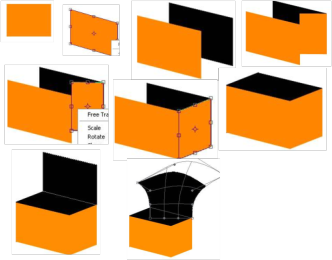 оздадим
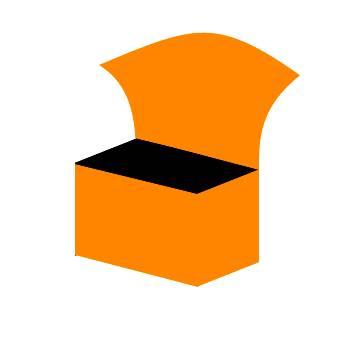
коробку.
оздадим
коробку.
-
-
Добавим нашему коробку контуров инструментом «линния» толшиной 20…40 пик. К верхней части (крышке) добавим обрамление: инструментом «магнитное лассо» выделяем – капируем – вставляем (дубликат) – заливаем черным цветом – распологаем ченый вариант на заднем плане (перемещением с
 лоев)
со сдвигом вправо.
лоев)
со сдвигом вправо.
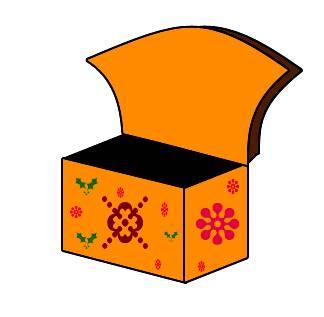
3. Украсим
наш коробок произвольным арнаментом …
. Объединим слои пустого коробка в
«группу» на панели слоёв и сделаем копию
на отдельном слое.
-
С
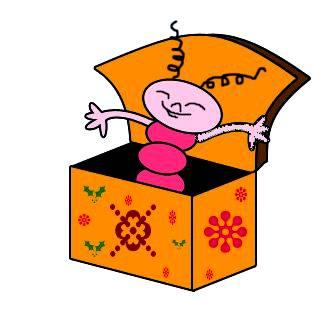
 помощью инструмента
«эллипс» создадим
«нечто» из нескольких овалов: глаза,
нос, рот... и 2 антенны. Коробоки с
«петрушками» поместить в отдельные
слои.
помощью инструмента
«эллипс» создадим
«нечто» из нескольких овалов: глаза,
нос, рот... и 2 антенны. Коробоки с
«петрушками» поместить в отдельные
слои.
-
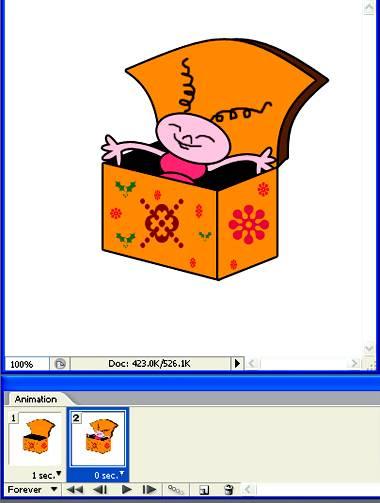
В
 меню «окно» – «анимация» вызвать
(установить) панель анимации. Режим
«покадровый». В панели слоев имеем 4
слоя (фон и 3 изображения), открываем
меню анимации (в правом верхнем углу
панели) и команду «создать кадры из
сдоев». На каждом
меню «окно» – «анимация» вызвать
(установить) панель анимации. Режим
«покадровый». В панели слоев имеем 4
слоя (фон и 3 изображения), открываем
меню анимации (в правом верхнем углу
панели) и команду «создать кадры из
сдоев». На каждом
кадре устанавливаем время задержки (0.2…1 сек.), пускаем воспроизведение в режиме «постоянно» и «бедный» петрушка начинает … . «Coхранить как» – со слоями (галочка).
-
А
 нимация
движения
нимация
движения
-
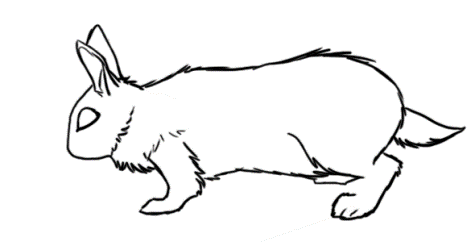
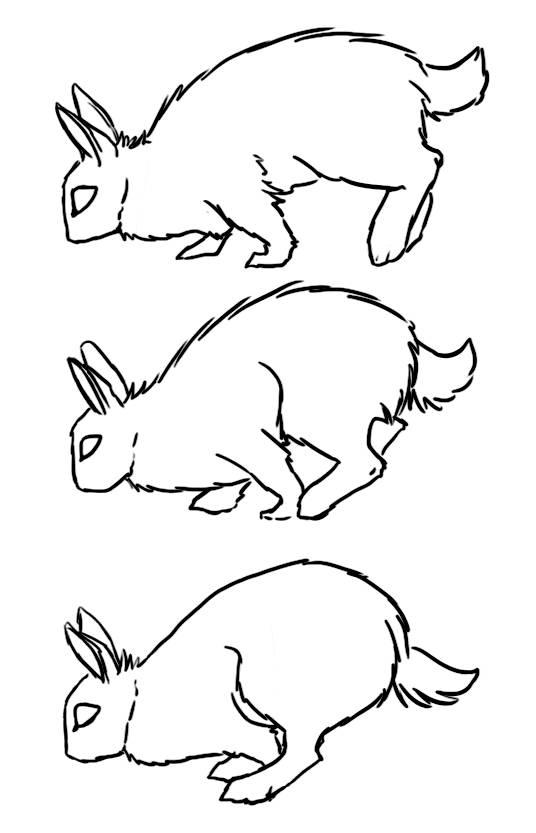
Исходный рисунок – кролик.
-
Рисуем движение копируя вставляя предыдущее и добавляя (изменяя) последующее.
1 2 3
4
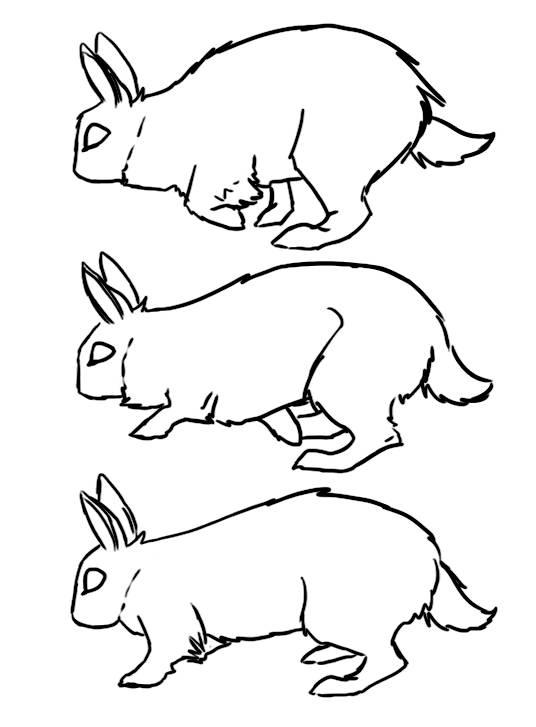 5
6
5
6
-
Поместить из исходные изображения в 7 слоев программы, установить панель анимации, создать 7 кадров, установить нужное время задержки каждого кадра, пустить на выполнение.
-
Создать рождение цыпленка по следующей схеме:
-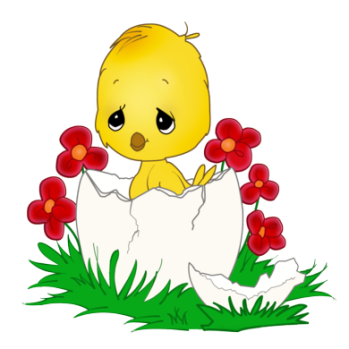
 появление трещин
на скорлупе,
появление трещин
на скорлупе,
- верх (часть) сколупы отваливается,
- появление внизу цыпленка (3 этапа),
- добавление цветов (2 шт).