ВУЗ: Не указан
Категория: Не указан
Дисциплина: Не указана
Добавлен: 07.02.2021
Просмотров: 144
Скачиваний: 1
PhotoShop
Лабораторная работа № 2
Инструменты обрезки и ретуширования
-
Задание по работе
-
Скопировать рисунки и выполнить действия с инструментами по разделу 2.
-
Записать в тетрадь незнакомый материал и выполнить задания по разделу 3.
-
Подготовить ответы на вопросы раздела 4 и защитить работу.
-
-
И
 нструменты
кадрирования (обрезки)
нструменты
кадрирования (обрезки)
Инструменты ретуширования
3.Описание и практические задания
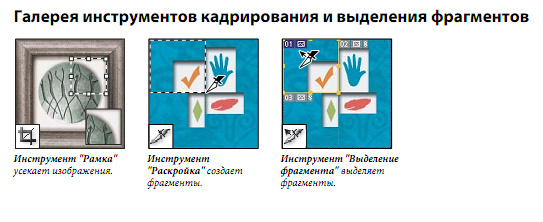
3.1. Кадрирование — это отсечение частей изображения с целью фокусирования или улучшения компоновки. Кадрировать изображение можно с помощью инструмента "Рамка" и команды "Кадрировать". Кадрированная часть остается остальное удаляется.
Инструменты «Раскрой» выделяет части изображения в общем полотне рисунка. На фрагментах устанавливаются номера и значок типа. Выделенные фрагменты можно удалять, копировать. Инструмент «выделенный фрагмент» позволяет внутри фрагмента вносить дополнительные выделения. При работе с этими инструментами открывать контекстное (падающее) меню.
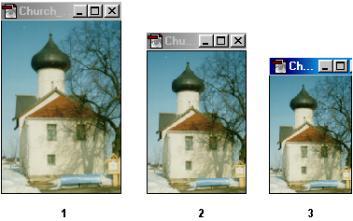 Задание
1.
Выполнить разделение рисунка на 3
фрагмента инструментами
Задание
1.
Выполнить разделение рисунка на 3
фрагмента инструментами
«Рамка» , «Раскрой» и «Выделение фрагмента».
Записать в тетрадь отличия в выполнениях.
3.2. Деформация.
В меню "Редактирование" выберите "Трансформирование" + "Деформация". Для деформации объекта с помощью определенной формы выберите эту форму в всплывающем меню "Стиль деформации" на панели выбора параметров.
З
адание
2. Деформируйте
изображения А и В. Из А получите подобие
…С, из В свою… «Мечту».
А В c
3.3. Ретуширование
Для использования инструмента "Штамп" нужно установить пробную точку в область, которая определит (задаст) копирование (клонирование) пикселов в другой (изменяемой)области. Для того, чтобы продолжить рисование с той точки, где была отпущена кнопка мыши, необходимо выбрать параметр "Выравнивание". При снятом флажке "Выравнивание" рисование всегда начинается с первоначально выбранной пробной точки.
С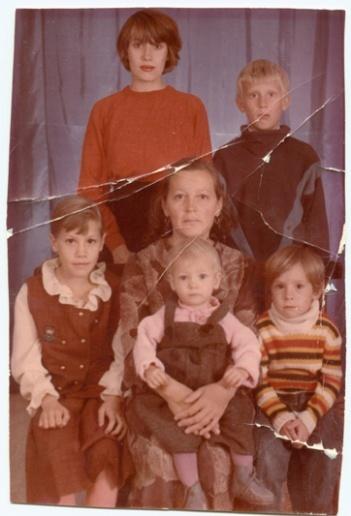 инструментом "Штамп" можно
использовать любой кончик кисти, что
позволяет точно контролировать размер
области клонирования. Так же для
управления процессом переноса изображения
можно изменять настройки прозрачности
и количества краски. Исходный цвет (фон)
выбирается при нажатой клавише Alt
(кольцо с перекрестием).
инструментом "Штамп" можно
использовать любой кончик кисти, что
позволяет точно контролировать размер
области клонирования. Так же для
управления процессом переноса изображения
можно изменять настройки прозрачности
и количества краски. Исходный цвет (фон)
выбирается при нажатой клавише Alt
(кольцо с перекрестием).
З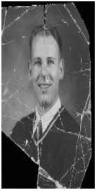 адание
3.
Отреставрируйте фотографии: изменение
яркости/контрастности ( Изображение +
коррекция + яркость…), уберать белые
полосы (Штамп), сделать хорошие фоны:
серый на черно-белой , фиолетовый на
цветной
( (Изображение>
Auto Color),
создать
рамки (инстр. Рамка).
адание
3.
Отреставрируйте фотографии: изменение
яркости/контрастности ( Изображение +
коррекция + яркость…), уберать белые
полосы (Штамп), сделать хорошие фоны:
серый на черно-белой , фиолетовый на
цветной
( (Изображение>
Auto Color),
создать
рамки (инстр. Рамка).
3 .4.
Инструмент "Восстанавливающая кисть"
позволяет исправлять дефекты изображения
на основе соседних областей.
.4.
Инструмент "Восстанавливающая кисть"
позволяет исправлять дефекты изображения
на основе соседних областей.
З адание
4.
Самостоятельно выбранными инструментами
адание
4.
Самостоятельно выбранными инструментами
с
рочно
уберите:
-
лишнее с лица,
-
«мышку» у кота,
-
зеленую ягоду.
4.Вопросы к защите работы
4.1. Чем отличаются выполнение инструментов «Рамка», «Раскрой» и «Выделение фрагментов»?
4.2. Назвать и дать характеристику инструментам изменения яркости, цвета, фона.