ВУЗ: Не указан
Категория: Не указан
Дисциплина: Не указана
Добавлен: 25.10.2023
Просмотров: 465
Скачиваний: 20
ВНИМАНИЕ! Если данный файл нарушает Ваши авторские права, то обязательно сообщите нам.
Практическая лабораторная работа № 1
Тема: “Разработка презентации в MS PowerPoint»Разработайте и создайте презентацию на тему «Офисные программы».Этапы создания презентации:
Для выбора вида слайда откройте панель разметки слайдов, командами меню: Формат – Разметка слайда.
Выберите цветовое оформление слайдов, воспользовавшись шаблонами дизайна оформления, командами меню: Формат – Оформление слайда или Фон.
Сформулируйте тему и создайте титульный лист презентации на первом слайде (рис.1)
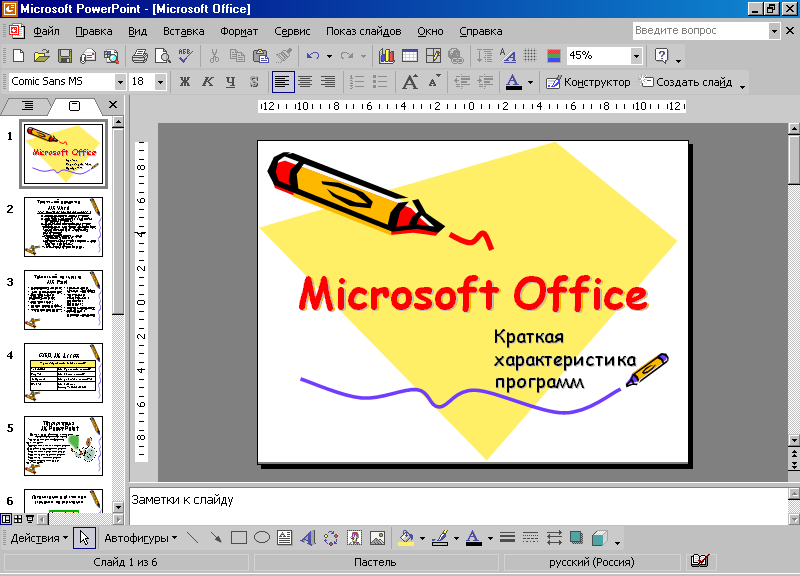
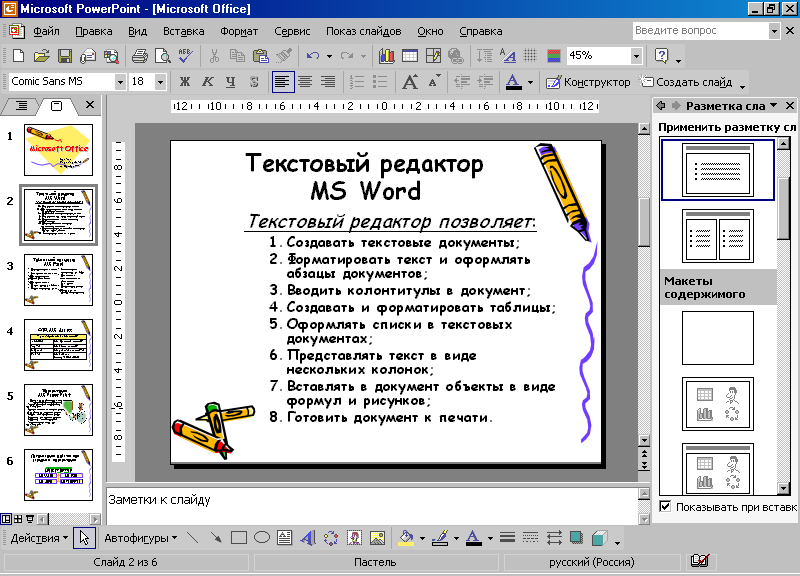
Рис.2. Текстовый слайд со списком.
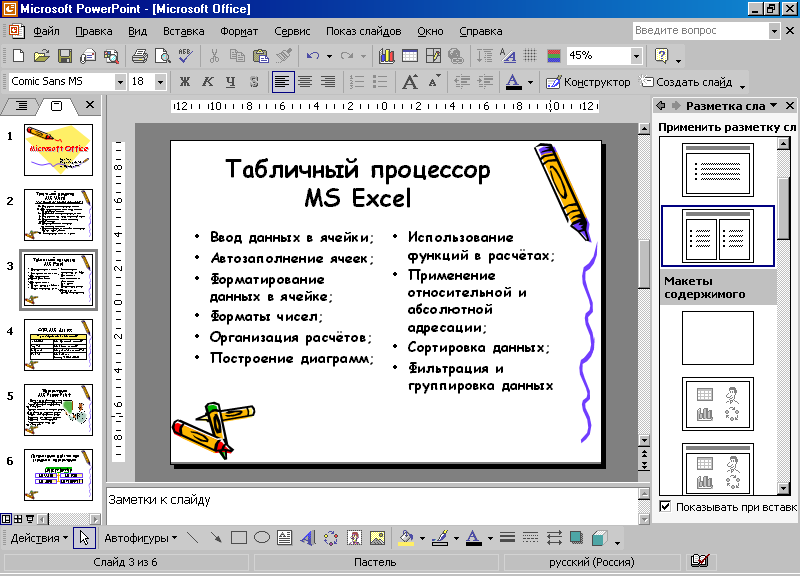
Рис.3. Использование текста в две колонки.
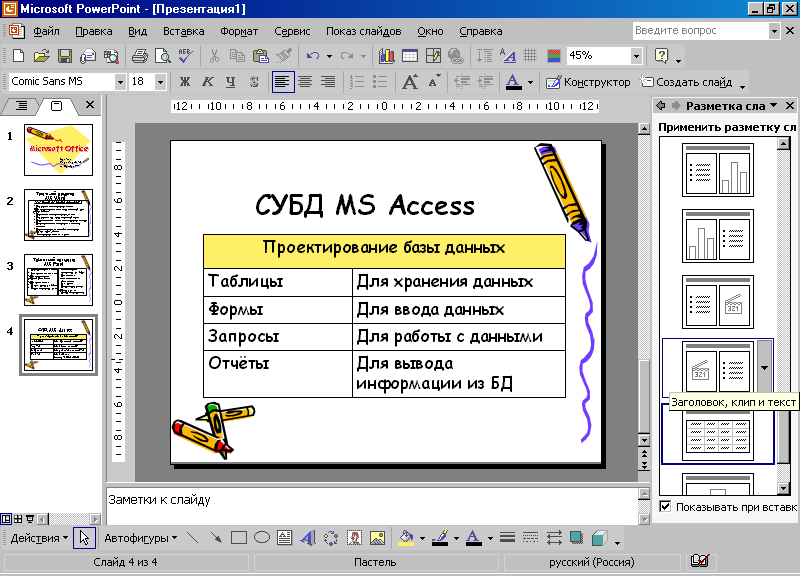
Рис.4. Использование таблицы.
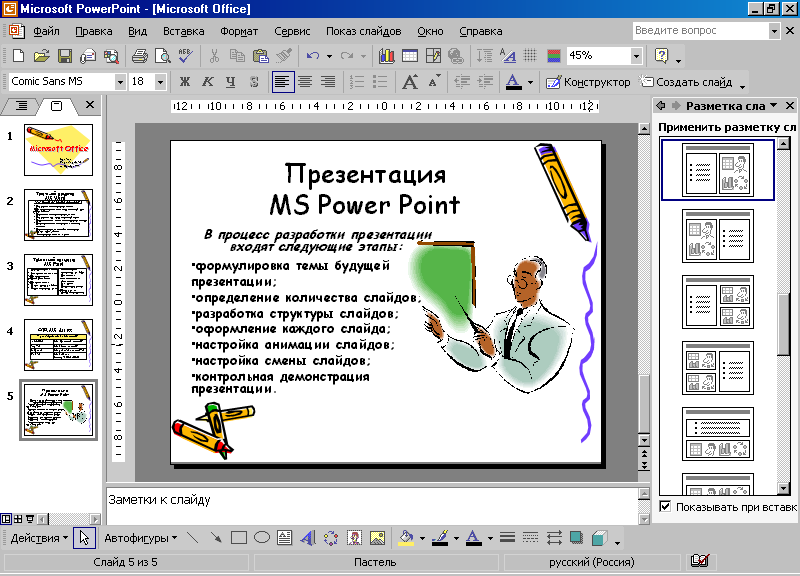
Рис.5. Добавление в текст рисунков.
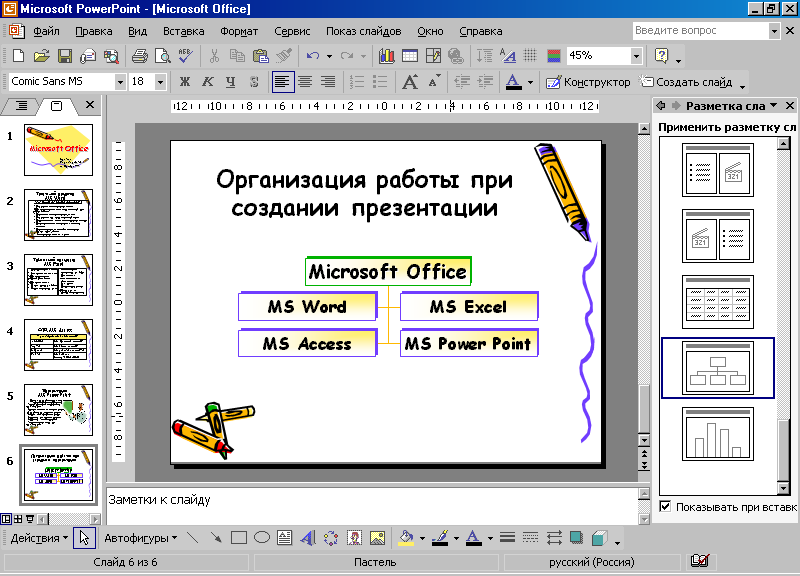
Рис.6. Использование структурной схемы.Рис.7.Рисование рисунка с установкой движения

Домашнее задание: Подготовьте дома презентацию в MS PowerPoint по одной из следующих тем:
Слайд 7.Слайд 8.Слайд 9.Слайд 10.
Используя макет Титульный слайд, создайте слайд № 2, в котором укажите сокращенное и полное название своего учебного заведения. Задание 3. Создание слайда с использованием анимацииСоздайте слайд № 3, в котором разместите приведенные ниже афоризмы, применив к тексту указанный вид анимации. Дайте название слайду «Анимация».
Тема: “Разработка презентации в MS PowerPoint»Разработайте и создайте презентацию на тему «Офисные программы».Этапы создания презентации:
-
Запустите программу командами Пуск – Программы - Microsoft PowerPoint. В открывшемся окне программы выберите способ создания презентации – Новая презентация. -
Определите количество слайдов – 8 слайдов. -
Разработайте структуру слайдов:
-
титульный лист; -
содержание -
программа MS Word; -
программа MS Excel; -
программа MS Access; -
программа MS Power Point; -
структурная схема информационного обмена при создании презентации; -
резюме.
Для выбора вида слайда откройте панель разметки слайдов, командами меню: Формат – Разметка слайда.
Выберите цветовое оформление слайдов, воспользовавшись шаблонами дизайна оформления, командами меню: Формат – Оформление слайда или Фон.
Сформулируйте тему и создайте титульный лист презентации на первом слайде (рис.1)
-
Оформите все остальные слайды, добавляя новый слайд командами меню: Вставка – Создать слайд или клавишами Ctrl+M или кнопкой на панели инструментов (рис. 2-7).
Рис.2. Текстовый слайд со списком.
Рис.3. Использование текста в две колонки.
Рис.4. Использование таблицы.
Рис.5. Добавление в текст рисунков.
Рис.6. Использование структурной схемы.Рис.7.Рисование рисунка с установкой движения
-
В слайде рисунок нарисовать через «Автофигуры» и сгруппируйте в один объект (Рисование / Группировать), а затем установите движение рисунка: Настройка анимации / Пути перемещения / Нарисовать пользовательский путь / Рисованная кривая. -
Добавьте слайд в презентацию «Содержание» и поставьте его вторым по счёту, после титульного листа.
-
Оформите каждую позицию содержания гиперссылкой на слайд.
Команды меню: Вставка / Гиперссылка / В местном документе / № слайда по порядку в презентации. -
Создайте на слайдах указанных в содержании графические гиперссылки для возврата на слайд «Содержание».
Команды меню: Автофигуры / Управляющие кнопки / Вставка / Гиперссылка / Перейти по гиперссылке / Слайд… / № слайда.
 Кнопка рисуется: Автофигуры – Управляющие кнопки Рис.9. Графические гиперссылки | 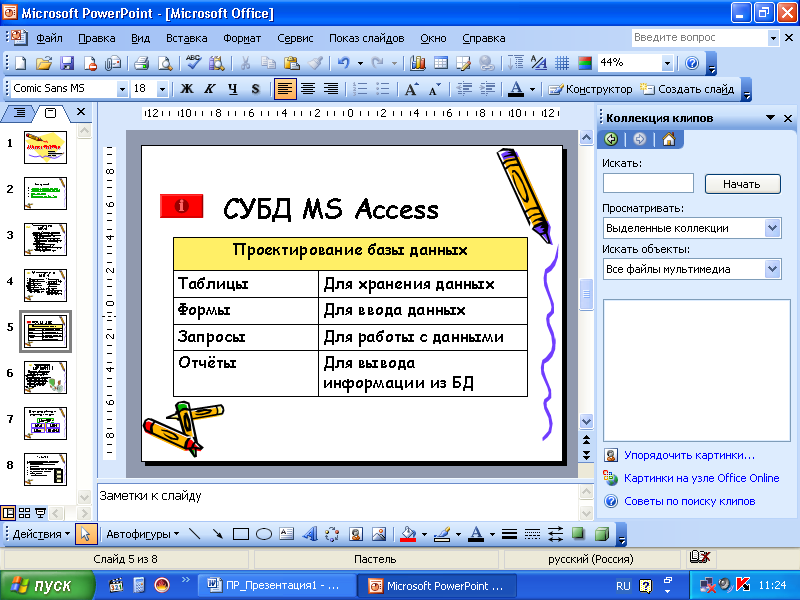 |
-
Для просмотра всех слайдов необходимо выбрать способ перехода от одного слайда к другому. Установите смену слайдов по щелчку мыши, командами меню: Показ слайдов – Смена слайдов. -
Примените к слайдам эффекты анимации самостоятельно. Установите курсор на первый слайд в панели окна слева. Используйте команды: Показ слайдов – Настройка анимации. Устанавливая параметры настройки анимации, учитывайте, чтобы эффекты анимации соответствовали лучшему восприятию информации слайда. -
Для просмотра и демонстрации созданной презентации, необходимо будет открывать созданный файл, и выполнить команды Показ слайдов – Начать показ, кнопкой Режима показа слайдов или клавишей клавиатуры F5. -
Сохраните вашу презентацию в папке «Мои документы» под именем вашей фамилии. Сохранение презентации производится командами: Файл – Сохранить как… -
Продемонстрируйте вашу презентацию преподавателю.
Домашнее задание: Подготовьте дома презентацию в MS PowerPoint по одной из следующих тем:
-
Мой колледж. -
Моя группа. -
Специальность, которой я обучаюсь. -
Мой любимый учитель. -
Мой классный руководитель. -
Решение задачи (по математике, физике, химии и т.п). -
Доклад темы по предмету (политология, ДСМ, геология и др.). -
Разработка доклада классного часа.
-
Запустите программу PowerPoint
-
Командами меню: Формат – Разметка слайда выберите нужный вид будущего слайда.
-
Командами меню: Формат – Оформление слайда выберите шаблон оформления слайдов. -
Создание (добавление) нового слайда командой меню: Вставка / Создать слайд или кнопкой на панели инструментов:
-
С помощью панели рисование командой «Автофигуры» и «Редактора формул» наберите следующие слайды:
Слайд 7.Слайд 8.Слайд 9.Слайд 10.
-
Настройте смену слайдов командами меню: Показ слайдов / Смена слайдов (В форме ромба, средне, автоматически, через 2 секунды, применить ко всем слайдам).
-
Установите анимацию для каждого слайда командами меню: Показ слайдов – Настройка анимации – Добавить эффект.
Фигуры и обозначения буквами предварительно объедините в один объект. Сначала активизируйте надпись или фигуру, а затем устанавливайте анимацию:
- Для текста: Добавить эффект \ Вход \ Вылет – начало После предыдущего – Направление слева – Скорость средняя
- Для фигуры: Добавить эффект \ Вход \ Круговой симметричный – начало После предыдущего –
- Для букв (обозначений): Добавить эффект \ Вход \ Возникновение – начало После предыдущего
- Для формул: Добавить эффект \ Вход \ Часовая стрелка – начало После предыдущего – Секторов 4 – Скорость средняя.
-
Продемонстрируйте работу преподавателю командами меню: Показ слайдов – Начать показ.
Используя макет Титульный слайд, создайте слайд № 2, в котором укажите сокращенное и полное название своего учебного заведения. Задание 3. Создание слайда с использованием анимацииСоздайте слайд № 3, в котором разместите приведенные ниже афоризмы, применив к тексту указанный вид анимации. Дайте название слайду «Анимация».
| Вариант__Афоризмы__Вид_анимации'>Вариант | Афоризмы | Вид анимации |
| 1 | Стремление к величию выдаёт с головой: кто обладает величием, тот стремится к доброте. | Выцветание всего текста |
| 2 | В стадах нет ничего хорошего, даже когда они бегут вслед за тобою. | Выцветание по очереди |
| 3 | Только несгибаемый вправе молчать о самом себе. | Выцветание с затемнением |
| 4 | Когда сто человек стоят друг возле друга, каждый теряет свой рассудок и получает какой-то другой. | Появление с тенью |
| 5 | Он мыслитель: это значит, он умеет воспринимать вещи проще, чем они есть. | Проявление с увеличением |
| 6 | Ни один победитель не верит в случайность. | Растворение |
| 7 | Хороший писатель имеет не только свой собственный ум, но и ум своих друзей. | Случайные полосы |
| 8 | Сильные струи увлекают за собой много камней и хвороста, сильные умы - много глупых и запутанных голов. | Появление |
| 9 | "Я не верю ни во что теперь" - вот настоящий образ мысли творческого человека. | Проявление снизу |
| 10 | Ничто не обходится человеку так дорого, как его ложное представление о добре и зле. | Проявление сверху |
| 11 | Будь близ источника и с умеренным требованием: тогда легко исполнится твоё желание. | Сжатие |
| 12 | Если даже ты хочешь быть только своим идеалом, тебе придётся принудить к этому весь свет. | Изысканный |
| 13 | Кто хочет найти самого себя, тому придётся долго считать себя потерянным. | Подъём |
| 14 | Куда я ни подымусь, за мною всюду следует мой пёс, имя которому "я". | Отображение в обратном порядке |
| 15 | Много маленького счастья даёт нам много маленького несчастья и портит этим характер. | Центрифуга |
| 16 | Когда мы бываем утомлены, нас атакуют давно побеждённые понятия. | Увеличение |