Файл: Задание на учебную практику по модулю уп. 02 для студентов 2 курса.docx
ВУЗ: Не указан
Категория: Не указан
Дисциплина: Не указана
Добавлен: 26.10.2023
Просмотров: 82
Скачиваний: 1
ВНИМАНИЕ! Если данный файл нарушает Ваши авторские права, то обязательно сообщите нам.
Задание на учебную практику по модулю УП.02 для студентов 2 курсаСоздать три сцены, которые изображены на скриншотах (так же их иерархия)Ниже показано как создавать сцену, по аналогии создаются остальные.Сцена StudentsСцена CreateTest Сцена WorkUsers Включение подсказок в Visual Studio от UnityЗаходим в PreferencesОткрываем External ToolsВыбираем Visual StudioСтавим везде галочкиПерезапускаем Visual Studio, если оно у нас открыто. Запускаем его через скрипт двойным нажатием на лкм.Создание сценыБудем создавать сцену CreateTest.Создадим canvasВместе с canvas у нас на сцену добавляется EventSystem, он нам нужен для использование GUI button, чтобы срабатывало событие. Настраиваем camera у canvas для правильного отображенияТеперь переносим нашу камеру в RenderCamera
Так же нам нужно настроить разрешение экрана Заходим в gameСтавим Full HD (1920X1080)Создадим бэкграунд на нашей сценеСоздаём panel в canvasУбираем прозрачность и ставим нашу картинку с бэкграундомСоздадим ещё одну панель и назовём её Panel_work_kontrol_z, сделаем её прозрачной.Создадим три table и поставим им спрайтТак же объект является у нас panel.Создадим две кнопкиПервую называем btn_back и удаляем текстСтавим ей изображение кнопкиСоздаём вторую кнопку btn_provarkaСтавим ей спрайт и меняем надпись.Создадим таблицу с блокамиВнутри таблицы создаём кнопку и удаляем текст, ставим спрайт блокаТак же делаем с остальнымиДолжно получиться вот так

Дальше сделаем таблицу с добавлением описания к заданиюДобавим текст “ЗАДАНИЕ”Далее мы добавляем Input, чтобы записывать туда наше заданиеТак же его обязательно нужно назвать text_testУбираем фон, настраиваем текстПо аналогии вместо Input делаем обычный label и называем так же.У нас должна получиться вот такая сценаИерархия сценыСоздание префабовПрефабы, которые нам нужно будет создать.Префаб каждого блока, пример его создание и его компоненты, по аналогии создаются другие.Пустой объект и внутри него спрайтДобавляем Box Collider и создаем Layer – block, так же создаём Tag – DestroyedНажимаем на иконку Edit Collider и настраиваем ColliderТак делаем со всеми префабамиНастройки для спрайтаДальше делаем префабы для того, чтобы добавлять текст (input) и сам текст, который будет добавляться на префаб кнопки.Создаём пустой объект в него добавляемНазываем его input
В нём создаем InputFieldТак же создаём текст:Создаём пустой объект Даём ему название textВ этот объект добавляем TextТеперь в объекте text, мы добавляем компонент Canvas, в котором настраиваем Order in Layer – 5Далее main камеру мы подключим через код в canvasВ canvas и так же делаем в сцене CreateWork:Настраиваем order in LayerТак же нужен будет префаб линии между блокамиСоздаём пустой объектВ него добавляем компонент Line Renderer и настраиваем по скринамЭто свойство отвечает за толщину линии и на скриншоте оно не на нулеОбязательно ставим материал, который указан на скриншотеТеперь есть все необходимое и можно перейти к написанию скриптов, чтобы это всё работало.Создаем основной скрипт BlockManadgerДля начала подключаем все библиотеки, кроме последней она нам нужна будет немного позже.
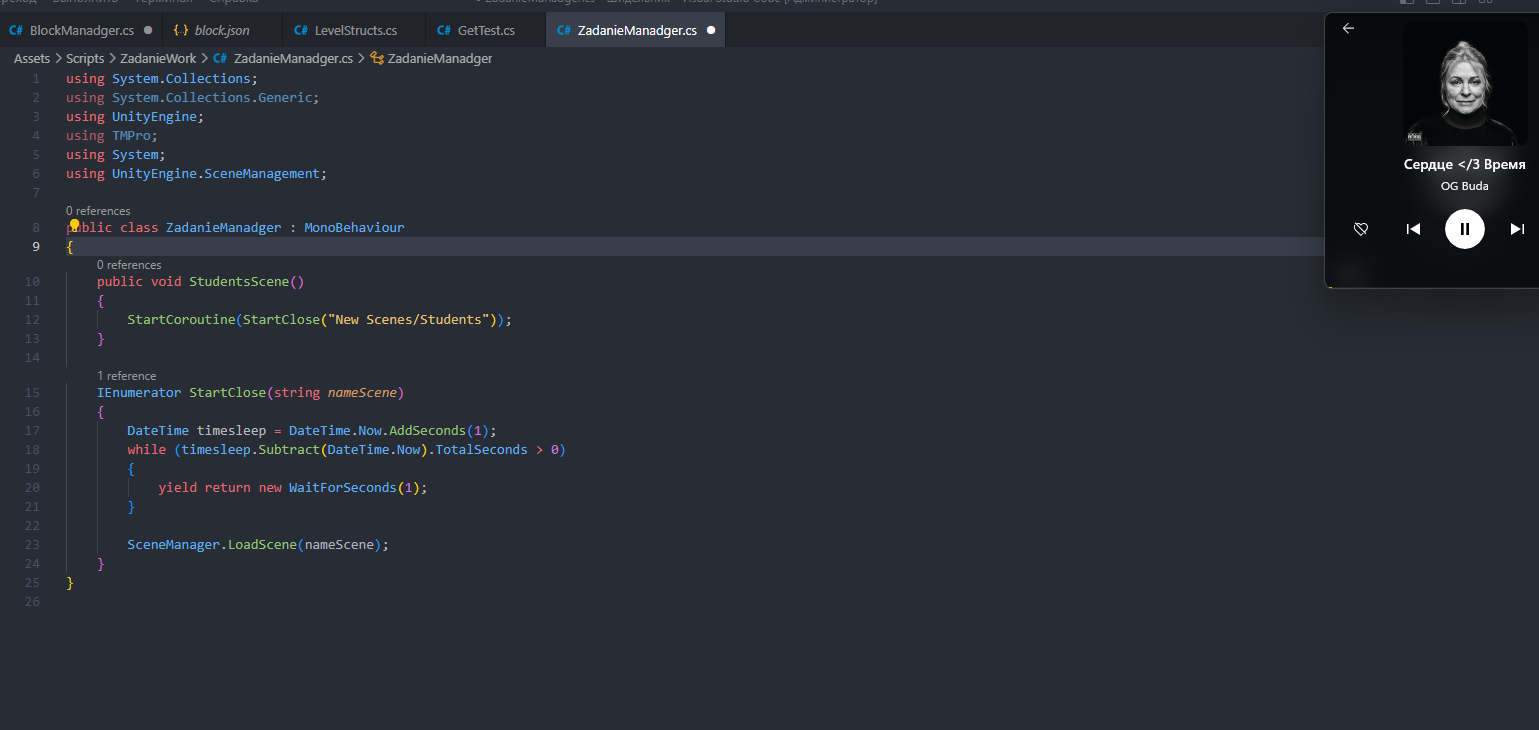
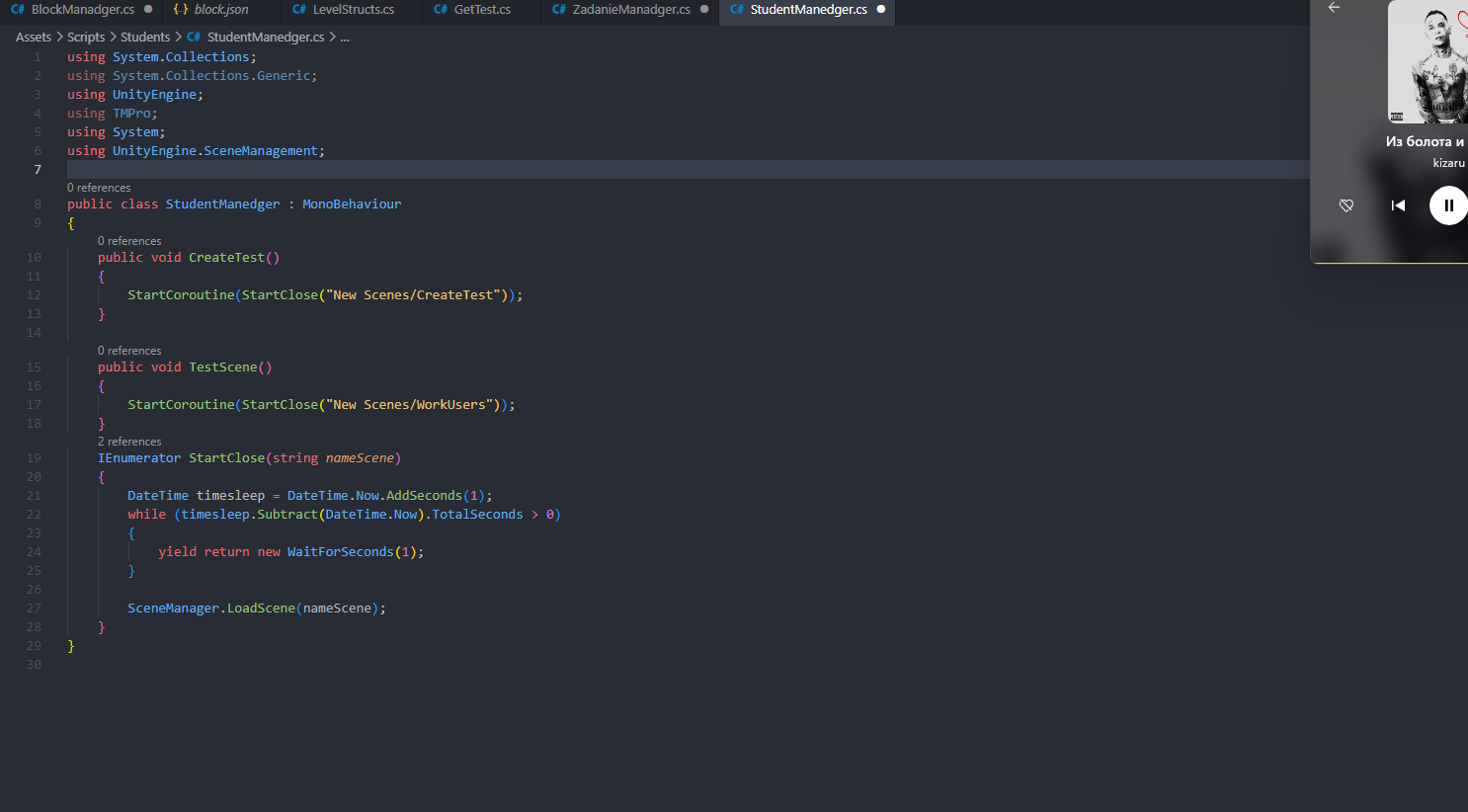
Добавляем переменные, которые мы будем инициализировать через unity, позже мы это сделаем.Добавляем вспомогательные переменныеДобавляем код для создания:Метод для добавления текстаМетод обновленияМетод сохранения уровня:Теперь добавляем вспомогательный скрип (файл), где будем сохранять наши данные, а потом сохранять их в файл LevelStructs.csЕщё нужен будет скрип, который при запуске сцены будет добавлять в TMP_TEXT (UI TEXT) название уровня GetTest.csТак же будут нужны скрипты для кнопок
Так же нам нужно настроить разрешение экрана Заходим в gameСтавим Full HD (1920X1080)Создадим бэкграунд на нашей сценеСоздаём panel в canvasУбираем прозрачность и ставим нашу картинку с бэкграундомСоздадим ещё одну панель и назовём её Panel_work_kontrol_z, сделаем её прозрачной.Создадим три table и поставим им спрайтТак же объект является у нас panel.Создадим две кнопкиПервую называем btn_back и удаляем текстСтавим ей изображение кнопкиСоздаём вторую кнопку btn_provarkaСтавим ей спрайт и меняем надпись.Создадим таблицу с блокамиВнутри таблицы создаём кнопку и удаляем текст, ставим спрайт блокаТак же делаем с остальнымиДолжно получиться вот так
Дальше сделаем таблицу с добавлением описания к заданиюДобавим текст “ЗАДАНИЕ”Далее мы добавляем Input, чтобы записывать туда наше заданиеТак же его обязательно нужно назвать text_testУбираем фон, настраиваем текстПо аналогии вместо Input делаем обычный label и называем так же.У нас должна получиться вот такая сценаИерархия сценыСоздание префабовПрефабы, которые нам нужно будет создать.Префаб каждого блока, пример его создание и его компоненты, по аналогии создаются другие.Пустой объект и внутри него спрайтДобавляем Box Collider и создаем Layer – block, так же создаём Tag – DestroyedНажимаем на иконку Edit Collider и настраиваем ColliderТак делаем со всеми префабамиНастройки для спрайтаДальше делаем префабы для того, чтобы добавлять текст (input) и сам текст, который будет добавляться на префаб кнопки.Создаём пустой объект в него добавляемНазываем его input
В нём создаем InputFieldТак же создаём текст:Создаём пустой объект Даём ему название textВ этот объект добавляем TextТеперь в объекте text, мы добавляем компонент Canvas, в котором настраиваем Order in Layer – 5Далее main камеру мы подключим через код в canvasВ canvas и так же делаем в сцене CreateWork:Настраиваем order in LayerТак же нужен будет префаб линии между блокамиСоздаём пустой объектВ него добавляем компонент Line Renderer и настраиваем по скринамЭто свойство отвечает за толщину линии и на скриншоте оно не на нулеОбязательно ставим материал, который указан на скриншотеТеперь есть все необходимое и можно перейти к написанию скриптов, чтобы это всё работало.Создаем основной скрипт BlockManadgerДля начала подключаем все библиотеки, кроме последней она нам нужна будет немного позже.
Добавляем переменные, которые мы будем инициализировать через unity, позже мы это сделаем.Добавляем вспомогательные переменныеДобавляем код для создания:Метод для добавления текстаМетод обновленияМетод сохранения уровня:Теперь добавляем вспомогательный скрип (файл), где будем сохранять наши данные, а потом сохранять их в файл LevelStructs.csЕщё нужен будет скрип, который при запуске сцены будет добавлять в TMP_TEXT (UI TEXT) название уровня GetTest.csТак же будут нужны скрипты для кнопок
| ZadanieManadger.cs | StudentManedger.cs |
 |  |