ВУЗ: Не указан
Категория: Не указан
Дисциплина: Не указана
Добавлен: 11.05.2021
Просмотров: 1340
Скачиваний: 3
№13
Создание запросов на подведение итогов
с помощью мастера и с помощью
конструктора.
Итоговые
запросы, это запросы, выполняющие
вычисления в группах записей, например
нахождение среднего, минимального,
максимального значения поля, суммирование
полей.
Чтобы создать итоговый запрос,
необходимо:
1.
В окне базы данных щелкните на кнопке
Запросы.
2. Дважды щелкните на значке Создание запроса в режиме конструктора.
3. В открывшемся окне диалога выделите строку Контакты.
4. Щелчком на кнопке Добавить добавьте выбранную таблицу в верхнюю область конструктора запроса.
5. Выделите пункт Список и снова щелкните на кнопке Добавить.
6. Щелчком на кнопке Закрыть закройте окно диалога Добавление таблицы. Списки полей двух таблиц, соединенные линией связи, появятся в окне конструктора.
7. Щелкните на кнопке Групповые операции панели инструментов. В бланке запроса появится дополнительная строка Групповая операция, позволяющая выполнять статистические операции со значениями конкретных полей.
8. Перетащите поле Фамилия в ячейку Поле первого столбца конструктора.
9. В ту же ячейку второго столбца перетащите поле Имя таблицы Контакты.
10. В третий, четвертый и пятый столбцы бланка запроса перетащите поле Дата таблицы Список (рис. 17.7).
11. В раскрывающемся списке ячейки Групповая операция третьего столб ца бланка запроса выберите пункт Min.
12. В той же ячейке четвертого столбца выберите пункт Мах.
13. В пятом столбце задайте групповую операцию Count. Групповые операции построенного запроса обработают все записи таблицы Список, соответствующие конкретному человеку из таблицы Контакты, и вместо самих данных таблицы Список выведут в соответствующее поле результата запроса только значение величины, вычисляемой по определенной формуле. Доступные групповые операции перечислены в табл.
|
Название |
Функция |
|
Условие |
Режим задания условия отбора для поля, но которому не выполняется группировка. Access автоматически делает такое поле скрытым |
|
Выражение |
Вычисляемое поле, значение которого рассчитывается по сложной формуле |
|
Group By |
Поле, определяющее группу записей, по которой вычисляются статистические параметры. К одной группе относятся все записи, для которых значения поля с режимом Group By (Группировка) одинаковы |
|
Last |
Последнее значение в группе |
|
First |
Первое значение в группе |
|
Var |
Вариация значений поля |
|
StDev |
Стандартное отклонение величин ноля от среднего |
|
Count |
Количество записей, соответствующее ноле которых не содержит величины Null |
|
Мах |
Максимальное значение |
|
Min |
Минимальное значение |
|
Avg |
Среднее значение поля |
|
Sum |
Сумма значений поля по всем записям |
14. Щелкните на кнопке Вид, чтобы выполнить запрос. Появится таблица с пятью столбцами. Два первых столбца содержат фамилии и имена людей. По ним выполняется группировка, то есть расчет значений остальных полей запроса выполняется для записей таблицы Список, сопоставляемых с одним человеком. Как уже говорилось выше, соответствие контакта таблицы Список и человека из таблицы Контакты определяется полями Код_Контакты, с помощью которых осуществляется связь этих двух таблиц. Третий и четвертый столбцы запроса выводят соответственно дату первого (функция Min) и последнего (функция Мах) контакта с данным человеком. Пятый столбец содержит количество записей в таблице Список (функция Count), соответствующих. данному человеку, то есть число контактов с ним. Единственный недостаток построенного запроса — это непонятные имена столбцов. Давайте скорректируем их.
15. Щелчком на кнопке Вид вернитесь в конструктор запроса.
16. В ячейке Поле третьего столбца замените имя Дата на текст Дата первого контакта: Дата. Правая часть этого выражения, расположенная правее двоеточия, по-прежнему задает имя поля, а левая определяет название столбца результата запроса. Таким образом, любому столбцу запроса можно назначить произвольное имя.
17. В ячейке Поле четвертого столбца введите Дата последнего контакта: Дата.
18. В первой строке пятого столбца бланка запроса введите Число контактов: Дата.
19. Снова щелкните на кнопке Вид.
20. Закройте запрос.
21. Для сохранения изменений структуры щелкните на кнопке Да.
22. В окне диалога Сохранение введите имя Итоговый запрос и щелкните на кнопке ОК
№14
Создание
перекрёстного запроса в access с помощью
мастера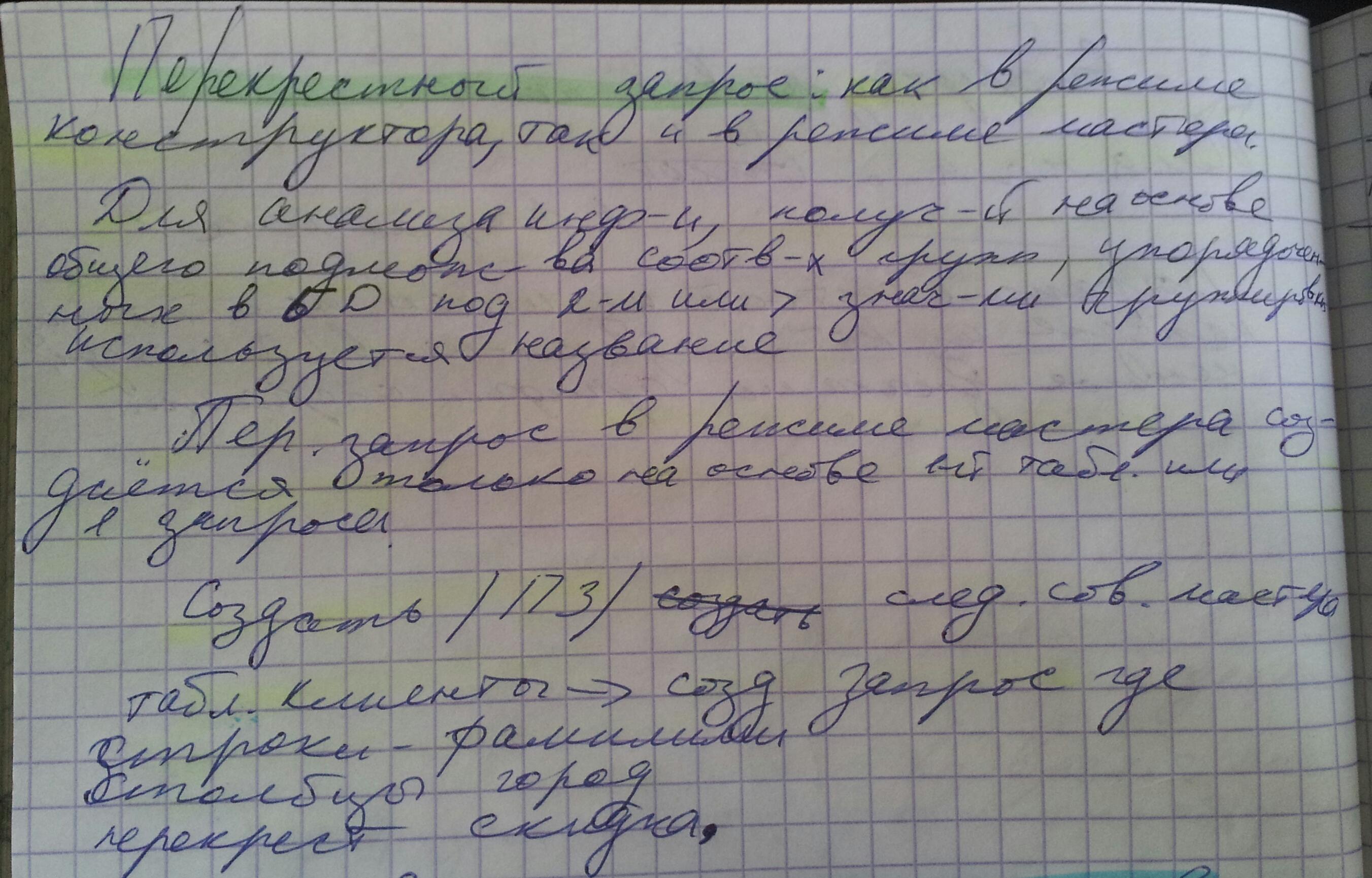
№15 Перекрёстный запрос в в режиме конструктора
Для
того чтобы создать перекрестный запрос
в Microsoft Office Access нужно выполнить целый
ряд следующих действий. В первую очередь
необходимо нажать на поле "создание"
в верхней части интерфейса, затем нажать
на поле "другие", где выбрать меню
"конструктор запросов".
В
появившемся меню "добавление таблицы"
мы выбираем пункт "оценки за сессию"
и нажимаем на кнопку "закрыть".
Чтобы создать интересующую нас таблицу,
выбираем несколько пунктов: номер
группы, предмет и оценку. Они появятся
в нижней части программы в виде
столбцов.
После этого необходимо
выполнить следующие действия: выбрать
меню "конструктор", затем "тип
запросов" и уже в этом поле выбрать
"перекрестный запрос". Это позволяет
выполнять сведение данных по двум
наборам значений. Один из них отображается
в левой части, а другой в верхней части
таблицы.
После этого можно посчитать
среднюю оценку для каждой группы. В поле
"оценка" мы выбираем в выпадающем
меню среднее значение. Далее делаем
"номер группы" заголовком столбца,
а заголовком строки поставим "предмет".
"Оценка" будет являться конкретным
значением.
Чтобы просмотреть данный
запрос нажимаем меню "результаты",
где выбираем поле "выполнить". В
итоге получился перекрестный запрос с
необходимыми строками и столбцами.
№16
Создание модифицирующих запросов
(запрос на создание таблицы, запрос на
удаление, запрос на добавление, запрос
на замену).
Модифицирующие
запросы
MS Access позволяет использовать
запросы в -качестве инструмента для
изменения содержимого таблиц. Этот
инструмент позволяет одновременно
обрабатывать большое количество записей
и защищает от ошибок при обработке
данных.
Типы модифицирующих запросов:
-
Запросы создания таблиц
- Запросы
удаления
- Запросы добавления
-
Запросы замены
Изменения, происходящие
в результате выполнения запросов этих
типов, производятся в таблицах базы
данных и являются необратимыми.
Поэтому
перед выполнением модифицирующегося
запроса рекомендуется создавать
резервные копии данных изменяемых
таблиц, а также всех связанных с ними
таблиц.
Чтобы создать один из типов
модифицирующего запроса, необходимо:
1.
Создать запрос на базе таблицы (таблиц)
2.
Выбрать поля, которые необходимо
модифицировать
3. Установить тип
создаваемого запроса с помощью команд
раздела меню Запрос.
Необходимо
помнить, что при использовании запросов
на удаление можно получить непредсказуемый
результат, если:
• Таблица является
частью отношения один - ко- многим
•
В качестве условия обеспечения целостности
данных исполь¬зована опция Каскадное
удаление связанных записей.
При
использовании запроса добавления:
•
Результирующая таблица может быть
расположена в той же самой или другой
базе данных.
• Записи в нее могут
добавляться по условию.
• Если
количество записей в исходной и
результирующей таб¬лицах различно, то
MS Access определяет поля с одинаковыми
именами и добавляет в них данные, а
остальные игнорирует.
• Если имена
полей в результирующей таблице отличаются
от имен в исходной таблице, их необходимо
указать в строке До¬бавление.
Запросы
обновления позволяют изменить значение
выбранного поля по всем записям таблицы,
удовлетворяющим определенным
условиям.
Сохранение запросов
Для
cохранения запроса выполните команду
Файл/Сохранить как. Если будет совершена
попытка закрыть не сохраненный запрос
MS Access сам предложит вам это сделать.
Задайте
имя запроса нажмите кнопку ОК. Имя
запроса не должно повторять имя
таблицы.
При выполнении команды
Открыть в окне базы данных MS Access запустит
на выполнение запрос.
Если необходимо
изменить запрос выберите его в окне
базы данных и нажмите кнопку Конструктор.
После внесения изменений можно запустить
выполнение, запроса из окна конструктора,
нажав кнопку Запуск.
№17
Создание параметрического запроса.
Пример запроса с параметром.
Microsoft
Access позволяет задавать параметры в
качестве ус
ловия
в строке Условие отбора. Эти условия
должны быть заключены в квадратные
скобки []. При выполнении Microsoft Access
отображает на экране этот параметр и
ожидает ввода с экрана - По умолчанию
введенные в запрос параметры преобразуются
в текстовый тип данных. Для того, чтобы
задать целый, логический или любой
другой тип параметра используется набор
команд Запрос/Параметры.
Текст
параметра должен отличаться от имени
полей, хотя может содержать имена полей.
Запросы с несколькими параметрами
вводятся как сложное условие.
№18
Формы: понятие формы и назначение формы.
Виды и способы создания форм, печать
форм.
Форма
– объект, предназначенный для ввода
информации в базу данных, а также для
изображения этой информации для
последующего просмотра, изменения и
печати.
MS Access позволяет разрабатывать
формы, которые легко использовать, т.к.
информация в них представлена в виде,
удобном пользователю. Для создания
нужной формы можно использовать различные
элементы макета (текст, данные, рисунки,
линии и цвет). Набор элементов и их
расположение определяется
пользователем.
Использование
форм существенно упрощает ввод данных
- В форме в режиме формы па экране
изображаются все поля одной записи; в
форме в режиме таблицы на экран выводятся
все записи. Кроме того, использование
форм повышает эффективность ввода
данных, поскольку позволяет сэкономить
время и избежать ошибок ввода.
Поля
и прочие элементы в форме можно расположить
в виде, наиболее удобном для ввода,
изменения и просмотра записей. Конструктор
форм MS Access позволяет разрабатывать
формы, которые:
• используют при
изображении данных различные шрифты,
цвета, заливки и другие графические
эффекты;
• выглядят, как знакомые
бумажные бланки;
• выполняют
вычисления;
• содержат диаграммы;
•
изображают данные из нескольких таблиц;
•
автоматизируют выполнение некоторых
операций. Большая часть данных,
представленных в форме, берется из
таблицы или запроса, кроме того, форма
может содержать постоянную информацию,
не связанную ни с таблицей, ни с запросом,
например, название и эмблему предприятия
вверху формы. Сведения о постоянных
элементах формы хранятся в макете
формы.
Все данные в форме содержаться
внутри элементов управления. Элементы
управления - это объекты, размещенные
в форме и предназначенные для изображения
данных или выполнения операций. Некоторые
элементы управления связаны с полями
базовой таблицы или базового отчета,
чтобы их можно было использовать для
ввода значений в эти поля или изображения
значений из них.
Создание
форм
Пользователь
может создать форму с помощью или без
помощи мастера по разработке форм.
Мастера по разработке форм ускоряют
процесс создания формы, поскольку
выполняют за пользователя большую часть
работы. Форму, созданную мастером, можно
использовать в том виде, в котором она
была создана, или улучшить путем внесения
изменений.
В начале разработки формы
для ввода или просмотра данных в базе
данных необходимо связать форму с
таблицей (запросом), которая будет
источником данных для этой формы. Если
все данные нахо¬дятся в одной таблице,
в качестве источника данных необходимо
выбрать эту таблицу. Если данные
содержаться в нескольких таблицах
необходимо создать запрос, отбирающий
нужные данные, и использовать этот
запрос в качестве источника данных для
формы.
Для создания формы в MS Access
можно использовать:
Конструктор
форм. В нем вы самостоятельно разрабатываете
собственные экранные формы с заданными
свойствами для просмотра ввода и
редактирования данных.
Мастер форм.
Позволяет достаточно быстро создать
форму на основе выбранных полей.
Виды:
Форма
в столбец
представляет собой совокупность
определенным образом расположенных
полей ввода с соответствующими им
метками и элементами управления. Чаще
всего эта форма используется для ввода
и редактирования данных.
Ленточная форма служит для отображения полей группы записей. Поля не обязательно располагаются в виде таблицы, однако для одного поля отводится столбец, а метки поля располагаются как заголовки столбцов.
Табличная форма отображает данные в режиме таблицы.
Форма главная/подчиненная представляет собой совокупность формы в столбец и табличной. Ее имеет смысл создавать при работе со связанными таблицами, в которых установлена связь типа один-ко-многим.
Форма Сводная таблица выполняется мастером создания сводных таблиц Excel на основе таблиц и запросов Access (мастер сводных таблиц является объектом, внедренным в Access, чтобы использовать его в Access, необходимо установить Excel). Сводная таблица представляет собой перекрестную таблицу данных, в которой итоговые данные располагаются на пересечении строк и столбцов с текущими значениями параметров.
Форма с диаграммой. В Access в форму можно вставить диаграмму, созданную Microsoft Graph. Graph является внедряемым OLE-приложением и может быть запущен из Access. С внедренной диаграммой можно работать так же, как и с любым объектом OLE.
Для создания форм в Access используются следующие виды.
-
Автоформа — автоматизированное средство для создания форм трех стандартных типов: в столбец, ленточная, табличная. При этом в форму вставляются все поля источника данных. ,
-
Мастер форм — программное средство, которое позволяет создавать структуру одного из трех стандартных типов формы в режиме диалога с разработчиком формы. При этом в форму вставляются выбранные пользователем поля из источника данных.
-
Конструктор форм — позволяет конструировать форму пользователем в окне конструктора форм.
Самым удобным способом создания новой формы является следующая технология: форма создается с использованием автоформы или мастером форм, а затем дорабатывается в режиме конструктора.
Печать
форм
Форму можно напечатать,
находясь в любом режиме окна формы или
окне базы данных. Вид напечатанной формы
зависит от режима, из которого она
напечатана. Можно также изменять
параметры печати.
Для того, чтобы
начать печатать форму необходимо выбрать
команду: Файл/Печать.
После этого
откроется окно диалога Печать.
Кнопка
Свойства предназначена для открытия
окна свойств вашего принтера. Состав
опций, доступных в этом окне, может
существенно меняться, если изменяется
используемый принтер, или драйвер.
Кнопка
Настройка открывает окно диалога,
предназначенное для настройки параметров
страницы.
Укажите в окне диалога
Печать требуемое число копий, диапазон
выводимых на печать страниц, и нажмите
кнопку ОК.
Если требуется напечатать
только одну запись, необходимо:
• В
режиме просмотра перейти па запись,
которую требуется напечатать.
•
Выбрать команду Правка/Выделить запись.
•
Выбрать команду Файл/Печать.
• В
окне диалога Печать выбрать в разделе
Печатать Выделенные записи.
• Нажать
кнопку ОК.
.Перед печатью большого
количества страниц, можно проставить
номера страниц, используя команду
Вставка/Номера страниц. В открывшемся
окне диалога Номера страниц, можно
задать:
• Формат страницы
•
Область, в которой будут печататься
страницы
• Способ выравнивания
•
Следует ли отображать номер на
странице.
Напечатанная форма выглядит
иначе, чем на экране, поэтому перед
печатью формы рекомендуется перейти в
режим предварительного просмотра, чтобы
увидеть, как будет выглядеть напечатанная
форма. Для этого необходимо выполнить
команду Файл/Предварительный просмотр.
Выход из режима предварительного
просмотра осуществляется нажатием
кнопки Закрыть.
Находясь в режиме
предварительного просмотра, можно
перемещаться по страницам с помощью
кнопок, расположенных в нижней части
экрана.