ВУЗ: Не указан
Категория: Не указан
Дисциплина: Не указана
Добавлен: 14.06.2021
Просмотров: 1811
Скачиваний: 31
26
0,00%
10,00%
20,00%
30,00%
40,00%
50,00%
60,00%
Иванов И.И
Петров П.П.
Сидоров С.С.
Романенко К.К.
Соотношение вклада и затрат
Вклад автора
Доля затрат
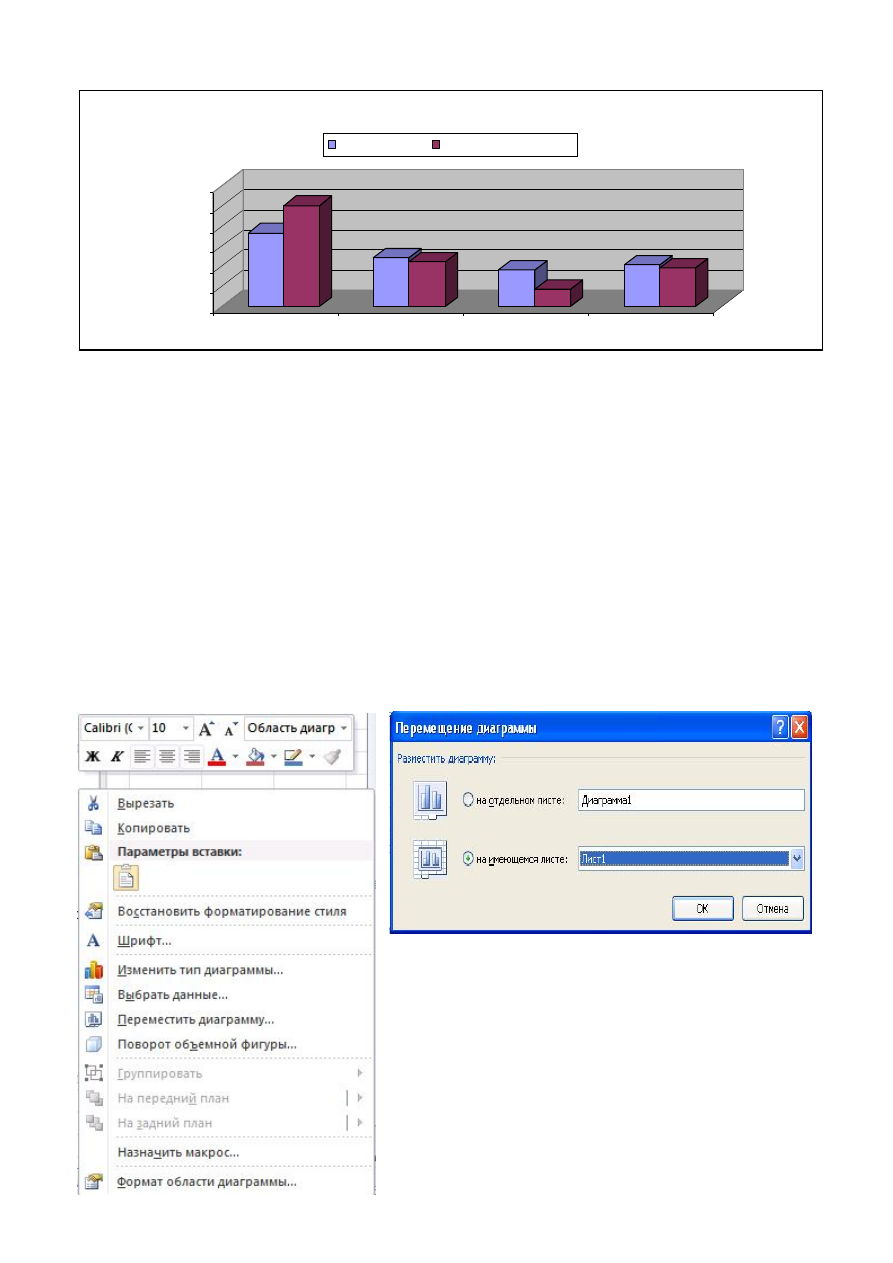
Рис.6. Гистограмма, отображающая соотношение вклада и затрат.
Выделите данные в столбцах
Автор, Вклад автора и Доля затрат
. Для построения
Гистограммы (рис.6) необходимо перейти на вкладку
Вставка,
открыть список
Гистограмма
и
выбрать нужную гистограмму.
Круговая диаграмма и гистограмма строится сразу. Иногда необходимо выделить
построенную диаграмму и провести изменение размера шрифта или растянуть диаграмму для
лучшего чтения данных в поле диаграммы.
Сохраните свою работу.
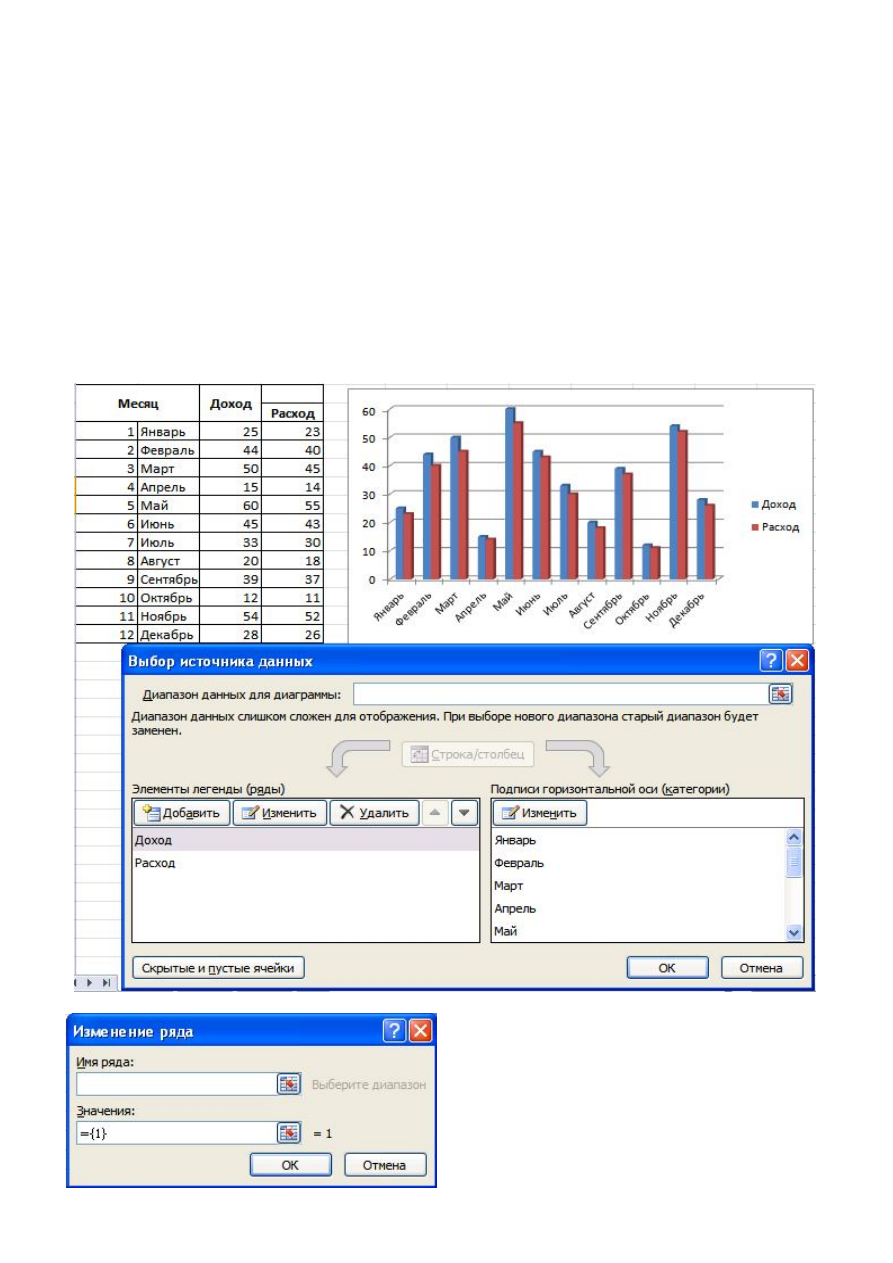
Если вызвать контекстное меню в поле всей диаграммы (рис. 7), то меню
предлагает три ( в предыдущих версиях было четыре шага) отдельных шага при
построении диаграммы:
Изменить тип диаграммы;
Выбрать данные;
Переместить диаграмму.
Второй шаг (выбрать данные) более подробно будет рассмотрен далее.
Третий шаг (переместить диаграмму) в диалоговом окне Перемещение диаграммы предлагает
разместить диаграмму на отдельном листе или на имеющемся, совместно с исходной таблицей.
Рис. 8
Если для диаграмм выбраны объемные фигуры, то через
диалоговое окно рис.7 можно осуществить поворот
объемной фигуры.
На рис.7 вверху показана появляющаяся при вызове
контекстного меню панель форматирования различных
областей диаграммы. При выборе из списка области
диаграммы эта область выделяется в поле диаграммы
для её форматирования.
Рис.7
27
Задание 4.Экспорт и импорт документов между программами Excel и Word и
создание простых сайтов
Вставить через буфер в документ Word таблицу «Новые информационные технологии» с
листа Excel. Вставить через буфер в документ Word диаграмму с листа Excel. Сохранить
документ Word.
Затем еще раз сохранить документ Word через меню
Файл-Сохранить как
под другим
именем, выбрав тип файла Web-страница в одном файле или Web-страница. Получим сайт.
Задание 5. Выбор данных для построения диаграмм из нерегулярных таблиц
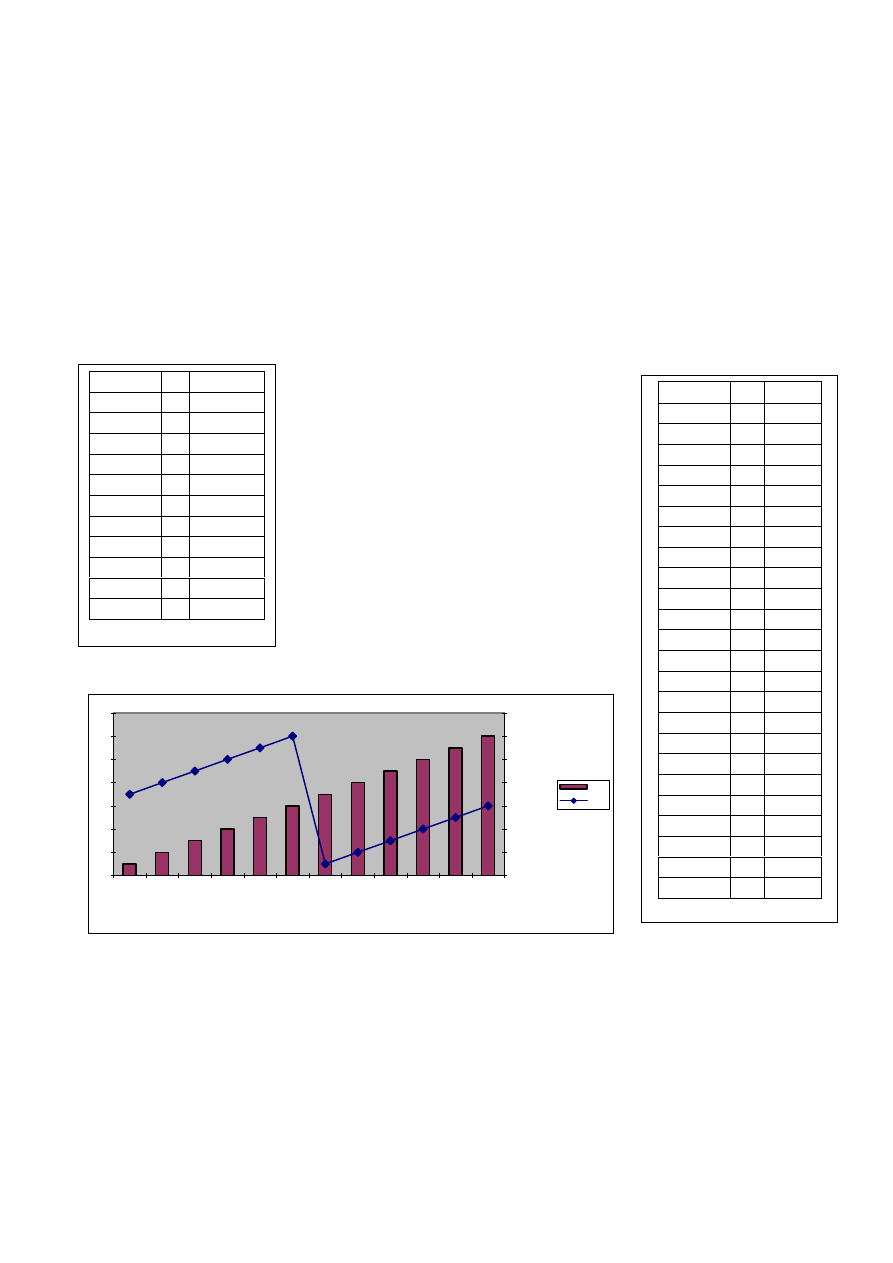
На рис.9 приведен пример нерегулярной таблицы. В таблице проведено объединение
ячеек, с информацией необходимой при построении диаграмм. Для построения приведенной на
рис.9 диаграммы выделяется три столбца без заголовков: Месяц, Доход и Расход.
Рис.9
После построения диаграммы вызывается
контекстное меню и пункт
Выбрать данные
. В
левой части удаляются Элементы легенды
(ряды). Затем нажимается в левом окне кн.
Добавить
и в появившемся окне Изменение
ряда (рис.10) в поле Имя ряда
вводится щелчком
мыши клетка Доход, а в поле Значения, после
его очищения вводится
диапазон чисел столбца
Доход. Операция повторяется для клетки Расход
Рис. 10
28
и диапазона чисел столбца Расход. Так как при удалении рядов автоматически удаляется и
содержание поля Подписи горизонтальной оси(категории), то в левое поле, нажав кн.
Изменить
надо ввести диапазон месяцев с Января по Декабрь.
Иногда в диаграмме необходимо по горизонтальной оси расположить тоже числа. Если
такой числовой столбик выделить совместно с другими числовыми столбцами, то он будет
считаться числовыми данными и по ним будет строиться диаграмма. В этом случае диаграмма
также строится в два этапа. Сначала выделяются только числовые столбцы для построения
диаграммы. Затем после построения диаграммы вызывается контекстное меню и пункт
Выбрать
данные
. в правом поле диалогового окна
Выбор источника данных
добавляется числовой
столбец для горизонтальной оси диаграммы.
Задание 6. Построение диаграмм и графиков с двумя осями
Построить
такие
диаграммы
обычно
удается в программе MS Excel 2003.
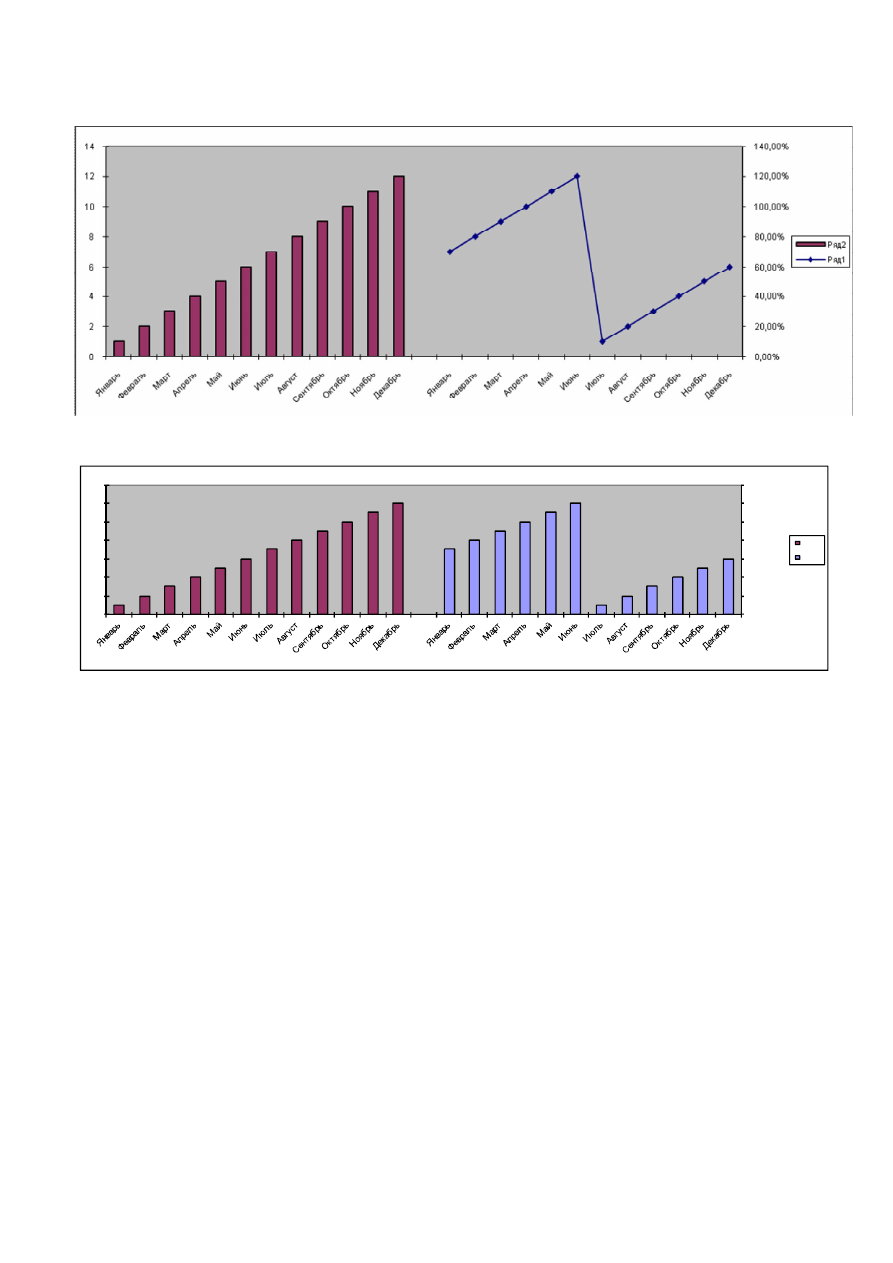
Подготовьте две таблицы Рис.11 и Рис.12.
При построении диаграммы по данным
таблицы рис.11 на первом шаге выберите в
закладке
Нестандартные
Классическую
смешанную гистограмму (первая ось для
гистограмм,
вторая
для
графиков).
Постройте диаграмму рис.13.
Затем
по
данным
таблицы
рис.12
аналогично постройте диаграмму рис.14.
Измените тип второй диаграммы с графика
на гистограмму и постройте диаграмму
рис.15. Примените разные цвета для
отображения диаграмм и осей.
0
2
4
6
8
10
12
14
Я
нв
ар
ь
Ф
ев
ра
ль
М
ар
т
Ап
ре
ль
М
ай
И
ю
нь
И
ю
ль
Ав
гу
ст
С
ен
тя
бр
ь
О
кт
яб
рь
Н
оя
бр
ь
Д
ек
аб
рь
0,00%
20,00%
40,00%
60,00%
80,00%
100,00%
120,00%
140,00%
Ряд2
Ряд1
Рис.13
Построив приведенные диаграммы с двумя осями в программе
MS Excel 2003,
сохраните файл с диаграммами на листе. Затем откройте этот файл в программе
MS Excel
2007 или 2010. Вы увидите построенные ранее диаграммы. Выделите диаграмму,
активируется вкладка Конструктор. Нажмите на кН. Сохранить как шаблон, откроется
диалоговое окно сохранения в папке шаблонов для диаграмм Charts. Сохраните шаблон,
например под именем
График_две_оси
. Теперь при построении подобных диаграмм на
вкладке
Вставка
выбирается
Все типы диаграмм
папка
Шаблоны
. В этой папке
выбирается нужный вам шаблон.
Январь
1
70,00%
Февраль
2
80,00%
Март
3
90,00%
Апрель
4
100,00%
Май
5
110,00%
Июнь
6
120,00%
Июль
7
10,00%
Август
8
20,00%
Сентябрь 9
30,00%
Октябрь 10
40,00%
Ноябрь
11
50,00%
Декабрь 12
60,00%
Рис.11
Январь
1
Февраль
2
Март
3
Апрель
4
Май
5
Июнь
6
Июль
7
Август
8
Сентябрь
9
Октябрь
10
Ноябрь
11
Декабрь
12
Январь
70,00%
Февраль
80,00%
Март
90,00%
Апрель
100,00%
Май
110,00%
Июнь
120,00%
Июль
10,00%
Август
20,00%
Сентябрь
30,00%
Октябрь
40,00%
Ноябрь
50,00%
Декабрь
60,00%
Рис.12
29
Рис.14
0
0,2
0,4
0,6
0,8
1
1,2
1,4
0
2
4
6
8
10
12
14
Ряд2
Ряд1
Рис. 15
Задание 7. Макросы
1.
Создание макроса.
Будем создавать макрос, который на листе Excel в ячейке
К1
(или
другой по выбору) формирует:
текст
Фамилия Имя Отчество;
шрифт
Times New Roman;
размер
16;
цвет
красный;
начертание
Полужирный курсив.
До создания макроса необходимо уточнить все действия, которые будут осуществляться
при его создании (т.е. надо проделать все действия без записи). Будем создавать макрос для
конкретной книги (можно создавать для всех книг).
Закладка Вид – Макросы – Запись макроса, в появившемся окне
«Запись
макроса»
введите
имя макроса, например свою фамилию, в поле
«Сохранить в»
выберите текущую книгу и дайте
описание макроса в поле
«Описание».
В
данном окне для макроса необходимо назначить комбинацию клавиш, например
Ctrl – А
.
Нажмите ОК.
С этого момента начинается запись макроса.
Активизируйте ячейку
К1
и введите текст
Фамилия Имя Отчество
, а затем форматируйте
содержание ячейки
К1
:
шриф
Times New Roman;
размер
16;
цвет
красный;
начертание
Полужирный курсив.
Остановите запись макроса через Вкладку Вид-Макросы.
30
Удалите все в ячейке
К1,
выделите ячейку, далее вкладка
Главная –
список
Очистить
(
справа ниже кнопки автосуммы)(меню Правка-Очистить-Все).
2. Просмотр созданного макроса.
Выберите Вкладку
Вид
–
Макросы- Макросы
.
Откроется окно диалога
«Макрос».
Выберите из списка имя созданного макроса. Нажмите кнопку
Изменить.
Откроется окно
редактора Visual Basic. В правой части экрана будет помещен выбранный макрос. Оцените свой
труд. В окне редактора можно править ошибки, но Вы закройте окно редактора без правки.
3.
Запуск макроса комбинацией клавиш.
Нажмите одновременно две клавиши
Ctrl – A,
на листе в ячейке
К1
должен появиться
текст
Фамилия Имя Отчество
в заданном
формате.
Удалите все в ячейке
К1
. Удалите макрос.
Задание 8. Расчет рентабельности фирмы
А) Используются таблицы для расчета рентабельности небольшой фирмы и доказательной
иллюстрации этой рентабельности.
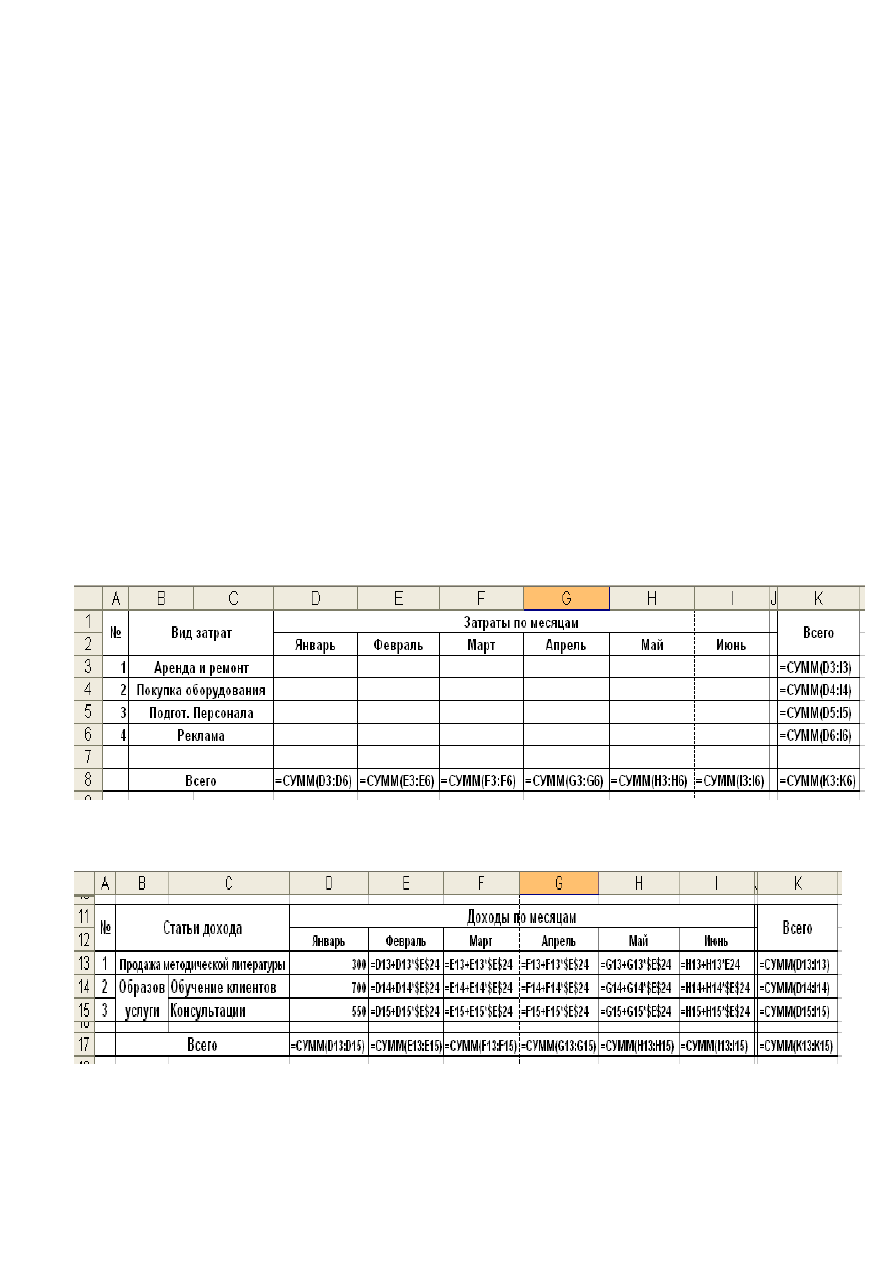
Первая таблица содержит сведения о расходах фирмы в первом полугодии 2008 г.
Расходы, равно как и доходы расписаны по статьям, их составляющим, а также по месяцам.
Последний столбец содержит итог по каждой статье за рассматриваемый период, а последняя
строка – итог по всем статьям расходов за месяц.
В данной таблице использованы формулы (см. Таблицу 1)
Таблица1.
Таблица 2.
Доходы по статьям представлены во второй таблице. Уровень доходов в примере показан
из расчета увеличения доходов по каждой статье на 5%.
В третьей таблице вычислена разность между затратами и доходами по месяцам.