ВУЗ: Не указан
Категория: Не указан
Дисциплина: Не указана
Добавлен: 14.06.2021
Просмотров: 1809
Скачиваний: 31
31
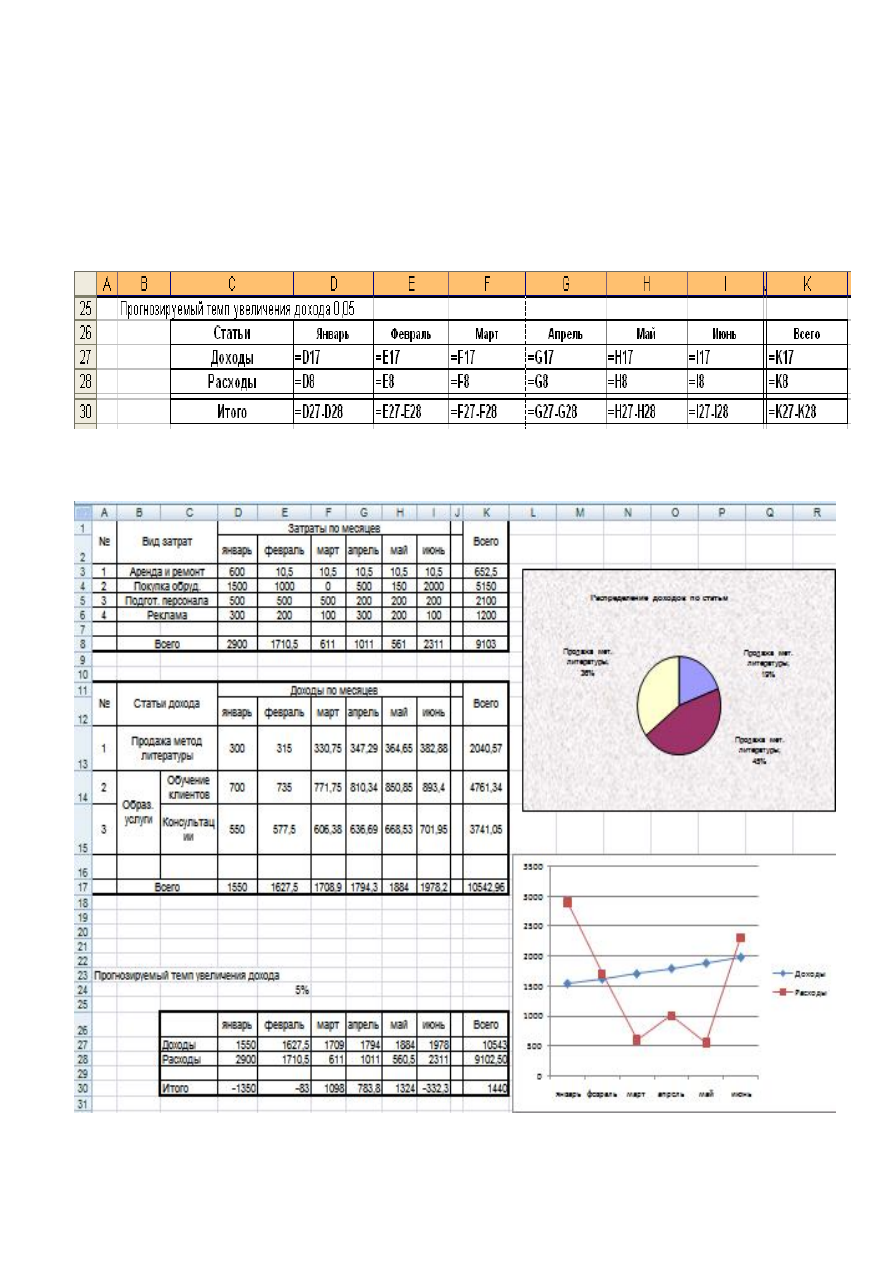
В работе (рис. 16) представлены два графика. Первый график иллюстрирует распределение
доходов, получение которых ожидается в течение первого полугодия деятельности фирмы, по
статьям.
На втором графике представлено соотношение доходов и расходов по месяцам, а также
по итогам полугодия. Здесь «Ряд 1»-доходы, «Ряд 2»- затраты.
Таблица 3.
Рис.16
32
Задание 9. Математические операции
Сложение: +
Вычитание: -
Умножение: *
Деление: /
Возведение в степень; ^
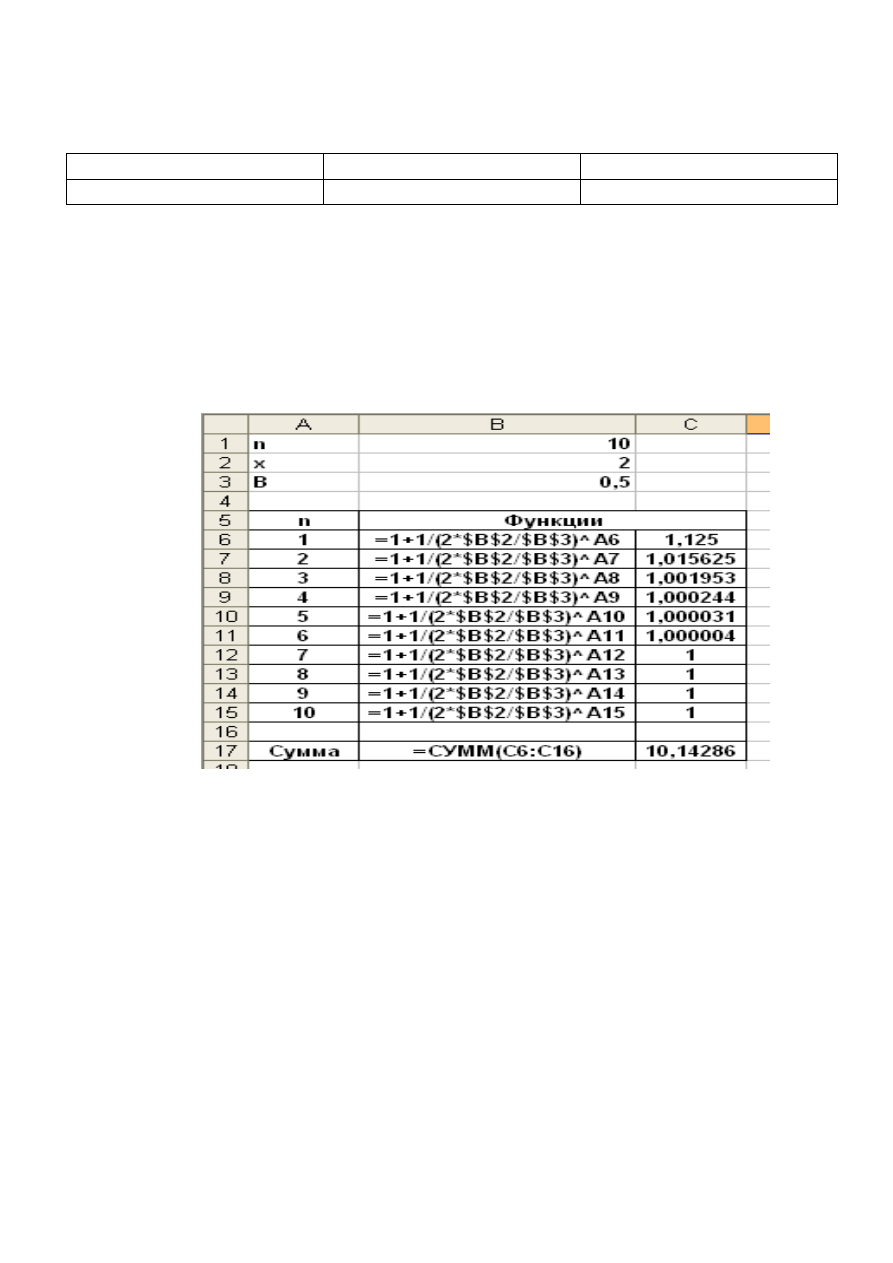
Произвести вычисление функционального ряда:
(1+1/(2*х/В)^1)+ (1+1/(2*х/В)^2)+ (1+1/(2*х/3)^1)+…….+ (1+1/(2*х/В)^n
)
=
)
)^
/
*
2
/(
1
1
(
10
1
n
n
B
X
,
для n=10, x=2, B=0,5.
Для вычисления по формуле необходимо подготовить таблицу и произвести
суммирование через вкладку Главная-Автосумма.
Задание 10. Подготовка, редактирование и форматирование документов в
электронной таблице Excel
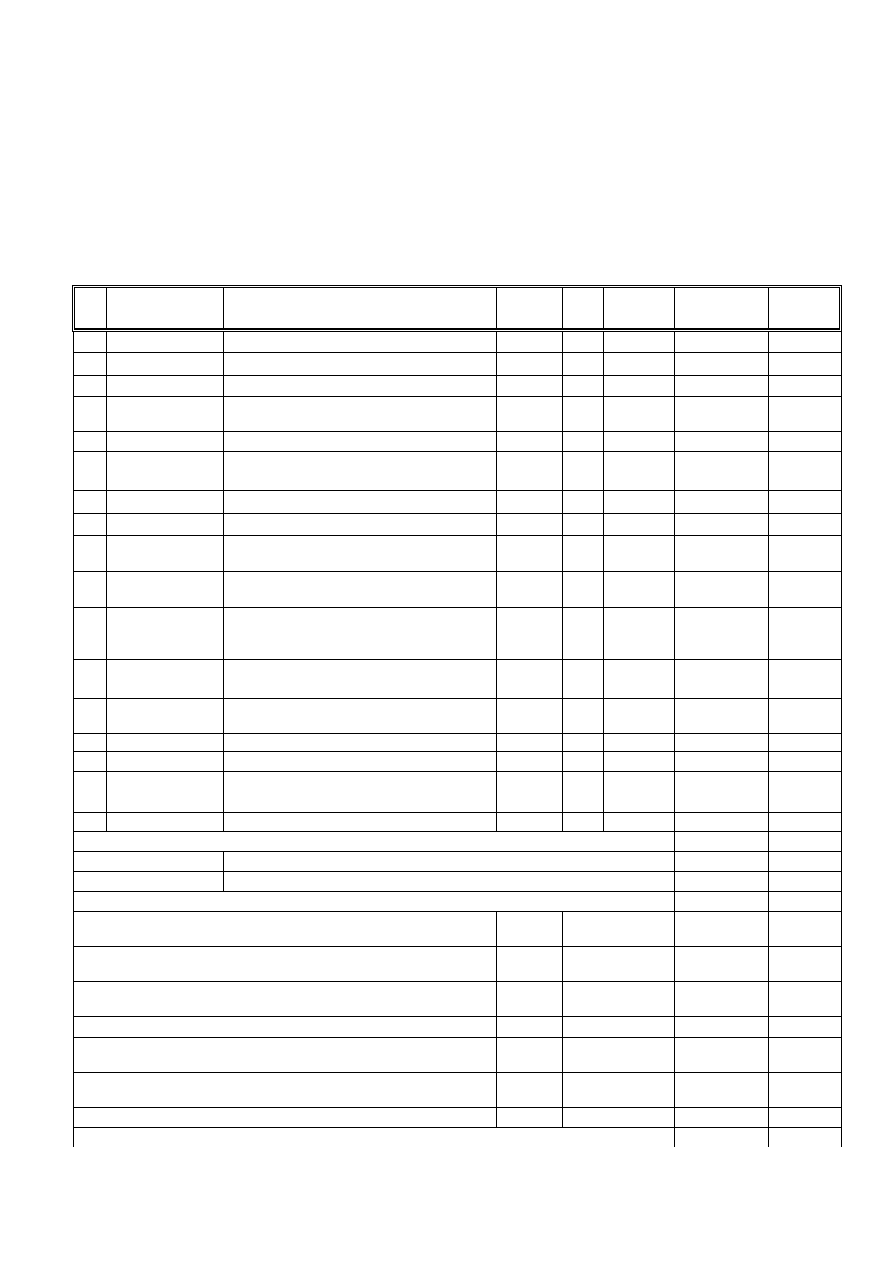
Задание для печати «Смета». Необходимо подготовить этот документ, произвести
вычисления и отформатировать его ровно на одну страницу.
В правом верхнем углу страницы со «Сметой» введите свою
Фамилию И.О
.
Столбцы 7 и 8 асчитываются. Внизу документа в ячейки введены функции Дата-ремя-
Сегодня. Эта функция формирует новую дату при каждом открытии файла с документом.
Печать (на принтере) документов
в электронной таблице Excel.
Необходимо установить параметры страницы (вкладка Файл-Печать-Параметры страницы.
Осуществить предварительный просмотр перед печатью и напечатать на принтере Смету на
одной странице.

33
УТВЕРЖДАЮ
Образец для печати
Начальник Дзержинской ДЭЗ
Фамилия Слушателя (Студента)
А.В. ЧЕРНЕЦ
Заказчик: Дзержинская ДЭЗ
"___"______________2010 г.
Подрядчик: СК ЖИВ
Курс $
29,056
СМЕТА
на ремонт мягкой кровли жилого дома
по ул.Гагарина, 25
№ Обоснование
Наименование работ
Един.
измер.
К-
во
Ст-
ть.ед.
Общая ст-
сть
Цены в
$
1
2
3
4
5
6
7
8
1
46-95
Разборка мягкой кровли
100 м
2
4,5
8,2
36,9
2
46-37
Отбивка штукатурки с дымоходов
100 м
2
0,4
12,8
4,48
3
Р8-213
Смена примыканий из
оцинкован.стали
100 м
2
0,7
133
93,1
4
Р3-52
Перекладка кирпичн. карнизов
100 м
0,1
4733
473,3
5
Р8-101
Смена карнизных свесов из
оцинкован. стали
100 м
2
1,1
194
213,4
6
РII-I-I
Ремонт штукатурки дымоходов
100 м
2
0,4
127,92
44,772
7
10-249
Сборка карнизов
м
2
110
0,89
97,9
8
12-8 2
Устройство кровель рулонных
скатных 2 х РМ 350 и защитн. РК
100 м
2
4,5
255
1147,5
9
12-283
Монтаж ограждений из сортовой
стали
100 м
2
0,8
107
85,6
10
Р8-243
Устройство обделок в местах
примыкания к теле/радио стойкам и
к фановым стоякам
мест
11
42,8
470,8
11
СНИП 446-82
пр.3 п.12
Вертик.дополнит. Транспорт
тн
4,1
5,2
21,06
12
46-150
Устр.временных
защит.горизонт.ограждений
100 м
2
0,8
150
120
13
17Р-66
Очистка территории от мусора
100 тн
0,1
82,4
8,24
14
310-25
Вывоз мусора
тн
10
1,68
16,8
15
Р10-25 Р10-26
Перекладка оголовков труб с
добавлением 50% нового кирпича
1000
м
2
0,2 1512,35
302,47
ИТОГО:
3143,322
С к 1,186
Накладные расходы
3727,98
С к 1, 08
Плановые накопления
4026,22
ИТОГО:
4026,22
Временные здания и сооружения
с К
1,025
4126,87
Зимнее удорожание
с К
1,025
4230,05
Резерв на непредвиденные затраты
с К
1,04
4399,25
Всего в базисных ценах 1984 года
4399,25
Индекс перехода в цены 1991 г.
с К
1,59
6994,80
Индекс перехода в цены 1999 г.
с К
10,8
75543,88
НДС 18%
13597,90
ВСЕГО с НДС
89141,77
Смету составил
Н.Н.Петров
Смету проверил
А.А. Иванов
Дата - Функция "Сегодня"
Дата - Функция "Сегодня"
34
Лабораторная работа № 2
Тема. Работа с большими таблицами
Сортировка и фильтрация таблиц. Документы слияния
Из папки
Преподаватель
скопировать в свою папку файл
Список_новый
с базой
данных абитуриентов, поступающих в ВУЗ в виде большого списка. Создать в своей папке
вторую копию списка, сохранив файл
Список_новый
еще и под другим именем
Список1
.
Задания по Сортировке и Фильтрации проводить над файлом
Список1,
а документ слияния
создавать с файлом
Список_новый.
1. Работа с большими таблицами
Открыть и работать с файлом
Список1.
1.1.
Добавление и удаление строк и столбцов
Добавление строк и столбца.
Выделить ячейку, строку или столбец, относительно которых
будет осуществляться вставка. Далее контекстное меню
Вставить…
и выбор элемента
вставки.
Удаление строк и столбцов.
Выделить ячейку, строки или столбцы, которые подлежат
удалению. Далее контекстное меню
Удалить…
и выбор элемента для удаления.
1.2. Скрытие строк и столбцов.
Выделить скрываемые строки (столбцы). Далее контекстное меню
Скрыть.
Отображение скрытого
Выделить столбцы (строки) с захватом слева и справа (сверху и снизу) скрытых столбцов или
строк, далее контекстное меню
Показать.
1.3.Скрытие листов.
В скрытых листах все данные и результаты вычислений сохраняются, но они скрыты
от просмотра. Для скрытия листа щелкните на ярлычке листа, который хотите скрыть правой
кнопкой мыши и выберите пункт
Скрыть
.
Для
отображения
скрытого листа необходимо вызвать контекстное меню на любом
ярлычке листа книги. При выборе пункта
Показать
появляется список скрытых листов книги
для выбора.
1.4. Группировка строк и столбцов.
Выделить группируемые (скрываемые) строки (столбцы). Вкладка
Данные
– группа
Структура
- Группировать.
Появляется линия на месте скрытых строк (столбцов). Если щелкнуть на
--
то произойдет скрытие
и появится + . Щелчок на + дает раскрытие ранее скрытых строк или столбцов.
Разгруппировка строк и столбцов.
Выделить строки и столбцы, которые хотим
разгруппировать. Вкладка
Данные
– группа
Структура
- Разгруппировать.
1.5. Разбиение и фиксация окон.
На дорожке скроллинга находятся маркеры
разбиения, перетаскивание которых позволяет
разбить окно на две или четыре части. Появляется
несколько линеек прокрутки (одна, две или три).
В различных частях окон можно отображать
разные части одной и той же таблицы (одного
листа). Обычно в верхней части отображаются
заголовки столбцов.
Разбиение ликвидируется перетаскиванием маркеров в исходное состояние.

35
Фиксация окна после разбиения.
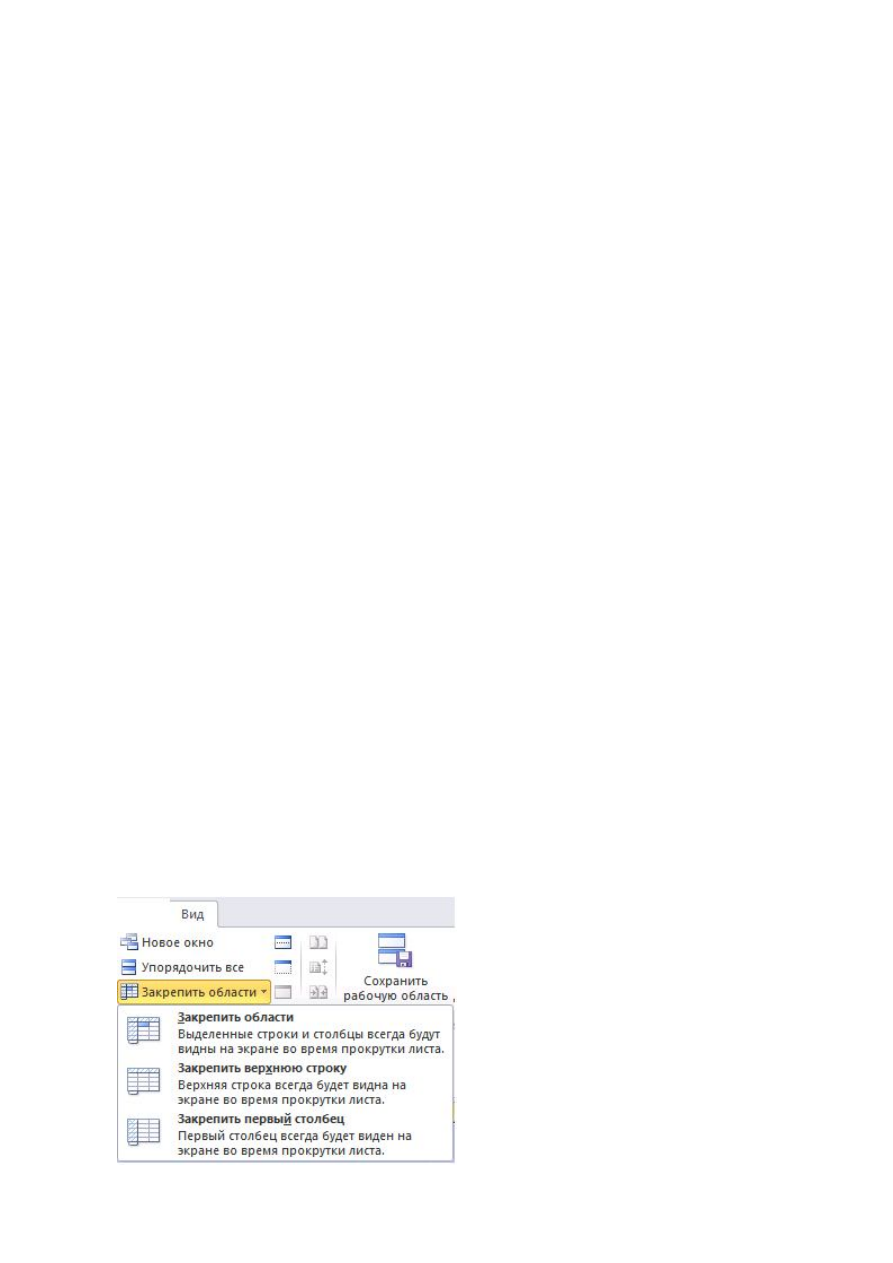
Для больших таблиц часто необходимо обеспечить
отображение заголовков строк, столбцов или областей.
Это осуществляется через вкладку
Вид
(см. рис).
Обратная операция осуществляется через эту же вкладку
Вид - Закрепление области –
Снять закрепление области.
Кстати при копировании больших таблиц через буфер необходимо скроллинги
перегнать вверх или влево (один или оба) до появления начала таблицы, а только
потом осуществлять выделение таблицы для взятия её в буфер.
1.6. Использование формы для добавления, изменения или удаления строк в списке.
Иногда с формой удобнее работать, т.к. уменьшается поле для активной работы.
Работать с файлом
Excel (Список1). Как правило, команду
Форма
необходимо добавлять на
панель быстрого доступа или на вкладку.
Установить курсор в список. Вызвать
– Форму.
Работать с полями
формы
1.7.Поиск в таблице.
Поиск осуществляется на всем активном листе. Используется
вкладка
Главная - Найти и выделить - Найти.
Для поиска в поле
Найти
вводится
слово, фрагмент слова или сочетания знаков. При этом можно использовать знаки
?-любой один знак в данном месте или *- любое количество любых знаков в данном
месте. Например, для поиска телефона (831)65-62-51 можно ввести *65-62*.
1.8.Поиск и замена в таблице.
Поиск и замена осуществляется на всем активном
листе. Используется вкладка
Главная –Найти и выделить –Заменить.
Для
поиска в поле
Найти
вводится слово, фрагмент слова или сочетания знаков, а в
поле
Заменить
вводится конкретный элемент замены.
2. Защита элементов листа и книги
Чтобы предотвратить умышленное либо случайное изменение, перемещение или удаление
важных данных в книге, можно установить защиту определенных элементов листа или книги с
использованием пароля или без него. При необходимости можно удалить защиту с листа.
Защиту элементов листа и книги не следует путать с защитой книги паролем. Защита
элементов не может защитить книгу от злоумышленников. Для повышения безопасности следует
защитить паролем файл всей книги. При этом просматривать и изменять данные книги смогут
только полномочные пользователи.
2.1.
Скрытие ячеек (точнее формул в ячейках)
К ячейкам можно применить режим скрытия формул, тогда при активизации таких ячеек
содержащиеся в них формулы не выводятся в строке формул. Сами формулы в таких ячейках по-
прежнему сохраняются, они просто недоступны для просмотра, а результаты вычислений
остаются видимыми, если только не используется «скрытый» числовой формат.
Включение режима скрытия формул:
Выделить ячейки, которые хотим скрыть;
Выбрать Вкладку
Главная
–группа
Ячейки
- список
Формат – подменю Формат
ячеек;
На вкладке
Защита
окна диалога
Формат ячеек
установить флажок
Скрыть
формулы
и нажать
Ок
;
На вкладке Главная в группе Изменения нажать
Защитить лист
;
В окне диалога
Защита листа
установить флажок
Защитить лист и содержимое
защищаемых ячеек
. Нажать
Ок
.
Внимание.
Затем снимите защиту листа, нажав
Снять защиту листа.