Файл: Лабораторная работа 2 Организация расчетов в ms excel Цель работы. Изучить встроенные функции ms.docx
ВУЗ: Не указан
Категория: Не указан
Дисциплина: Не указана
Добавлен: 09.11.2023
Просмотров: 457
Скачиваний: 10
ВНИМАНИЕ! Если данный файл нарушает Ваши авторские права, то обязательно сообщите нам.
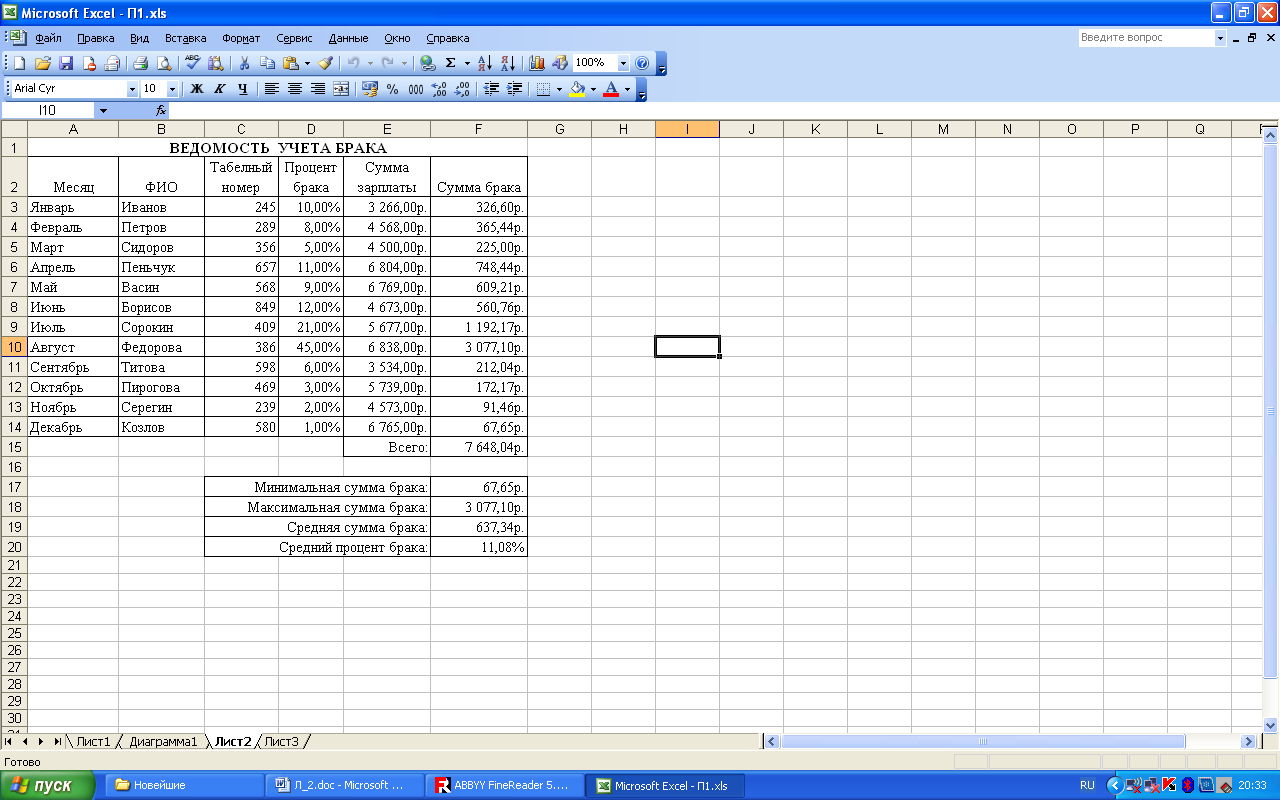
Лабораторная работа № 2Организация расчетов в MSExcelЦель работы. Изучить встроенные функции MSExcel: СУММ, СРЗНАЧ, МАКС, МИН. Научиться создавать собственные формулы, а также познакомиться с Автофильтром.Задание:1. Заполнить таблицу, согласно рис.1.2. Произвести расчеты, выделить минимальную и максимальную сумму брака, определить среднюю сумму брака и средний процент брака. 3. Произвести фильтрацию данных по условию процент брака < 8 %.4. По результатам расчета построить круговую диаграмму суммы брака (F3:F14).Порядок работы.1. Создайте рабочую книгу в своей папке с именем Лаб_2. Введите на рабочий лист данные, приведенные на рис.1 и назовите лист Задание_1.В колонке «Месяц» введите только первый месяц Январь, а остальные можно получить, протянув ячейку А3 за правый нижний уголок.В колонках С2, D2, E2 установите формат «Переносить по словам»: Формат – Ячейки – Выравнивание –Переносить по словам (поставить галочку). В колонке «Процент брака» установите процентный формат чисел: Формат – Ячейки – Число – формат Процентный – два знака после запятой.В ячейках F3:F19 установите денежный формат чисел: Формат – Ячейки – Число – формат Денежный – два знака после запятой.Формулы для расчета: Сумма брака = Процент брака Сумма зарплаты.Всего(F15) = Сумма по столбцуF 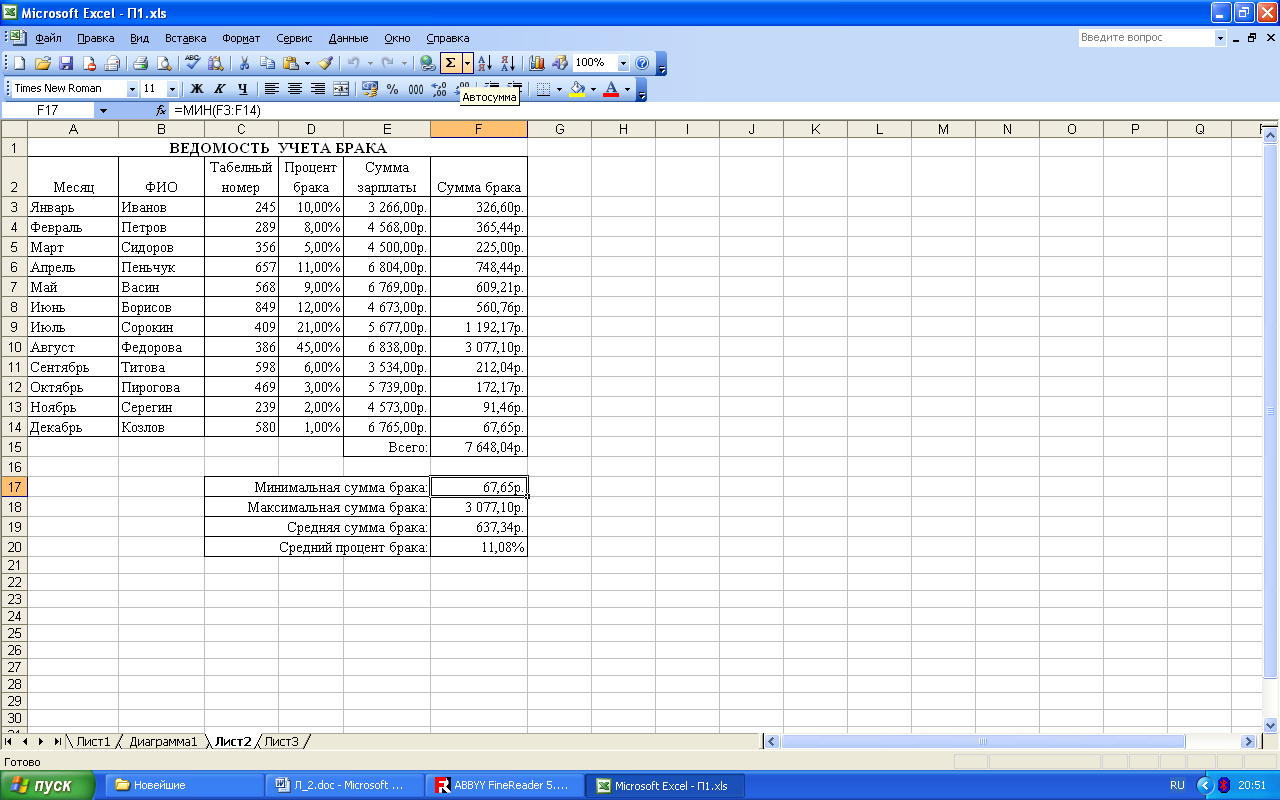 . Рис. 1.2. Для заполнения ячеек F17:F19 вам потребуются функции МИН, МАКС и СРЗНАЧ. Они располагаются в Мастере функций
  . Рассмотрим в качестве примера заполнение ячейки F17, а остальные заполните аналогичным образом.- Нажимаем пиктограмму Мастер функций – появляется окно рис.2. - Выбирите категорию Статистические, а в ней функцию МИН. Нажимаем кнопку ОК.- В появившемся диалоговом окне вводим необходимый диапазон (
F3:F14), в котором надо найти минимум (рис. 3). Нажимаем кнопку ОК.- После нахождения всех остальных функций получаем результат, представленный на рис. 4. Рис.2 Рис.3. Рис.4.3. Для того, чтобы провести фильтрацию данных необходимо воспользоваться автофильтром (рис. 5), предварительно выделив диапазон А2:F14. Рис.5.Из раскрывающегося списка в столбце D выбрать Условие (рис. 6), в котором указать процент брака < 8% (рис. 7). . Рис. 6 Рис. 7Для того, что бы вернуться к первоначальному виду таблицы необходимо в этом столбце (из раскрывающегося списка) выбрать Все.4. Для построения круговой диаграммы воспользуемся Мастером диаграмм, в результате получим диаграмму рис. 8. Рис. 8.Задания для самостоятельного выполнения.1. Заполнить таблицу, согласно рис.9.2. Произвести расчеты, выделить минимальную, максимальную и среднюю сумму покупки. 3. Произвести фильтрацию данных по условию сумму покупки > 10 000 р.4. По результатам расчета построить круговую диаграмму суммы покупки.5. Проследить, как измениться диаграмма после использования Автофильтра и наложения условия.Рис. 9.
. Рис. 1.2. Для заполнения ячеек F17:F19 вам потребуются функции МИН, МАКС и СРЗНАЧ. Они располагаются в Мастере функций . Рассмотрим в качестве примера заполнение ячейки F17, а остальные заполните аналогичным образом.- Нажимаем пиктограмму Мастер функций – появляется окно рис.2. - Выбирите категорию Статистические, а в ней функцию МИН. Нажимаем кнопку ОК.- В появившемся диалоговом окне вводим необходимый диапазон (
F3:F14), в котором надо найти минимум (рис. 3). Нажимаем кнопку ОК.- После нахождения всех остальных функций получаем результат, представленный на рис. 4. Рис.2 Рис.3. Рис.4.3. Для того, чтобы провести фильтрацию данных необходимо воспользоваться автофильтром (рис. 5), предварительно выделив диапазон А2:F14. Рис.5.Из раскрывающегося списка в столбце D выбрать Условие (рис. 6), в котором указать процент брака < 8% (рис. 7). . Рис. 6 Рис. 7Для того, что бы вернуться к первоначальному виду таблицы необходимо в этом столбце (из раскрывающегося списка) выбрать Все.4. Для построения круговой диаграммы воспользуемся Мастером диаграмм, в результате получим диаграмму рис. 8. Рис. 8.Задания для самостоятельного выполнения.1. Заполнить таблицу, согласно рис.9.2. Произвести расчеты, выделить минимальную, максимальную и среднюю сумму покупки. 3. Произвести фильтрацию данных по условию сумму покупки > 10 000 р.4. По результатам расчета построить круговую диаграмму суммы покупки.5. Проследить, как измениться диаграмма после использования Автофильтра и наложения условия.Рис. 9.